Cuadros de diálogo de error de IndySoft
Si se produce un error al ejecutar IndySoft, se mostrará al usuario un cuadro de diálogo de error estándar, como en el ejemplo siguiente:
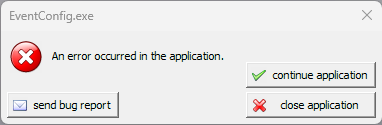
Cuadro de diálogo de error de IndySoft
Para enviar automáticamente el informe de error a IndySoft (se requiere conexión a Internet), pulsa el botón «Enviar informe de error». Si eliges esta opción, IndySoft necesita saber algunos datos antes de enviar el informe.
Paso 1
Cuadro de diálogo de informe de incidencias automatizado de IndySoft - Información del cliente - Paso 1
Introduzca (si lo desea) el nombre de su empresa, el nombre de la persona de contacto y el número de cliente. Por último, introduce tu dirección de correo electrónico, que es el único campo obligatorio. Pulsa el botón «Continuar».
Paso 2
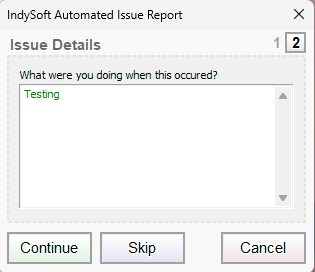
Cuadro de diálogo de informe de incidencias automatizado de IndySoft - Detalles de la incidencia - Paso 2
A continuación, puedes indicar, si lo deseas, cualquier detalle sobre lo que estaba sucediendo cuando se produjo el error.
Más información
En la versión 13, hemos eliminado la posibilidad de que el usuario pueda ver un informe de error directamente desde este cuadro de diálogo haciendo clic en «Mostrar informe de error», por motivos de seguridad. El informe de error se copiará automáticamente en el portapapeles del usuario y se podrá pegar en el Bloc de notas para verlo o guardarlo y enviarlo al servicio de asistencia de IndySoft (en caso de que no puedas enviar automáticamente el informe de error por correo electrónico).
A la derecha del cuadro de diálogo, tendrás la opción de seguir trabajando en la aplicación. |