Cajas de filtro
IndySoft utiliza con frecuencia una interfaz de «cuadro de filtro» que permite a los usuarios crear rápidamente consultas sobre equipos u otras tablas o grupos de la base de datos. Existen varios tipos de cajas de filtros habituales:
·Cuadro de filtro de equipos: aparece en EquipmentFinder, en las búsquedas personalizadas, en las reglas de selección de la configuración del flujo de trabajo y en muchos otros lugares
·Cuadro de filtro de eventos: aparece en EventFinder, en los gráficos de historial, etc.
·Cuadro de filtro de escenarios de inicio de sesión: aparece en las reglas de visualización de la configuración del flujo de trabajo
·Cuadro de filtro de piezas/operaciones: solo en la gestión de herramientas; aparece en las búsquedas de piezas/operaciones
·Cuadro de filtro de órdenes de trabajo: se utiliza en el sistema de órdenes...Órdenes de trabajo
·Cuadro de filtro de presupuestos: utilizado en el sistema de pedidos... Presupuestos
·Cuadro de filtro de facturas: utilizado en el sistema de pedidos... Facturas
·Cuadro de filtro de inventario de salida: solo gestión de herramientas; visible en las reglas de selección de la configuración del flujo de trabajo, dentro del sistema de eventos al seleccionar activos
·Cuadro de filtro de empresa: utilizado en el gestor de perfiles... Filtros de empresa
Todos los cuadros de filtro mencionados anteriormente tienen una interfaz similar. Cada línea del cuadro de filtro representa un criterio de búsqueda distinto. Los criterios de búsqueda suelen constar de 3 o 4 partes:
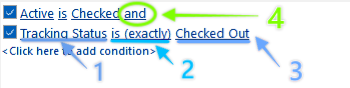
1.Campo de búsqueda
2.Comparativa de buscadores
3.Valor(es) de búsqueda: puede tratarse de uno o varios parámetros
4.Y/O: este parámetro solo se muestra si hay otro parámetro debajo del actual. Esto determina si las dos condiciones (la condición seleccionada y la que se encuentra debajo de ella) deben combinarse mediante un «y» o un «o».
Haz clic en cada parámetro para ver una lista de las opciones disponibles (si procede). Al hacer clic en el campo de búsqueda para realizar búsquedas basadas en equipos (por ejemplo), aparecerá una lista de unos 150 campos diferentes. Ten en cuenta que los títulos que aparecen en los campos variarán en función de los criterios de búsqueda seleccionados previamente en el cuadro de filtro. Por ejemplo, supongamos que tienes una etiqueta personalizada para el campo «I.D.» asignada a la «EMPRESA ABC»: cuando esa empresa aparece en pantalla, el campo «I.D.» se denomina «N.º único». Al acceder a un cuadro de filtro, si el campo «Empresa» no se ha establecido como criterio en ninguna parte del cuadro, aparecerá «ID» como opción de campo. Si creas un criterio de búsqueda que diga «La empresa es (exactamente) ABC COMPANY», al añadir nuevos criterios de búsqueda verás «N.º único» en la lista de campos disponibles, en lugar de «ID». El filtro está «aprendiendo» sobre el tipo de equipo que te interesa y se expresa en ese lenguaje lo mejor que puede. Al fin y al cabo, si eres un usuario que solo trabaja con los activos de «ABC COMPANY» (es posible que el sistema de seguridad te impida ver otros activos), nunca se te ocurriría buscar en el campo «I.D.».
Observarás que se han modificado los nombres de los campos de:
| Campos de detalles de la empresa | Tras seleccionar un valor en el campo «Empresa», estos incluyen etiquetas personalizadas (como «ID» o «Número de serie») y los campos personalizados de la empresa, a los que se puede acceder mediante «Añadir/Editar... Empresas... Campos personalizados de la empresa».
| Campos de detalles del atributo | tras seleccionar un valor del campo «Atributo» | Campos de detalles del estado de seguimiento | tras seleccionar un valor del campo «Estado de seguimiento». Entre ellos se incluyen los campos «Actual» y «Tránsito». Nombres de los campos de eventos | tras seleccionar los tipos de evento (solo se aplica a los cuadros de filtro de eventos) |
Al seleccionar la «comparación de búsqueda» (el segundo parámetro), verás que hay diferentes opciones según el tipo de campo. Los campos de texto ofrecen un conjunto de opciones; los campos numéricos, otro conjunto de opciones; los campos de fecha, otro conjunto de opciones, etc. Los campos de fecha ofrecen numerosas opciones, entre las que se incluye la «fecha relativa», de modo que la comparación se puede configurar en relación con la fecha en la que se ejecuta el filtro. Por ejemplo:
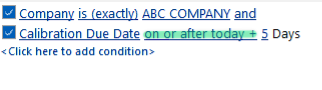 Ejemplo de
: criterios de búsqueda en el campo de fecha
El parámetro «Valor de búsqueda» puede incluir, en algunos casos, un menú desplegable, si procede. Esta función de menú desplegable variará en función del tipo de campo. Los campos de tipo fecha contarán con un selector de fechas; los campos numéricos, con una calculadora, etc. Los campos de texto que tengan una lista de «Añadir/Editar» correspondiente mostrarán dicha lista. Los elementos que aparecen en esta lista cumplirán cualquier restricción razonable derivada de los criterios de los filtros anteriores. Por ejemplo, si el filtro está configurado de la siguiente manera:
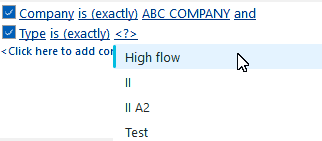 Ejemplo de
: criterios del menú desplegable del cuadro de filtro
Entonces, al seleccionar el menú desplegable de búsqueda de «Tipo», todos los elementos se limitarán a «ABC COMPANY», ya que las listas de tipos son específicas de cada empresa y ya se ha seleccionado una empresa en el cuadro de filtro.
Nueva función de MSSQL: Búsqueda en el campo «Notas»  Nota: Esta función es específica de las bases de datos MSSQL para la versión 12.1.0 y posteriores de IndySoft.
En la versión 12.1 se introdujo una nueva función para las bases de datos MSSQL que nos permite realizar búsquedas en los campos «Notas» en todo IndySoft. En versiones anteriores, nuestras únicas opciones de comparación en la búsqueda eran «está vacío» y «no está vacío». Ahora también hemos incorporado la función «contiene». Esto nos permite buscar en las notas introduciendo un filtro de texto específico. La sintaxis de este filtro de búsqueda es la siguiente:
1.Campo de búsqueda = Notas
2.Operador de búsqueda = «contiene»
3.Valor de búsqueda = Texto que deseas buscar
Por ejemplo, quieres buscar en el campo de notas a nivel de equipo. He añadido el texto «comentario de prueba aquí» a las notas de mi recurso en la captura de pantalla que se muestra a continuación.
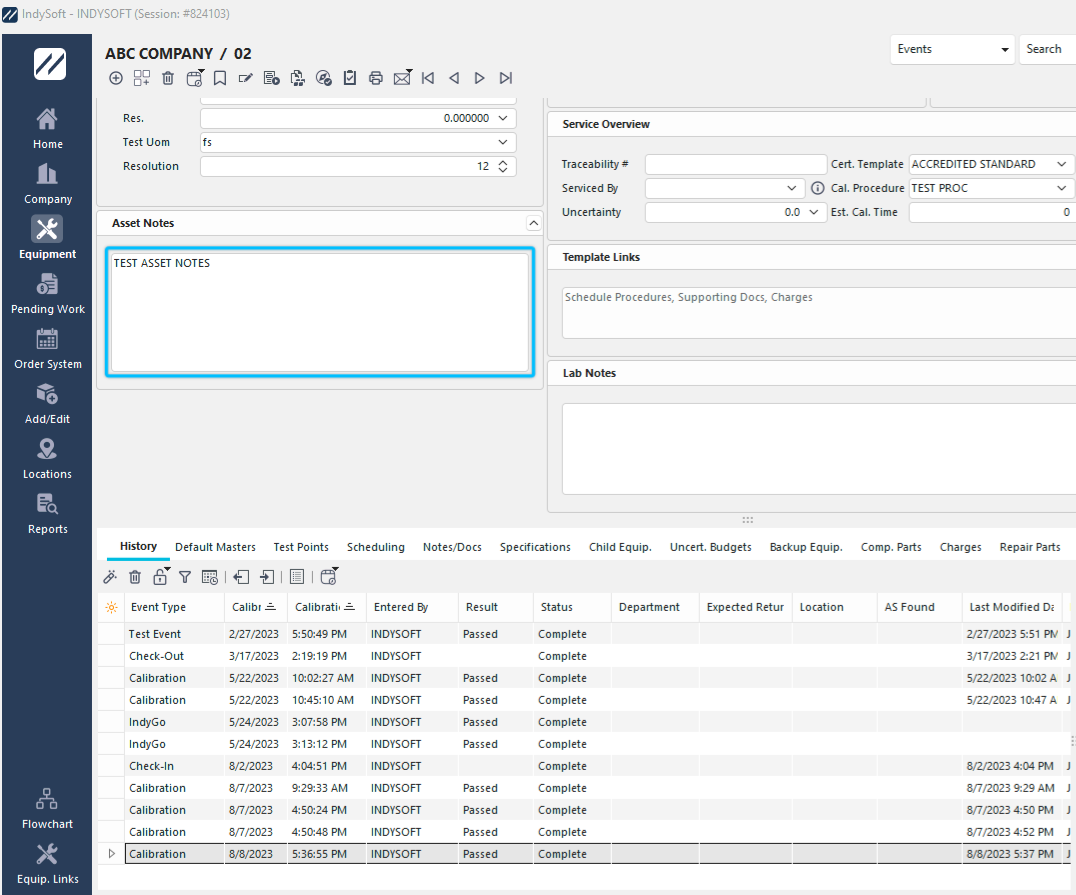 ../Storage/indysoft-help-publication/hm_clip3403.png
Ejemplo: Vista de equipos - Notas sobre activos
Ahora, cuando realicemos una búsqueda, podremos buscar cualquier nota que contenga la prueba que especifiquemos. Haz clic en el campo de búsqueda, que aparecerá por defecto como « <?>», para introducir tu filtro de texto. En este ejemplo, buscaré notas que contengan el texto «TEST».
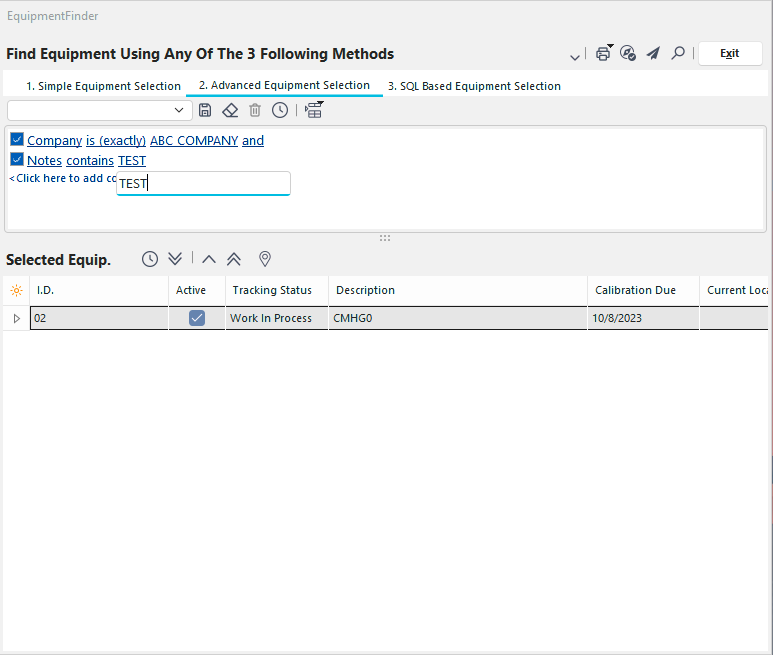 ../Storage/indysoft-help-publication/hm_clip3404.png
Ejemplo: Búsqueda de texto contenido en notas
Como puedes ver, en la tabla de notas de calibración se ha devuelto un registro de equipo que contiene el texto «TEST».
Buscar alias de valores
Cuando se introduce texto manualmente en el cuadro de filtro, IndySoft admite varios alias que se sustituirán por los datos correspondientes a la sesión de inicio de sesión actual al ejecutar el cuadro de filtro. Por ejemplo, puedes configurar un filtro de equipos para buscar todos los equipos que pertenecen al empleado actual (el nombre del empleado que corresponde al nombre de usuario que ha iniciado sesión) introduciendo:
Owner is (exactamente - no en la lista) !EMP_ID!
De esta forma, se puede guardar una caja de filtros para que la reutilicen todos los usuarios, pero el conjunto de resultados será diferente para cada inicio de sesión único. A continuación se ofrece una lista de los alias disponibles para «filterbox»:
!NOMBRE_DE_USUARIO! - El usuario que ha iniciado sesión actualmente, tal y como se ha configurado en el Administrador de perfiles
!USER_FULL_NAME! - El nombre completo del usuario que ha iniciado sesión actualmente, tal y como se ha configurado en el Administrador de perfiles
!PROFILE! - El perfil de seguridad del usuario que ha iniciado sesión actualmente, tal y como se ha configurado en el Administrador de perfiles
!EMPRESA! - La empresa seleccionada actualmente en la pantalla principal de IndySoft.
!NOMBRE_DE_LA_ESTACIÓN_DE_TRABAJO! - el nombre de la estación de trabajo, tal y como se ha configurado en «Configuración de usuario/ubicación»... «Configuración de ubicación»
!WORKSTATION_CRIB_NUMBER! - el número de identificación de la estación de trabajo, tal y como se ha configurado en «Configuración de usuario/ubicación... Configuración de ubicación
!WORKSTATION_DEPARTMENT!» - el nombre del departamento de la estación de trabajo, tal y como se ha configurado en «Configuración de usuario/ubicación... Configuración de ubicación
!WORKSTATION_LOCATION!» - el código de ubicación de la estación de trabajo, tal y como se ha configurado en «Configuración de usuario/ubicación... Configuración de ubicación
!EMP_ID!» - el nombre del empleado asociado al usuario que ha iniciado sesión actualmente en el sistema. (Los nombres de los empleados se asocian a los nombres de usuario a través del Gestor de perfiles).
!EMP_DEPARTAMENTO! - el departamento (Añadir/Editar empleados) del empleado asociado al usuario que ha iniciado sesión actualmente en el sistema.
!EMP_LOCATION! - la ubicación (Añadir/Editar empleados) del empleado asociado al usuario que ha iniciado sesión actualmente en el sistema.
!EMP_TYPE! - el tipo de empleado (Añadir/Editar empleados) del empleado asociado al usuario que ha iniciado sesión actualmente en el sistema.
!EMP_SUPERVISOR! - el supervisor (Añadir/Editar empleados) del empleado asociado al usuario que ha iniciado sesión actualmente en el sistema.
!EMP_GROUP! - el grupo (Añadir/Editar empleados) del empleado asociado al usuario que ha iniciado sesión actualmente en el sistema.
!EMP_SHIFT! - el turno (Añadir/Editar empleados) del empleado asociado al usuario que ha iniciado sesión actualmente en el sistema.
!EMP_INICIALES! - Las iniciales (Añadir/Editar empleados) del empleado asociado al usuario que ha iniciado sesión actualmente en el sistema.
!INICIO-VISTA-EMPRESA! - devuelve el valor de la variable HOMEVIEWCOMPANY, tal y como se haya podido establecer desde la vista de inicio actual. Esta es una configuración opcional que se puede especificar en una vista de inicio mediante esta sintaxis: !HOMEVIEWCOMPANY=ABC COMPANY! (en este ejemplo, «ABC COMPANY» es la empresa actual).
!HOMEVIEWFULL_NAME! - Devuelve el nombre completo asociado a la variable HOMEVIEWCOMPANY actual, tal y como se haya podido establecer desde la vista de inicio actual. Esta es una configuración opcional que se puede especificar en una vista de inicio mediante esta sintaxis: !HOMEVIEWCOMPANY=ABC COMPANY! (en este ejemplo, «ABC COMPANY» es la empresa actual).
Guardar y recuperar búsquedas anteriores
Las búsquedas anteriores se pueden guardar y recuperar desde el panel de navegación situado encima de cada cuadro de filtro:
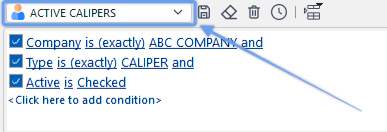
Recuperar búsquedas anteriores
 | Guardar selección de equipos | Utiliza esta opción para guardar el filtro actual y poder volver a utilizarlo. Aparecerá un cuadro de diálogo en el que deberá seleccionar el nombre del filtro y elegir si debe ser específico de «Usuario», «Global» o «Empresa»:
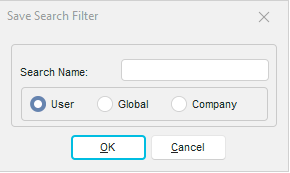
Los filtros personalizados solo son visibles para tu nombre de usuario. Todos los usuarios ven los filtros globales. Los filtros de empresa solo son visibles para la empresa actual.
Al editar un filtro de búsqueda guardado, debes escribir exactamente el mismo nombre para sobrescribir el archivo anterior.
|  | Borrar selección de equipos | Este botón borra el cuadro de filtro para que puedas empezar de nuevo con un filtro diferente.
 | Eliminar selección de equipos | Este botón elimina la selección de equipos que aparece en el menú desplegable (si hay alguna). Esto elimina definitivamente la búsqueda guardada de la base de datos.
 | Filtro de búsqueda de equipos de prueba | Este botón comprueba el filtro de equipos: se muestra el número de elementos que coinciden.
 | Añadir ext. Atributo por nombre | Este botón solo aparece en los filtros basados en el equipamiento. Algunos tipos de atributos tienen configurados los atributos extendidos. Por defecto, cuando se selecciona un atributo en un cuadro de filtro, la lista de campos se complementa con los atributos ampliados. Sin embargo, en ocasiones es posible que desees un filtro que devuelva registros de varios tipos de atributos, pero estos tipos de atributos pueden tener un nombre común para un atributo ampliado. Dado que quieres recuperar elementos independientemente del tipo de atributo, es posible que este campo no aparezca en el cuadro de filtro, por lo que no podrás seleccionar los atributos ampliados de la lista. Este botón te permite añadir un campo a la lista «sobre la marcha». Primero selecciona el tipo de campo (Texto, Numérico, Fecha, Hora, Booleano, Memo) y, a continuación, el nombre. Estos nombres de campos de atributos ampliados especiales también se pueden eliminar de una opción de menú. | |