Caixas de filtro
A IndySoft utiliza frequentemente uma interface do tipo «filterbox» que permite aos utilizadores criar rapidamente consultas sobre equipamentos ou outras tabelas/grupos na base de dados. Existem vários tipos de caixas de filtro comuns:
·Caixa de filtro de equipamentos: presente no EquipmentFinder, nas pesquisas personalizadas, nas regras de seleção na Configuração do Fluxo de Trabalho e em muitos outros locais
·Caixa de filtro de eventos: presente no EventFinder, nos Gráficos de Histórico, etc.
·Caixa de filtro do cenário de início de sessão: visível nas Regras de Exibição para a Configuração do Fluxo de Trabalho
·Caixa de filtro de Peças/Operações: Apenas na Gestão de Ferramentas - visível nas pesquisas de Peças/Operações
·Caixa de filtro da Ordem de Trabalho: utilizada no Sistema de Ordens...Ordens de trabalho
·Caixa de filtro de Orçamentos: utilizada no Sistema de Encomendas...Orçamentos
·Caixa de filtro de Faturas: utilizada no Sistema de Encomendas...Faturas
·Caixa de filtro de Inventário de saída: Apenas Gestão de Ferramentas - visível nas regras de seleção na Configuração do Fluxo de Trabalho, no sistema de eventos ao selecionar ativos
·Caixa de filtro de Empresa: utilizada no Gestor de Perfis...Filtros de Empresa
Todas as caixas de filtro acima apresentam uma interface semelhante. Cada linha da caixa de filtro representa um critério de pesquisa distinto. Os critérios de pesquisa têm geralmente 3 a 4 partes:
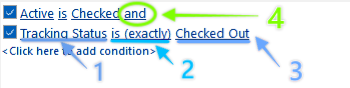
1.Campo de pesquisa
2.Pesquisa comparativa
3.Valor(es) de pesquisa - isto pode envolver um ou mais parâmetros
4.E/Ou - este parâmetro só é apresentado se houver outro parâmetro abaixo do atual. Isto determina se as duas condições (a condição selecionada e a que se segue) devem ser ligadas por um «e» ou por um «ou».
Clique em cada parâmetro para ver uma lista das opções disponíveis (se for o caso). Ao clicar no campo de pesquisa para pesquisas baseadas em equipamentos (por exemplo), irá ver uma lista com cerca de 150 campos diferentes. Note que os títulos apresentados para os campos variam consoante os critérios de pesquisa selecionados anteriormente na caixa de filtragem. Por exemplo, suponha que tenha uma etiqueta personalizada definida para o campo «I.D.» da «ABC COMPANY» — quando essa empresa estiver no ecrã, o campo «I.D.» passa a chamar-se «N.º Único». Ao aceder a uma caixa de filtragem, se o campo «Empresa» não estiver definido como critério em nenhuma parte da caixa de filtragem, verá «I.D.» listado como uma opção de campo. Se criar um critério de pesquisa que indique «A empresa é (exatamente) ABC COMPANY», verá «N.º único» listado nos campos disponíveis, e não «I.D.», ao adicionar novos critérios de pesquisa. A Filterbox está a «aprender» sobre o tipo de equipamento que lhe interessa e a comunicar da melhor forma possível. Afinal, se for um utilizador que trabalha apenas com os ativos da «EMPRESA ABC» (pode estar impedido pelo sistema de segurança de ver outros ativos), nunca saberia que deve pesquisar no campo «I.D.».
Irá notar que os nomes dos campos foram alterados para:
| Campos de detalhes da empresa | Após a seleção de um valor no campo «Empresa», estes incluem rótulos personalizados (como «ID», «Número de série») e os campos personalizados da empresa, acessíveis através de «Adicionar/Editar... Empresas... Campos personalizados da empresa».
| Campos de detalhes do atributo | após a seleção de um valor do campo Atributo | Campos de detalhes do estado de rastreamento | após a seleção de um valor do campo Estado de rastreamento. Entre estes encontram-se os campos «Atual» e «Trânsito». Nomes dos campos de evento | após a seleção dos tipos de evento (aplica-se apenas às caixas de filtro de eventos) |
Ao selecionar a «comparação de pesquisa» (o segundo parâmetro), irá verificar que existem várias opções, dependendo do tipo de campo. Os campos de texto oferecem um conjunto de opções; os campos numéricos oferecem outro conjunto de opções; os campos de data oferecem outro conjunto de opções, etc. Os campos de data oferecem várias opções, incluindo a «datação relativa» — assim, a comparação pode ser definida em relação à data em que o filtro é executado. Por exemplo:
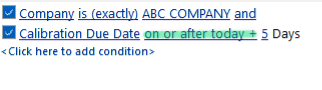 Exemplo do
: critérios de pesquisa no campo de data
O parâmetro «Valor de pesquisa» poderá, ocasionalmente, apresentar um menu suspenso, se for o caso. Esta funcionalidade do menu suspenso varia consoante o tipo de campo. Os campos do tipo data terão um seletor de datas; os campos numéricos terão uma calculadora, etc. Os campos de texto que tenham uma lista de adição/edição correspondente apresentarão a lista adequada. Os itens apresentados nesta lista respeitarão quaisquer restrições razoáveis decorrentes dos critérios previamente definidos na caixa de filtro. Por exemplo, se a caixa de filtro estiver configurada da seguinte forma:
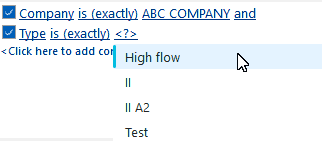
Exemplo - Critérios do menu suspenso da caixa de filtro
Assim, ao selecionar o menu suspenso de valores de pesquisa para «Tipo», todos os itens serão limitados a «ABC COMPANY» — uma vez que as listas de «Tipo» são específicas de cada empresa e já foi selecionada uma empresa na caixa de filtro.
Nova funcionalidade do MSSQL: Pesquisa no campo «Notas»  Nota: Esta funcionalidade é específica para bases de dados MSSQL na versão 12.1.0 do IndySoft e versões posteriores.
Na versão 12.1, foi introduzida uma nova funcionalidade para bases de dados MSSQL, que nos permite pesquisar nos campos «Notas» em todo o IndySoft. Nas versões anteriores, as nossas únicas opções de comparação de pesquisa eram «está vazio» e «não está vazio». Já introduzimos também o operador «contém». Isto permite-nos pesquisar notas introduzindo um filtro de texto específico. A sintaxe para esse filtro de pesquisa é a seguinte:
1.Campo de pesquisa = Notas
2.Operador de pesquisa = 'contém'
3.Valor da pesquisa = Texto que pretende pesquisar
Por exemplo, pretende pesquisar no campo de notas ao nível do equipamento. Adicionei o texto «comentário de teste aqui» às notas do meu recurso na captura de ecrã abaixo.
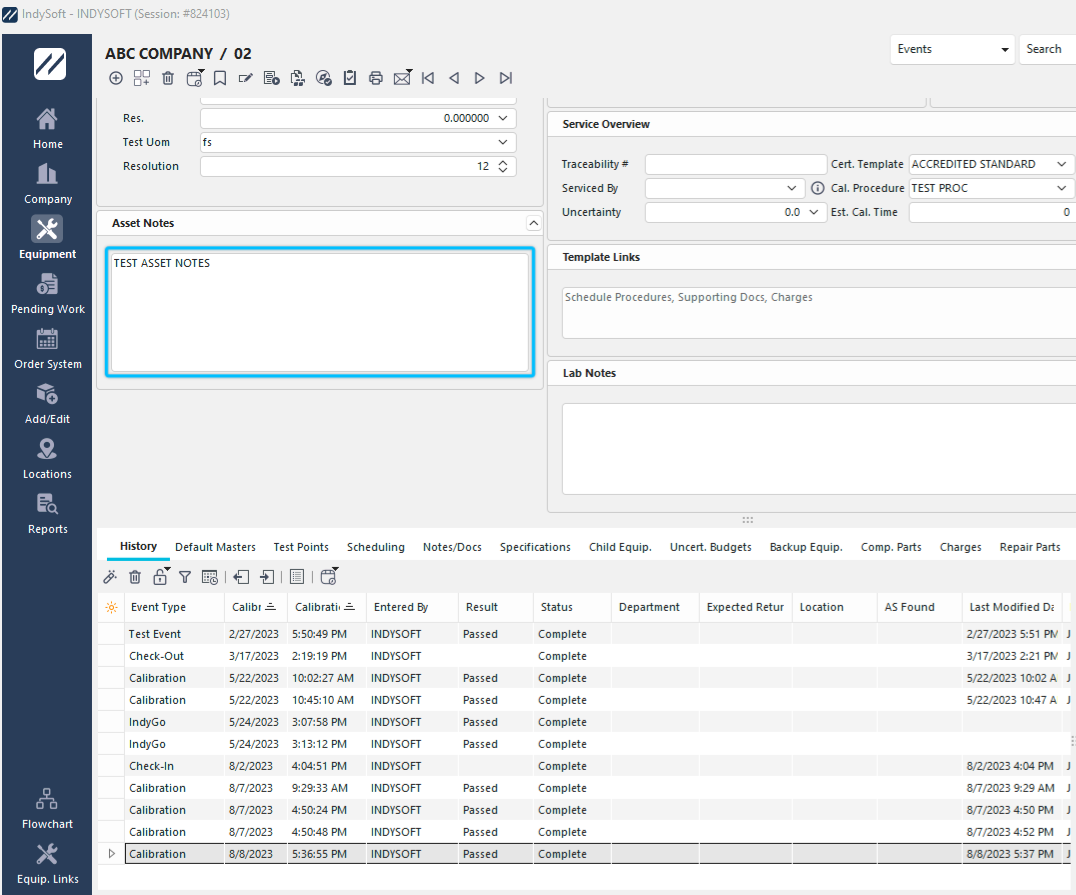 ../Storage/indysoft-help-publication/hm_clip3403.png
Exemplo: Vista do equipamento - Notas do ativo
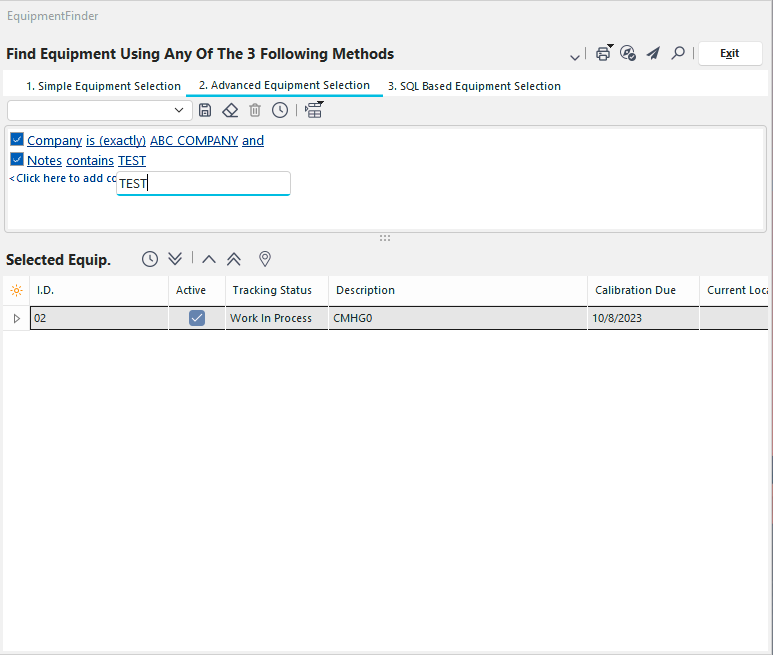
Agora, quando fizermos uma pesquisa, poderemos procurar quaisquer notas que contenham o teste que especificarmos. Clique no valor de pesquisa, que por predefinição será <?>, para inserir o seu filtro de texto. Neste exemplo, vou procurar notas que contenham o texto «TEST.».
 ../Storage/indysoft-help-publication/hm_clip3404.png
Exemplo: Pesquisar texto contido nas notas
Pode ver-se que foi apresentado um registo de equipamento na grelha de notas de medição que contém o texto «TEST.».
Pesquisar aliases de valores
Quando se introduz manualmente texto na caixa de filtro, o IndySoft permite vários aliases que serão substituídos pelos dados correspondentes ao início de sessão atual quando a caixa de filtro for executada. Por exemplo, pode configurar um filtro de equipamento para encontrar todo o equipamento pertencente ao funcionário atual (o nome do funcionário que corresponde ao nome de utilizador atualmente conectado) introduzindo:
O proprietário é (exatamente - não na lista) !EMP_ID!
Desta forma, é possível guardar uma caixa de filtros para ser reutilizada por todos os utilizadores, mas o conjunto de resultados será diferente para cada sessão de início de sessão. Segue-se uma lista dos aliases disponíveis para o filterbox:
!NOME_DO_UTILIZADOR! - O utilizador atualmente conectado - conforme definido no Gestor de Perfis
!USER_FULL_NAME! - O nome completo do utilizador atualmente conectado - conforme definido no Gestor de Perfis
!PROFILE! - O perfil de segurança do utilizador atualmente conectado - conforme definido no Gestor de Perfis
!EMPRESA! - A empresa atualmente selecionada no ecrã principal do IndySoft.
!NOME_DA_ESTAÇÃO_DE TRABALHO! - o nome da estação de trabalho, tal como definido em «Definições do utilizador/localização»... «Definições de localização»
!WORKSTATION_CRIB_NUMBER! - o número de referência da estação de trabalho, conforme definido em Definições do utilizador/localização...Definições de localização
!WORKSTATION_DEPARTMENT! - o nome do departamento da estação de trabalho, tal como definido em Definições de utilizador/localização...Definições de localização
!WORKSTATION_LOCATION! - o código de localização da estação de trabalho, conforme definido em Definições do utilizador/localização...Definições de localização
!EMP_ID! - o nome do funcionário associado ao utilizador atualmente conectado ao sistema. (Os nomes dos funcionários estão associados aos nomes de utilizador através do Gestor de Perfis).
!EMP_DEPARTAMENTO! - o departamento (Adicionar/Editar Funcionários) do funcionário associado ao utilizador atualmente conectado ao sistema.
!EMP_LOCATION! - a localização (Adicionar/Editar Funcionários) do funcionário associado ao utilizador atualmente conectado ao sistema.
!EMP_TYPE! - o Tipo de Colaborador (Adicionar/Editar Colaboradores) do colaborador associado ao utilizador atualmente conectado ao sistema.
!EMP_SUPERVISOR! - o supervisor (Adicionar/Editar Funcionários) do funcionário associado ao utilizador atualmente conectado ao sistema.
!EMP_GROUP! - o Grupo (Adicionar/Editar Funcionários) do funcionário associado ao utilizador atualmente conectado ao sistema.
!EMP_SHIFT! - o turno (Adicionar/Editar Funcionários) do funcionário associado ao utilizador atualmente conectado ao sistema.
!EMP_INITIALS! - as iniciais (Adicionar/Editar Funcionários) do funcionário associado ao utilizador atualmente conectado ao sistema.
!INÍCIO | VISUALIZAR | EMPRESA! - devolve o valor atual da variável HOMEVIEWCOMPANY, tal como possa ter sido definido na vista inicial atual. Esta é uma configuração opcional que pode ser especificada numa Vista Inicial através desta sintaxe: !HOMEVIEWCOMPANY=ABC COMPANY! (onde, neste exemplo, «ABC COMPANY» é a empresa atual).
!HOMEVIEWFULL_NAME! - devolve o nome completo associado à variável HOMEVIEWCOMPANY atual, tal como possa ter sido definido na Vista Inicial atual. Esta é uma configuração opcional que pode ser especificada numa Vista Inicial através desta sintaxe: !HOMEVIEWCOMPANY=ABC COMPANY! (onde, neste exemplo, «ABC COMPANY» é a empresa atual).
Guardar/Recuperar pesquisas anteriores
As pesquisas anteriores podem ser guardadas e recuperadas a partir do painel de controlo situado acima de cada caixa de filtro:
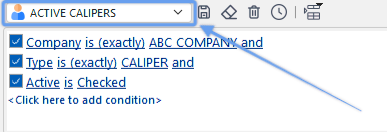
Recuperar pesquisas anteriores
 | Guardar seleção de equipamentos | Utilize esta opção para guardar o filtro atual para reutilização. Será apresentada uma caixa de diálogo onde poderá selecionar o nome do filtro e escolher se este deve ser específico do «Utilizador», «Global» ou «Empresa»:
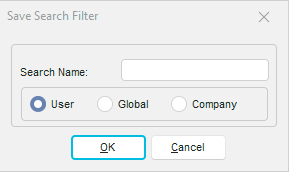
Os filtros baseados no utilizador só são visíveis para o seu nome de utilizador. Todos os utilizadores vêem os filtros globais. Os filtros da empresa só são visíveis para a empresa atual.
Ao editar um filtro de pesquisa guardado, é necessário introduzir exatamente o mesmo nome para substituir o ficheiro antigo.
|  | Limpar seleção de equipamento | Este botão limpa a caixa de filtro para que possa recomeçar com um novo filtro.
 | Eliminar seleção de equipamento | Este botão elimina a seleção de equipamento escolhida no menu suspenso (se houver). Isto remove definitivamente a pesquisa guardada da base de dados.
 | Filtro de pesquisa de equipamento | Este botão testa o filtro de equipamento — é apresentado o número de itens correspondentes.
 | Adicionar Ext. Atributo por nome | Este botão só é apresentado nos filtros baseados em equipamento. Alguns tipos de atributos têm atributos estendidos configurados. Por predefinição, quando um atributo é selecionado numa caixa de filtro, a lista de campos é complementada com quaisquer atributos alargados. Mas, ocasionalmente, poderá querer um filtro que devolva registos de vários tipos de atributos, mas esses tipos de atributos podem ter um nome comum para um atributo estendido. Uma vez que pretende devolver itens independentemente do tipo de atributo, é possível que este campo não conste na caixa de filtro — pelo que não tem a conveniência de selecionar os atributos alargados a partir da lista. Este botão permite-lhe adicionar um campo à lista «em tempo real». Primeiro, selecione o tipo de campo (Texto, Numérico, Data, Hora, Booleano, Memo) e, em seguida, o nome. Estes nomes de campos de atributos especiais alargados também podem ser removidos de uma opção de menu. | |