Gruppenfenster anzeigen
Gelegentlich bieten Tabellen in IndySoft eine Option per Rechtsklick an, die „Gruppenfenster anzeigen“ heißt. Wenn diese Option ausgewählt ist, erscheint oben im Raster ein grauer Bereich, wie im folgenden Beispiel zu sehen ist:
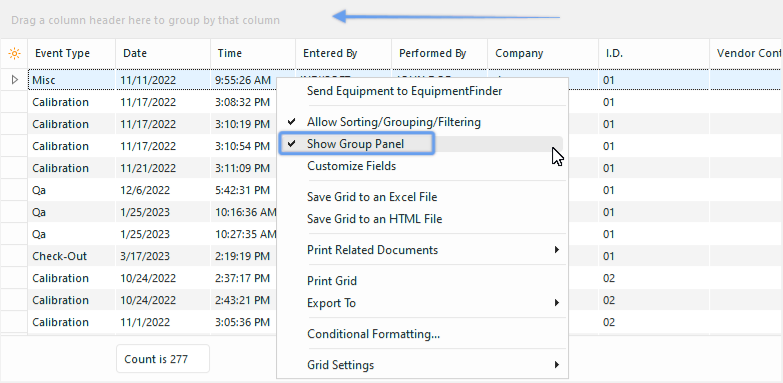 Gruppen-Panel „
“ in IndySoft Grids
Wenn dieser Gruppenbereich sichtbar ist, können Sie Spaltenüberschriften per Drag & Drop in diesen Bereich hinein- oder aus ihm herausziehen. Wenn eine Spaltenüberschrift in diesen Abschnitt übernommen wird, wird im Raster eine Gruppe erstellt, und alle Daten werden auf die in dieser Spalte enthaltenen eindeutigen Werte aufgeteilt. Die Gruppierungen werden als neue Knoten in einer Gliederungsstruktur im Raster angezeigt:
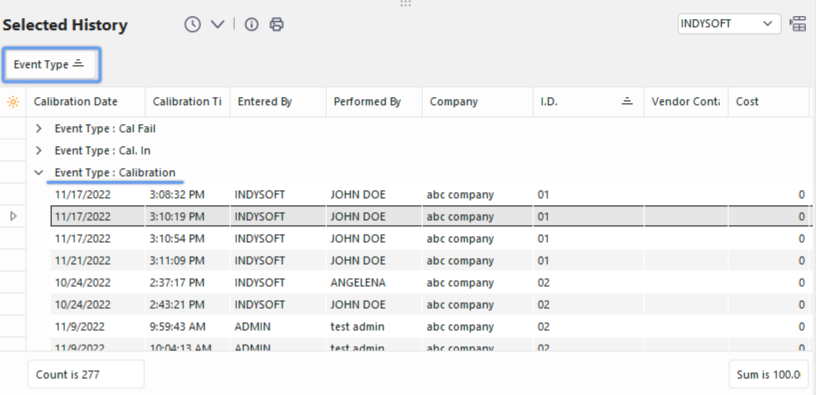
Beispiel – Gruppenbereich mit Gruppierung nach „Ereignistyp“
Um die Gruppe zu entfernen, ziehen Sie die Gruppe „Ereignistyp“ (in diesem Beispiel) zurück in die Feldüberschriften. Bei manchen Rastern wird die Spalte bei der automatischen Gruppierung aus dem Raster entfernt, während bei anderen Rastern die Spalte auch bei einer Gruppierung im Raster verbleibt. Durch Ziehen verschiedener Felder in den Gruppenbereich lassen sich mehrere Gruppierungen erstellen. Beachten Sie die Position des neuen Feldes im Gruppenbereich im Verhältnis zu den anderen Feldern. Wenn Sie die zweite Gruppe per Drag & Drop „über“ die erste ziehen, wird sie zur neuen ersten Gruppe, und die alte Gruppe wird zu einer Untergruppe:
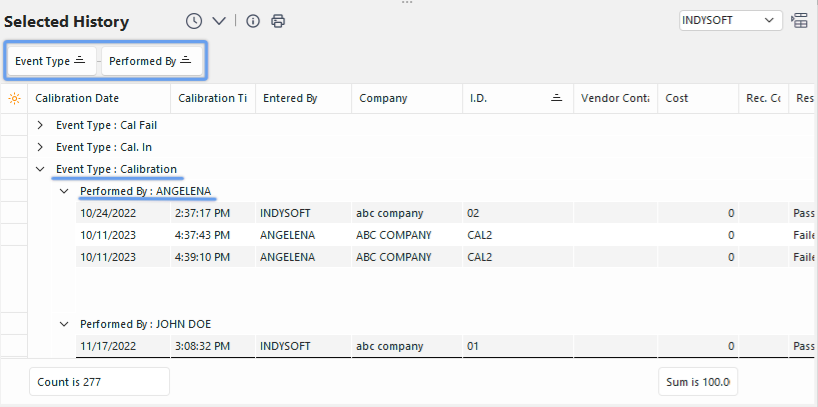
Beispiel – Mehrere Gruppierungen im Gruppenfenster
Häufig werden diese Einstellung „Gruppenfeld anzeigen“ und die ausgewählten Gruppen beim Schließen von IndySoft auf dem Rechner gespeichert – sodass beim nächsten Start von IndySoft standardmäßig dieselbe Rasterkonfiguration angezeigt wird. In diesen Fällen werden die Einstellungen stets explizit im aktuellen Formular, im aktuellen IndySoft-Benutzer und im aktuellen Windows-Anmeldeprofil gespeichert. |