EquipmentFinder - Funcionalidades comuns
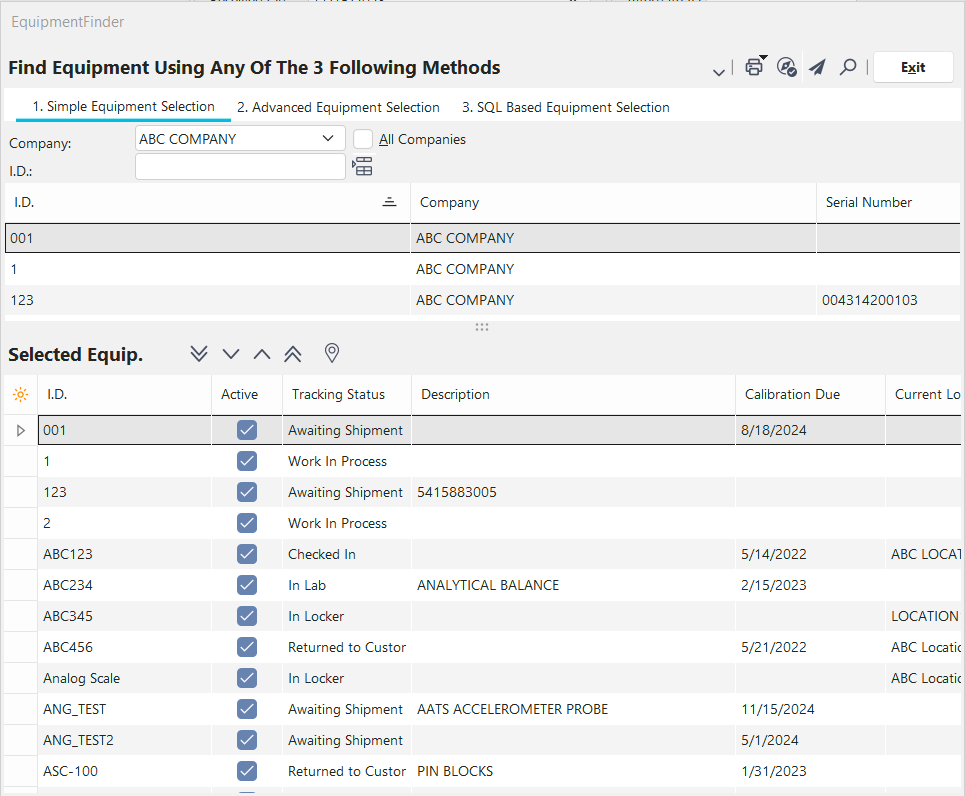 Tela do EquipmentFinder da
Secções do ecrã
O localizador de equipamentos tem três secções principais. Na parte superior do ecrã existe uma barra de botões, que serve para iniciar atividades como a realização de eventos. Na metade superior do ecrã encontra-se a área de seleção e, na parte inferior do ecrã, encontra-se a lista de equipamentos selecionados.
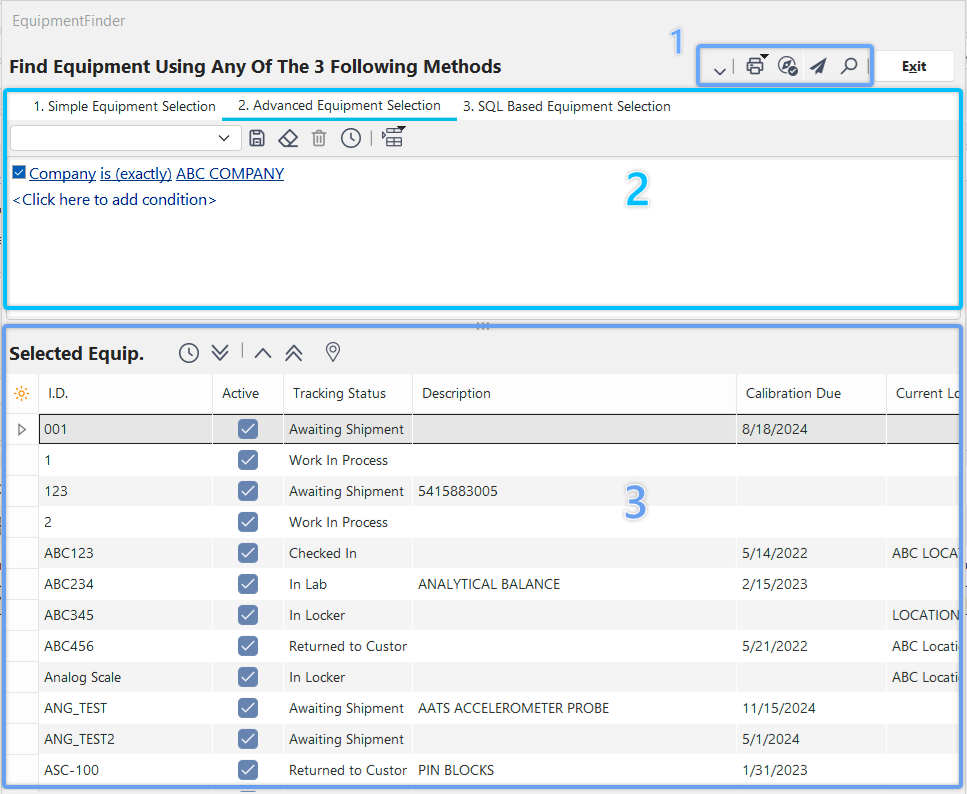
Existem três separadores para escolher o tipo de seleção que pretende realizar: Seleção simples de equipamentos, Seleção avançada de equipamentos e Seleção de equipamentos baseada em SQL, cada um deles descrito com mais pormenor na respetiva página. Os botões relativos ao equipamento selecionado variam ligeiramente consoante o método de seleção utilizado, pelo que são descritos em conjunto com cada método de seleção.
Equipamento selecionado
A grelha na secção «Equipamento selecionado» contém todo o equipamento que foi selecionado até ao momento. Qualquer equipamento que permaneça nesta grelha quando se sair da caixa de diálogo (ou quando a lista de equipamentos for enviada para o Navegador de Equipamentos, etc.) será o equipamento que for finalmente selecionado. Para além de utilizar os botões descritos abaixo, o equipamento pode ser transferido para a grelha ou selecionado arrastando-o e soltando-o da grelha localizada no Separador 1 - «Seleção Simples de Equipamento» para a grelha «Equipamento Selecionado». Se clicar duas vezes num equipamento na grelha «Equipamento Selecionado», o EquipmentFinder irá fechar e o equipamento será pesquisado no ecrã principal do IndySoft. Por fim, ao alternar entre os separadores de seleção, o equipamento selecionado não se altera; assim, pode localizar alguns itens difíceis de encontrar utilizando uma seleção avançada e, em seguida, utilizar uma seleção simples para encontrar itens adicionais que sejam fáceis de localizar.
Barra de botões
Depois de selecionar o equipamento, pode executar várias outras funções utilizando os botões na parte superior da caixa de diálogo.
 Seta «Iniciar novo evento»
Se pretender iniciar um evento imediatamente com base no equipamento atualmente selecionado, pode clicar na seta «Iniciar novo evento» e selecionar o novo tipo de evento a partir de um menu suspenso. Os tipos de eventos disponíveis são os mesmos que os apresentados no menu «Eventos» no ecrã principal do IndySoft.
 Opções de impressão
Ao clicar neste botão, será apresentado um menu com cinco opções diferentes para imprimir listas de equipamentos. Consulte as secções relacionadas com a impressão mais adiante neste tópico para obter mais detalhes.
 Enviar itens selecionados para o Navigator
Este botão enviará o equipamento listado na secção de itens selecionados para o seu Navigator.
 Enviar itens selecionados a outro utilizador
Este botão enviará o equipamento listado na secção de itens selecionados a outro utilizador.
 Ir para o equipamento selecionado
Este botão fecha o ecrã e localiza o item atualmente destacado na secção de itens selecionados do EquipmentFinder.
Imprimir certificados
Ao clicar neste item do menu, surge um submenu com a opção de imprimir certificados de calibração relativos ao evento mais recente, com as seguintes duas opções:
Todo o equipamento
Serão impressos certificados para todo o equipamento da lista de itens selecionados
Equipamento destacado.
Os certificados serão impressos apenas para o equipamento destacado na lista de itens selecionados
Qualquer uma das opções abrirá a seguinte caixa de diálogo:
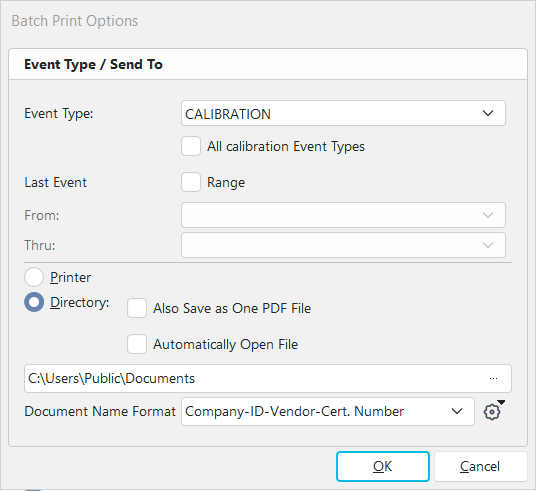 Caixa de diálogo «
» (Opções de impressão)
Tipo de evento
Esta opção permite aos utilizadores escolher entre imprimir um tipo de evento específico ou a opção «Todos os tipos de eventos de calibração». Consulte a secção «Configuração de eventos» para especificar quais os eventos que são considerados eventos de calibração. Um bom exemplo são os eventos de calibração padrão e de calibração de vários medidores. Estes eventos são ambos considerados calibrações; no entanto, continuam a ser dois tipos de eventos distintos. A funcionalidade «Todos os tipos de eventos de calibração» destina-se a permitir esta situação.
Intervalo de eventos
Esta opção permite aos utilizadores selecionar um intervalo de datas específico para o qual pretendem imprimir os certificados. Por exemplo, se definir o intervalo de datas do evento como «De 1/1/2023 a 31/1/2023», serão impressos todos os certificados que correspondam ao filtro de datas do evento para o mês de janeiro de 2023.
Impressora ou diretório
Esta funcionalidade permite escolher entre enviar os certificados para uma impressora ou para um diretório. A opção «diretório» é normalmente utilizada quando um utilizador pretende obter cópias eletrónicas dos certificados. Se a opção «Abrir ficheiros automaticamente» for selecionada, os certificados serão abertos após serem guardados no diretório. No caso dos certificados em PDF, todos serão combinados num único ficheiro PDF antes de serem abertos; no entanto, serão guardados individualmente no diretório especificado. Isto permite-lhe visualizar rapidamente o que foi guardado numa única janela do Acrobat e manter certificados separados para enviar ao utilizador final. Se pretender enviar o PDF combinado ao utilizador final, utilize o Adobe Acrobat para guardar o ficheiro (ou utilize a opção «Enviar por e-mail» do Acrobat).
Formato do nome do documento
Esta funcionalidade permite ao utilizador definir formatos específicos para os nomes dos documentos, a utilizar na impressão em lote de certificados. Existe uma nova lista de adição/edição em «Sistema...Formatos de documentos», onde os utilizadores podem criar vários formatos diferentes de nomes de documentos utilizando itens de fusão.
Imprimir documentos do evento
Ao clicar neste item do menu, é apresentado um submenu com a opção de imprimir os documentos do evento mais recente, com as seguintes duas opções:
Todo o equipamento
Serão impressos certificados para todo o equipamento da lista de itens selecionados
Equipamento destacado.
Os certificados serão impressos apenas para o equipamento destacado na lista de itens selecionados
Qualquer uma das opções abrirá a seguinte caixa de diálogo.
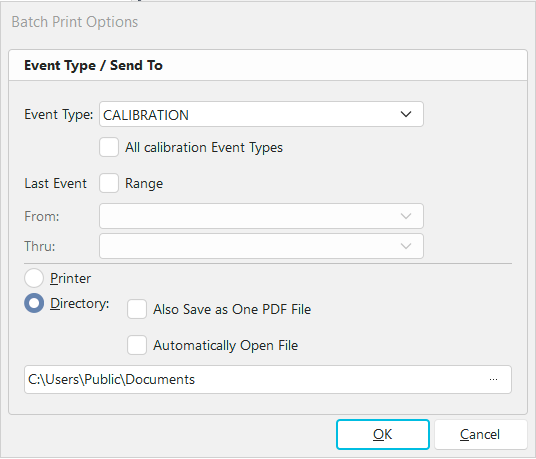 Caixa de diálogo «
» (Opções de impressão)
Tipo de evento
Esta opção permite aos utilizadores escolher entre imprimir um tipo de evento específico ou a opção «Todos os tipos de eventos de calibração». Consulte a secção «Configuração de eventos» para especificar quais os eventos que são considerados eventos de calibração. Um bom exemplo são os eventos de calibração padrão e de calibração de vários medidores. Ambos os eventos são considerados calibrações; no entanto, continuam a ser dois tipos de eventos distintos. A funcionalidade «Todos os tipos de eventos de calibração» destina-se a permitir esta situação.
Intervalo de eventos
Esta opção permite aos utilizadores selecionar um intervalo de datas específico para o qual pretendem imprimir os certificados. Por exemplo, se definir o intervalo de datas do evento como «De 1/1/2023 a 31/1/2023», serão impressos todos os certificados que correspondam ao filtro de datas do evento para o mês de janeiro de 2023.
Impressora ou diretório
Esta funcionalidade permite escolher entre enviar os certificados para uma impressora ou para um diretório. A opção «diretório» é normalmente utilizada quando um utilizador pretende obter cópias eletrónicas dos certificados. Se a opção «Abrir ficheiros automaticamente» for selecionada, os certificados serão abertos após serem guardados no diretório. No caso dos certificados em PDF, todos serão combinados num único ficheiro PDF antes de serem abertos; no entanto, serão guardados individualmente no diretório especificado. Isto permite-lhe visualizar rapidamente o que foi guardado numa única janela do Acrobat e manter certificados separados para enviar ao utilizador final. Se pretender enviar o PDF combinado ao utilizador final, utilize o Adobe Acrobat para guardar o ficheiro (ou utilize a opção «Enviar por e-mail» do Acrobat).
Imprimir autocolantes P-Touch
Ao clicar neste item do menu, é apresentado um submenu com a opção de imprimir autocolantes numa impressora P-Touch para o evento mais recente, com as seguintes duas opções:
Todo o equipamento
Serão impressos autocolantes para todo o equipamento da lista de itens selecionados
Equip. destacado
Os autocolantes serão impressos apenas para o item destacado na lista de itens selecionados
Qualquer uma das opções abrirá a seguinte caixa de diálogo.
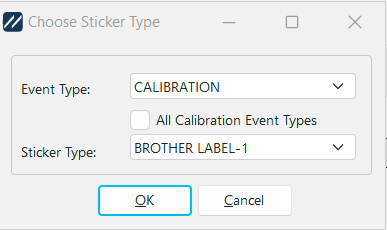
Caixa de diálogo «Escolher tipo de autocolante»
Tipo de evento
Esta opção permite aos utilizadores escolher entre imprimir um tipo de evento específico ou a opção «Todos os tipos de eventos de calibração». Consulte a secção «Configuração de eventos» para especificar quais os eventos que são considerados eventos de calibração. Um bom exemplo são os eventos de calibração padrão e de calibração de vários medidores. Ambos os eventos são considerados calibrações; no entanto, continuam a ser dois tipos de eventos distintos. A funcionalidade «Todos os tipos de eventos de calibração» destina-se a permitir esta situação.
Tipo de autocolante
Esta funcionalidade permite selecionar o tipo de modelo de autocolante P-Touch que pretende utilizar ao imprimir autocolantes.
Imprimir fichas de trabalho
Ao clicar neste item do menu, surge um submenu com a opção de imprimir fichas de trabalho, com as duas opções seguintes:
Todo o equipamento
Serão impressas fichas de trabalho para todo o equipamento da lista de itens selecionados
Equip. destacado
As fichas de trabalho serão impressas apenas para o equipamento destacado na lista de itens selecionados
Qualquer uma das opções abrirá a seguinte caixa de diálogo.
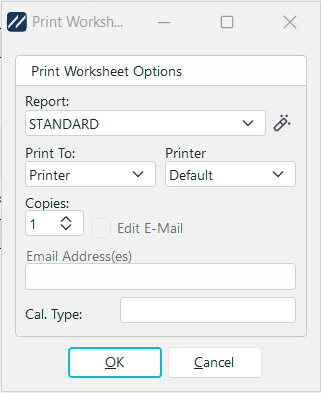 Caixa de diálogo «Imprimir fichas de trabalho» do
Relatório
Esta opção permite-lhe selecionar o relatório que pretende imprimir. Clique no botão «Editar modelo» para editar o relatório.
Imprimir em
Escolha entre E-mail, Impressora ou Ecrã.
Impressora
Selecione «Padrão» ou «Impressora 1-5», se estiver a imprimir numa impressora.
Endereço(s) de e-mail
Digite o endereço de e-mail, se for imprimir para o e-mail.
Imprimir lista de equipamentos selecionados
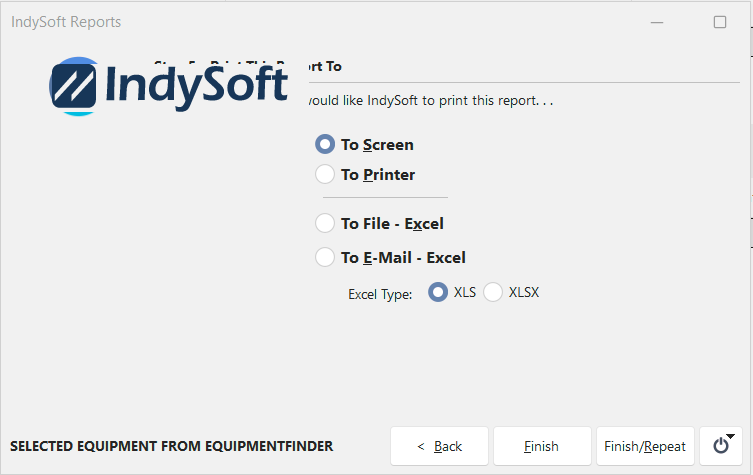
Ao clicar neste item do menu, será gerado o relatório «Resumo de equipamentos - Equipamentos selecionados no EquipmentFinder». Consulte Tipos de relatórios para obter mais informações.
 |
|