EquipmentFinder – Allgemeine Funktionen
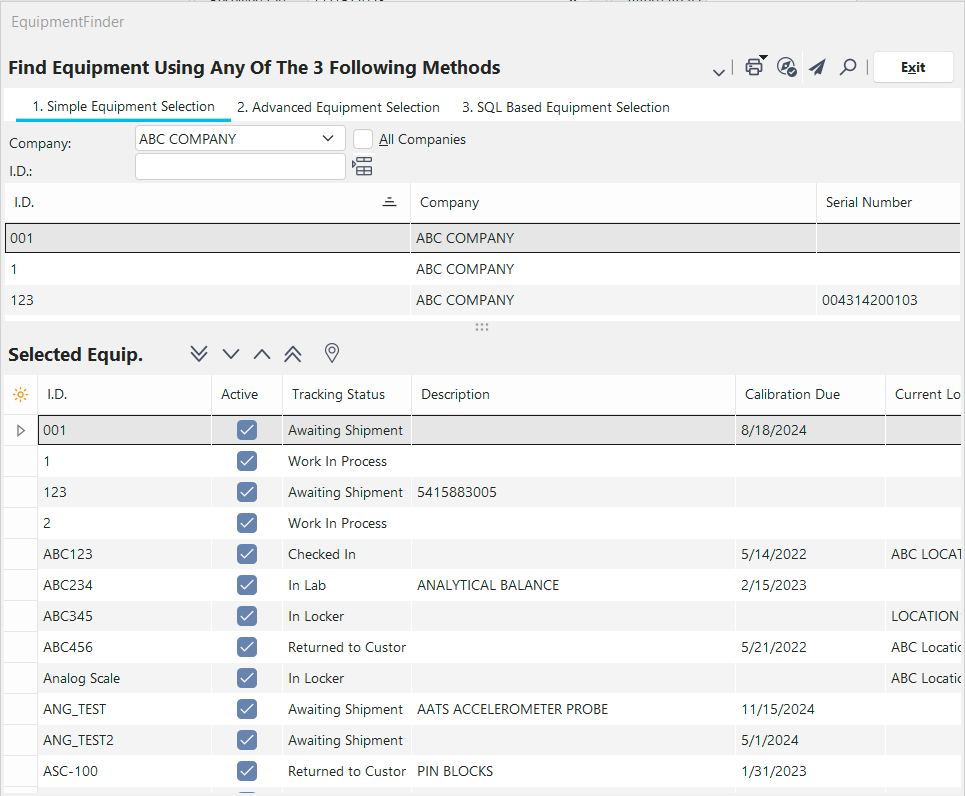 Bildschirm „EquipmentFinder“ von
Bildschirmbereiche
Der Gerätefinder besteht aus drei Hauptbereichen. Am oberen Bildschirmrand befindet sich eine Symbolleiste, über die man verschiedene Funktionen aufrufen kann, beispielsweise das Ausführen von Ereignissen. In der oberen Hälfte des Bildschirms befindet sich der Auswahlbereich, und am unteren Rand des Bildschirms wird die Liste der ausgewählten Geräte angezeigt.
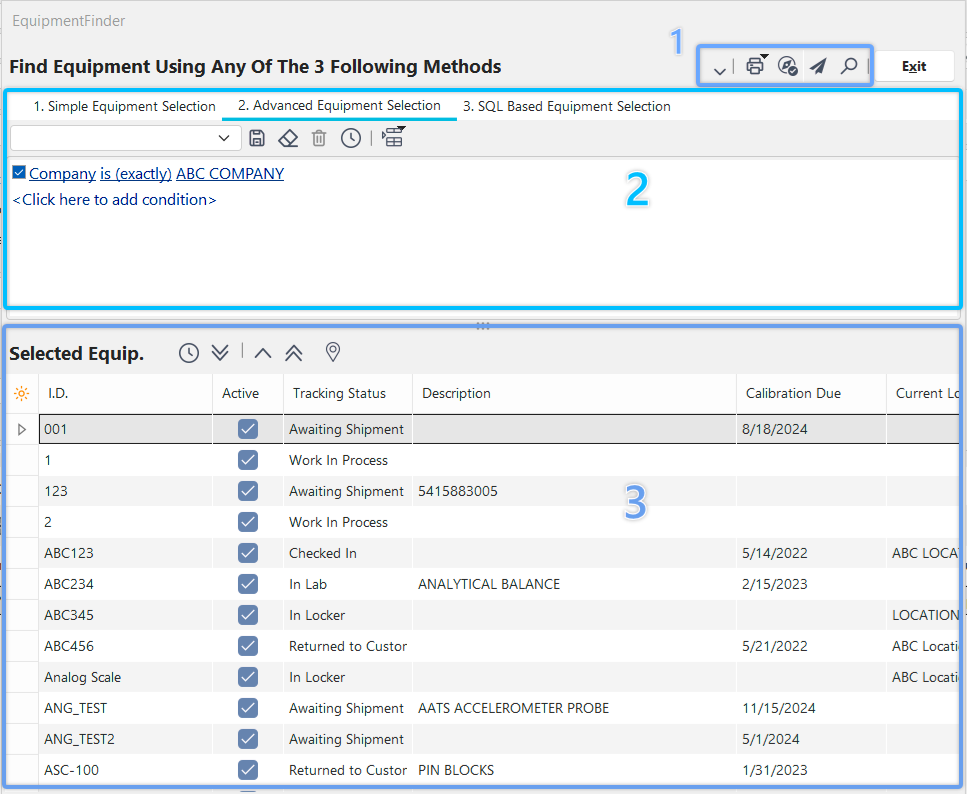
Es gibt drei Registerkarten, über die Sie die Art der gewünschten Auswahl vornehmen können: Einfache Geräteauswahl, Erweiterte Geräteauswahl und SQL-basierte Geräteauswahl; jede davon wird auf der jeweiligen Seite näher beschrieben. Die Schaltflächen für die ausgewählte Ausrüstung unterscheiden sich je nach verwendeter Auswahlmethode geringfügig; daher werden sie bei jeder Auswahlmethode einzeln beschrieben.
Ausgewählte Geräte
Die Tabelle im Abschnitt „Ausgewählte Geräte“ enthält alle bisher ausgewählten Geräte. Alle Geräte, die beim Verlassen des Dialogfelds (oder beim Senden der Geräteliste an den Geräte-Navigator usw.) in diesem Raster verbleiben wird die Ausrüstung sein, für die man sich letztendlich entscheidet. Neben der Verwendung der unten beschriebenen Schaltflächen können die Geräte auch per Drag & Drop aus dem Raster auf Registerkarte 1 – „Einfache Geräteauswahl“ – in das Raster „Ausgewählte Geräte“ verschoben oder dort ausgewählt werden. Wenn Sie im Raster „Ausgewählte Geräte“ auf ein Gerät doppelklicken, wird der EquipmentFinder geschlossen und das Gerät auf dem IndySoft-Hauptbildschirm angezeigt. Wenn Sie zwischen den Auswahlregisterkarten wechseln, bleibt die ausgewählte Ausrüstung unverändert. So können Sie zunächst mithilfe der erweiterten Auswahl einige schwer zu findende Gegenstände auswählen und anschließend mit der einfachen Auswahl weitere, leicht zu findende Gegenstände suchen.
Schaltflächenleiste „
“ Sobald Sie die Ausrüstung ausgewählt haben, können Sie über die Schaltflächen am oberen Rand des Dialogfelds verschiedene weitere Funktionen ausführen.
 Pfeil „Neues Ereignis starten“
Wenn Sie auf Basis der aktuell ausgewählten Ausrüstung sofort ein neues Ereignis starten möchten, können Sie auf den Pfeil „Neues Ereignis starten“ klicken und den neuen Ereignistyp aus einem Popup-Menü auswählen. Die verfügbaren Ereignistypen entsprechen denen, die im Menü „Ereignisse“ auf dem IndySoft-Hauptbildschirm angezeigt werden.
 Druckoptionen
Wenn Sie auf diese Schaltfläche klicken, wird ein Menü mit fünf verschiedenen Druckoptionen für Gerätelisten angezeigt. Weitere Informationen finden Sie in den Abschnitten zum Thema Drucken weiter unten in diesem Thema.
 Ausgewählte Artikel an den Navigator senden
Über diese Schaltfläche werden die im Bereich „Ausgewählte Artikel“ aufgeführten Geräte an Ihren Navigator gesendet.
 Ausgewählte Artikel an einen anderen Nutzer senden
Über diese Schaltfläche werden die im Bereich „Ausgewählte Artikel“ aufgeführten Geräte an einen anderen Nutzer gesendet.
 Zur ausgewählten Ausrüstung wechseln
Diese Schaltfläche schließt das Fenster und zeigt den aktuell markierten Artikel im Bereich „Ausgewählte Artikel“ des EquipmentFinders an.
Zertifikate drucken
Wenn Sie auf diesen Menüpunkt klicken, wird ein Untermenü mit der Option zum Drucken von Kalibrierzertifikaten für den letzten Vorgang angezeigt, das folgende zwei Optionen enthält:
Alle Ausrüstung
Für alle Geräte in der Liste der ausgewählten Artikel werden Zertifikate ausgedruckt: „
“ (Hervorgehobene Geräte).
Zertifikate werden nur für die markierten Geräte in der ausgewählten Liste ausgedruckt
Beide Optionen führen zum folgenden Dialogfeld:
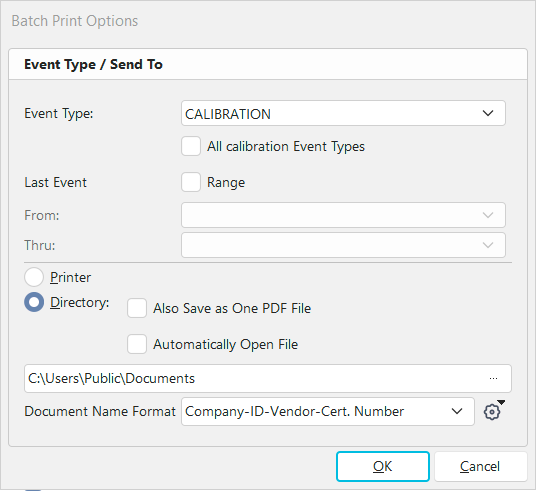 Dialogfeld „
-Druckoptionen“
Ereignistyp
: Mit dieser Option können Benutzer wählen, ob sie einen bestimmten Ereignistyp oder die Alternative „Alle Kalibrierungsereignistypen“ drucken möchten. Informationen dazu, welche Ereignisse als Kalibrierungsereignisse gelten, finden Sie im Abschnitt „Ereigniskonfiguration“. Ein gutes Beispiel hierfür sind Standardkalibrierungen und Kalibrierungen mit mehreren Messgeräten. Diese Ereignisse gelten beide als Kalibrierungen; es handelt sich jedoch um zwei unterschiedliche Ereignistypen. Die Funktion „Alle Kalibrierungsereignistypen“ soll genau diese Situation ermöglichen.
Ereigniszeitraum
Mit dieser Option können Benutzer einen bestimmten Zeitraum auswählen, für den die Zertifikate gedruckt werden sollen. Wenn Sie beispielsweise den Datumsbereich für die Veranstaltung auf „Vom 1.1.2023 bis zum 31.1.2023“ festlegen, werden alle Zertifikate gedruckt, die dem Filter für den Veranstaltungszeitraum im Januar 2023 entsprechen.
Drucker- oder Verzeichnis
: Mit dieser Funktion können Sie auswählen, ob die Zertifikate an einen Drucker oder in ein Verzeichnis gesendet werden sollen. Die Option „Verzeichnis“ wird in der Regel verwendet, wenn ein Benutzer elektronische Kopien der Zertifikate wünscht. Wenn die Option „Dateien automatisch öffnen“ ausgewählt ist, werden die Zertifikate nach dem Speichern im Verzeichnis geöffnet. Bei PDF-Zertifikaten werden diese vor dem Öffnen zu einer einzigen PDF-Datei zusammengefasst; sie werden jedoch einzeln im angegebenen Verzeichnis gespeichert. Auf diese Weise können Sie in einem einzigen Acrobat-Fenster schnell eine Vorschau der gespeicherten Inhalte anzeigen und separate Zertifikate für den Endnutzer erstellen. Wenn Sie die zusammengeführte PDF-Datei an Ihren Endnutzer senden möchten, speichern Sie die Datei mit Adobe Acrobat (oder nutzen Sie die Acrobat-Option „Per E-Mail senden“).
Format für Dokumentnamen
Mit dieser Funktion kann der Benutzer bestimmte Formate für Dokumentnamen festlegen, die beim Stapeldruck von Zertifikaten verwendet werden sollen. Unter „Systemweit… Dokumentformate“ gibt es eine neue Liste zum Hinzufügen und Bearbeiten, in der Benutzer mithilfe von Zusammenführungselementen mehrere verschiedene Dokumentnamenformate erstellen können.
Veranstaltungsunterlagen drucken
Wenn Sie auf diesen Menüpunkt klicken, wird ein Untermenü mit der Option zum Drucken der Veranstaltungsunterlagen für die letzte Veranstaltung angezeigt, das folgende zwei Optionen enthält:
Alle Ausrüstung
Für alle Geräte in der Liste der ausgewählten Artikel werden Zertifikate ausgedruckt: „
“ (Hervorgehobene Geräte).
Zertifikate werden nur für die markierten Geräte in der ausgewählten Liste ausgedruckt
Beides führt zum folgenden Dialogfeld.
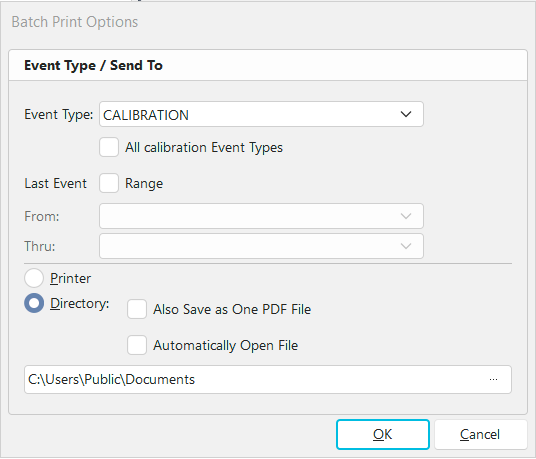 Dialogfeld „
-Druckoptionen“
Ereignistyp
: Mit dieser Option können Benutzer wählen, ob sie einen bestimmten Ereignistyp oder die Alternative „Alle Kalibrierungsereignistypen“ drucken möchten. Informationen dazu, welche Ereignisse als Kalibrierungsereignisse gelten, finden Sie im Abschnitt „Ereigniskonfiguration“. Ein gutes Beispiel hierfür sind Standardkalibrierungen und Kalibrierungen mit mehreren Messgeräten. Beide Ereignisse gelten als Kalibrierungen; es handelt sich jedoch um zwei unterschiedliche Ereignistypen. Die Funktion „Alle Kalibrierungsereignistypen“ soll genau diese Situation ermöglichen.
Ereigniszeitraum
Mit dieser Option können Benutzer einen bestimmten Zeitraum auswählen, für den die Zertifikate gedruckt werden sollen. Wenn Sie beispielsweise den Datumsbereich für die Veranstaltung auf „Vom 1.1.2023 bis zum 31.1.2023“ festlegen, werden alle Zertifikate gedruckt, die dem Filter für den Veranstaltungszeitraum im Januar 2023 entsprechen.
Drucker- oder Verzeichnis
: Mit dieser Funktion können Sie auswählen, ob die Zertifikate an einen Drucker oder in ein Verzeichnis gesendet werden sollen. Die Option „Verzeichnis“ wird in der Regel verwendet, wenn ein Benutzer elektronische Kopien der Zertifikate wünscht. Wenn die Option „Dateien automatisch öffnen“ ausgewählt ist, werden die Zertifikate nach dem Speichern im Verzeichnis geöffnet. Bei PDF-Zertifikaten werden diese vor dem Öffnen zu einer einzigen PDF-Datei zusammengefasst; sie werden jedoch einzeln im angegebenen Verzeichnis gespeichert. Auf diese Weise können Sie in einem einzigen Acrobat-Fenster schnell eine Vorschau der gespeicherten Inhalte anzeigen und separate Zertifikate für den Endnutzer erstellen. Wenn Sie die zusammengeführte PDF-Datei an Ihren Endnutzer senden möchten, speichern Sie die Datei mit Adobe Acrobat (oder nutzen Sie die Acrobat-Option „Per E-Mail senden“).
P-Touch-Aufkleber drucken
Wenn Sie auf diesen Menüpunkt klicken, wird ein Untermenü mit der Option angezeigt, Aufkleber für das letzte Ereignis auf einem P-Touch-Drucker zu drucken. Dabei stehen folgende zwei Optionen zur Auswahl:
Alle Ausrüstung
Für alle Geräte in der Liste der ausgewählten Artikel werden Aufkleber gedruckt: „
“ (Hervorgehobene Geräte).
Es werden nur Aufkleber für den markierten Eintrag in der Liste der ausgewählten Einträge gedruckt
Beides führt zum folgenden Dialogfeld.
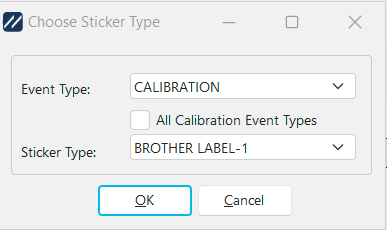
Dialogfeld „Aufklebertyp auswählen“
Ereignistyp
: Mit dieser Option können Benutzer wählen, ob sie einen bestimmten Ereignistyp oder die Alternative „Alle Kalibrierungsereignistypen“ drucken möchten. Informationen dazu, welche Ereignisse als Kalibrierungsereignisse gelten, finden Sie im Abschnitt „Ereigniskonfiguration“. Ein gutes Beispiel hierfür sind Standardkalibrierungen und Kalibrierungen mit mehreren Messgeräten. Beide Ereignisse gelten als Kalibrierungen; es handelt sich jedoch um zwei unterschiedliche Ereignistypen. Die Funktion „Alle Kalibrierungsereignistypen“ soll genau diese Situation ermöglichen.
Aufklebertyp
Mit dieser Funktion können Sie den Typ der P-Touch-Aufklebervorlage auswählen, die Sie beim Drucken von Aufklebern verwenden möchten.
Arbeitsblätter drucken
Wenn Sie auf diesen Menüpunkt klicken, wird ein Untermenü mit der Option zum Drucken von Arbeitsblättern angezeigt, das folgende zwei Optionen enthält:
Alle Ausrüstung
Für alle Geräte in der ausgewählten Liste werden Arbeitsblätter ausgedruckt: „
“ (Hervorgehobene Geräte).
Es werden nur Arbeitsblätter für die markierten Geräte in der ausgewählten Liste gedruckt
Beides führt zum folgenden Dialogfeld.
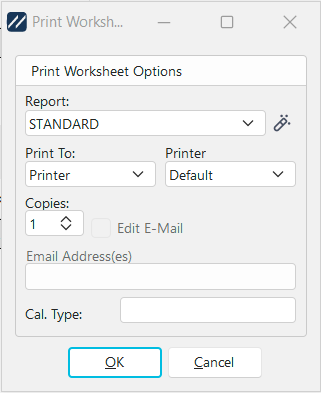 Dialogfeld „
-Arbeitsblätter drucken“
Bericht
Mit dieser Option können Sie auswählen, welchen Bericht Sie drucken möchten. Klicken Sie auf die Schaltfläche „Vorlage bearbeiten“, um den Bericht zu bearbeiten.
Drucken unter
Wählen Sie zwischen „E-Mail“, „Drucker“ oder „Bildschirm“.
Drucker
: Wählen Sie „Standard“ oder „Drucker 1–5“, wenn Sie auf einem Drucker drucken möchten.
E-Mail-Adresse(n)
Geben Sie die E-Mail-Adresse ein, wenn Sie per E-Mail drucken möchten.
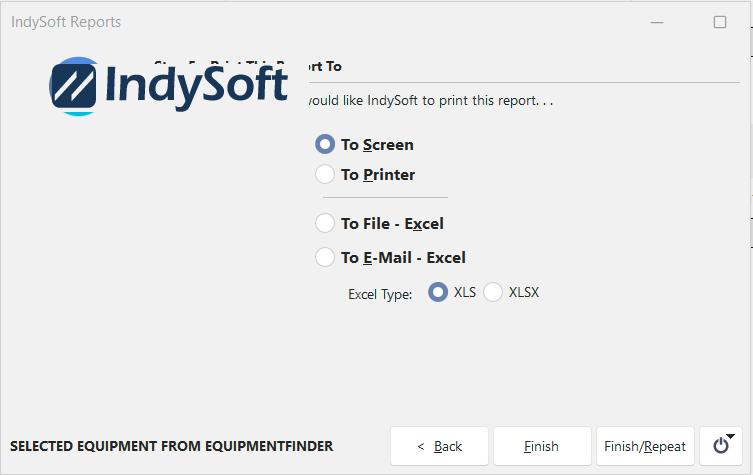
Liste der ausgewählten Geräte drucken
Wenn Sie auf diesen Menüpunkt klicken, wird der Bericht „Geräteübersicht – Ausgewählte Geräte aus dem EquipmentFinder“ aufgerufen. Weitere Informationen finden Sie unter „Berichtstypen“.
 |
|