EquipmentFinder – Einfache Geräteauswahl
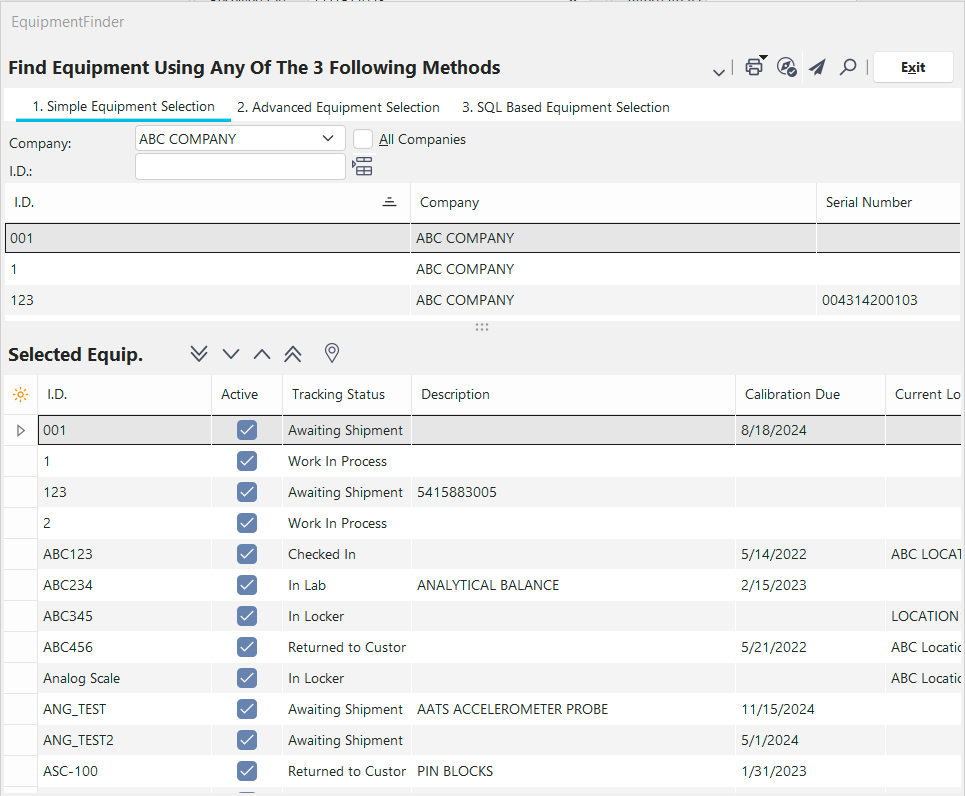
EquipmentFinder – Einfacher Dialog zur Geräteauswahl
Geräte finden mit der einfachen Geräteauswahl
Mit der einfachen Geräteauswahl können Sie ein Gerät schnell anhand eines einzigen Kriteriums finden. Wenn du zum Beispiel weißt, dass seine ID Wenn der Name mit „CV“ beginnt, können Sie „CV“ in die einfache Geräteauswahl eingeben und erhalten eine Liste aller Geräte mit einer ID. das mit „CV“ beginnt. Sie können auch nach allen Typen suchen, die mit „CALIPER“ beginnen, um eine Liste der verfügbaren Bremssättel anzuzeigen.
Wenn diese Suche Ihre Ergebnisse nicht ausreichend eingrenzt, probieren Sie die Erweiterte Ausrüstungsauswahl aus, um leistungsfähigere Optionen zu erhalten.
Suche nach verschiedenen Feldern
Um nach verschiedenen Feldern zu suchen, klicken Sie auf die Spaltenüberschrift eines der folgenden Felder: ID, Seriennummer, Typ, Aktueller Standort, Aktuelle Abteilung, Ausgeliehen an, Hersteller und Beschreibung. Das Feld wird sortiert und bietet Ihnen die Möglichkeit, auch nach diesem Feld zu suchen.
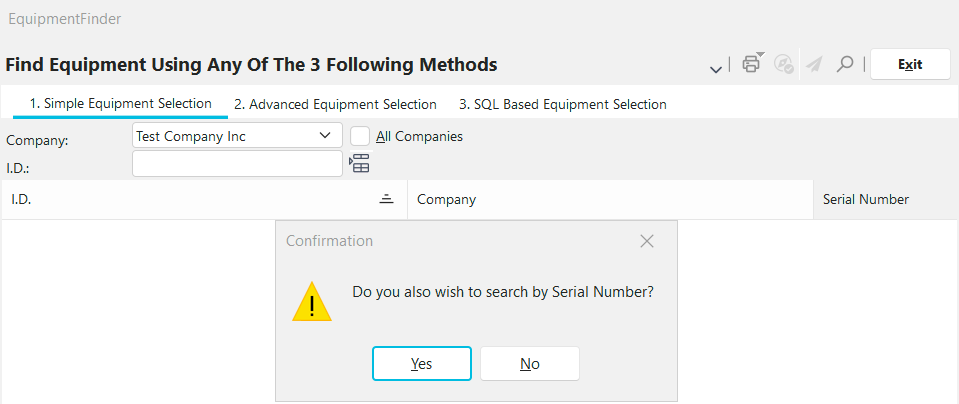
Alle Unternehmen
Aktivieren Sie dieses Kontrollkästchen, um alle Geräte aller Unternehmen anzuzeigen. Lassen Sie das Kontrollkästchen deaktiviert, um nur Geräte des Unternehmens anzuzeigen, das im Dropdown-Menü aufgeführt ist.
 Alle Geräte anzeigen
Klicken Sie auf diese Schaltfläche, um alle Geräte des aufgeführten Unternehmens anzuzeigen.
 Ausrüstung in das/aus dem Raster „Ausgewählte Ausrüstung“ verschieben
Sobald Sie eine Liste mit Ausrüstung in der Auswahl haben, können Sie diese mithilfe der blauen Schaltflächen in das Raster „Ausgewählte Ausrüstung“ verschieben. Wenn Sie alle passenden Geräte auswählen möchten, klicken Sie auf „Alle Geräte hinzufügen“. Um das aktuell markierte Gerät zur Auswahl hinzuzufügen. Klicken Sie im Abschnitt auf „Ausrüstung hinzufügen“. Um einen Gegenstand aus der ausgewählten Ausrüstung zu entfernen. Wählen Sie den Abschnitt aus, markieren Sie ihn und klicken Sie auf „Ausrüstung entfernen“. Klicken Sie auf „Alle Geräte entfernen“, um alle Geräte aus dem Bereich „Ausgewählte Geräte“ zu entfernen.
 Karte anzeigen
Klicken Sie auf diese Schaltfläche, um die aktuelle Firmenadresse in IndySoft Mapping anzuzeigen.
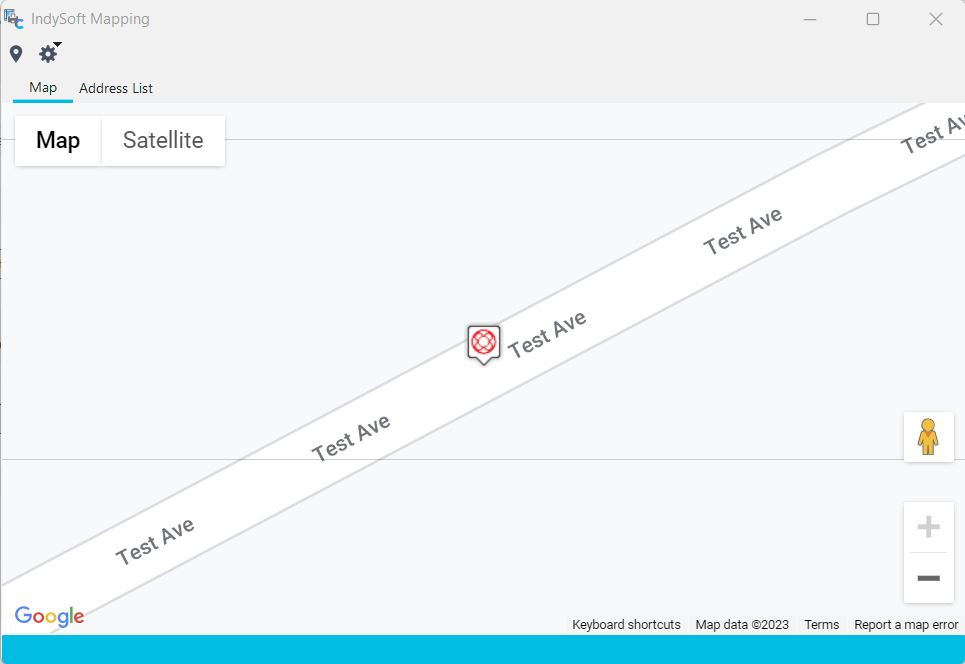
IndySoft Mapping – Karte
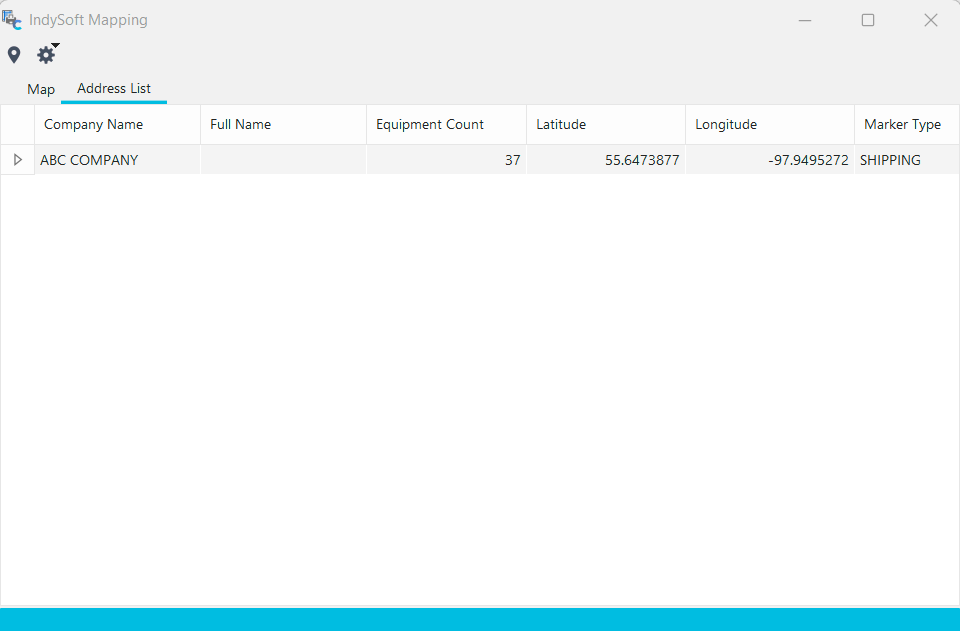
IndySoft Mapping – Adressliste |