Pesquisa avançada de empresas
A Pesquisa Avançada de Empresas serve para encontrar rapidamente uma empresa na base de dados. Dependendo do local onde a caixa de diálogo «Pesquisa avançada de empresas» for aberta, poderá também ser-lhe solicitado que selecione um ativo da empresa selecionada numa caixa de diálogo subsequente.
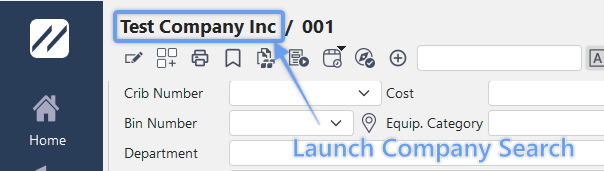
Existem várias formas de aceder à Pesquisa Avançada de Empresas — os principais métodos são:
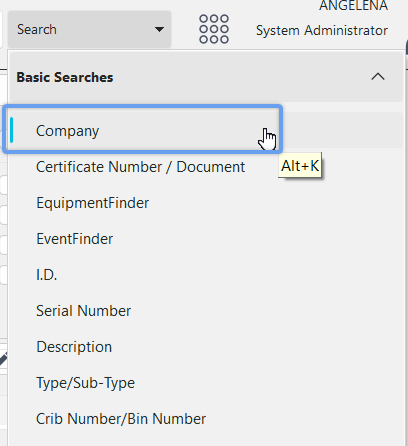
- A partir da opção de menu «Pesquisar» 'Empresa' no cabeçalho do ecrã principal do Painel de Controlo (também é possível utilizar o atalho de teclado "Alt + K" )
- Nos novos layouts de campos da v13, este campo é automaticamente associado ao objeto «Nome completo da empresa».
A caixa de diálogo «Pesquisa avançada de empresas» tem três secções principais de funcionalidades: 1) Campos de pesquisa, 2) Grelha de resultados de empresas e 3) Layout da empresa — conforme indicado abaixo:
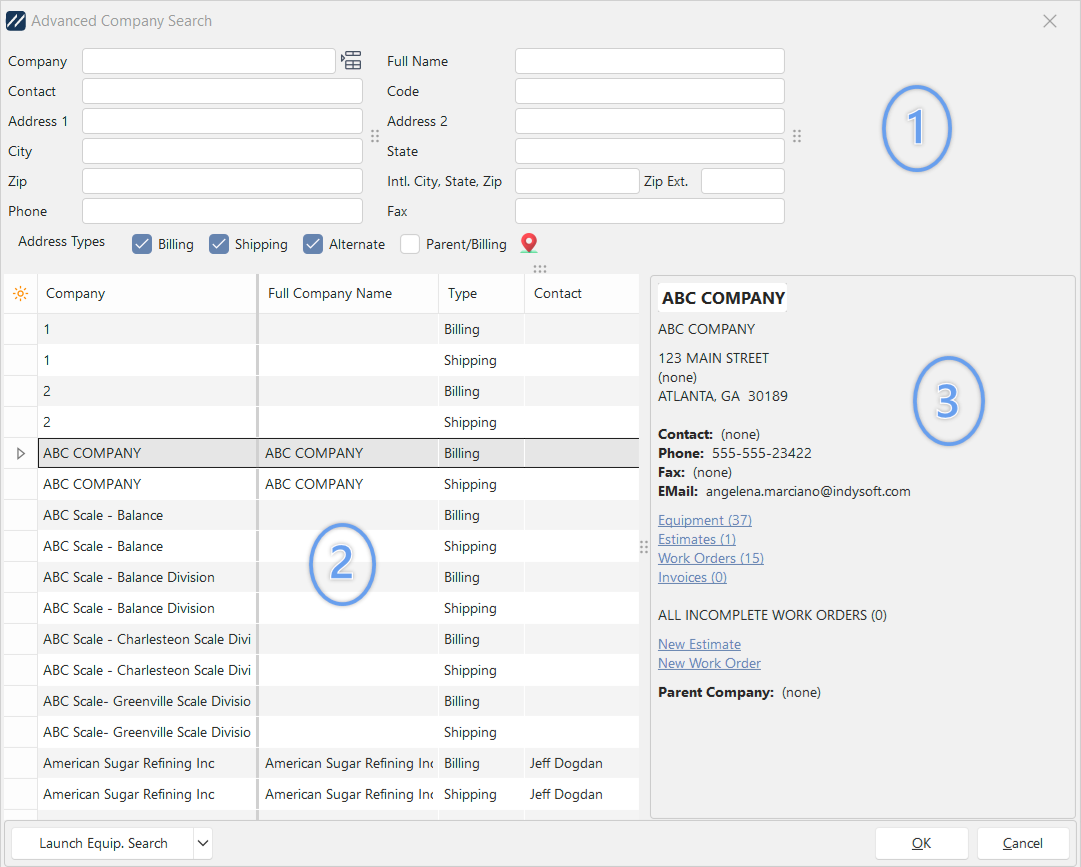
Caixa de diálogo de pesquisa avançada de empresas - Secções principais
Campos de pesquisa
A «metade» superior da caixa de diálogo «Pesquisa avançada de empresas» apresenta 12 campos que podem ser utilizados para introduzir critérios de pesquisa — é possível utilizar qualquer um ou todos os campos para pesquisar de uma só vez, em qualquer combinação. À medida que introduz/altera os critérios de pesquisa, a grelha de resultados da Empresa (abaixo) será atualizada com os registos correspondentes. Vamos dar um exemplo: imagine que é um funcionário do atendimento ao público e recebe uma chamada de um cliente que está registado na sua base de dados IndySoft como uma empresa. A base de dados da IndySoft contém mais de 12 000 empresas, pelo que necessita de um mecanismo de pesquisa — é por isso que disponibilizamos a Pesquisa Avançada de Empresas. (Embora também funcione muito bem para um pequeno número de empresas). Ao falar com o cliente ao telefone, a primeira coisa que faz é perguntar o nome da empresa dele. Provavelmente trata-se do «Nome completo da empresa», uma vez que o campo «Empresa» pode ser utilizado para o número de conta interno. Mas sabe que muitas vezes há vários clientes com nomes semelhantes — e não tem a certeza de como é que o nome está registado na base de dados da IndySoft, por isso digita a primeira palavra, «ACME». Em seguida, o cliente informa espontaneamente que se encontra em Atlanta, com o código postal 30067. Basta introduzir estes dois dados nos campos «Cidade» e «Código postal» para encontrar imediatamente a empresa que procura.
Tenha em conta que a Pesquisa Avançada de Empresas não se limita a localizar uma empresa, mas, mais especificamente, a localizar um endereço (armazenado algures na base de dados da IndySoft) que nos remeta para o nome de uma empresa. É possível armazenar quatro tipos diferentes de endereços para empresas na base de dados da IndySoft:
1.Faturação - estes endereços são introduzidos através do assistente Adicionar/Editar Empresas...Empresas... no separador «Endereço de faturação».
2.Envio - estes endereços são introduzidos através do assistente Adicionar/Editar Empresas...Empresas... no separador «Endereço de envio».
3.Alternativo - estes endereços são introduzidos através do assistente Adicionar/Editar Empresas...Empresas... no separador «Endereços Alternativos».
4.Empresa-mãe/Faturação - estes endereços são introduzidos através do assistente Adicionar/Editar Empresas...Empresas...Empresas-mãe.
Assim, ao fazer negócios com um determinado cliente (ou um grupo empresarial dentro da sua empresa — independentemente da forma como utiliza a designação «Empresa»), deve acompanhar as várias localizações que «operam sob o nome» dessa empresa. Pode utilizar as quatro caixas de seleção na parte inferior da área «Campos de pesquisa» para selecionar o tipo de endereços que pretende que apareçam na grelha de resultados:
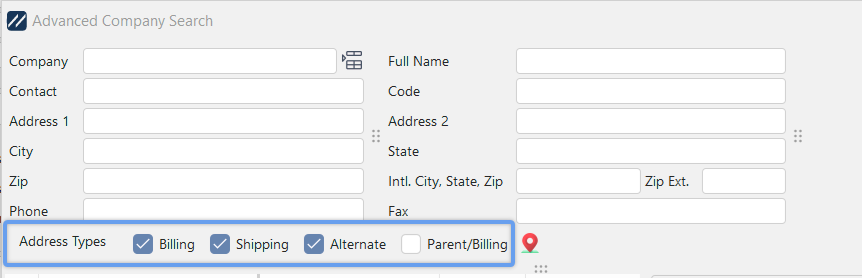 Tipos de endereço da
- Pesquisa avançada de empresas
Importante: Tenha em atenção que a funcionalidade de pesquisa da «Pesquisa Avançada de Empresas» segue as mesmas «Opções de Pesquisa» em Definições do Utilizador/Localização - Geral utilizadas nos diálogos de pesquisa do equipamento padrão.
Tabela de resultados da empresa
Com base no texto introduzido nos campos de pesquisa, a IndySoft cria um conjunto de todos os endereços selecionados em «Tipos de endereços a pesquisar» que correspondam aos critérios de pesquisa. A grelha apresenta as colunas que correspondem às opções de filtro (campos) na parte superior da caixa de diálogo. Percorra os resultados para selecionar a empresa pretendida. Além disso, são também apresentados os campos personalizados e os campos de estado da empresa. No entanto, há muita informação para ver — é necessário percorrer bastante a grelha na horizontal. Por esse motivo, permitimos a exibição de um layout da empresa à direita da grelha de resultados.
Na grelha de resultados, estão disponíveis as seguintes opções ao clicar com o botão direito do rato:
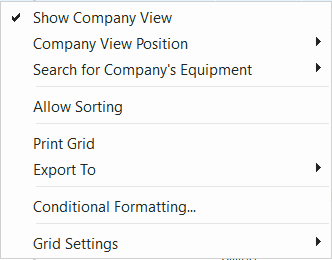
Mostrar visualização da empresa
Ative esta opção para exibir o layout da empresa. Existem três opções de visualização (descritas abaixo)
Company View Position
Selecione «Direita», «Inferior» ou «Janela». Estas opções são semelhantes às opções de «Disposição do equipamento» disponíveis em Pesquisa personalizada por.
Pesquisar o equipamento da empresa
Uma novidade da versão 14 é a opção de clique com o botão direito do rato, que permite ao utilizador iniciar facilmente uma pesquisa de equipamento para a empresa selecionada. Existem duas opções:
- Pesquisar com o EquipmentFinder...
Permitir ordenação
Imprimir grelha
Ver Imprimir grelha (Pré-visualização)
Exportar para o Excel
Ver Guardar grelha num ficheiro Excel
Formatação condicional...
Ver Personalização da grelha - Formatação condicional
Definições da grelha
Ver Definições da grelha
Estrutura da empresa
Esta secção será apresentada (normalmente à direita) para permitir uma pré-visualização rápida dos detalhes da empresa relativos ao registo selecionado. Só é permitido um Layout da Empresa na base de dados — este é editado através de LayoutBuilder...Layout da Empresa. Utilize o LayoutBuilder para alterar a aparência deste painel, de modo a destacar os campos da empresa que são mais importantes para o seu negócio ou processo. Note que também estão disponíveis várias hiperligações no Layout da Empresa que permitem o acesso rápido a operações importantes, tais como:
·Iniciar uma pesquisa por orçamentos relacionados
·Iniciar uma pesquisa por ordens de trabalho relacionadas
·Iniciar uma pesquisa por faturas relacionadas
·Criar um novo orçamento
·Criar uma nova ordem de trabalho |