Pesquisa personalizada por
 | | Nota: Na versão 14, estas pesquisas/relatórios personalizados estão agora acessíveis a partir do novo separador Relatórios. As opções «Pesquisa personalizada por» permitem definir filtros de pesquisa personalizáveis. > Os administradores configuram estas caixas de diálogo de pesquisa através de Gestor de Perfis -- Gestão do> -- Configuração de Pesquisas / Relatórios / Layouts Personalizados (ou uma opção equivalente no PrintBuilder). O administrador também configura a visibilidade dessas pesquisas personalizadas através desta mesma interface. Assim, apenas determinados utilizadores, empresas ou perfis (ou uma combinação destes) poderão ver a opção «Pesquisar por» no menu superior «Pesquisar por/Relatório».
Localizar os campos de pesquisa personalizada
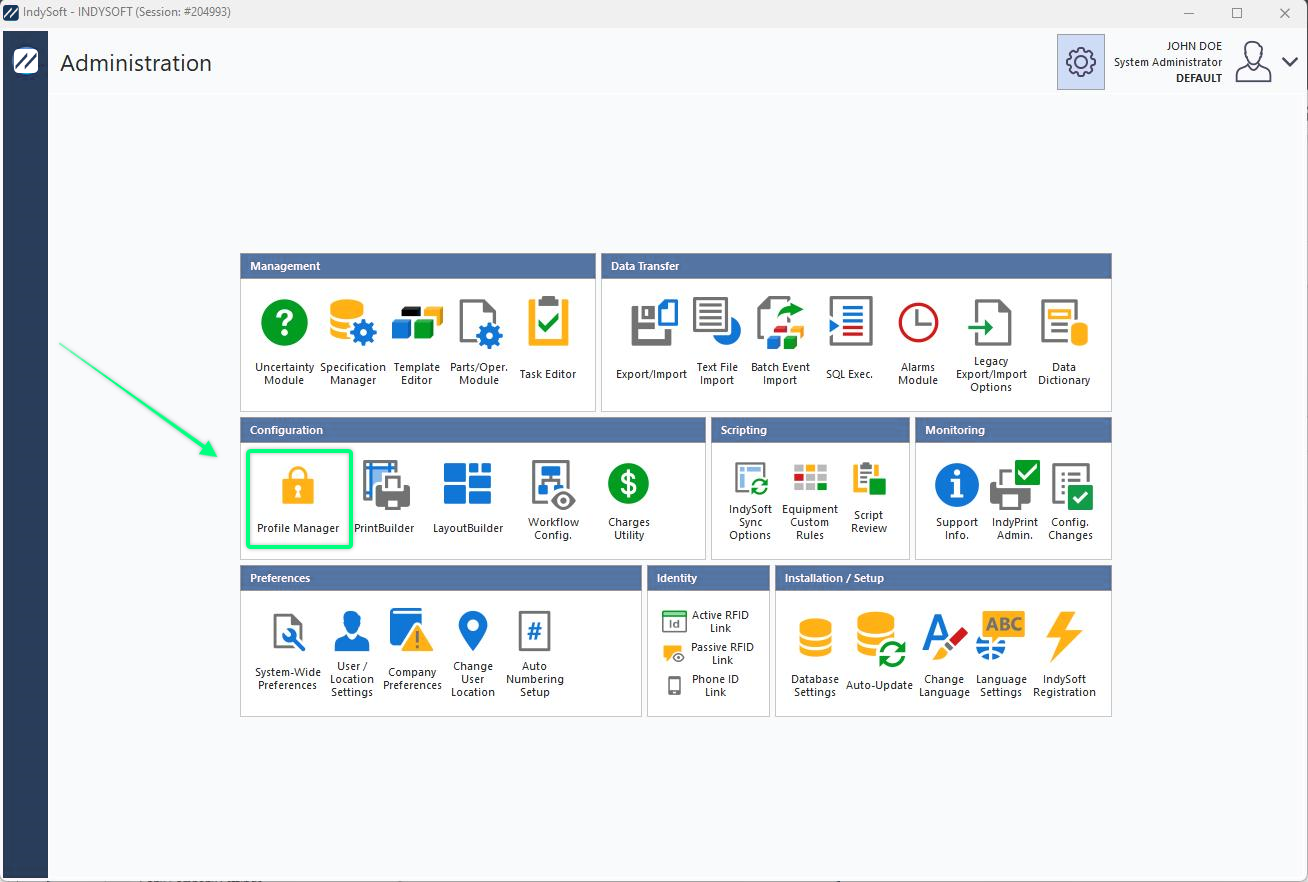
Localize o «Gestor de Perfis» no Painel de Administração
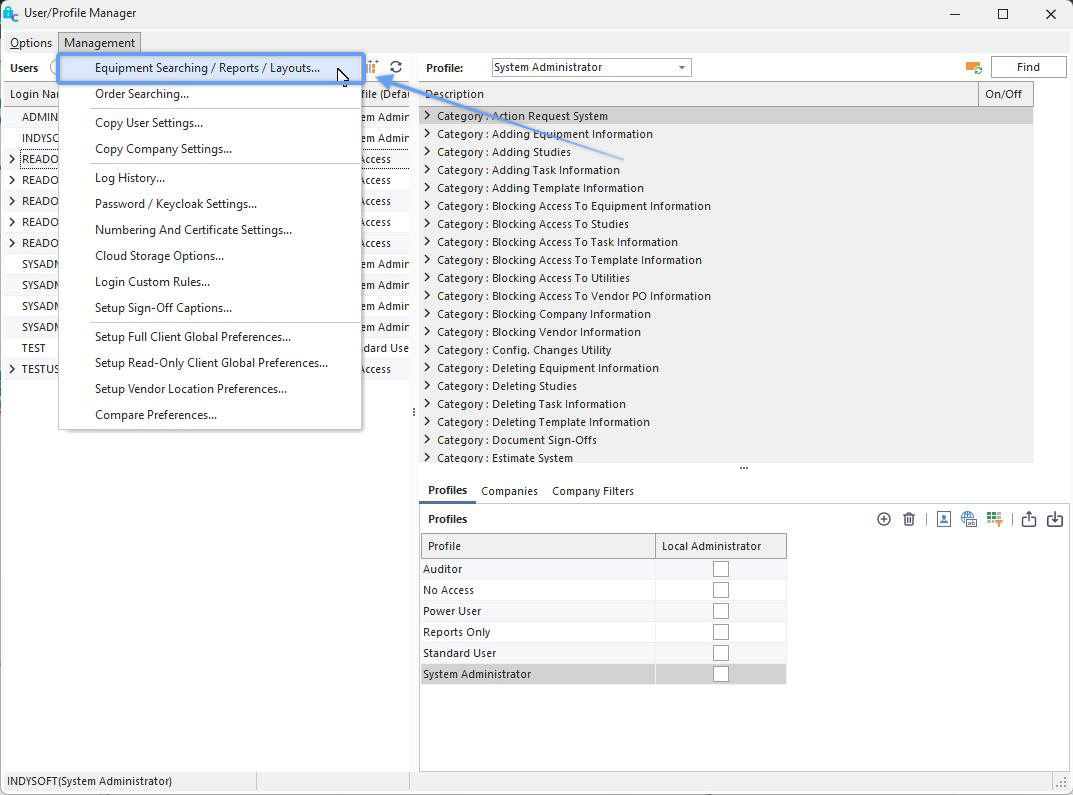
Selecione «Pesquisa de equipamento / Relatórios / Planos» na secção «Gestão»
Adicionar pesquisa personalizada por
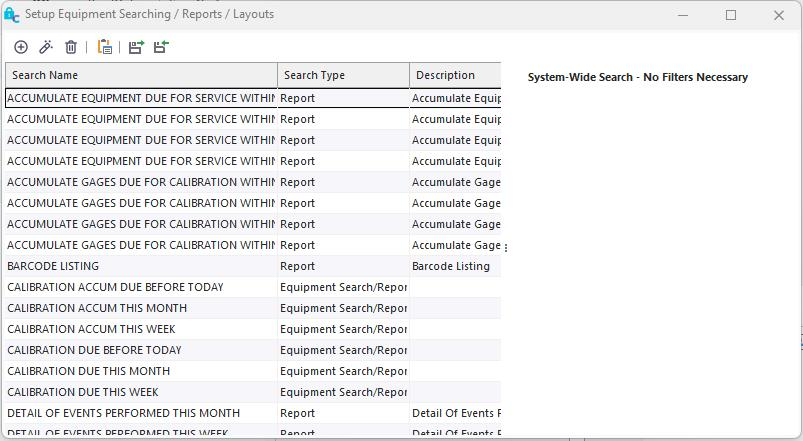
Pesquisa personalizada por caixa de diálogo
Botões / ícones:

(da esquerda para a direita)
1.Adicionar pesquisa personalizada por
2.Editar pesquisa personalizada por
3.Remover a Pesquisa Personalizada da
4.Inicie o PrintBuilder
5.Exportar pesquisas / relatórios / layouts
6.Importar pesquisas / relatórios / modelos
Depois de clicar no botão «Adicionar pesquisa personalizada por» na caixa de diálogo acima, aparecerá o seguinte ecrã:
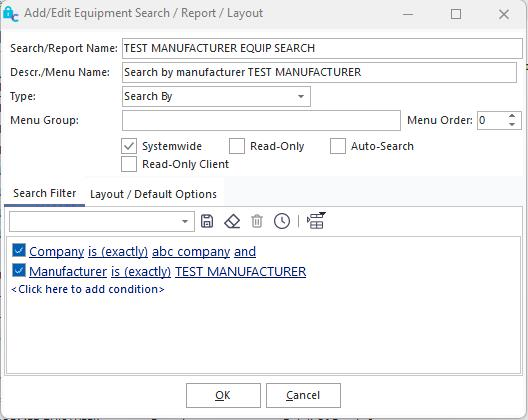
Adicionar caixa de diálogo «Pesquisa personalizada»
Aqui poderá adicionar/editar todas as informações associadas ao filtro de pesquisa personalizado que desejar. Neste exemplo, criámos uma pesquisa personalizada para a Empresa ABC, que mostra apenas o equipamento fabricado pela Test Instruments. Pode clicar no ícone  (Seleção de equipamento de teste) para verificar quantos resultados de pesquisa seriam apresentados. Quando estiver satisfeito com a sua pesquisa personalizada, clique em OK para a guardar.
Nota: estas pesquisas personalizadas também podem ser iniciadas diretamente a partir do separador Início no ecrã principal do Painel de Controlo. Mais especificamente, estas pesquisas personalizadas são frequentemente iniciadas a partir de um fluxograma incorporado na página inicial. Consulte Fluxogramas (Editor) para obter mais detalhes.
Pesquisa personalizada por resultados
A primeira coisa que deve fazer depois de concluir a sua pesquisa personalizada é voltar à página inicial do IndySoft e clicar em «Atualizar todas as definições». Para tal, basta clicar com o botão direito do rato no logótipo situado no canto superior esquerdo do ecrã.
Também pode utilizar o atalho de teclado: Shift+Ctrl+Alt+F5
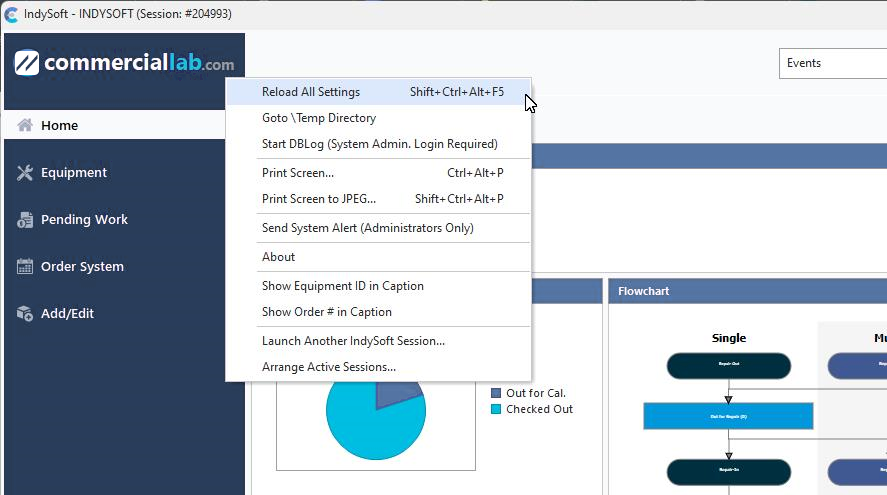
Painel principal - Recarregar todas as definições
Agora que a página foi atualizada, clique em «Pesquisar/Relatórios» na barra superior e a sua pesquisa personalizada por filtro deverá aparecer no final da lista. Para abrir os resultados da sua pesquisa de equipamentos, clique aqui.
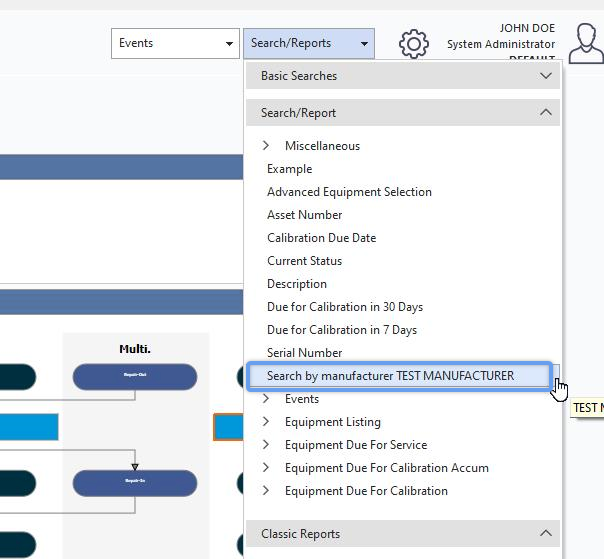
Pesquisa personalizada por
A interface geral é apresentada abaixo:
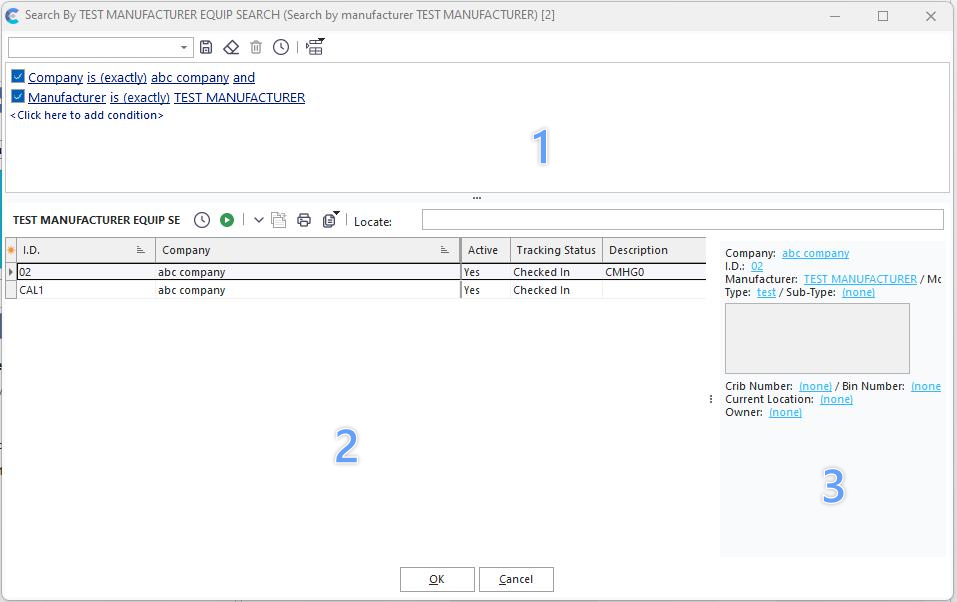
Exemplo - Pesquisa personalizada por
O formulário tem três secções principais — numeradas no exemplo acima:
1) Visualização do equipamento
2) Resultados do equipamento
3) Pré-visualização da visualização do equipamento
Filtro de equipamento
Este filtro será utilizado ao apresentar os resultados na grelha. Este filtro é normalmente preenchido automaticamente a partir da configuração da pesquisa personalizada no Gestor de Perfis. Se a opção «Apenas leitura» no Gestor de Perfis (para esta pesquisa personalizada) não estiver marcada, o utilizador poderá modificar este filtro antes de apresentar os registos na grelha. Consulte Filterboxes para obter mais informações. Quando o utilizador estiver satisfeito com os critérios de pesquisa, pode clicar numa das duas opções abaixo:
Seleção de equipamento de teste - utilize este botão para verificar quantos registos seriam apresentados com base nos critérios de pesquisa. Será exibida uma caixa de diálogo com a contagem.
 Selecionar equipamento correspondente - utilize este botão para apresentar todos os ativos correspondentes na grelha na parte inferior (canto inferior esquerdo). Note que, após a devolução do equipamento, é apresentada uma contagem na barra de título do formulário, para referência.
Resultados do equipamento
Resultados do equipamento - esta tabela apresenta todos os ativos correspondentes ao filtro acima. Este campo pode ser preenchido automaticamente ao iniciar a pesquisa, dependendo da configuração da pesquisa personalizada. Percorra esta grelha para selecionar um recurso — Clique duas vezes num recurso nesta grelha para o abrir na vista de equipamento.
Irá notar várias opções ao clicar com o botão direito do rato na grelha:
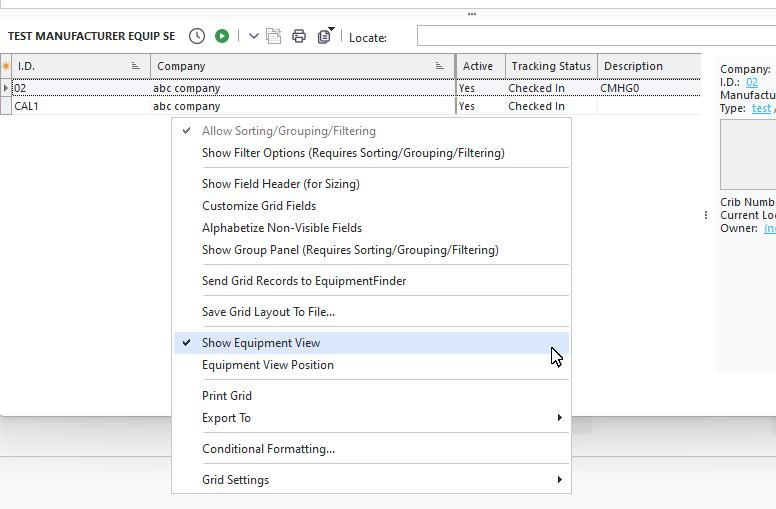
Opções do botão direito do rato - Resultados do equipamento
As opções acima também podem ser acedidas a partir do botão «Opções da grelha»  no painel central.
Permitir ordenação/agrupamento/filtragem - ativar esta opção fará com que todos os registos sejam carregados na memória sempre que for executada uma pesquisa. Por exemplo, se o seu conjunto de resultados incluir 2.500 ativos, poderá apenas ver os primeiros 25 na grelha de cada vez (dependendo da altura do seu formulário). Quando esta opção não estiver marcada, o IndySoft pode poupar tempo ao não carregar os itens restantes na memória até que sejam necessários. Mas se precisar de opções mais avançadas, como ordenação, agrupamento ou filtragem, então esta opção deve ser ativada.
Mostrar opções de filtro - quando ativada, será apresentada uma opção de filtro para cada campo no cabeçalho da grelha. Pode clicar nesta opção para configurar um filtro rápido para cada campo — é possível utilizar vários filtros em simultâneo. Será apresentada uma indicação do filtro atual na parte inferior da grelha. Clique no «X» no lembrete do filtro para cancelar o filtro atual.
Mostrar cabeçalho do campo (para dimensionamento) — irá verificar que existem dois grupos de campos. As colunas «mais à esquerda» fazem parte de uma faixa «fixa» que se mantém sempre junto ao lado esquerdo da grelha e estão sempre visíveis, independentemente da deslocação horizontal pelas restantes colunas. As colunas «mais à direita» não são «fixas» e podem ser percorridas livremente. Ao ativar esta opção, estes dois títulos de faixa serão exibidos para facilitar a identificação da divisão.
Personalizar campos da grelha - consulte Personalizar campos para obter mais informações.
Mostrar painel de agrupamento (requer ordenação/agrupamento/filtragem) — consulte Mostrar painel de agrupamento para obter mais detalhes.
Guardar a grelha num ficheiro Excel - consulte Guardar a grelha num ficheiro Excel para obter mais informações.
Guardar grelha num ficheiro HTML
Enviar registos da grelha para o EquipmentFinder - esta opção enviará uma cópia de todos os registos selecionados na grelha para a grelha inferior «Equip. selecionado» no EquipmentFinder. O EquipmentFinder será lançado imediatamente. Esta opção é útil quando pretende continuar a selecionar recursos utilizando esta interface alternativa.
Guardar disposição da grelha num ficheiro - utilize esta opção para guardar as definições atuais da disposição da grelha num ficheiro externo. As definições serão guardadas automaticamente num ficheiro .ini no diretório atual do programa IndySoft, com um nome específico para a pesquisa personalizada por nome. Este ficheiro INI pode então ser copiado para outras estações de trabalho IndySoft, a fim de reproduzir exatamente a aparência da grelha de resultados. Nota: esta é uma opção obsoleta — pode obter os mesmos resultados através das definições da base de dados na configuração da «Pesquisa personalizada por» no Gestor de Perfis (consulte o botão «Editar disposição da grelha / legendas» no tópico Configurar pesquisas personalizadas / relatórios / disposições).
Mostrar Vista do Equipamento - ative esta opção para ver uma pré-visualização da Vista do Equipamento, conforme descrito na secção abaixo. A posição da Vista do Equipamento depende da opção «Posição da Vista do Equipamento».
Posição da Vista do Equipamento - esta opção determina a localização da Vista do Equipamento, caso tenha sido ativada acima. Estão disponíveis três opções: Direita, Inferior e Janela. Seguem-se alguns exemplos dos três:
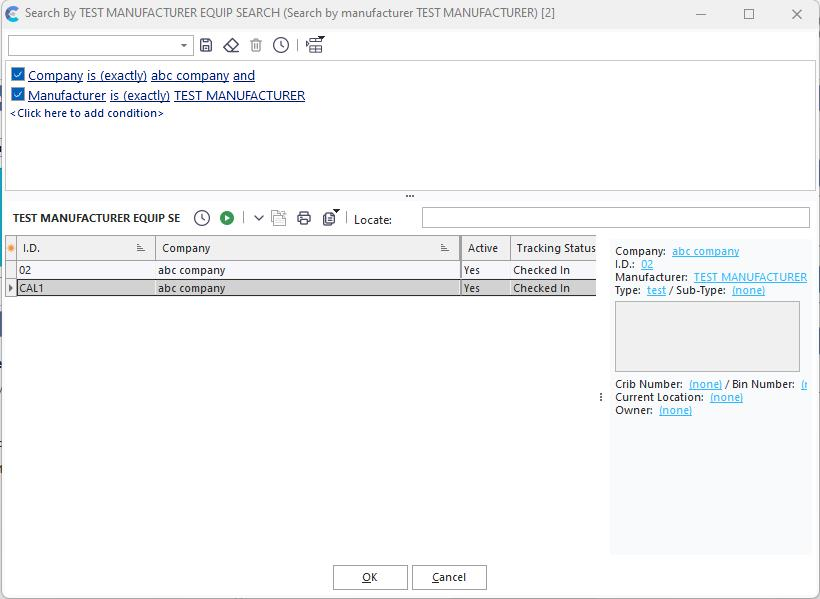
Exemplo - Posição da vista do equipamento à direita
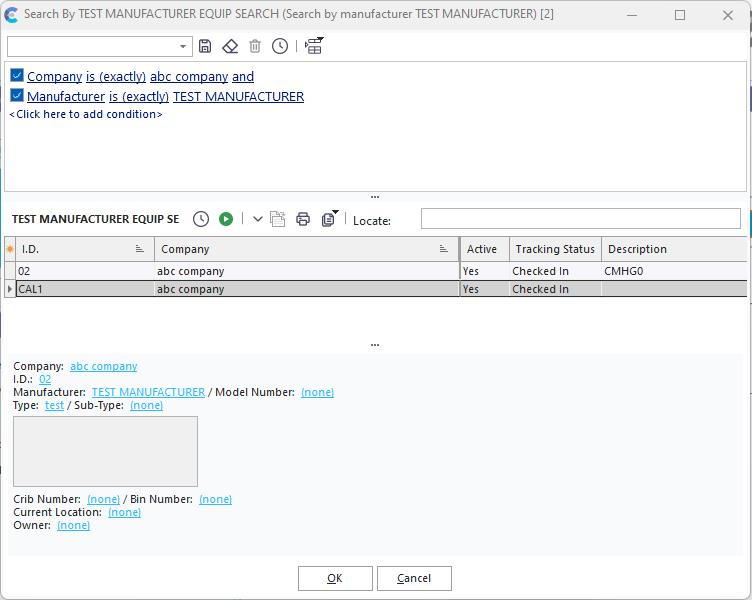
Exemplo - Visão do equipamento: posição inferior
Nota: quando a opção «Inferior» estiver selecionada, poderá ser necessário ajustar o painel de redimensionamento que separa os Resultados do equipamento e a Visualização do equipamento, para que os Resultados do equipamento voltem a ficar visíveis.
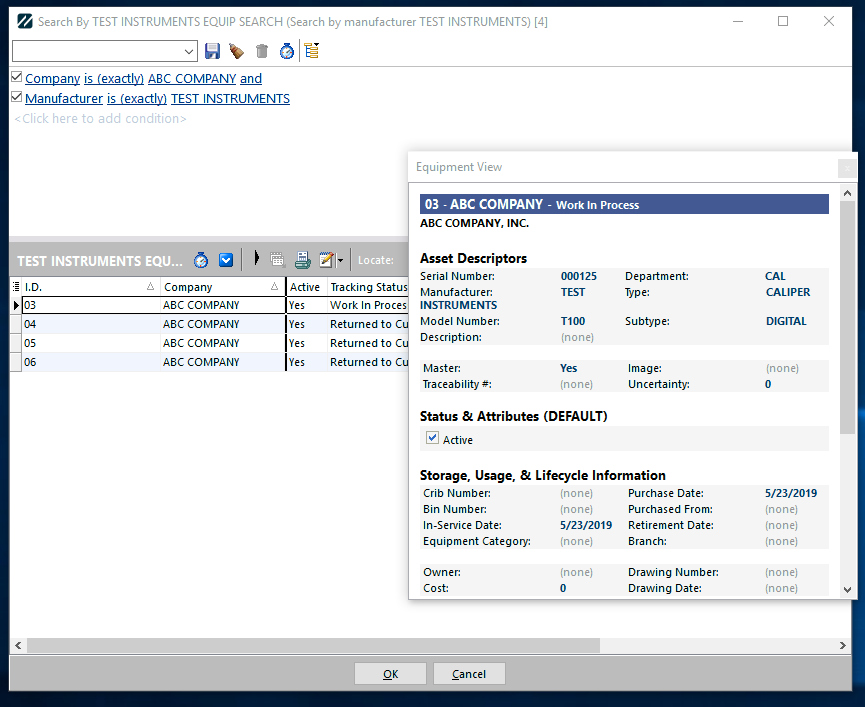
Exemplo - Janela de visualização da posição do equipamento
Na posição «Janela», a Vista do Equipamento é apresentada numa janela separada. Esta janela pode ser redimensionada e reposicionada, se necessário.
Pré-visualização da Vista de Equipamentos
Conforme referido acima, esta pré-visualização da Vista de Equipamentos apresenta um layout da Vista de Equipamentos (conforme selecionado nas opções Configurar Pesquisas Personalizadas / Relatórios / Layouts) para uma análise rápida dos ativos. Esta vista é muito semelhante (ou pode ser idêntica) ao «Layout do equipamento» apresentado no separador «Vista do equipamento» do ecrã principal do painel de controlo. Note que esta visualização do equipamento é apenas de leitura - não é possível utilizar hiperligações a partir desta visualização, mesmo que o «layout do equipamento» subjacente esteja configurado com hiperligações. Pode querer utilizar o LayoutBuilder para criar um layout de equipamento que fique bem numa área mais pequena — tal como provavelmente estará disponível através desta interface.
Outras opções - Painel central
Existem várias outras opções disponíveis no painel «central», situado abaixo do Filtro de equipamento e acima dos Resultados/Pré-visualização do equipamento:

Seleção de equipamento de teste - utilize este botão para verificar quantos registos seriam apresentados com base nos critérios de pesquisa. Será exibida uma caixa de diálogo com a contagem.
Selecionar equipamento correspondente - utilize este botão para apresentar todos os ativos correspondentes na grelha na parte inferior (canto inferior esquerdo). Note que, após a devolução do equipamento, é apresentada uma contagem na barra de título do formulário, para referência.
 Evento de lançamento - este botão exibe um submenu com todos os eventos disponíveis para o utilizador atual. Esta lista de eventos corresponde à lista disponível no menu «Eventos» do ecrã principal do Painel de Controlo. O evento selecionado será iniciado imediatamente e qualquer registo selecionado será automaticamente adicionado ao evento (desde que o evento esteja configurado para permitir a seleção de equipamento e/ou de vários equipamentos).
 Selecionar todos os campos - esta opção tem dois modos: para baixo e para cima. Ao ativar esta opção, é selecionado um conjunto completo de campos de equipamento na grelha de resultados. Isto apresenta uma lista completa dos campos disponíveis para visualização (dependendo da opção «Personalizar campos» descrita acima), mas pode exigir que um conjunto de resultados mais extenso seja transmitido pela rede.Nota: Esta opção deve estar ativada para utilizar os layouts da Vista de Equipamento na caixa de diálogo. Ao desativar esta opção, são apresentados apenas os campos de equipamento mais comuns — o que pode acelerar a recuperação dos registos, mas limita as suas opções de análise.
 Imprimir lista de equipamentos - esta opção abre uma pré-visualização de impressão dos resultados atuais da grelha. Consulte Grelha de impressão (Pré-visualização) para obter mais detalhes.
Opções da grelha - estas opções correspondem às opções disponíveis ao clicar com o botão direito do rato na grelha de Resultados do Equipamento, já abordadas anteriormente neste tópico. |