Recherche personnalisée par
 | | Remarque : dans la version 14, ces recherches et rapports personnalisés sont désormais accessibles depuis le nouvel onglet Rapports. Les options « Recherche personnalisée » permettent de définir des filtres de recherche personnalisables. >> Les administrateurs configurent ces boîtes de dialogue de recherche via Gestionnaire de profils -- Gestion des rapports -- Configuration des recherches / rapports / mises en page personnalisés (ou une option équivalente dans PrintBuilder). L'administrateur configure également la visibilité de ces recherches personnalisées via cette même interface. Ainsi, seuls certains utilisateurs, certaines entreprises ou certains profils (ou une combinaison de ceux-ci) verront peut-être l'option « Recherche par » dans le menu d'en-tête « Recherche par/Signaler ».
Recherche personnalisée par
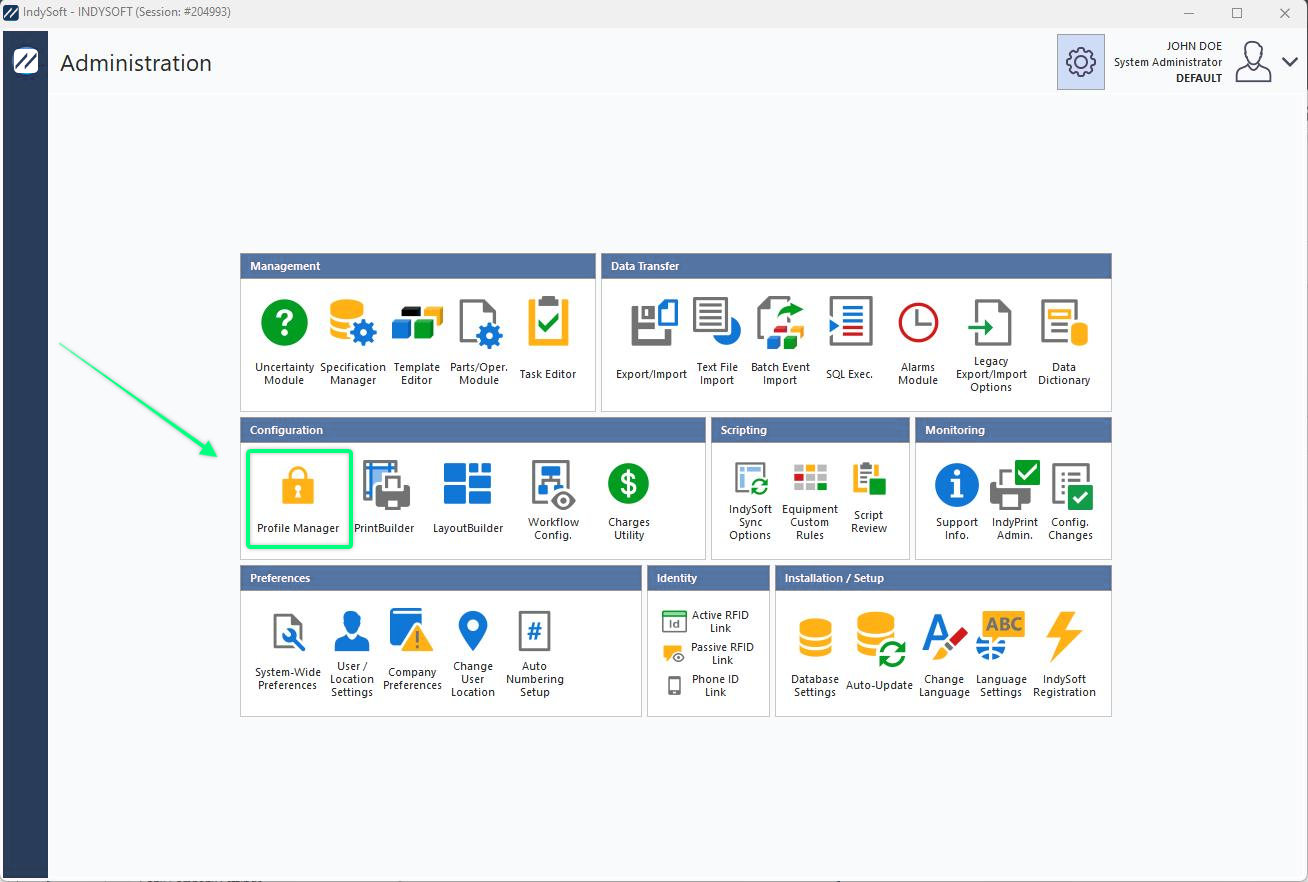
Recherchez « Profile Manager » dans le panneau d'administration
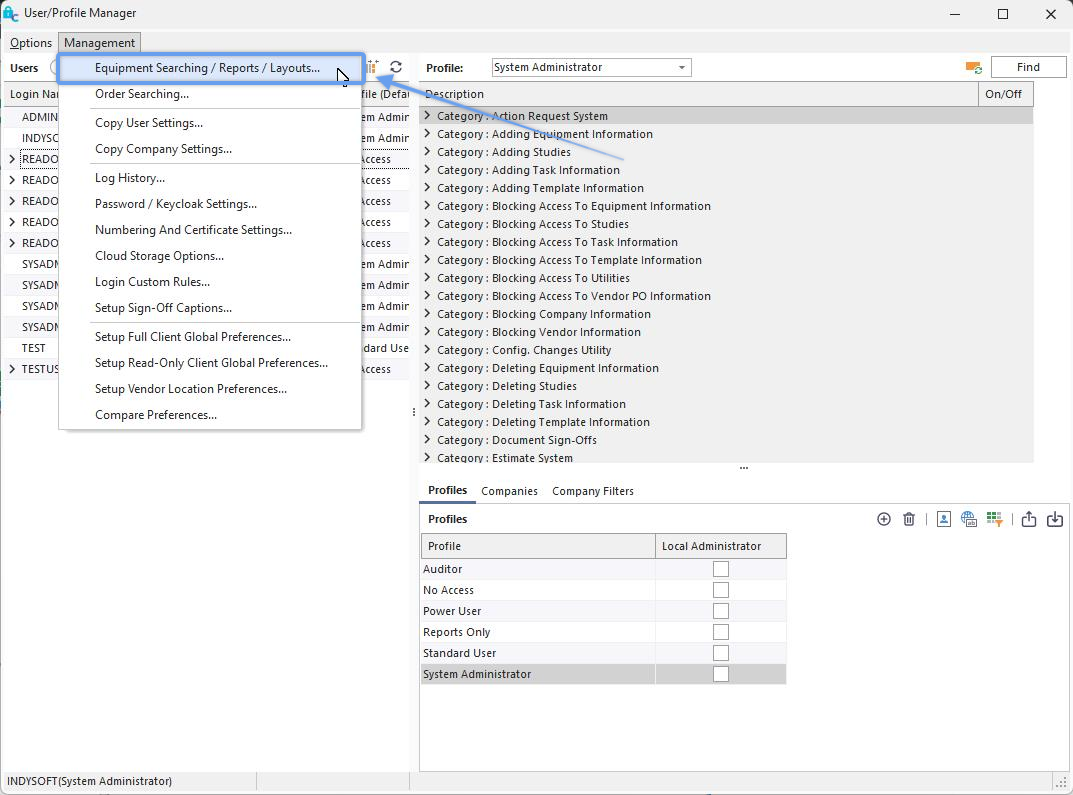
Recherchez « Recherche d'équipements / Rapports / Plans » dans la rubrique « Gestion »
Ajouter une recherche personnalisée par
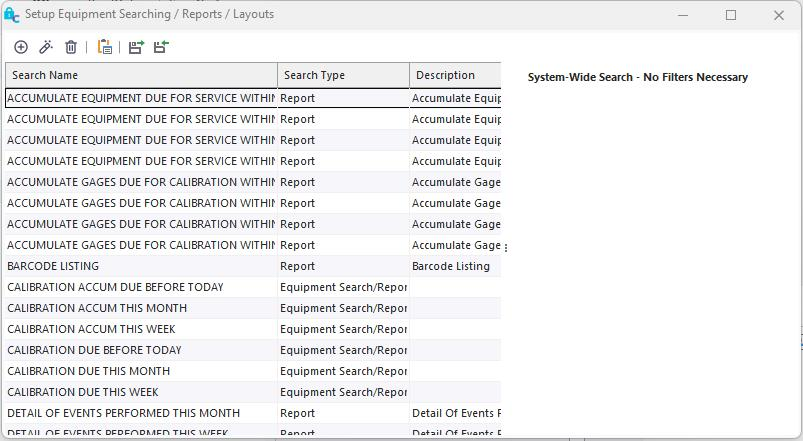
Recherche personnalisée via une boîte de dialogue
Boutons / icônes :

(de gauche à droite)
1.Ajouter une recherche personnalisée par
2.Modifier la recherche personnalisée par
3.Supprimer la recherche personnalisée d'
, version 4.Lancez PrintBuilder
5.Exporter des recherches / rapports / mises en page
6.Importer des recherches / des rapports / des modèles
Lorsque vous cliquez sur le bouton « Ajouter une recherche personnalisée par » dans la boîte de dialogue ci-dessus, l'écran suivant s'affiche :
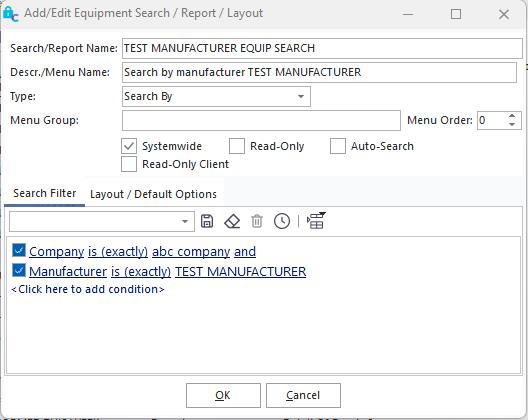
Ajouter une boîte de dialogue de recherche personnalisée
C'est ici que vous pourrez ajouter ou modifier toutes les informations associées au filtre de recherche personnalisé de votre choix. Dans cet exemple, nous avons créé une recherche personnalisée pour la société ABC, qui affiche uniquement les équipements fabriqués par Test Instruments. Vous pouvez cliquer sur l'icône  (Sélection de l'équipement de test) pour voir combien de résultats de recherche seraient affichés. Une fois que vous êtes satisfait de votre recherche personnalisée, cliquez sur OK pour l'enregistrer.
Remarque : ces recherches personnalisées peuvent également être lancées directement depuis l'onglet Accueil de l'écran principal du tableau de bord. Plus précisément, ces recherches personnalisées sont souvent lancées à partir d'un organigramme intégré dans la vue d'accueil. Pour plus d'informations, consultez la page Organigrammes (Éditeur).
Recherche personnalisée par résultats
Une fois votre recherche personnalisée terminée, la première chose à faire est de retourner sur la page d'accueil d'IndySoft et de cliquer sur « Recharger tous les paramètres ». Pour ce faire, cliquez avec le bouton droit de la souris sur le logo situé dans le coin supérieur gauche de l'écran.
Vous pouvez également utiliser le raccourci clavier : Maj+Ctrl+Alt+F5
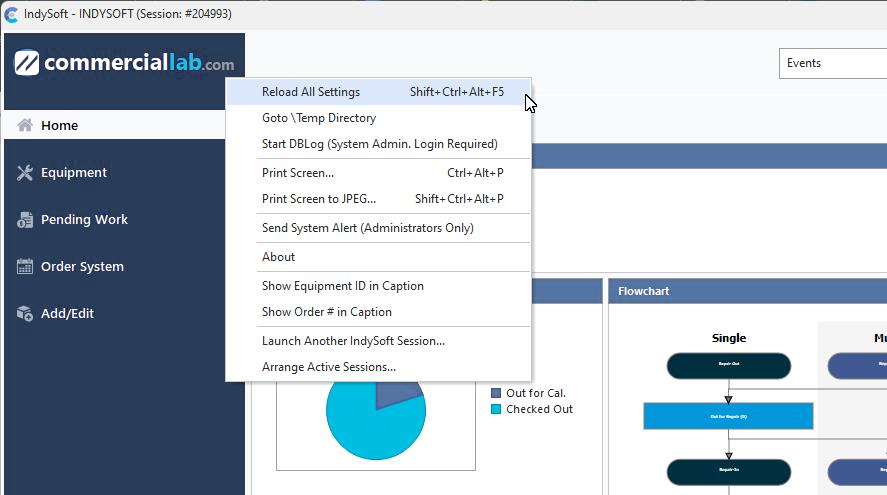
Tableau de bord principal - Recharger tous les paramètres
Maintenant que la page s'est actualisée, cliquez sur « Recherche/Rapports » dans l'en-tête supérieur ; votre recherche personnalisée par filtre devrait alors apparaître en bas de la liste. Pour afficher les résultats de votre recherche d'équipement, cliquez ici.
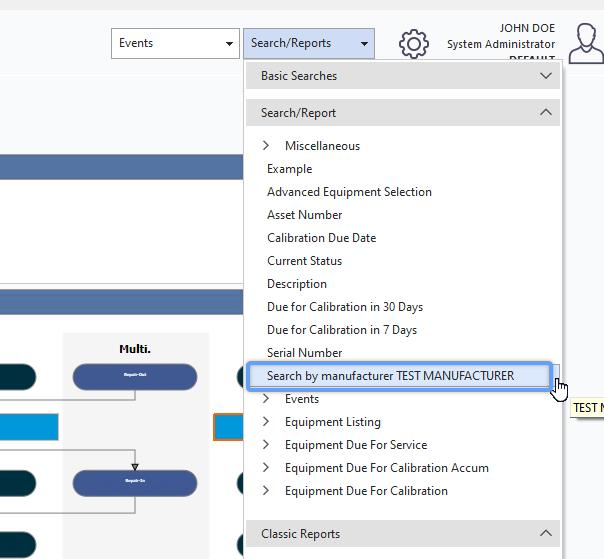
Rechercher une recherche personnalisée par
L'interface générale est présentée ci-dessous :
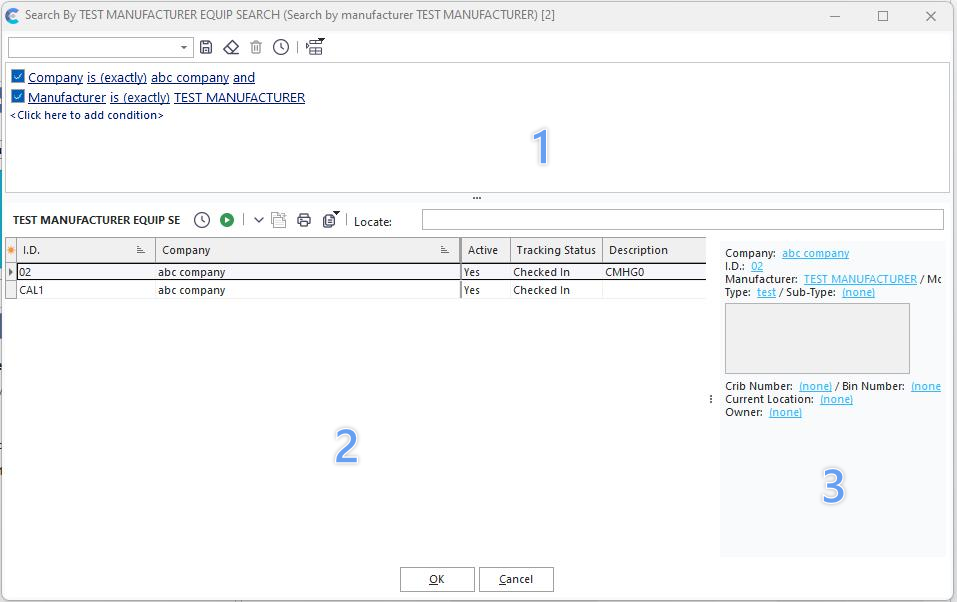
Exemple - Recherche personnalisée par
Le formulaire comporte trois sections principales, numérotées dans l'exemple ci-dessus :
1) Aperçu de l'équipement
2) Résultats de l'équipement
3) Aperçu de l'équipement
Filtre d'équipement
Ce filtre sera utilisé lors de l'affichage des résultats dans le tableau. Ce filtre est généralement prérempli lors de la configuration de la recherche personnalisée dans le Gestionnaire de profils. Si l'option « Lecture seule » dans le Gestionnaire de profils (pour cette recherche personnalisée) n'est pas cochée, l'utilisateur peut modifier ce filtre avant de renvoyer les enregistrements dans la grille. Pour plus d'informations, consultez la page Filterboxes. Une fois que l'utilisateur est satisfait de ses critères de recherche, il peut cliquer sur l'une des deux options ci-dessous :
Sélection de l'équipement de test - utilisez ce bouton pour vérifier le nombre d'enregistrements qui seraient renvoyés en fonction des critères de recherche. Une boîte de dialogue affichera le nombre.
 Sélectionner les équipements correspondants : utilisez ce bouton pour afficher tous les éléments correspondants dans la grille en bas (en bas à gauche). Veuillez noter qu'une fois le matériel restitué, un décompte s'affiche dans la barre de titre du formulaire à titre de référence.
Résultats de l'équipement
Résultats de l'équipement - ce tableau affiche tous les équipements correspondant au filtre ci-dessus. Ce champ peut être prérempli lors de la saisie, selon la configuration de la recherche personnalisée. Faites défiler cette grille pour sélectionner un élément ; double-cliquez sur un élément de cette grille pour l'ouvrir dans la vue « Équipement ».
Vous remarquerez plusieurs options accessibles par un clic droit dans la grille :
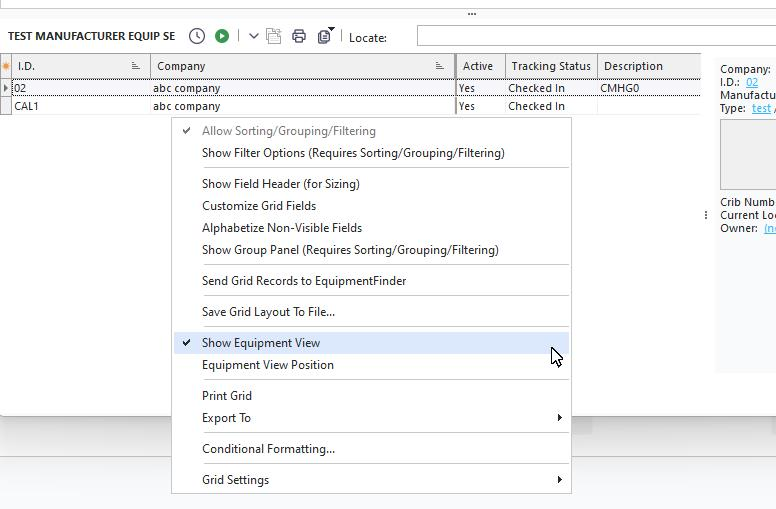
Options du clic droit - Résultats de l'équipement
Vous pouvez également accéder aux options ci-dessus en cliquant sur le bouton « Options de la grille »  situé dans le panneau central.
Autoriser le tri/le regroupement/le filtrage : l'activation de cette option entraînera le chargement de tous les enregistrements en mémoire à chaque fois qu'une recherche est effectuée. Par exemple, si votre ensemble de résultats comprend 2 500 éléments, il se peut que vous ne puissiez voir que les 25 premiers dans la grille à un moment donné (en fonction de la hauteur de votre formulaire). Lorsque cette option n'est pas cochée, IndySoft peut gagner du temps en ne chargeant les éléments restants en mémoire qu'au moment où ils sont nécessaires. Mais si vous avez besoin d'options plus avancées telles que le tri, le regroupement ou le filtrage, cette option doit être activée.
Afficher les options de filtrage : lorsque cette option est activée, une option de filtrage s'affiche pour chaque champ dans l'en-tête du tableau. Vous pouvez cliquer sur cette option pour définir un filtre rapide pour chaque champ ; il est possible d'utiliser plusieurs filtres simultanément. Un rappel du filtre actuellement sélectionné s'affichera au bas de la grille. Cliquez sur le « X » situé sur le rappel de filtre pour désactiver le filtre actuel.
Afficher l'en-tête des champs (pour le dimensionnement) - vous remarquerez qu'il y a deux groupes de champs. Les colonnes « les plus à gauche » font partie d'une bande « fixe » qui longe toujours le côté gauche de la grille et reste visible en permanence, même lorsque l'on fait défiler horizontalement les autres colonnes. Les colonnes situées « tout à droite » ne sont pas « fixes » et peuvent être défilées librement. Si vous activez cette option, ces deux intitulés de bande s'afficheront, ce qui vous permettra de distinguer facilement les sections.
Personnaliser les champs de la grille - pour plus d'informations, consultez la page Personnaliser les champs.
Afficher le panneau de regroupement (nécessite un tri, un regroupement ou un filtrage) - voir Afficher le panneau de regroupement pour plus de détails.
Enregistrer le tableau dans un fichier Excel - pour plus d'informations, consultez Enregistrer le tableau dans un fichier Excel.
Enregistrer le tableau dans un fichier HTML
Envoyer les enregistrements du tableau vers EquipmentFinder : cette option envoie une copie de tous les enregistrements sélectionnés dans le tableau vers le tableau inférieur « Équipements sélectionnés » dans EquipmentFinder. EquipmentFinder va s'ouvrir immédiatement. Cette option est utile lorsque vous souhaitez continuer à sélectionner des éléments à l'aide de cette autre interface.
Enregistrer la disposition de la grille dans un fichier : utilisez cette option pour enregistrer les paramètres actuels de disposition de la grille dans un fichier externe. Les paramètres seront automatiquement enregistrés dans un fichier INI situé dans le répertoire actuel du programme IndySoft, sous un nom correspondant à la recherche personnalisée. Ce fichier INI peut ensuite être copié sur d'autres postes de travail IndySoft afin de reproduire exactement l'apparence de la grille de résultats. Remarque : il s'agit d'une option obsolète. Vous pouvez obtenir les mêmes résultats en modifiant les paramètres de la base de données dans la configuration de la « Recherche personnalisée » du Gestionnaire de profils (voir le bouton « Modifier la disposition de la grille / les légendes » dans la rubrique Configurer les recherches personnalisées / les rapports / les mises en page).
Afficher la vue Équipement : activez cette option pour afficher un aperçu de la vue Équipement, comme décrit dans la section ci-dessous. La position de la vue Équipement dépend de l'option « Position de la vue Équipement ».
Position de la vue Équipement : cette option permet de définir l'emplacement de la vue Équipement, si celle-ci a été activée ci-dessus. Trois options sont disponibles : À droite, En bas et Fenêtre. Vous trouverez ci-dessous des exemples des trois cas :
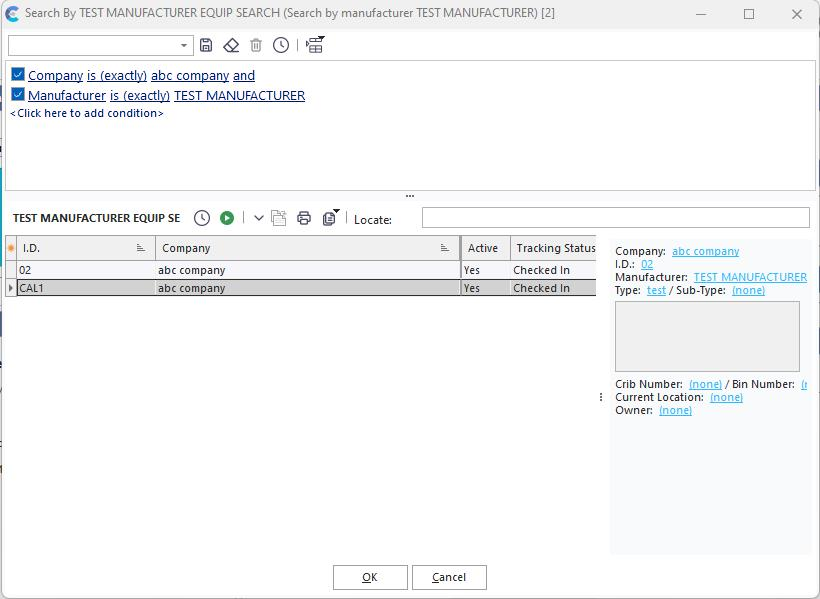
Exemple - Position de l'équipement à droite
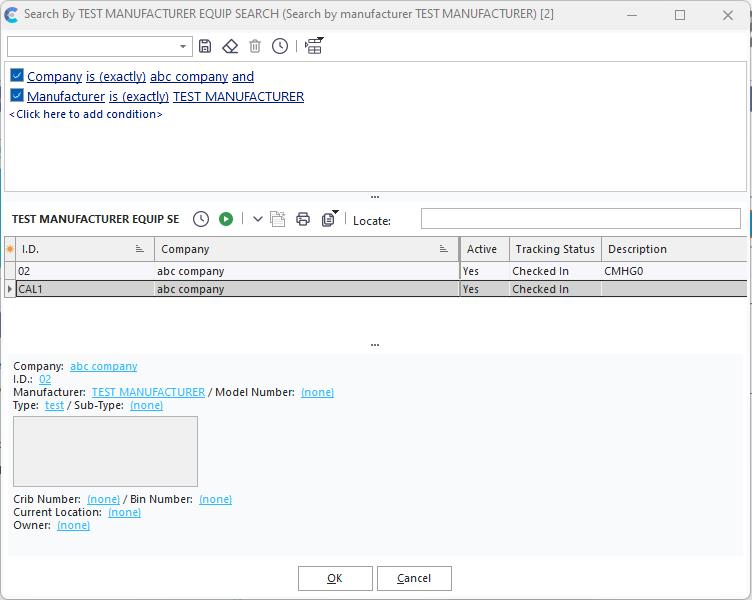
Exemple - Vue de l'équipement : position inférieure
Remarque : lorsque l'option « Bas » est sélectionnée, il peut être nécessaire de redimensionner le panneau qui sépare les résultats de l'équipement et la vue de l'équipement afin que les résultats de l'équipement réapparaissent à l'écran.
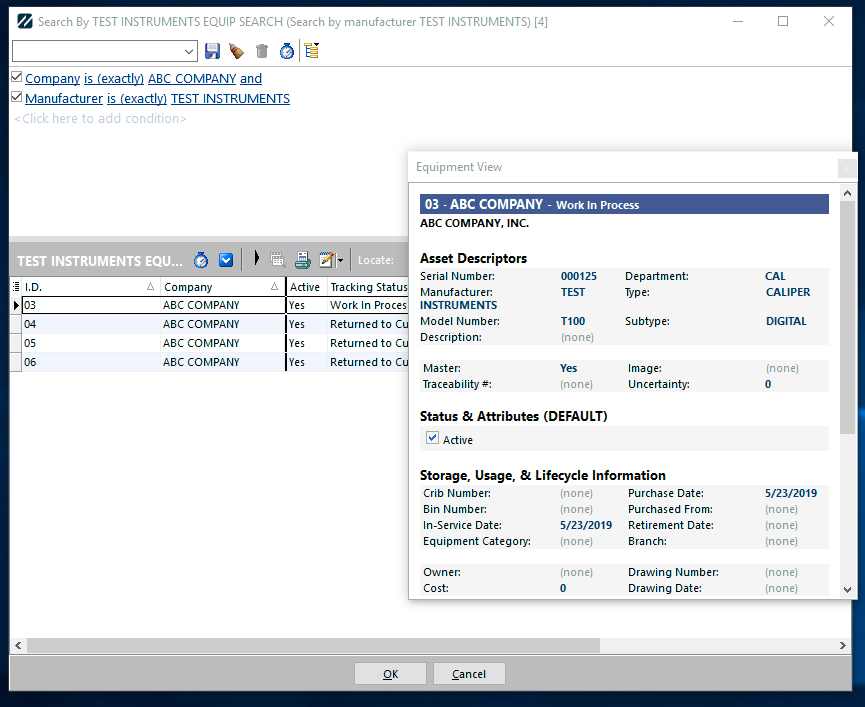
Exemple - Fenêtre « Position de vue de l'équipement »
En mode « Fenêtre », la vue Équipement s'affiche dans une fenêtre distincte. Cette fenêtre peut être redimensionnée et déplacée si nécessaire.
Aperçu de la vue « Équipement »
Comme indiqué ci-dessus, cet aperçu de la vue « Équipement » présente une mise en page de cette vue (telle que sélectionnée dans les options Configurer les recherches personnalisées / Rapports / Mises en page) pour permettre un examen rapide des actifs. Cette vue est très similaire (voire identique) à la disposition de l'équipement affichée dans l'onglet « Vue de l'équipement » de l'écran principal du tableau de bord. Veuillez noter que cette vue « Équipement » est en lecture seule : aucun lien hypertexte ne peut être utilisé à partir de cette vue, même si la configuration « en arrière-plan » de l'équipement comporte des liens hypertextes. Vous pourriez utiliser LayoutBuilder pour concevoir une disposition de l'équipement qui s'intègre bien dans un espace réduit, comme ce sera probablement le cas avec cette interface.
Autres options - Panneau central
Le panneau « central », situé sous le filtre d'équipement et au-dessus des résultats/de l'aperçu de l'équipement, propose plusieurs autres options :

Sélection de l'équipement de test - utilisez ce bouton pour vérifier le nombre d'enregistrements qui seraient renvoyés en fonction des critères de recherche. Une boîte de dialogue affichera le nombre.
Sélectionner les équipements correspondants : utilisez ce bouton pour afficher tous les éléments correspondants dans la grille en bas (en bas à gauche). Veuillez noter qu'une fois le matériel restitué, un décompte s'affiche dans la barre de titre du formulaire à titre de référence.
 Événement de lancement - ce bouton affiche un sous-menu répertoriant tous les événements accessibles à l'utilisateur actuel. Cette liste d'événements correspond à celle disponible dans le menu « Événements » de l'écran principal du tableau de bord. L'événement sélectionné sera immédiatement lancé, et tout enregistrement sélectionné sera automatiquement ajouté à l'événement (à condition que celui-ci soit configuré pour permettre la sélection d'un ou de plusieurs équipements).
 Sélectionner tous les champs - cette option dispose de deux modes : vers le bas et vers le haut. Lorsque vous activez cette option, tous les champs relatifs à l'équipement sont sélectionnés dans le tableau des résultats. Cela fournit une liste complète des champs pouvant être affichés (en fonction de l'option « Personnaliser les champs » décrite ci-dessus), mais peut nécessiter la transmission d'un ensemble de résultats plus volumineux sur le réseau.Remarque : Cette option doit être activée pour pouvoir utiliser les modèles de vue « Équipement » dans la boîte de dialogue. Si vous désactivez cette option, seuls les champs d'équipement les plus courants s'affichent, ce qui peut accélérer la recherche des enregistrements mais limite vos possibilités de consultation.
 Imprimer la liste des équipements : cette option ouvre un aperçu avant impression des résultats affichés actuellement dans le tableau. Pour plus d'informations, consultez la page Imprimer la grille (Aperçu).
Options de la grille : ces options, accessibles par un clic droit, sont les mêmes que celles disponibles dans la grille des résultats d'équipement, comme indiqué précédemment dans cette rubrique. |