Recherche par boîtes de dialogue
Il existe huit boîtes de dialogue de recherche standard qui permettent de trouver rapidement des ressources au sein de l'entreprise actuelle en effectuant une recherche sur les champs d'en-tête les plus courants.
Remarque : si vous avez modifié les libellés de certains champs par entreprise dans IndySoft, il se peut que les libellés s'affichent légèrement différemment de ceux indiqués ci-dessous. Pour plus d'informations, consultez les paramètres de l'entreprise.

Options « Recherche par » dans l'en-tête
Les trois premières boîtes de dialogue de recherche permettent d'effectuer une recherche sur un seul champ d'information :
·I.D.
·Numéro de série
·Description
Les quatre boîtes de dialogue de recherche suivantes présentent une interface très similaire à celle des trois premières, mais elles permettent d'effectuer une recherche simultanée sur deux champs liés :
·Type/Sous-type
·Numéro de palier/Numéro de bac
·Emplacement actuel/Sous-emplacement
·Fabricant/Numéro de modèle
Enfin, un « I.D. » La recherche « (Dans toutes les entreprises) » est incluse. Cette recherche est identique à la recherche « I.D. », mais porte sur les actifs de toutes les sociétés, et non plus uniquement sur ceux de la société actuelle.
·I.D. (Toutes entreprises confondues)
Boîtes de dialogue de recherche à champ unique
Lorsque vous sélectionnez une boîte de dialogue de recherche à champ unique, l'écran qui s'affiche ressemble à l'exemple ci-dessous : il comporte un seul champ de saisie situé au-dessus d'une grille de résultats :
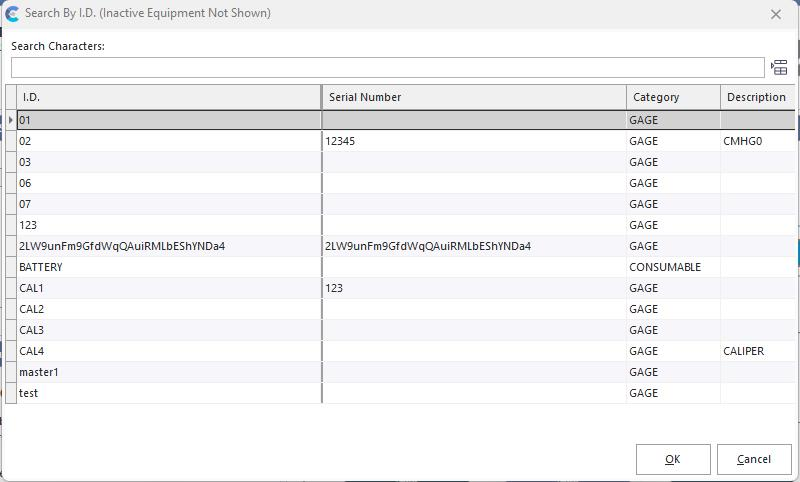 Boîte de dialogue de recherche à champ unique d'
En général, vous pouvez saisir autant de caractères que vous le souhaitez dans la zone de saisie située au-dessus du tableau, puis faire votre choix parmi les résultats affichés dans le tableau. Une fois que vous avez sélectionné l'enregistrement dans la grille, double-cliquez sur cet enregistrement ou cliquez sur OK pour fermer la boîte de dialogue. L'élément sélectionné apparaîtra dans la vue « Équipement ».
 Tout sélectionner : cliquez sur ce bouton pour sélectionner automatiquement tous les enregistrements de l'entreprise actuelle.
Remarque : le premier champ de recherche principal du dialogue est « I.D. ». (La légende peut varier en fonction des préférences de votre entreprise).
De plus, après avoir utilisé la boîte de dialogue Recherche avancée d'entreprise pour trouver une entreprise, la boîte de dialogue « Recherche par identifiant » s'ouvrira automatiquement pour rechercher un actif au sein de cette entreprise.
Options accessibles par un clic droit dans les boîtes de dialogue de recherche
Vous remarquerez que plusieurs options sont disponibles en cliquant avec le bouton droit de la souris sur la grille de résultats :
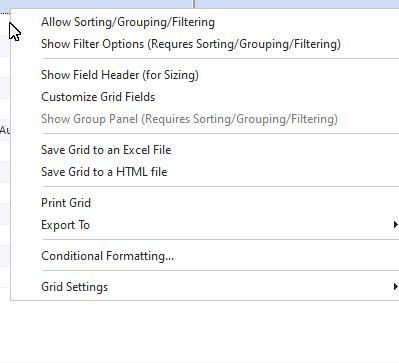
Boîtes de dialogue de recherche - Options du clic droit dans la grille
- Autoriser le tri, le regroupement et le filtrage
Si vous activez cette option (en cliquant dessus), tous les enregistrements seront chargés en mémoire à chaque fois qu'une recherche sera effectuée. Par exemple, si votre ensemble de résultats comprend 2 500 éléments, il se peut que vous ne puissiez voir que les 25 premiers dans la grille à un moment donné (en fonction de la hauteur de votre formulaire). Lorsque cette option n'est pas cochée, IndySoft peut gagner un peu de temps en ne chargeant les éléments restants en mémoire qu'au moment où ils sont nécessaires. Mais si vous avez besoin d'options plus avancées telles que le tri, le regroupement ou le filtrage, cette option doit être activée.
- Afficher les options de filtrage (nécessite un tri, un regroupement ou un filtrage)
Lorsque cette option est activée, une option de filtrage s'affiche pour chaque champ dans l'en-tête du tableau. Vous pouvez cliquer sur cette option pour définir un filtre rapide pour chaque champ ; il est possible d'utiliser plusieurs filtres simultanément.
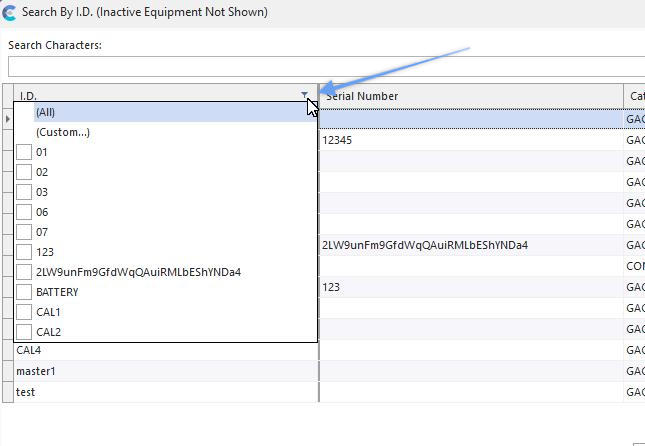 Filtrage des équipements
- Afficher l'en-tête du champ (pour le dimensionnement)
Vous remarquerez qu'il y a deux groupes de champs. Les colonnes « les plus à gauche » font partie d'une bande « fixe » qui longe toujours le bord gauche de la grille et reste visible en permanence, même lorsque l'on fait défiler horizontalement les autres colonnes. Les colonnes situées « tout à droite » ne sont pas « fixes » et peuvent être défilées librement. Si vous activez cette option, ces deux titres de bande s'afficheront, ce qui vous permettra de distinguer plus facilement les sections.
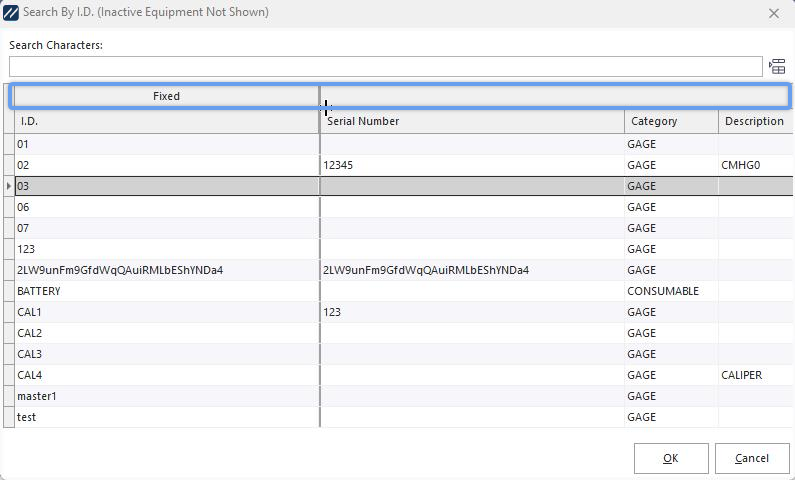
Bandes fixes / non fixes
- Personnaliser les champs de la grille - voir Personnaliser les champs pour plus de détails
- Afficher le panneau de regroupement (nécessite un tri, un regroupement ou un filtrage) - voir Afficher le panneau de regroupement pour plus de détails
- Enregistrer le tableau dans un fichier Excel - voir Enregistrer la grille dans un fichier Excel pour plus de détails.
- Enregistrer le tableau dans un fichier HTML.
- Grille d'impression - Pour plus de détails, consultez Grille d'impression (Aperçu) .
- Exporter vers - Pour plus d'informations, consultez la page Export To Options .
- Mise en forme conditionnelle... - ; pour plus de détails, consultez Conditional Formatting .
- Paramètres de la grille - Pour plus d'informations, consultez la page Paramètres de la grille .
Paramètres utilisateur/emplacement liés aux boîtes de dialogue de recherche
Il existe toutefois de nombreuses options permettant de modifier le comportement de cette boîte de dialogue de recherche, et celles-ci peuvent avoir une incidence considérable sur la rapidité et l'efficacité de vos recherches. Bon nombre de ces options sont spécifiques à l'utilisateur ; elles se configurent donc dans Paramètres utilisateur/de localisation - Général :
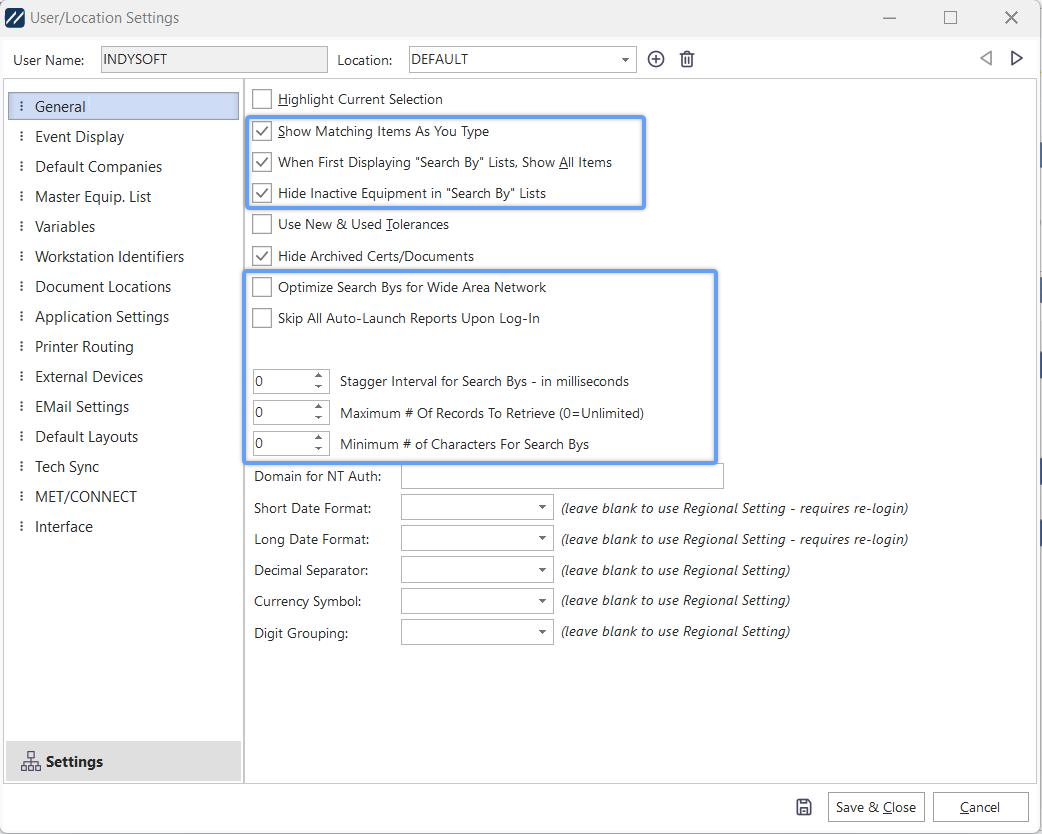
Options de recherche par catégorie dans les paramètres d'utilisateur/de localisation
- Affichage de 'Recherche par' Listes, Afficher tous les éléments
Si cette option est cochée, dès que vous accédez aux boîtes de dialogue de recherche (à champ unique ou à champs multiples), la grille s'affichera automatiquement avec TOUS les équipements de la société actuelle. Cela permet aux utilisateurs de faire défiler rapidement la grille pour trouver le ressource appropriée ; si le choix est limité, cette « navigation » s'avère utile. Si, toutefois, vous disposez de milliers d'éléments pour chaque entreprise (ce qui est très courant), il est recommandé de désactiver cette option. Cela accélérera l'affichage initial de la boîte de dialogue, car il ne sera pas nécessaire de récupérer tous les enregistrements. L'utilisateur saisira ensuite les termes de recherche pour lancer la recherche.
- Masquer les équipements inactifs dans les listes de recherche d' 'par'
Sélectionnez cette option pour exclure automatiquement les ressources « inactives » des résultats de recherche. Cela concerne le champ « État de l'équipement » (Actif). Lorsque ce filtre est activé, une note s'affiche dans la barre de titre de la boîte de dialogue de recherche :
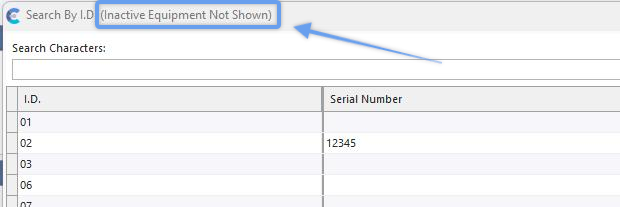
Remarque concernant le filtre des équipements inactifs
- Optimiser les recherches par pour les réseaux étendus
Si cette option n'est PAS cochée, dès que l'utilisateur saisit des caractères de recherche dans la zone de saisie située au-dessus du tableau, chaque frappe relance la recherche et les résultats s'affichent dans le tableau situé en dessous. Imaginons, par exemple, que vous recherchiez des actifs au sein de la société « ABC COMPANY ». Vous accédez à la boîte de dialogue de recherche et saisissez « A » : la grille est immédiatement filtrée pour n'afficher que les éléments commençant par la lettre « A ». Ensuite, vous tapez un deuxième caractère, « B » : la grille est à nouveau filtrée et n'affiche désormais que les éléments commençant par « AB », et ainsi de suite. Cette méthode de recherche est très interactive : vous pouvez voir le nombre de résultats (le nombre d'enregistrements affichés dans le tableau) diminuer au fur et à mesure que vous tapez. Cependant, elle s'avère généralement peu performante sur un réseau lent, surtout si votre base de données contient un grand nombre d'enregistrements pour l'entreprise en question.
Dans ces situations, il est donc conseillé d'activer cette option. Lorsque cette option est activée, l'utilisateur peut saisir librement des caractères de recherche dans le champ de saisie situé au-dessus de la grille ; la recherche ne sera relancée que lorsqu'il aura appuyé sur la touche « Entrée » de son clavier. Cela leur permet de fournir autant d'informations que possible avant de lancer la recherche, afin d'obtenir le plus petit ensemble de résultats possible. Si le nombre d'enregistrements trouvés est égal à 1, la boîte de dialogue sait qu'elle a trouvé le bon élément, et celui-ci est immédiatement affiché sur l'écran principal. Si plusieurs enregistrements sont affichés, l'utilisateur sélectionne l'élément souhaité dans la grille de résultats et clique sur le bouton « OK » pour le sélectionner ; il peut également utiliser la combinaison de touches « Ctrl+Entrée ».
- Intervalle d'écart pour les recherches par (en millisecondes)
Cette option nécessite un certain nombre de millisecondes de « délai » avant que le jeu de résultats ne soit renvoyé dans la grille. Cela permet aux utilisateurs de taper à un rythme régulier pour saisir autant de caractères de recherche que possible, mais la recherche sera lancée automatiquement après le délai défini, sans que l'utilisateur ait besoin d'appuyer sur la touche « Entrée ».
- Nombre maximal d'équipements à récupérer (0 = illimité)
Même avec les options ci-dessus, les utilisateurs peuvent toujours effectuer une recherche au sein d'une entreprise qui compte (par exemple) 500 000 éléments en commençant par taper uniquement la touche « 1 », puis en appuyant sur « Entrée » pour lancer la recherche. Dans cet exemple, il pourrait encore y avoir 45 000 éléments au sein de cette entreprise dont le nom commence par le caractère « 1 ». Pour éviter ce genre de recherches inefficaces (qui risquent de ralentir considérablement le réseau), vous pouvez, grâce à cette option, limiter le nombre d'enregistrements renvoyés à chaque recherche. Si un utilisateur utilise des critères de recherche qui renvoient un nombre de ressources supérieur à ce maximum, il en sera averti :

Alerte « Trop d'éléments » dans la recherche par
- Nombre minimum de caractères pour les critères de recherche
Ce paramètre oblige l'utilisateur à saisir un certain nombre de caractères (au minimum) avant que la recherche ne soit lancée. Par exemple, si vous disposez de 35 000 éléments, vous pourriez estimer que 3 caractères suffisent généralement – afin de vous assurer que le nombre d'éléments ne dépasse généralement pas 1 000 (cette estimation est purement subjective – elle dépendrait de votre système de numérotation, etc.)
Boîtes de dialogue de recherche multi-champs
Il existe 4 boîtes de dialogue de recherche multi-champs ; chacune d'entre elles permet à l'utilisateur d'effectuer une recherche simultanée sur deux champs associés. L'interface est identique pour les quatre boîtes de dialogue ; prenons comme exemple « Fabricant/Numéro de modèle » :
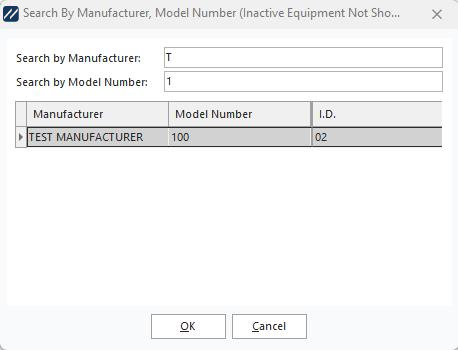 Exemple d'
- Boîte de dialogue de recherche à champs multiples
Le fonctionnement de ces boîtes de dialogue est identique à celui des critères de recherche à champ unique évoqués plus haut (y compris tous les paramètres utilisateur/emplacement associés). La seule exception est que vous effectuez une recherche sur deux champs à la fois. Tout texte saisi dans l'une ou l'autre des zones de saisie est utilisé lors de la recherche. Ainsi, dans l'exemple ci-dessus, « T » sert à filtrer le champ « Fabricant » et « 1 » sert à filtrer le champ « Numéro de modèle ». Dans les quatre boîtes de dialogue de recherche utilisant plusieurs champs, le « deuxième » champ correspond toujours à une liste détaillée du « premier » champ. Cela signifie (dans l'exemple ci-dessus) que les « numéros de modèle » sont toujours associés à des « fabricants » spécifiques dans les listes déroulantes ; il est donc judicieux d'effectuer une recherche sur ces deux champs simultanément. |