Boîtes de dialogue de recherche générale et de rapport
 | Remarque : dans la version 14, ces fonctions de recherche générale et de rapports sont désormais accessibles depuis le nouvel onglet Rapports. Les boîtes de dialogue de recherche générale et de rapports peuvent être ouvertes soit depuis le menu « Rechercher par/Rapport » situé dans l'en-tête de l'écran principal, soit à partir des liens hypertextes créés dans la vue d'accueil :
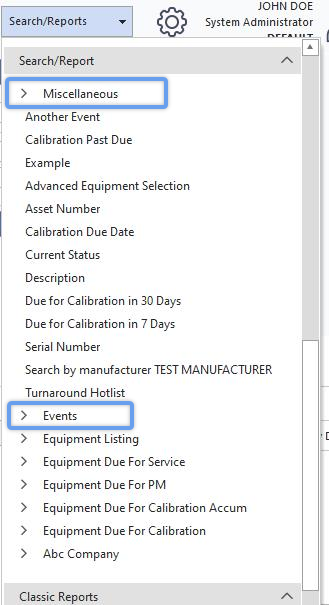
Boîtes de dialogue de recherche générale et de signalement accessibles depuis l'en-tête
Ces recherches/rapports généraux disponibles dans l'en-tête dépendent des règles de visibilité définies pour les recherches/rapports généraux créés dans PrintBuilder...Rapports généraux...Général. Ces boîtes de dialogue permettent de générer rapidement des rapports sous forme de tableau ou de lancer des rapports à imprimer ou à envoyer par e-mail, etc. – ou bien elles peuvent servir à ces deux fins. Les fonctionnalités disponibles dans ces boîtes de dialogue de recherche dépendent en grande partie de la configuration de la recherche ou du rapport dans PrintBuilder. Gardez donc à l'esprit que certaines des fonctionnalités décrites ci-dessous peuvent être masquées dans certaines recherches plus simples créées dans PrintBuilder.
Une recherche générale par rapports peut également être lancée à partir des liens hypertextes créés sur la page d'accueil, sous la forme suivante :
GENERALLISTING=[NomDuRapport]
Où [ReportName] est remplacé par le nom de la recherche ou du rapport à lancer (tel qu'il apparaît dans PrintBuilder) :
Les boîtes de dialogue générales de recherche et de rapport ressemblent beaucoup à celles de Custom Search By et à celles de Equipment Search By/Report Dialogs ; c'est voulu : une fois que vous maîtrisez une interface, vous les maîtrisez généralement toutes. Dans l'exemple ci-dessous, nous allons utiliser la recherche « Liste des employés » disponible sous « Recherche/Rapport... Divers » (voir l'illustration ci-dessus). Il existe plusieurs sections générales :
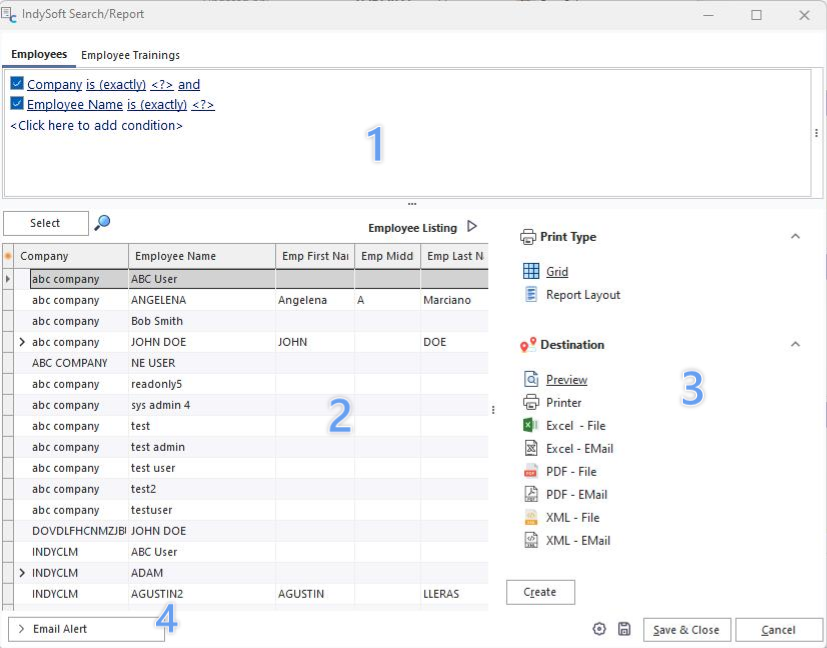
Boîte de dialogue « Recherche/Signaler » - Onglets généraux
1.Filtre de recherche
2.Résultats de la recherche (tableau)
3.Résultat (rapport)
4.Lancement du projet de scénario
Pour plus de détails, consultez les sections correspondantes ci-dessous.
- Filtre de recherche
Utilisez cette partie supérieure de la boîte de dialogue pour affiner la recherche afin d'obtenir les enregistrements souhaités. Selon la configuration de la recherche générale ou du rapport, un ou plusieurs filtres peuvent s'afficher. S'il y en a plusieurs, chacune apparaîtra dans un onglet secondaire. L'onglet situé le plus à gauche (lorsque plusieurs onglets de recherche sont visibles) s'applique toujours à la table « parente » sur laquelle porte la recherche. Un deuxième, troisième ou quatrième sous-onglet ne serait utile que pour filtrer les informations « détaillées » intégrées dans une petite grille pour chaque ligne « parente ». Prenons l'exemple suivant :
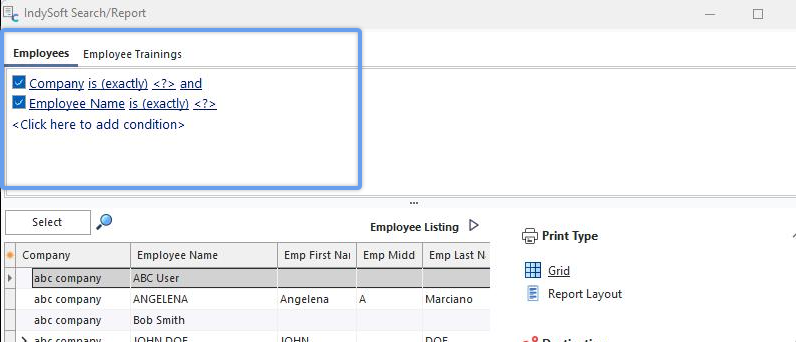
Filtres multiples - Exemple
Dans cet exemple, la table « parent » est « Employés », et la table « détail » intégrée est « Formations des employés ». Dans l'onglet de filtrage situé tout à gauche, nous cherchons donc à filtrer les fiches des employés dans le tableau. Dans le deuxième onglet « Formations des employés », nous nous intéressons uniquement au filtrage des fiches de formation qui s'affichent dans la grille détaillée intégrée.
- Résultats de la recherche (tableau)
Ce tableau affiche les résultats de la recherche ; seuls les champs sélectionnés lors de la conception de la recherche ou du rapport dans PrintBuilder sont affichés :
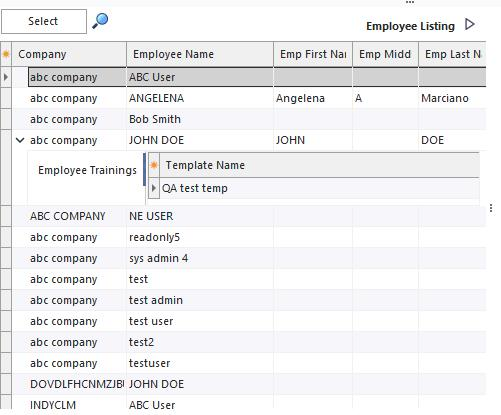 Résultats de recherche sur
Pour afficher à nouveau les enregistrements dans le tableau (ou actualiser les résultats), cliquez sur le bouton « Sélectionner ». En cliquant sur le bouton « Tester la sélection »  situé à droite, vous obtiendrez simplement le nombre d'enregistrements correspondants. Cette opération est beaucoup plus rapide que la recherche proprement dite et permet de vérifier que votre recherche est correctement configurée. Plusieurs options sont disponibles dans la grille en cliquant avec le bouton droit de la souris :
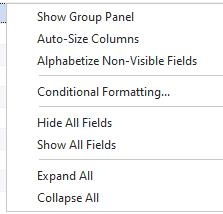 Résultats de recherche sur «
» - Options accessibles par un clic droit
Afficher le panneau de groupe
: affiche un panneau de groupe au-dessus de la grille ; utilisez ce panneau pour glisser-déposer les champs qui seront regroupés dans une structure hiérarchique. Si vous le souhaitez, vous pouvez regrouper plusieurs champs à la fois.
Personnaliser les champs
Affiche une petite fenêtre présentant les champs supplémentaires pouvant être ajoutés à la grille. Pour ajouter un champ au tableau, il suffit de le faire glisser depuis cette fenêtre vers l'en-tête du tableau. Pour supprimer un champ, il suffit de le faire glisser depuis l'en-tête de la grille vers la fenêtre des champs.Important : cliquez à nouveau sur « Sélectionner » pour vous assurer que les nouveaux champs contiennent des valeurs dans l'ensemble de résultats. Choisissez avec soin le nombre de champs visibles. Plus le nombre de champs est faible, plus la recherche ou la création du rapport est rapide.
 Astuce
Pour sélectionner plus rapidement les champs visibles, cliquez sur le petit bouton  situé en haut à gauche de la grille : un menu déroulant s'affichera alors, répertoriant tous les champs disponibles. Il vous suffira de cocher ceux qui vous intéressent. Redimensionnement automatique des colonnes
Cette option vous permet de gagner du temps lors du redimensionnement des champs, afin d'afficher autant d'informations que possible horizontalement dans la grille. Cette option redimensionne automatiquement tous les champs à la taille la plus petite possible, ce qui garantit que toutes les données du champ (y compris le nom de l'en-tête) puissent s'afficher.Remarque : cette opération peut prendre plusieurs secondes, selon la taille ou le nombre d'enregistrements dans la grille.
Masquer tous les champs
Utilisez cette option pour masquer rapidement tous les champs de la grille, puis réafficher uniquement ceux dont vous avez besoin. Cela s'avère utile si vous souhaitez passer rapidement d'un grand nombre de champs à un petit nombre de champs.
Afficher tous les champs
Utilisez cette option pour afficher rapidement tous les champs dans la grille, puis supprimez ceux dont vous n'avez pas besoin. Cela s'avère utile si vous souhaitez passer rapidement d'un petit nombre de champs à un grand nombre de champs.
- Sortie (rapport)
Cette section permet d'exporter rapidement les résultats de la recherche sous forme de rapport. En fonction des options définies dans les paramètres de recherche/rapport de PrintBuilder, ce résultat peut s'afficher sous forme de tableau ou dans un format personnalisé, tel qu'il a été conçu dans IndySoft Report Designer.
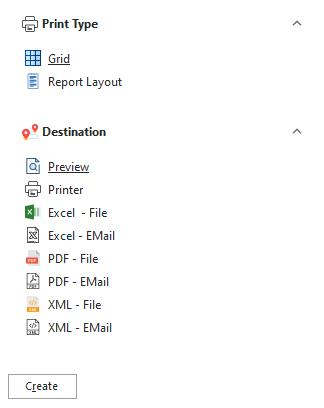
Onglet « Résultats du rapport »
Il existe deux groupes : « Type d'impression » et « Destination ». Il vous suffit de sélectionner l'option souhaitée dans chaque groupe (une seule option par groupe), puis de cliquer sur « Créer » pour générer le rapport selon vos préférences. Veuillez noter que certaines options de type d'impression ou de destination indiquées ci-dessus peuvent être masquées pour certaines recherches ou certains rapports, selon la configuration de PrintBuilder.
- Lancement du projet de script
ATTENTION
Le sujet suivant peut contenir des références aux fonctionnalités de script personnalisées de la gamme de produits IndySoft ; par conséquent, certaines fonctionnalités évoquées peuvent ne pas être accessibles aux clients finaux. À titre indicatif, les fonctionnalités concernées comporteront soit le mot « script », soit l'expression « script personnalisé ».Pour plus d'informations sur les scripts personnalisés, ainsi que sur leur mise en œuvre et leur prise en charge au sein du produit, consultez la rubrique « Présentation des scripts personnalisés ». Certaines recherches ou certains rapports généraux peuvent afficher 1 à 3 boutons dans le coin inférieur gauche de la boîte de dialogue, permettant de lancer rapidement des projets de script. Les projets de script peuvent utiliser des fonctions de script pour récupérer la requête SQL actuellement utilisée dans le rapport « Général » afin d'effectuer une action sur le jeu de résultats :
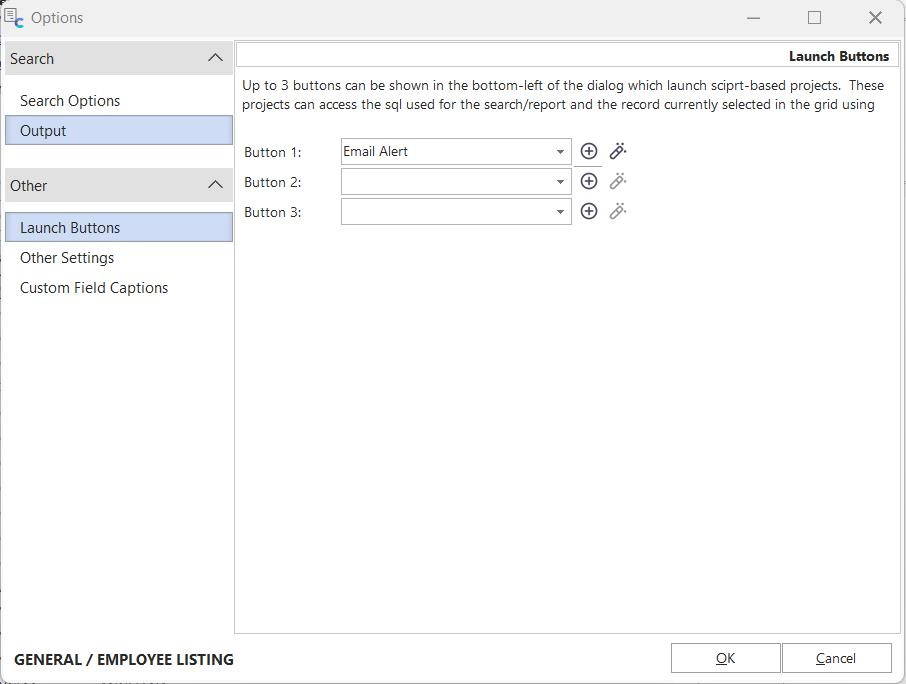
Rapport général - Options - Boutons de lancement
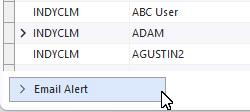 Lancement du projet de script «
» depuis la rubrique « Recherche générale/Rapports » |