Généralités
Les rapports généraux permettent de générer des rapports sur pratiquement TOUTES les tables de la base de données IndySoft, avec jusqu'à 4 sous-tables facultatives affichées sous la table principale. La boîte de dialogue « Recherche/Rapport général » regroupe toutes les tables en ensembles logiques afin de permettre une sélection rapide des informations souhaitées. Tous les noms de champs sont dans un format lisible. Le principe général des recherches et rapports « généraux » est très similaire à celui des recherches et rapports Équipement. C'est voulu : ainsi, les utilisateurs n'auront pas à réapprendre les fonctionnalités de base lorsqu'ils établissent des rapports sur des informations qui ne concernent pas le matériel.
Avant de continuer, veuillez consulter la page Boîtes de dialogue de recherche générale et de rapport pour découvrir les principales sections d'une recherche ou d'un rapport général, ainsi que leur utilisation lorsqu'elles sont ouvertes depuis l'écran principal. Ce sujet traitera plus précisément des options permettant de personnaliser une recherche ou un rapport général.
Lorsqu'une recherche ou un rapport général est modifié depuis PrintBuilder, vous remarquerez deux nouveaux boutons en bas à droite qui ne sont pas visibles pour les utilisateurs qui lancent la recherche ou le rapport depuis l'écran principal en utilisation normale :
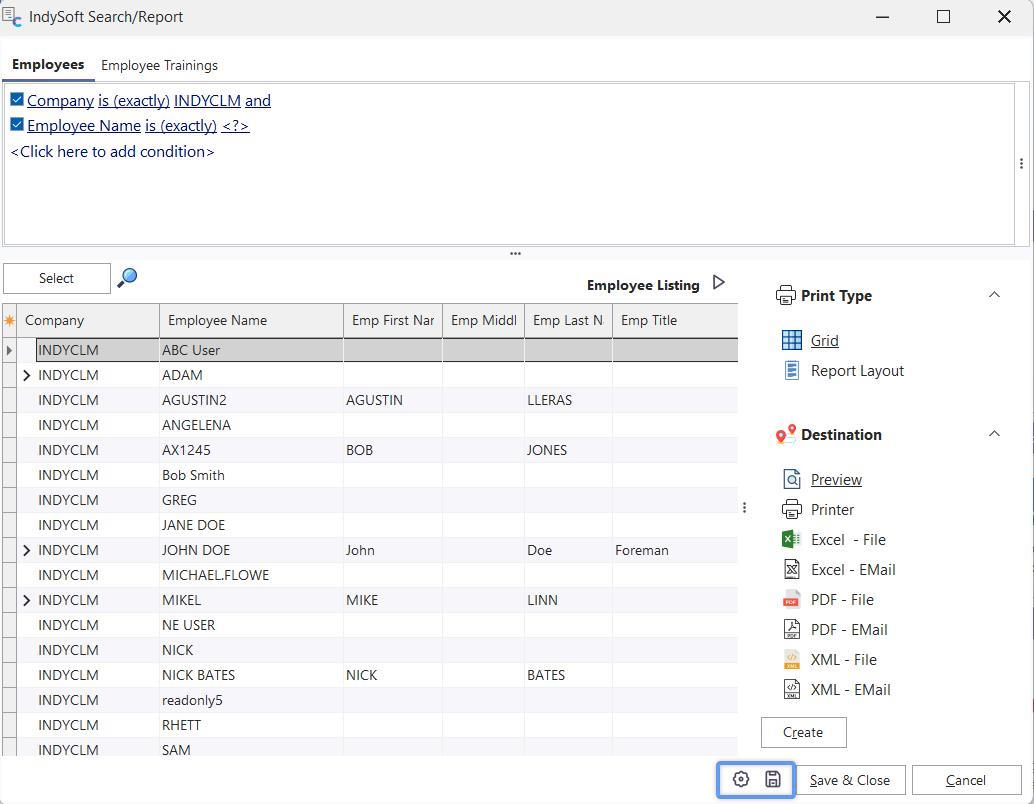
Options supplémentaires et boutons « Enregistrer » - Recherche générale / Conception de rapports
 Enregistrer les paramètres
Utilisez ce bouton pour enregistrer vos modifications actuelles dans la base de données, ce qui écrasera la configuration précédente de la recherche ou du rapport. Cette opération peut également être effectuée à l'aide du bouton « Enregistrer et fermer » situé à droite, qui permet de fermer la boîte de dialogue.
 Options supplémentaires
Ce bouton affiche une boîte de dialogue importante répertoriant toutes les options de fonctionnalités disponibles pour une recherche ou un rapport général. Pour plus de détails, consultez les sections ci-dessous :
Options de recherche
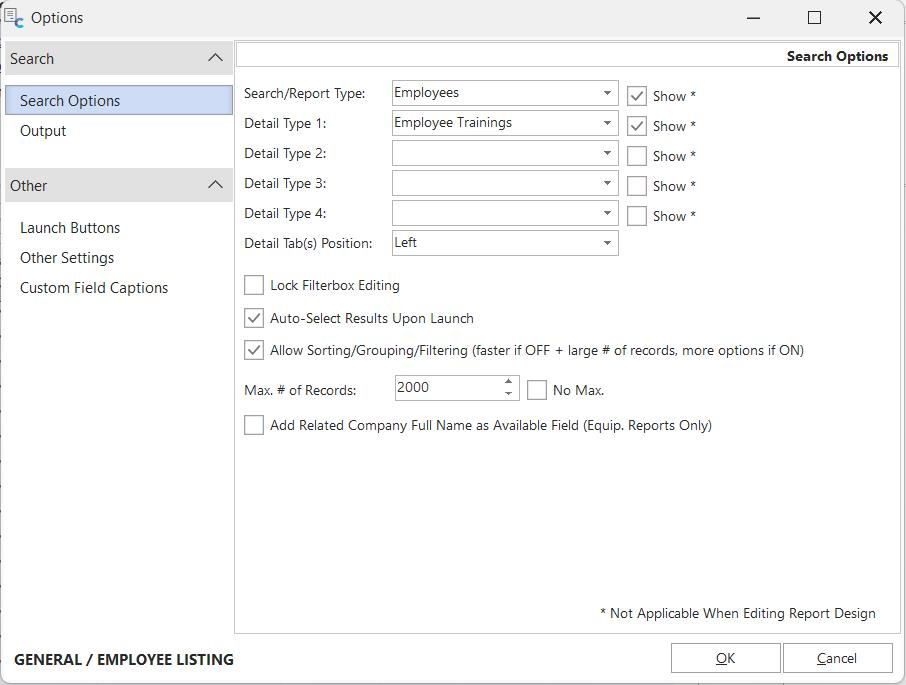
Options supplémentaires - Options de recherche
La recherche générale et les rapports permettent d'accéder à presque tous les types de données de la base de données IndySoft. L'onglet « Options de recherche » vous permet de sélectionner le groupe de données souhaité.
Type de recherche/rapport : nom de la table principale de la recherche/du rapport. Toutes les tables disponibles dans la base de données IndySoft sont répertoriées dans le menu déroulant. Cochez l'onglet « Afficher » si vous souhaitez afficher une zone de filtrage pour ce tableau au-dessus de la grille de résultats lorsque la recherche ou le rapport est exécuté. Remarque : cette option « Afficher » ne s'applique pas lorsque le rapport est créé à partir de PrintBuilder. Ainsi, tout filtre défini lors de la conception est toujours appliqué pour filtrer les résultats. Cette option « Afficher » permet de déterminer si le filtre sera visible pour l'utilisateur lors de son exécution.
Type de détail 1-4 : nom des tables de détails facultatives pouvant être affichées sous forme de détails intégrés dans chaque enregistrement du « Type de recherche/rapport » principal. Veuillez noter que les tables disponibles se limiteront aux seules tables pouvant servir de tables de détail pour la table « Type de recherche/rapport » sélectionnée ci-dessus. Toutes les tables de type « Recherche/Rapport » ne disposent pas nécessairement de tables de détail. Si plusieurs tableaux de détails sont sélectionnés, ces détails s'afficheront sous forme de plusieurs onglets de détails.
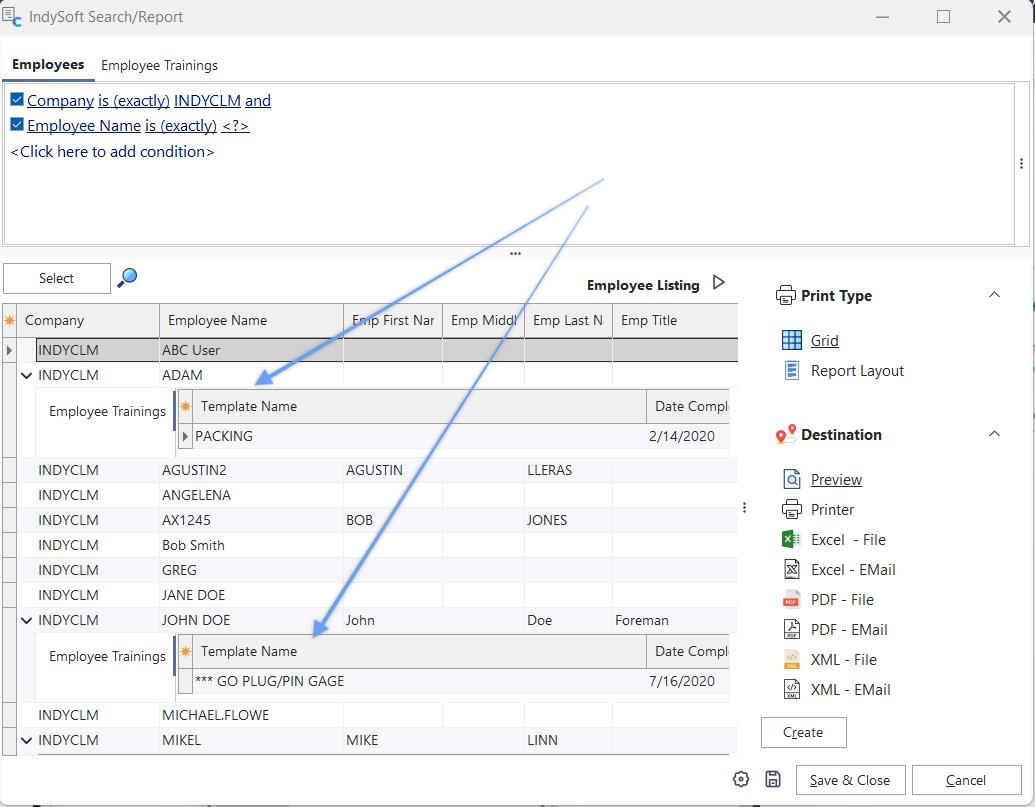 Exemple d'
- Plusieurs types de détails
Si l'option « Afficher » est cochée pour les types de détails, les zones de filtrage de ces tableaux de détails s'afficheront en haut de la boîte de dialogue, chacune dans son propre onglet. Chacune de ces zones de filtrage de détails permet de filtrer les enregistrements correspondant à ce détail intégré. Dans l'exemple ci-dessus, nous affichons donc tous les employés appartenant au groupe « INDYCLM » ; nous fournissons des informations supplémentaires pour chaque employé, en répertoriant leurs formations et leurs relevés de temps. Si un filtre est ajouté à la rubrique « Formations des employés » :
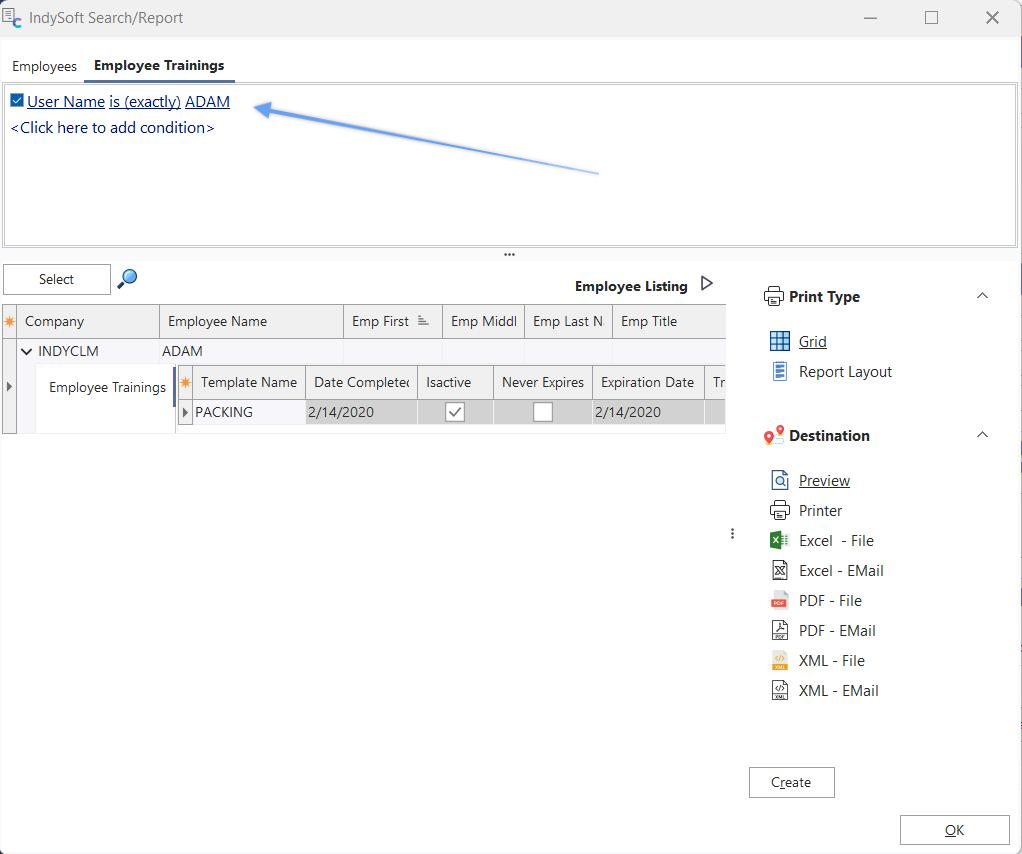 Exemple d'
- Filtrage des détails
Ce filtre permet de n'afficher que les formations suivies par les employés au cours du dernier mois. Tous les filtres sélectionnés sont enregistrés avec le rapport général, ce qui vous permet d'obtenir rapidement et facilement le résultat dont vous avez besoin, quelle que soit la combinaison de tables.
Position de l'onglet « Détails » : cette option permet de définir la position de l'onglet descriptif des fiches détaillées. Sélectionnez « Gauche » ou « En haut » :
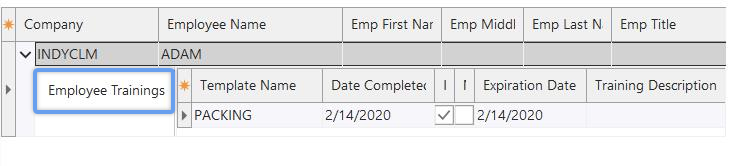
Exemple - Position des onglets de détail à gauche
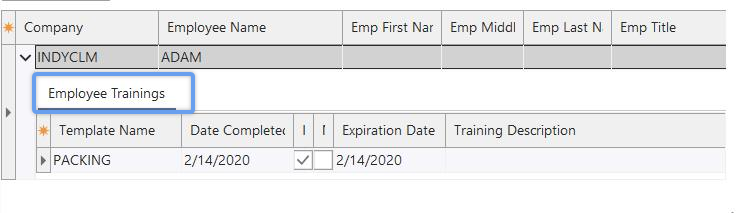
Exemple - Emplacement des onglets de détails en haut
Équipement supplémentaire Filtre - cette case à cocher n'apparaîtra que si le tableau « Type de recherche/rapport » comprend les champs Entreprise et ID. champs. Si cette option est cochée, un deuxième champ de filtrage apparaîtra à droite du champ de filtrage du tableau principal.Remarque : cette fonctionnalité est similaire au filtre « Équipement supplémentaire » de la version 8, qui pouvait être ajouté à EventFinder ; cependant, dans ce cas précis, ce filtre peut s'appliquer à de nombreuses autres tables en plus de celle intitulée « Événements ».
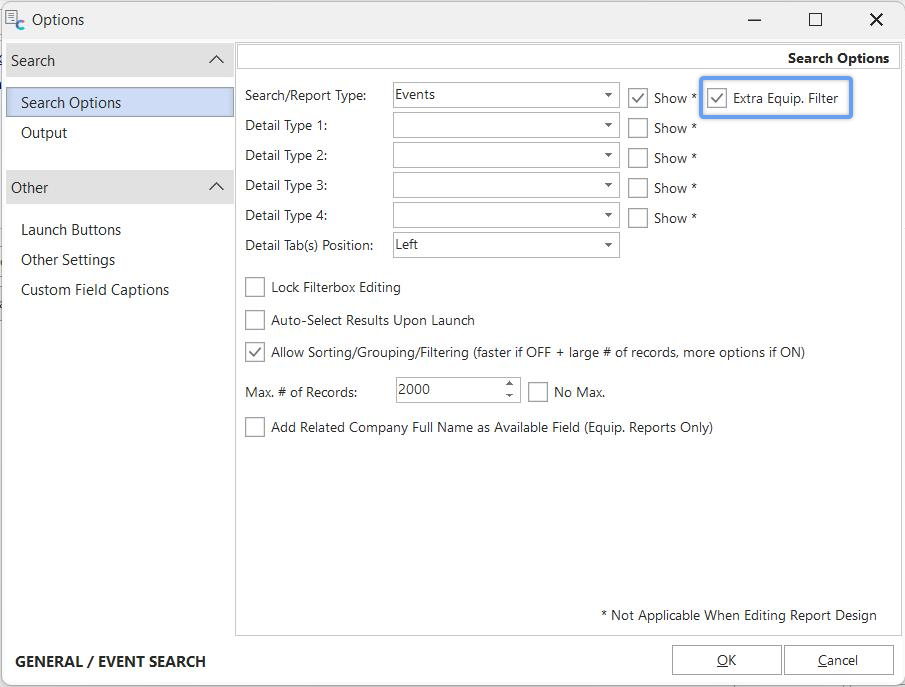
Options de recherche générales - Afficher  Équipement supplémentaire. Filtre
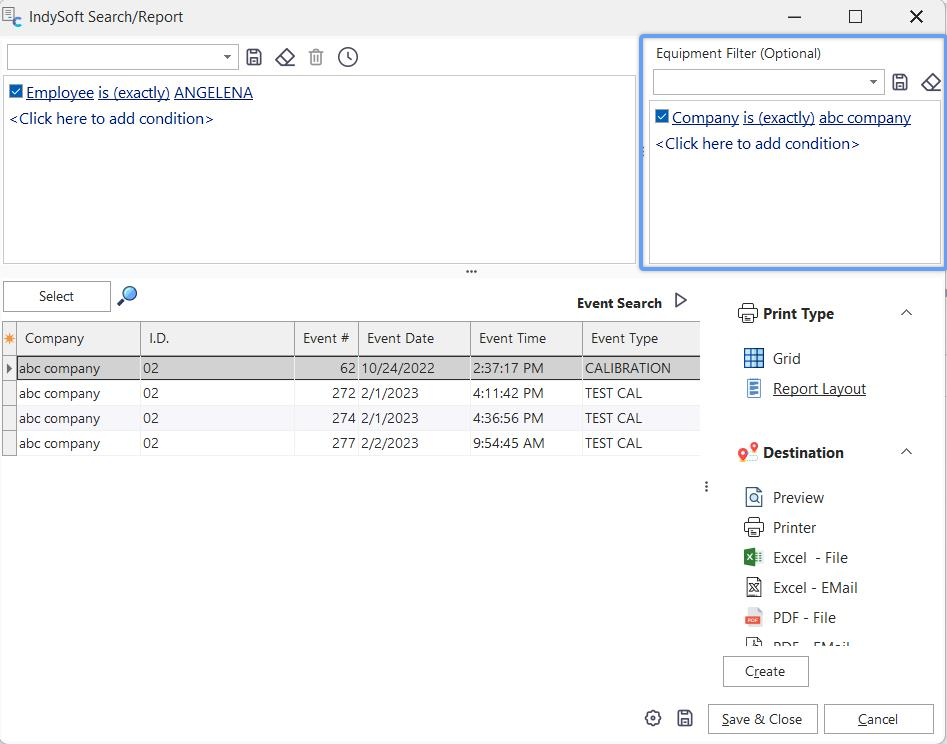 Exemple d'
- Équipement supplémentaire Filtre
Verrouiller la modification des champs de filtrage : si cette option est activée, la modification de tous les champs de filtrage sera désactivée lors de l'exécution d'une recherche ou d'un rapport à partir de l'écran principal. Les filtres définis lors de la conception resteront actifs ; ils ne peuvent pas être modifiés lorsque cette option est activée.
Sélection automatique des résultats au démarrage : activez cette option pour que le ou les filtres s'appliquent automatiquement dès l'ouverture de la boîte de dialogue de recherche, afin de remplir le tableau sélectionné. Si cette option n'est PAS activée, l'utilisateur doit valider le filtre de recherche et cliquer sur le bouton « Sélectionner » pour afficher les résultats.
Nombre maximal d'enregistrements / Pas de limite - Ce paramètre est similaire à « Nombre maximal d'enregistrements » dans Paramètres utilisateur/emplacement - Général, mais il s'applique uniquement à cette recherche/ce rapport. Ce nombre maximal d'enregistrements sera appliqué lorsque l'utilisateur cliquera sur le bouton « Sélectionner » (ou lorsque la recherche sera lancée automatiquement) ; si ce nombre maximal est dépassé, l'utilisateur en sera averti.Remarque : dans le cadre de la recherche générale et des rapports, ce paramètre prévaut sur les préférences utilisateur. Considérez ce paramètre de préférences utilisateur comme un fourre-tout pour les écrans de recherche les plus courants qui n'ont pas été conçus ou personnalisés. Ce paramètre s'applique à toutes les recherches et tous les rapports relatifs au matériel et aux données générales. Cela offre une bien plus grande flexibilité : comme certaines recherches ou certains rapports ne renvoient que deux ou trois champs, il peut être acceptable de renvoyer 10 000 enregistrements. Il peut toutefois être préférable de réduire cette valeur maximale pour d'autres requêtes complexes qui renvoient des dizaines de champs. Activez l'option « No Max. » pour désactiver toute vérification du nombre d'enregistrements.
Résultat
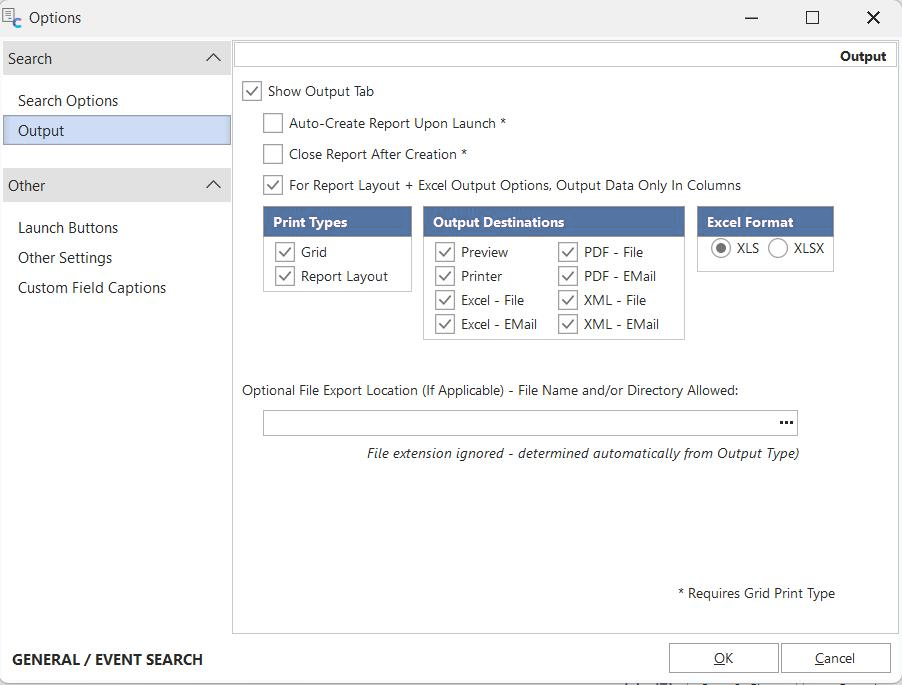
Options supplémentaires - Sortie
Afficher l'onglet « Sortie » : activez cette option pour afficher l'onglet « Sortie » à droite de la grille des résultats. Les options ci-dessous ne s'appliquent que si l'option « Afficher l'onglet Sortie » est activée.
Créer automatiquement le rapport au démarrage : activez cette option si vous souhaitez que le bouton « Créer » de l'onglet « Sortie » soit automatiquement cliqué lors de l'ouverture de la boîte de dialogue de recherche/rapport. Les résultats s'afficheront (tableau rempli), et le rapport de sortie sera généré en fonction des paramètres actuels pour « Type d'impression » et « Destination ». Cette option n'est pas disponible lorsque la recherche ou le rapport est créé dans PrintBuilder.
Fermer le rapport après sa création - Lorsque cette option est activée, une fois le rapport créé et affiché (à l'écran, sur l'imprimante, dans un fichier, etc.), la boîte de dialogue de recherche/rapport se ferme. Si cette option est désactivée, les résultats de la recherche resteront affichés à l'écran une fois le rapport créé. Cette option est particulièrement facile à comprendre lorsque la sortie est destinée à un « aperçu ». Lors de la création automatique du rapport, une boîte de dialogue d'aperçu s'affiche en premier lieu ; elle est généralement de grande taille et occupe tout l'écran. Lorsque cette fenêtre d'aperçu est fermée, la grille de recherche sera visible « derrière » (si cette option est désactivée). Si cette option est activée alors que l'option « Créer automatiquement un rapport au démarrage » est désactivée, la boîte de dialogue de recherche se fermera dès que l'utilisateur aura cliqué sur le bouton « Créer » dans l'onglet « Sortie ».
Pour les options de mise en page du rapport et d'exportation vers Excel, « Exporter les données uniquement sous forme de colonnes » : cette option n'est pertinente que lorsque la destination d'exportation est « Excel - Fichier » ou « Excel - E-mail » et que le type d'impression « Mise en page du rapport » est utilisé. Cette option ne s'applique pas au type d'impression « Grille ». Lorsque cette option est désactivée, le fichier Excel généré tente de reproduire exactement l'aspect visuel de la mise en page du rapport, telle qu'elle a été définie dans IndySoft Report Designer. À titre d'exemple, supposons que la mise en page de votre rapport soit la suivante :
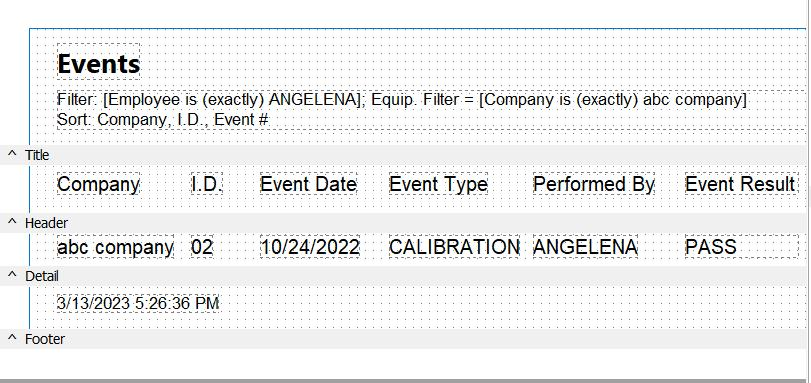 Exemple de conception de rapport
Si l'option « Pour la mise en page du rapport + Options de sortie Excel, afficher les données uniquement sous forme de colonnes » est désactivée, la sortie Excel (lorsqu'elle sera consultée ultérieurement dans Excel) se présentera comme suit :
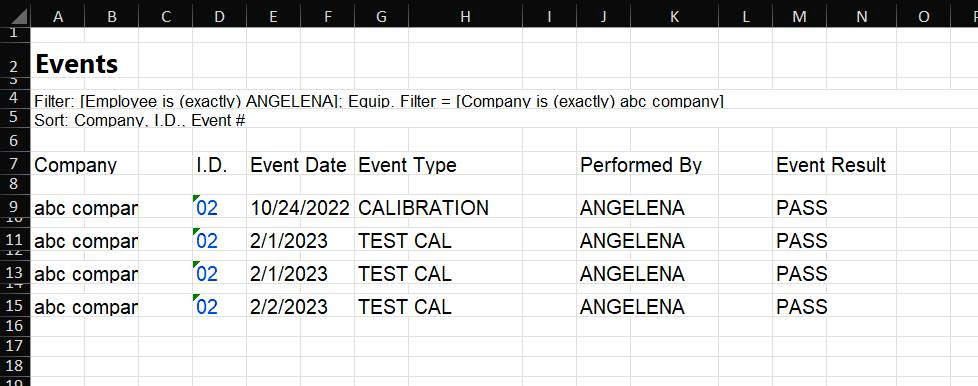
Exemple de sortie Excel - si l'option est désactivée
Si l'option « Pour la mise en page du rapport + Options de sortie Excel, afficher les données uniquement sous forme de colonnes » est activée, la sortie Excel (lorsqu'elle sera consultée ultérieurement dans Excel) se présentera comme suit :
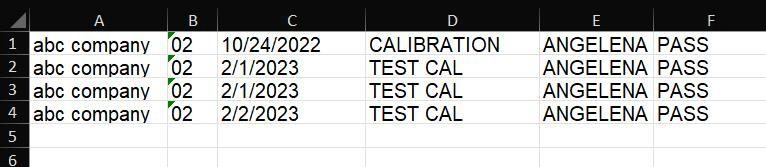
Exemple de fichier Excel généré - si l'option est activée
Comme vous pouvez le constater dans l'exemple ci-dessus, les seuls éléments inclus dans le fichier Excel généré sont les champs du tableau principal, ainsi que le style de police de ces champs tel qu'il a été défini dans la conception du rapport. Toutes les autres balises et tous les éléments de mise en forme superflus sont ignorés. De plus, tous les champs sont affichés dans des colonnes consécutives, quelle que soit leur position relative dans la mise en page du rapport.
Types de rapports - Utilisez cette option pour définir les types de rapports qui seront proposés à l'utilisateur lors de l'exécution de la recherche ou du rapport. Toutes les options non cochées seront masquées dans l'onglet « Sortie ».
Destinations de sortie - Cette option permet de définir les destinations de sortie qui seront proposées à l'utilisateur lors de l'exécution de la recherche ou du rapport. Toutes les options non cochées seront masquées dans l'onglet « Sortie ».
Emplacement d'exportation des fichiers (facultatif) - Cette option ne s'applique qu'aux résultats sous forme de fichiers ou d'e-mails (PDF, Excel, XML). Utilisez cette option pour fournir autant d'informations que possible sur l'emplacement de destination du fichier qui sera créé. Plusieurs variantes sont possibles. Tout d'abord, il est possible de saisir un chemin d'accès complet et un nom de fichier. Dans ce cas, aucune boîte de dialogue de sélection de fichier ne s'affichera lors de la création du rapport ; celui-ci sera enregistré à l'emplacement indiqué. Tout fichier existant portant le même nom à cet emplacement sera automatiquement écrasé ; utilisez donc cette option avec prudence. Ensuite, seul un nom de répertoire peut être indiqué. Dans ce cas, ce nom de fichier sera automatiquement généré selon le format suivant :
SearchName-jjmmaaaa-hhmmss.ext
Où « SearchName » correspond au nom de la recherche ou du rapport en cours, « mmjjjj-hhmmss » à la date et à l'heure actuelles, et « .ext » à l'extension de fichier correspondant à la destination (pdf, Excel, XML). Une troisième option : si vous indiquez un nom de fichier sans répertoire, ce nom sera utilisé pour créer le fichier dans le répertoire « emp » d'IndySoft \T. Il s'agit d'une configuration courante lorsque le fichier est créé pour être envoyé par e-mail. Remarque : vous pouvez indiquer une extension de fichier ici, mais celle-ci sera ignorée lors de la création du fichier final et remplacée par l'extension correspondant au type de « destination » (PDF, Excel, XML, etc.).
 Remarque concernant la sortie XML.
La sortie XML est une fonctionnalité puissante des rapports généraux, en particulier lorsque le rapport est configuré pour créer automatiquement un fichier à un emplacement fixe. Gardez à l'esprit que le format du fichier XML sera simple et respectera les règles générales suivantes :
·Seuls les champs affichés dans la grille seront exportés
·Les champs seront exportés dans le fichier XML dans le même ordre de haut en bas que celui défini dans l'en-tête des champs de la grille, de gauche à droite
·L'exportation au format XML n'est autorisée que pour le type d'impression « Grille »
·L'élément racine sera identique au « Type de recherche/rapport » sélectionné sur la page Options de recherche, qui contiendra tous les enregistrements
·Chaque enregistrement de la grille sera inclus dans un élément <row>
·Les champs de chaque ligne porteront le même nom que celui utilisé dans la grille
·Les détails 1 à 4 (le cas échéant) seront exportés dans chaque ligne <row> du tableau principal, sous des noms d'éléments correspondant au type de détail.
·Les espaces et autres caractères spéciaux dans les noms de champs seront remplacés par un trait de soulignement dans le nom du champ XML, par exemple « Max. « Capacité du bac » = « Capacité_max_du_bac »
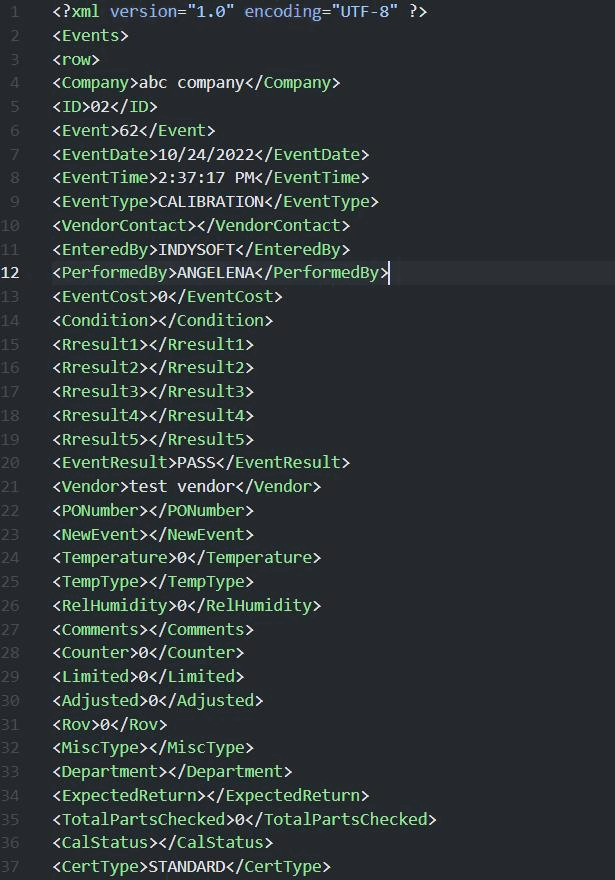 Exemple d'
- Sortie XML
Boutons de lancement
REMARQUE
Le sujet suivant peut contenir des références aux fonctionnalités de script personnalisées de la gamme de produits IndySoft. Il se peut que certains aspects des fonctionnalités évoquées ne soient pas accessibles aux clients finaux. À titre indicatif, les fonctionnalités concernées porteront la mention « script » ou « script personnalisé ».Pour plus d'informations sur les scripts personnalisés, ainsi que sur leur mise en œuvre et leur prise en charge au sein du produit, consultez la rubrique « Présentation des scripts personnalisés ».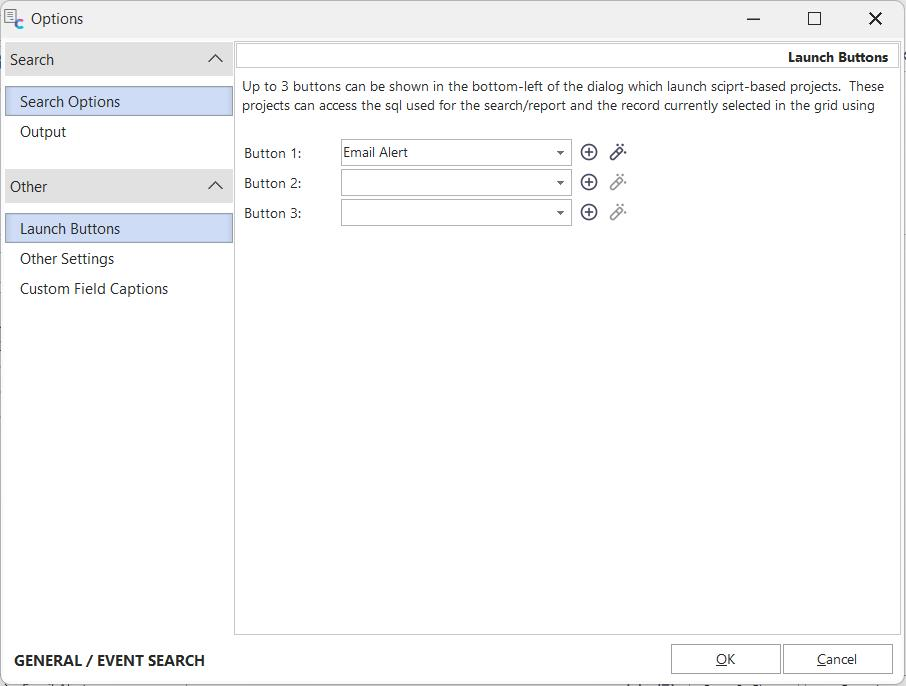
Options supplémentaires - Boutons de lancement
Cette option permet d'afficher 1 à 3 boutons dans le coin inférieur gauche de la boîte de dialogue de recherche/rapport. Chaque bouton lancera un projet de script :
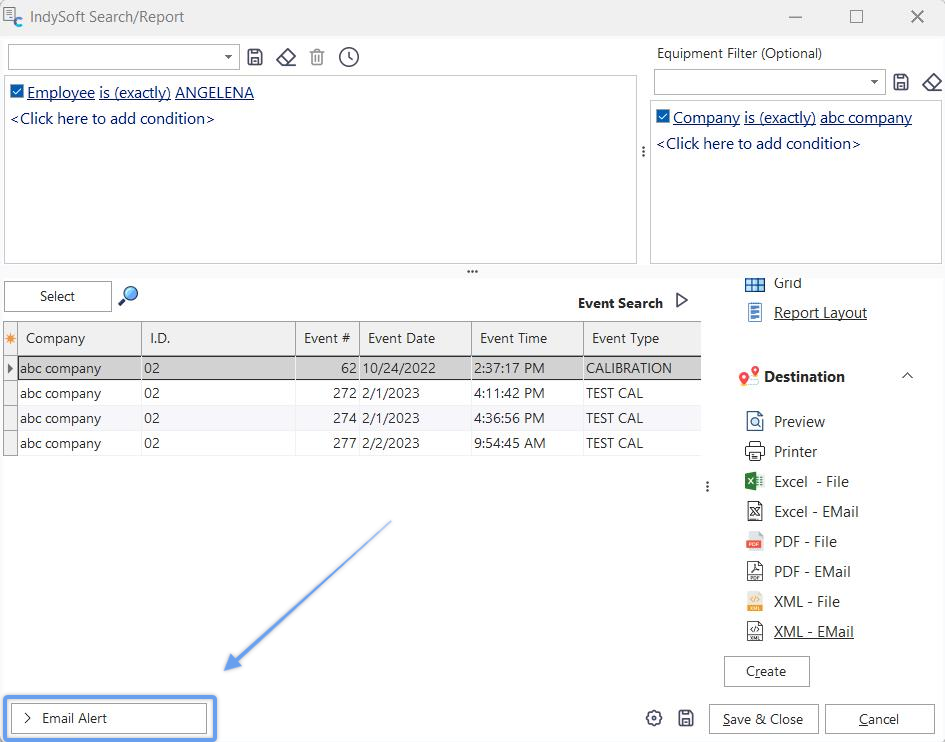 Bouton de lancement personnalisé «
» - Alerte par e-mail
Pour créer un nouveau projet de script (avec un type adapté à cet usage), cliquez sur le bouton « Ajouter un projet » situé à droite du menu déroulant « Bouton 1-3 ». Pour modifier un script déjà référencé dans la liste déroulante, cliquez sur le bouton « Afficher/Modifier le projet » :
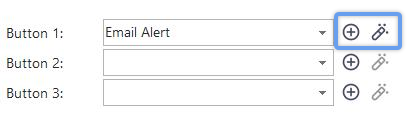
Ajouter un nouveau projet - Afficher/Modifier un projet
Les projets de script sont créés et modifiés à l'aide de l'éditeur de projets IndySoft.
Autres paramètres
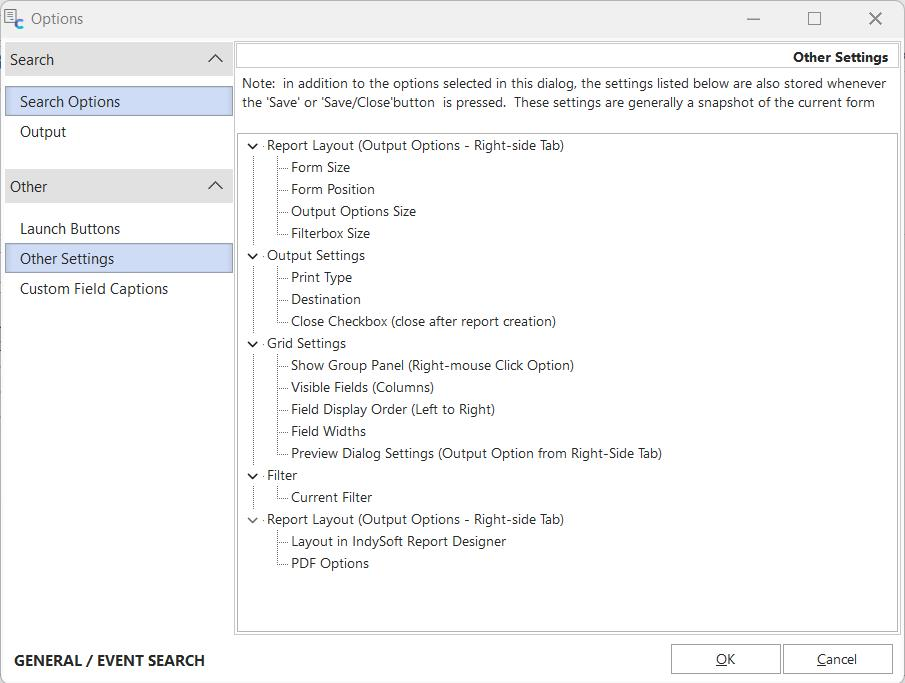
Options supplémentaires - Autres paramètres
Cette dernière étape de configuration rappelle à l'utilisateur les paramètres supplémentaires enregistrés lors de la configuration de la boîte de dialogue de recherche/rapport, lorsque celle-ci est modifiée à partir de PrintBuilder. À titre d'exemple, cette boîte de dialogue « Options » ne nécessite aucune configuration des critères de recherche de la zone de filtrage, puisque celle-ci (ou celles-ci) est (sont) déjà visible(s) dans la boîte de dialogue principale de recherche/rapport. La plupart de ces options devraient aller de soi, mais elles sont énumérées ici par souci d'exhaustivité. Les champs visibles, la largeur de chaque champ, les options « Type d'impression » et « Destination » sélectionnées, ainsi que la mise en page du rapport telle qu'elle a été définie dans la boîte de dialogue « Modifier la mise en page du rapport » : tous ces paramètres sont enregistrés avec le rapport, tout comme les options spécifiées dans cette boîte de dialogue.Remarque : la hauteur et la largeur de la boîte de dialogue de recherche/rapport sont également enregistrées, mais ces dimensions ne servent que de valeur initiale lorsque l'utilisateur lance la recherche ou le rapport pour la première fois. L'utilisateur peut alors adapter la taille de l'écran à ses préférences ; cette nouvelle taille sera enregistrée pour chaque utilisateur et pour chaque recherche/rapport (comme pour la plupart des autres écrans IndySoft).
Paramètres des champs personnalisés
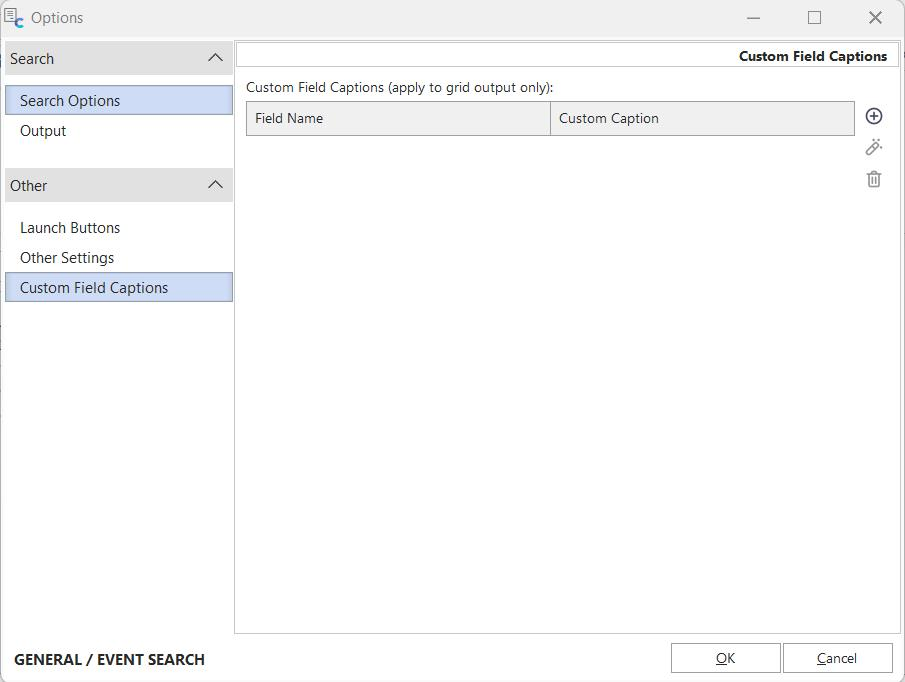
Modifier les paramètres des champs personnalisés
Dans cet onglet, vous trouverez l'option permettant d'ajouter des champs personnalisés à votre tableau de résultats. Cliquez sur l'icône  située à gauche de la grille pour ajouter un nouveau champ personnalisé. Ici, vous pouvez indiquer le nom du champ et le libellé personnalisé associé à ce champ. La boîte de dialogue « Ajouter » est illustrée ci-dessous :
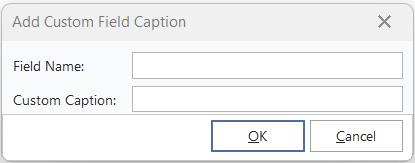 Boîte de dialogue « Ajouter un champ personnalisé » d'
Modifier la mise en page du rapport
De retour dans la boîte de dialogue principale de recherche/rapport lors de la conception via PrintBuilder... si le type d'impression sélectionné dans l'onglet « Sortie » est « Mise en page du rapport », vous remarquerez qu'un lien hypertexte « Modifier la mise en page du rapport » apparaît :
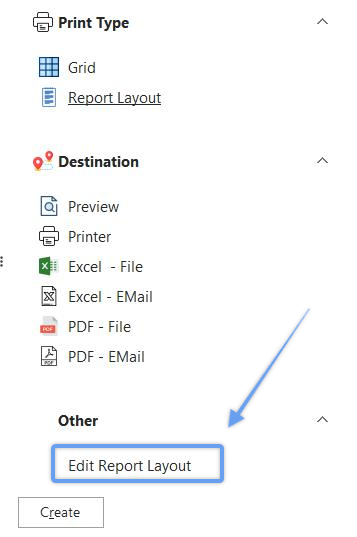
Modifier la mise en page du rapport Lien hypertexte
En cliquant sur ce lien, vous lancerez IndySoft Report Designer, qui vous permettra de personnaliser entièrement la mise en page des champs et des enregistrements de votre rapport. Cette boîte de dialogue est pratiquement identique à celle de IndySoft Custom Report Designer – comme expliqué en détail dans la section consacrée aux rapports personnalisés. Pour plus de détails, veuillez consulter cette section. Mais quelques remarques concernant des différences mineures :
· L'onglet « Données » n'est pas visible, comme dans les rapports personnalisés, car le tableau et les champs sont déjà sélectionnés dans la grille.
·Tous les noms de champs pouvant être affichés dans le concepteur correspondront à ceux qui apparaissent dans le tableau des résultats.
·Si des grilles de détail sont mappées pour l'affichage, celles-ci seront également disponibles dans IndySoft Report Designer sous forme de pipelines de tableaux. Et la mise en relation maître-détail des champs concernés est déjà effectuée pour vous en arrière-plan. Créez un sous-rapport pour afficher chaque tableau de détail et associez chaque sous-rapport au pipeline correspondant.
·Pour un maximum d'efficacité, il est recommandé d'utiliser l'« Assistant de rapports » dans le menu « Options ». Cet assistant vous aidera à créer rapidement un rapport présentant vos champs visibles avec leurs en-têtes, un titre de rapport et les informations de pied de page appropriées.
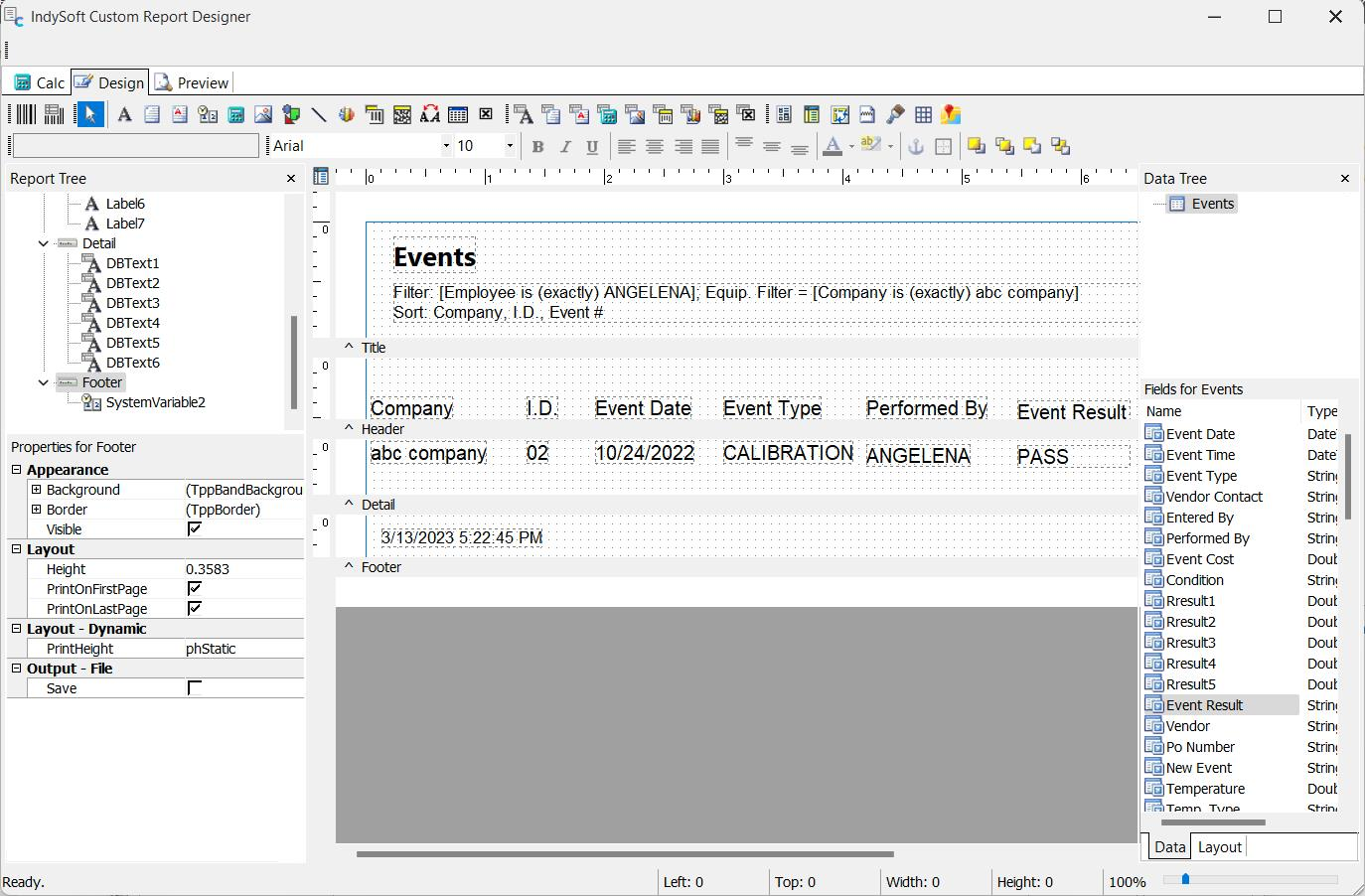
IndySoft Report Designer - Exemple de recherche générale/rapport
Conseil important : vous pouvez insérer un objet « Variable système » dans le rapport et sélectionner la propriété « DocumentName ». IndySoft utilise cette propriété pour stocker une description intuitive des critères de recherche et de tri utilisés pour générer le rapport. Si vous activez la fonction WordWrap pour ce nouvel objet (option accessible par un clic droit sur l'objet) et que vous placez la variable dans l'en-tête du rapport, celle-ci affichera alors un bref résumé des conditions de recherche. Voir l'exemple ci-dessous :

Exemple : utilisation d'une variable système de type DocumentName pour afficher le filtrage et le tri |