General
Los informes generales permiten generar informes sobre prácticamente CUALQUIER tabla de la base de datos de IndySoft, con hasta 4 subtablas opcionales que se muestran debajo de la tabla principal. El cuadro de diálogo «Búsqueda/Informe general» agrupa todas las tablas en conjuntos lógicos para seleccionar rápidamente la información deseada. Todos los nombres de los campos están en un formato legible. El aspecto general de las búsquedas y los informes generales es muy similar al de las búsquedas y los informes de Equipamiento. Esto es intencionado, para que los usuarios no tengan que volver a aprender las funciones básicas cuando generen informes sobre información que no esté relacionada con los equipos.
Antes de continuar, lea Cuadros de diálogo de búsqueda general y de informes para conocer las secciones principales de una búsqueda o un informe general y cómo utilizarlos cuando se acceden desde la pantalla principal. En este tema se tratarán específicamente las opciones relacionadas con la personalización de una búsqueda o un informe general.
Cuando se modifica una búsqueda o un informe general desde PrintBuilder, aparecerán dos botones nuevos en la esquina inferior derecha que no son visibles para los usuarios que ejecutan la búsqueda o el informe desde la pantalla principal durante el uso habitual:
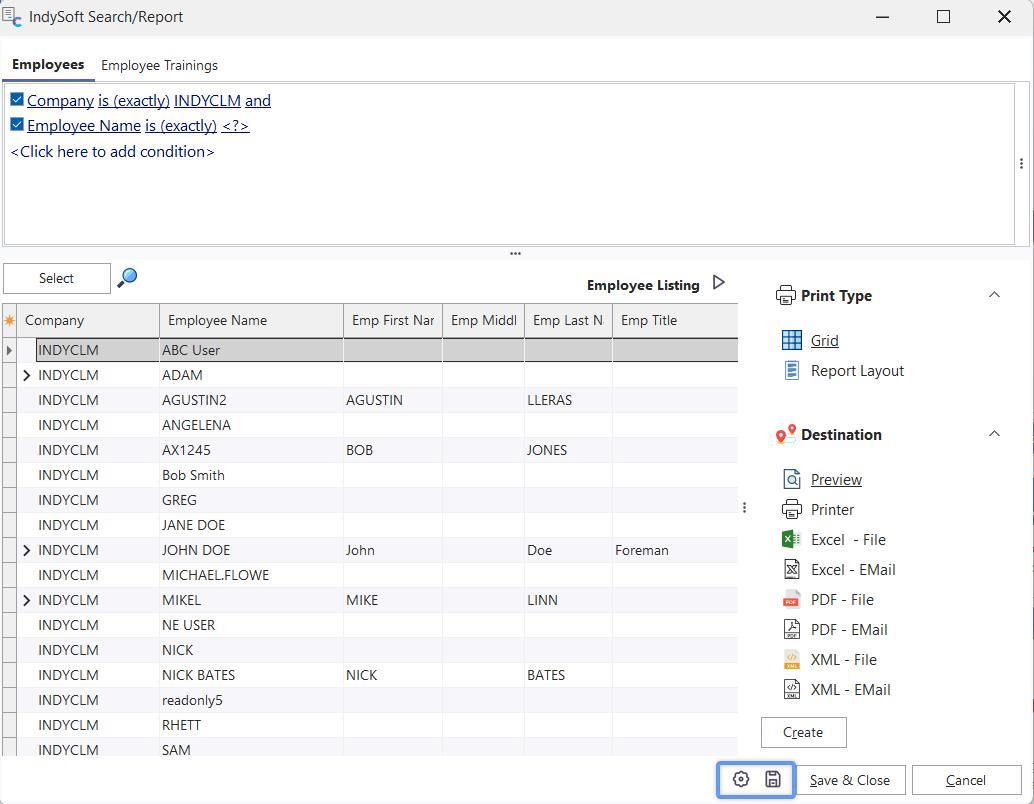
Opciones adicionales y botones de guardar - Diseño general de búsquedas/informes
 Guardar configuración
Utiliza este botón para guardar los cambios actuales en la base de datos, sobrescribiendo la configuración anterior de búsqueda o informe. Esta operación también se puede realizar con el botón «Guardar y cerrar» situado a la derecha, que cierra el cuadro de diálogo.
 Opciones adicionales
Este botón mostrará un cuadro de diálogo importante en el que se enumeran todas las opciones de funcionalidad disponibles en una búsqueda o un informe general. Consulte las secciones siguientes para obtener más información:
Opciones de búsqueda
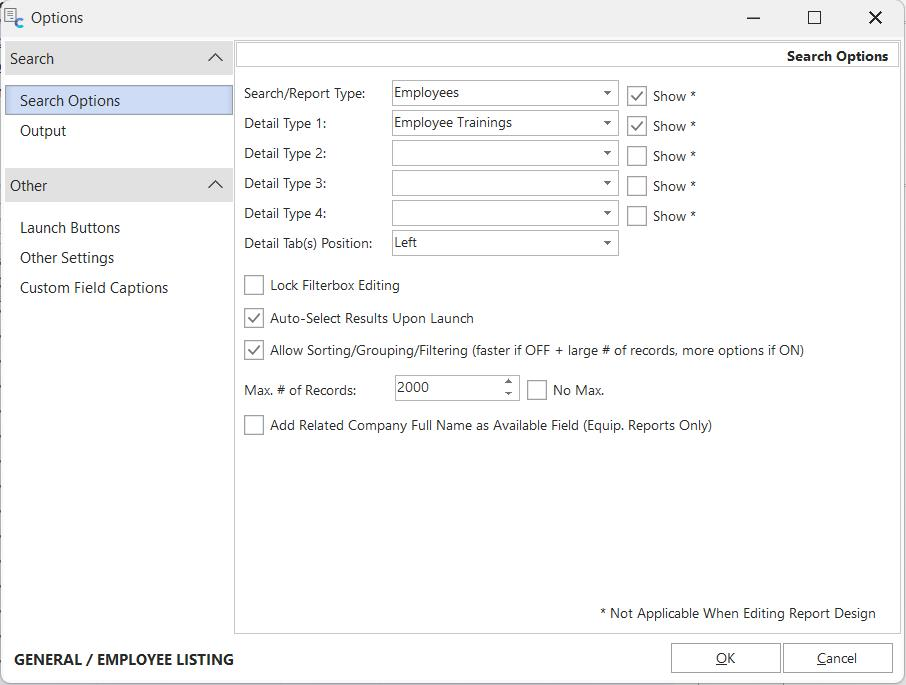
Opciones adicionales - Opciones de búsqueda
La búsqueda general y los informes permiten acceder a casi todos los tipos de datos de la base de datos de IndySoft. La pestaña «Opciones de búsqueda» te ofrece las opciones para seleccionar el grupo de datos deseado.
Tipo de búsqueda/informe: el nombre de la tabla principal de la búsqueda/informe. En el menú desplegable se muestran todas las tablas disponibles en la base de datos de IndySoft. Marca la pestaña «Mostrar» si deseas que aparezca un cuadro de filtro para esta tabla encima de la cuadrícula de resultados cuando se ejecute la búsqueda o el informe. Nota: esta opción «Mostrar» no es aplicable cuando el informe se diseña desde PrintBuilder. Por lo tanto, cualquier filtro que se introduzca durante el diseño se sigue aplicando para filtrar los resultados. Esta opción «Mostrar» determina si el filtro se mostrará al usuario al ejecutarlo.
Tipo de detalle 1-4: nombre de las tablas de detalles opcionales que pueden mostrarse como detalles integrados dentro de cada registro del «Tipo de búsqueda/informe» principal. Ten en cuenta que las tablas disponibles se limitarán únicamente a aquellas que sean adecuadas como tablas de detalle para la tabla «Tipo de búsqueda/informe» seleccionada anteriormente. No todas las tablas de «Tipo de búsqueda/informe» tienen tablas de detalle asociadas. Si se seleccionan varias tablas de detalles, estos se mostrarán en varias pestañas de detalles.
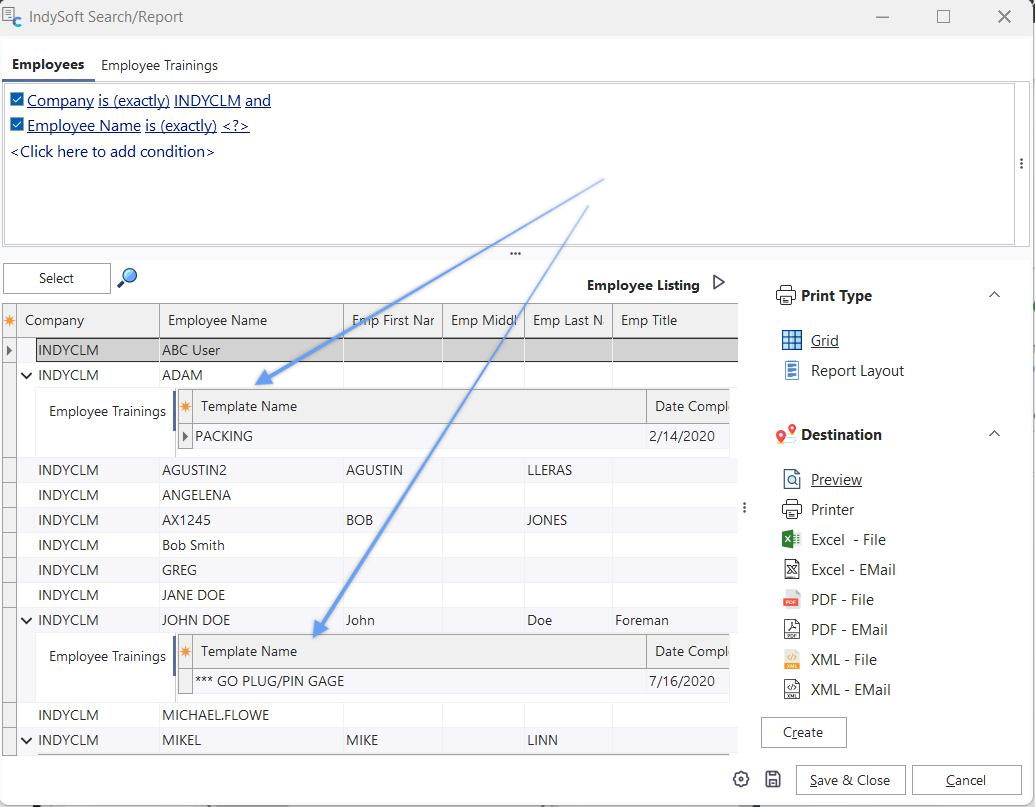 Ejemplo de
: varios tipos de detalles
Si se marca la opción «Mostrar» en «Tipos de detalle», estas tablas de detalle mostrarán su cuadro de filtro en la parte superior del cuadro de diálogo, cada una con su propia pestaña. Cada uno de estos cuadros de filtro de detalles filtrará los registros correspondientes a ese detalle integrado. Así pues, en el ejemplo anterior, mostramos todos los empleados que pertenecen a «INDYCLM», con información adicional sobre cada uno de ellos, incluyendo sus registros de formación y de horas trabajadas. Si se añade un filtro a «Formación de empleados»:
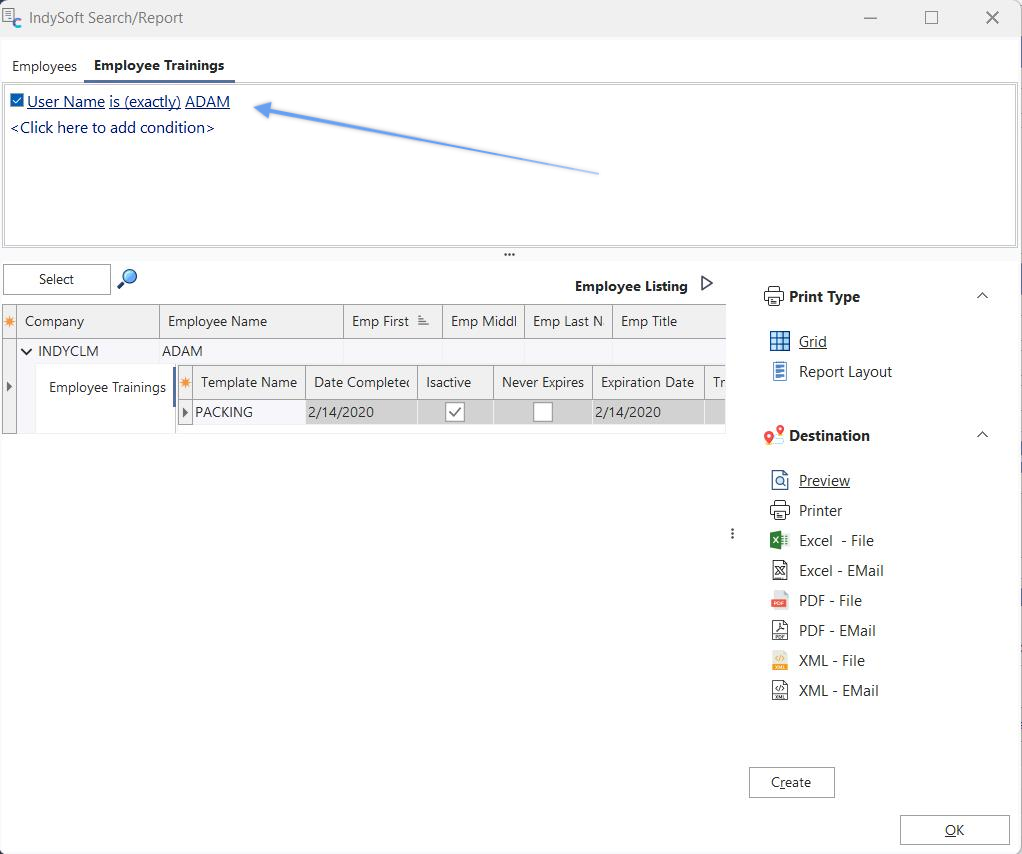 Ejemplo de
: filtrado de detalles
Esto filtra la formación de los empleados para mostrar únicamente los elementos del último mes. Todos los filtros seleccionados se guardan en el informe general, lo que facilita obtener rápidamente el resultado exacto que necesitas para casi cualquier combinación de tablas.
Posición de la(s) pestaña(s) de detalles: esta opción controla la posición de la pestaña descriptiva de los registros detallados; seleccione «Izquierda» o «Arriba»:
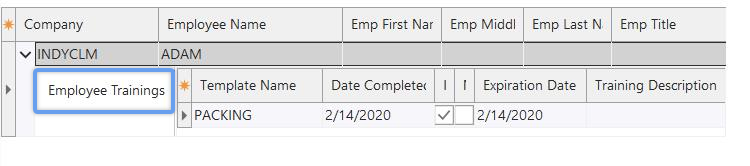
Ejemplo: posición de las pestañas de detalles a la izquierda
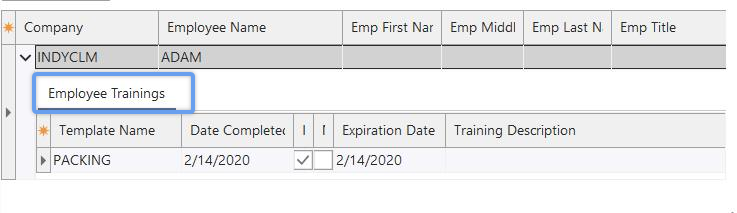
Ejemplo: posición de las pestañas de detalles principales
Equipamiento adicional Filtro: esta casilla de verificación solo aparecerá si la tabla «Tipo de búsqueda/informe» incluye «Empresa» e «ID». campos. Si se marca esta opción, aparecerá un segundo cuadro de filtro a la derecha del cuadro de filtro de la tabla principal.Nota: esta función es similar al filtro de equipamiento adicional de la versión 8 que se podía añadir a EventFinder, pero en este caso, el filtro de equipamiento adicional se puede aplicar a muchas otras tablas además de «Eventos».
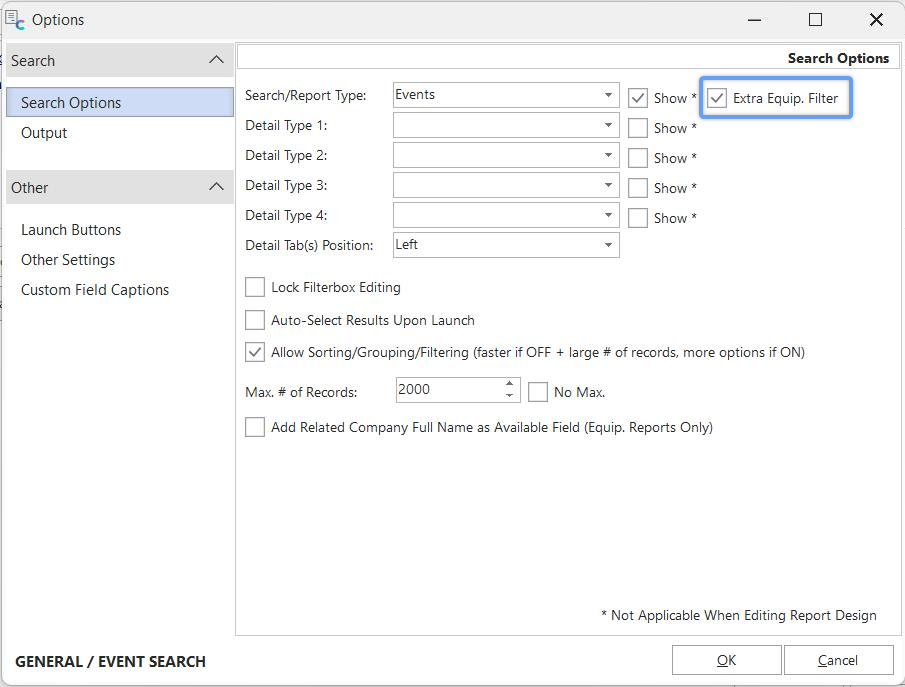
Opciones generales de búsqueda - Mostrar  Equipo adicional. Filtro
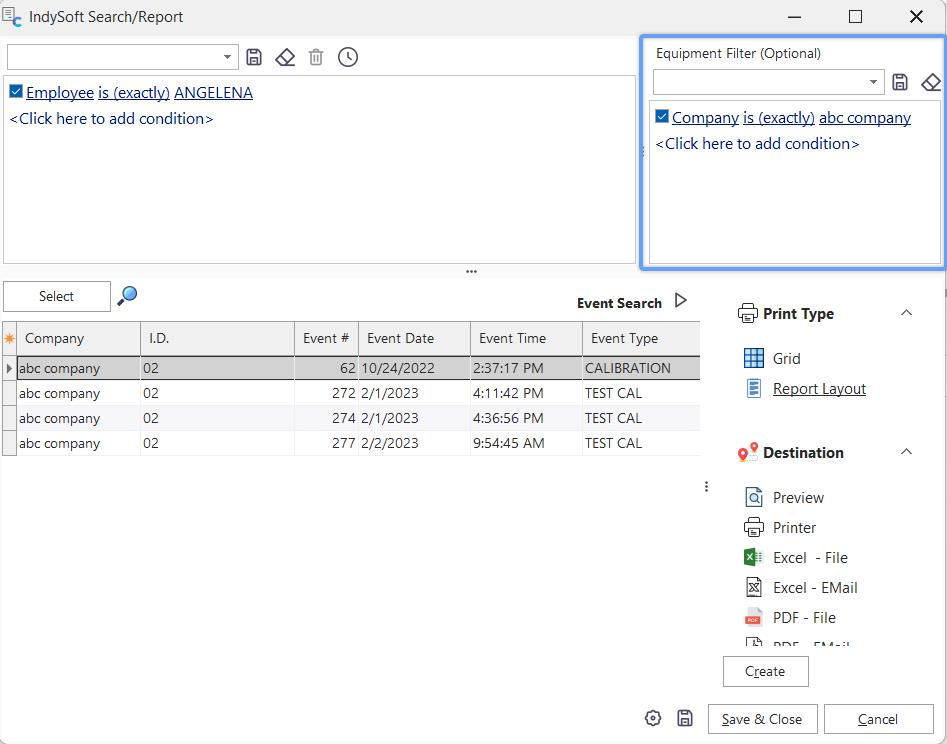
Ejemplo: equipamiento adicional. Filtro
Bloquear la edición de los cuadros de filtro: si esta opción está activada, se desactivará la edición de todos los cuadros de filtro cuando se ejecute la búsqueda o el informe desde la pantalla principal. Los filtros introducidos durante el diseño seguirán utilizándose; no se pueden modificar cuando esta opción está activada.
Seleccionar resultados automáticamente al iniciar: activa esta opción para que se apliquen automáticamente los filtros al abrir el cuadro de diálogo de búsqueda y se rellene la tabla seleccionada. Si esta opción NO está activada, el usuario debe confirmar el filtro de búsqueda y pulsar el botón «Seleccionar» para que se muestren los resultados.
Número máximo de registros / Sin límite - Esta configuración es similar a la opción «Número máximo de registros» en Configuración de usuario/ubicación - General, pero solo se aplica a esta búsqueda o informe. Este número máximo de registros se aplicará al pulsar el botón «Seleccionar» (o cuando se ejecute la búsqueda automáticamente); si se supera el límite, se avisará al usuario.Nota: en el caso de la búsqueda general y los informes, esta configuración se utiliza EN LUGAR DE la preferencia del usuario. Piensa en esa configuración de «Preferencias del usuario» como una opción genérica para las pantallas de búsqueda más habituales que no están diseñadas ni personalizadas. Esta configuración se aplica a todas las búsquedas e informes relacionados con el equipo y de carácter general. Esto permite una mayor flexibilidad: dado que algunas búsquedas o informes solo devuelven 2 o 3 campos, podría ser aceptable devolver 10 000 registros. Sin embargo, podría ser recomendable establecer un valor máximo más bajo para otras búsquedas complejas que devuelven decenas de campos. Activa la opción «Sin límite» para omitir cualquier comprobación del número de registros.
Resultado
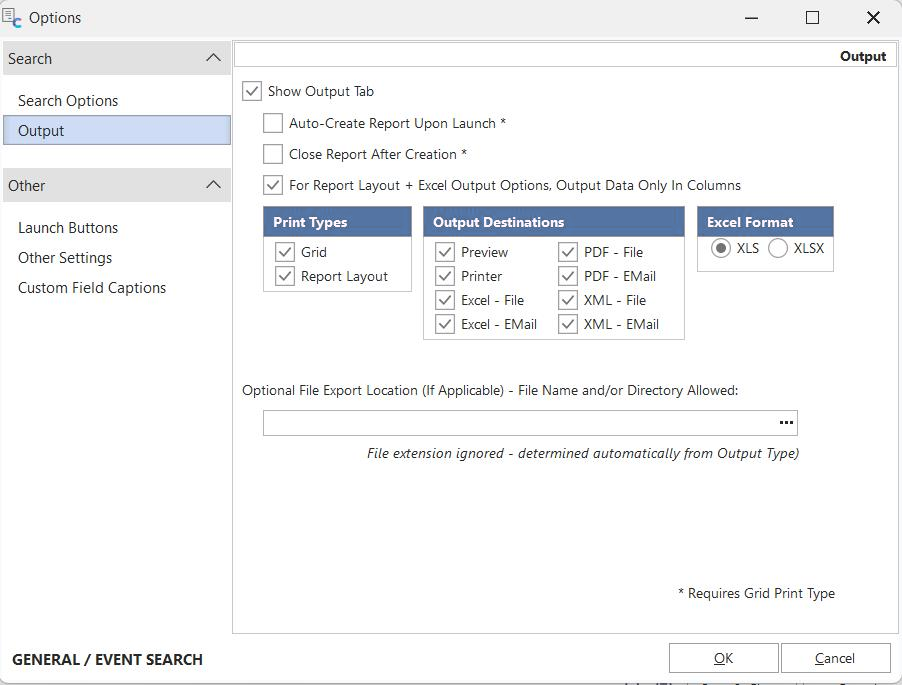
Opciones adicionales - Salida
Mostrar la pestaña «Salida»: activa esta opción para mostrar la pestaña «Salida» a la derecha de la tabla de resultados. Las opciones que se indican a continuación solo son relevantes si la opción «Mostrar pestaña de salida» está activada.
Crear informe automáticamente al iniciar: activa esta opción si deseas que se pulse automáticamente el botón «Crear» de la pestaña «Salida» al abrir el cuadro de diálogo de búsqueda o de informe. Se mostrarán los resultados (la tabla se rellenará) y se generará el informe de salida según la configuración actual de «Tipo de impresión» y «Destino». Esta opción no está disponible cuando la búsqueda o el informe se ha diseñado en PrintBuilder.
Cerrar informe al crearlo: cuando esta opción está activada, una vez creado y enviado el informe (a pantalla, impresora, archivo, etc.), se cierra el cuadro de diálogo de búsqueda/informe. Si esta opción está desactivada, los resultados de la búsqueda permanecerán en pantalla una vez creado el informe. Esta opción resulta especialmente fácil de entender cuando el resultado es una «vista previa». Al generar automáticamente el informe, primero aparecerá el cuadro de diálogo de vista previa, que suele ser grande y ocupar toda la pantalla. Cuando se cierre esta ventana de vista previa, la cuadrícula de búsqueda quedará visible «detrás» (si esta opción está desactivada). Si esta opción está activada y la opción «Crear informe automáticamente al iniciar» está desactivada, cuando el usuario pulse el botón «Crear» en la pestaña «Salida», se cerrará el cuadro de diálogo de búsqueda.
En «Diseño del informe + Opciones de exportación a Excel», «Exportar datos solo en columnas»: esta opción solo es relevante cuando el destino de exportación es «Excel - Archivo» o «Excel - Correo electrónico» y se utiliza el tipo de impresión «Diseño del informe». Esta opción no es aplicable al tipo de impresión «Cuadrícula». Cuando esta opción está desactivada, la salida de Excel intenta reproducir exactamente el «aspecto» visual del diseño del informe, tal y como se ha configurado en IndySoft Report Designer. Por ejemplo, supongamos que el diseño de tu informe era el siguiente:
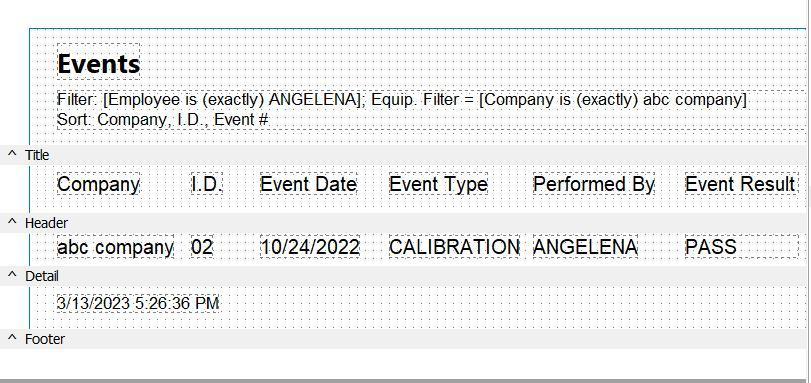
Ejemplo de diseño de informe
Si la opción «Para el diseño del informe + Opciones de exportación a Excel, exportar datos solo en columnas» está desactivada, la exportación a Excel (cuando se visualice posteriormente en Excel) tendrá el siguiente aspecto:
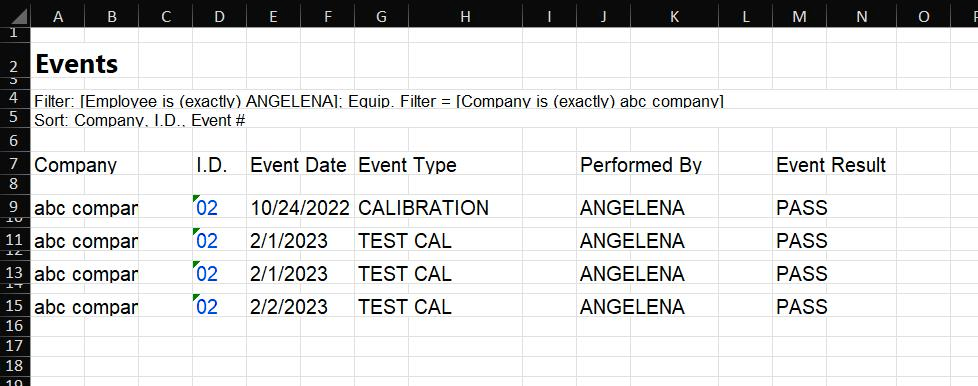
Ejemplo de salida en Excel: si la opción está desactivada
Si la opción «Para el diseño del informe + Opciones de exportación a Excel, exportar datos solo en columnas» está activada, la exportación a Excel (cuando se visualice posteriormente en Excel) tendrá el siguiente aspecto:
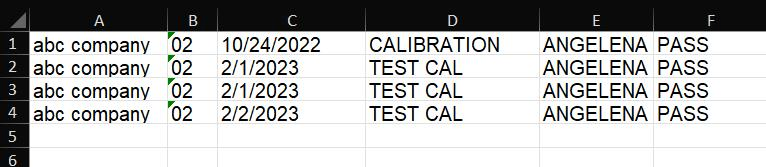
Ejemplo de resultado en Excel: si la opción está activada
Como se puede ver en el ejemplo anterior, los únicos elementos que se incluyen en el archivo de Excel son los campos de la tabla principal, junto con el estilo de fuente de dichos campos tal y como se ha definido en el diseño del informe. Se ignoran todas las demás bandas y el formato superfluo. Además, todos los campos se muestran en columnas consecutivas, independientemente de su posición relativa en el diseño del informe.
Tipos de informe: utilice esta opción para especificar qué tipos de informe estarán disponibles para el usuario cuando se ejecute la búsqueda o el informe. Todas las opciones que no estén marcadas se ocultarán en la pestaña «Salida».
Destinos de salida: esta opción permite especificar qué destinos de salida estarán disponibles para el usuario cuando se ejecute la búsqueda o el informe. Todas las opciones que no estén marcadas se ocultarán en la pestaña «Salida».
Ubicación opcional para la exportación de archivos: esta opción solo es relevante para los resultados relacionados con archivos o con el correo electrónico (PDF, Excel, XML). Utiliza esta opción para especificar toda la información posible sobre la ubicación final del archivo que se va a crear. Hay varias variantes posibles. En primer lugar, se puede introducir una ruta completa y el nombre del archivo. En este caso, no aparecerá el cuadro de diálogo «Seleccionar archivo» al crear el informe; este se guardará en la ubicación especificada. Cualquier archivo existente con el mismo nombre en esa ubicación se sobrescribirá automáticamente, por lo que debes utilizar esta opción con precaución. A continuación, solo se puede especificar un nombre de directorio. En este caso, el nombre del archivo se creará automáticamente con el siguiente formato:
NombreBúsqueda-ddmmaaaa-hhmmss.ext
Donde «SearchName» es el nombre de la búsqueda o el informe actual, «mmddyyyy-hhmmss» es la fecha y la hora actuales, y «.ext» es la extensión de archivo que coincide con el destino (pdf, Excel, XML). Una tercera opción: si se especifica un nombre de archivo sin indicar ningún directorio, dicho nombre se utilizará para crear el archivo en el directorio «emp» de IndySoft \T. Esta es una configuración habitual cuando el archivo se crea para su envío por correo electrónico. Nota: aunque aquí se puede especificar una extensión de archivo, esta se ignora al crear el archivo final y se sustituye por la extensión correspondiente al tipo de «Destino» (PDF, Excel, XML, etc.).
 Nota sobre la salida XML.
La exportación a XML es una potente función de los informes generales, especialmente cuando el informe está configurado para crear automáticamente un archivo en una ubicación fija. Ten en cuenta que el formato del archivo XML será sencillo y seguirá estas reglas generales:
·Solo se incluirán los campos que se muestran en la cuadrícula
·Los campos se mostrarán en el archivo XML en el mismo orden de arriba abajo que el establecido en el encabezado de la cuadrícula, de izquierda a derecha
·La salida en XML solo está permitida para el tipo de impresión «Cuadrícula»
·El elemento raíz será igual al «Tipo de búsqueda/informe» seleccionado en la página Opciones de búsqueda, que contendrá todos los registros
·Cada registro de la cuadrícula se incluirá dentro de un <fila> elemento
·Los campos de cada fila recibirán el mismo nombre que el utilizado en la cuadrícula
·Los detalles 1-4 (si procede) se exportarán dentro de cada <fila> de la tabla principal, dentro de nombres de elementos que coincidan con el tipo de detalle.
·Los espacios y otros caracteres especiales que aparezcan en los nombres de los campos se sustituirán por un guión bajo en el nombre del campo XML, es decir, «Max. «Capacidad del contenedor» = «Capacidad máxima del contenedor»
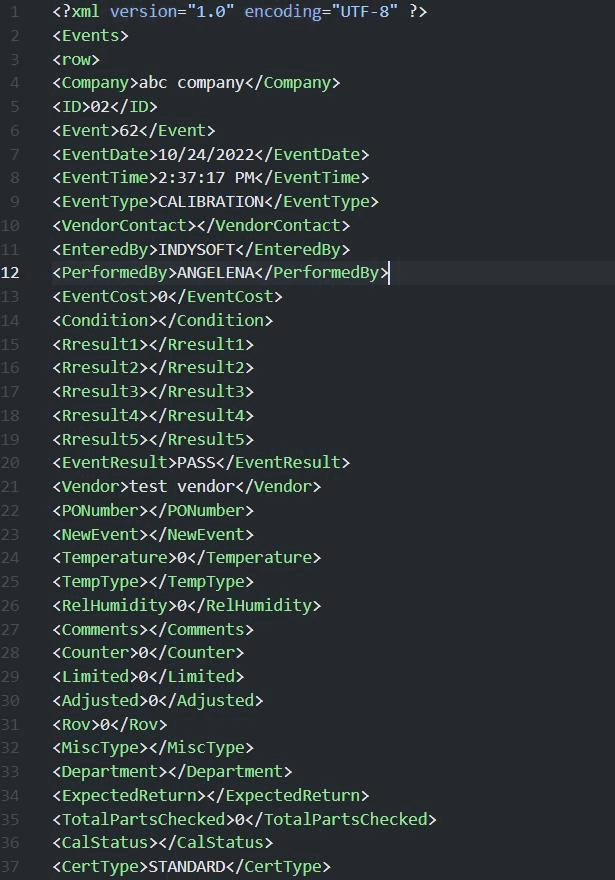 Ejemplo de
: salida en XML
Botones de inicio
NOTA:
El siguiente tema puede incluir referencias a aspectos relacionados con la programación personalizada de la línea de productos IndySoft. Es posible que algunos aspectos de las funciones mencionadas no estén disponibles para los clientes finales. A modo de referencia, las funciones afectadas incluirán la palabra «script» o «script personalizado».Consulte el tema «Descripción general de las secuencias de comandos personalizadas» para obtener más información sobre las secuencias de comandos personalizadas y sobre cómo se implementan y son compatibles con el producto.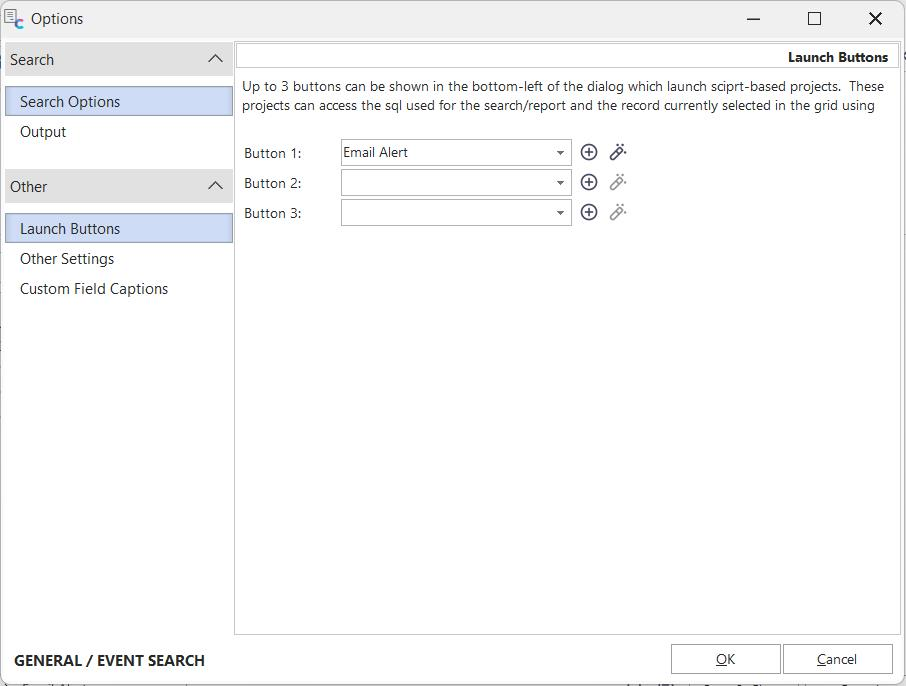
Opciones adicionales: botones de inicio
Esta opción permite mostrar entre 1 y 3 botones en la parte inferior izquierda del cuadro de diálogo de búsqueda/informe. Cada botón iniciará un proyecto de script:
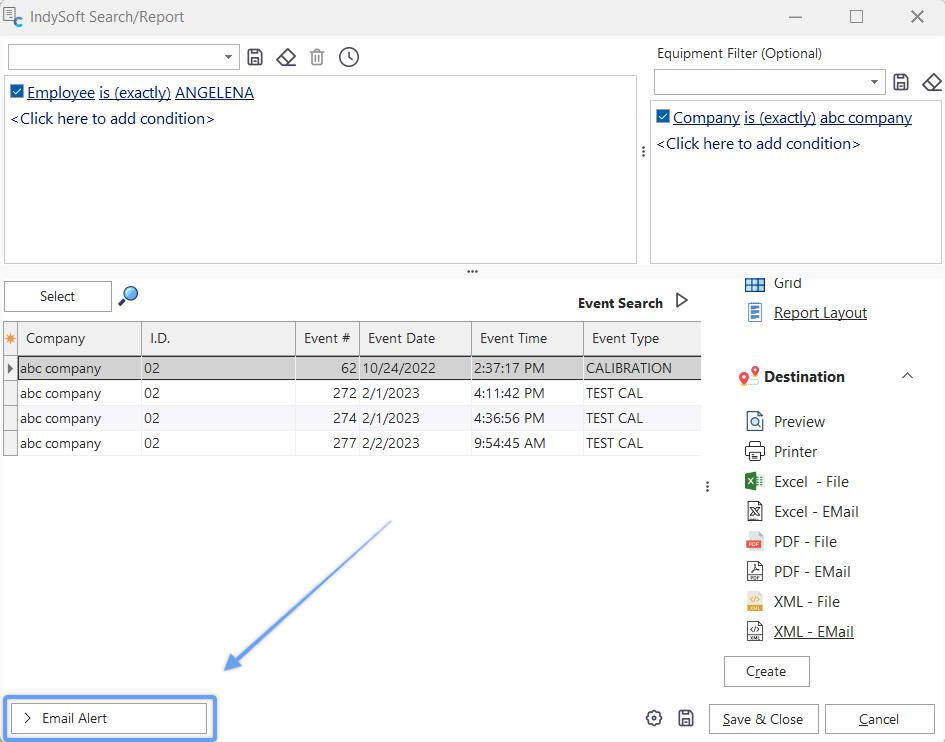 Botón de inicio personalizado de
: alerta por correo electrónico
Para crear un nuevo proyecto de script (con un tipo adecuado para este uso), pulsa el botón «Añadir proyecto» situado a la derecha del menú desplegable «Botón 1-3». Para modificar un script que ya aparece en el menú desplegable, pulsa el botón «Ver/Editar proyecto»:
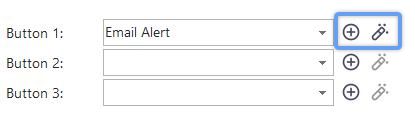
Añadir nuevo proyecto - Ver/editar proyecto
Los proyectos de scripts se crean y editan mediante el Editor de proyectos de IndySoft.
Otros ajustes
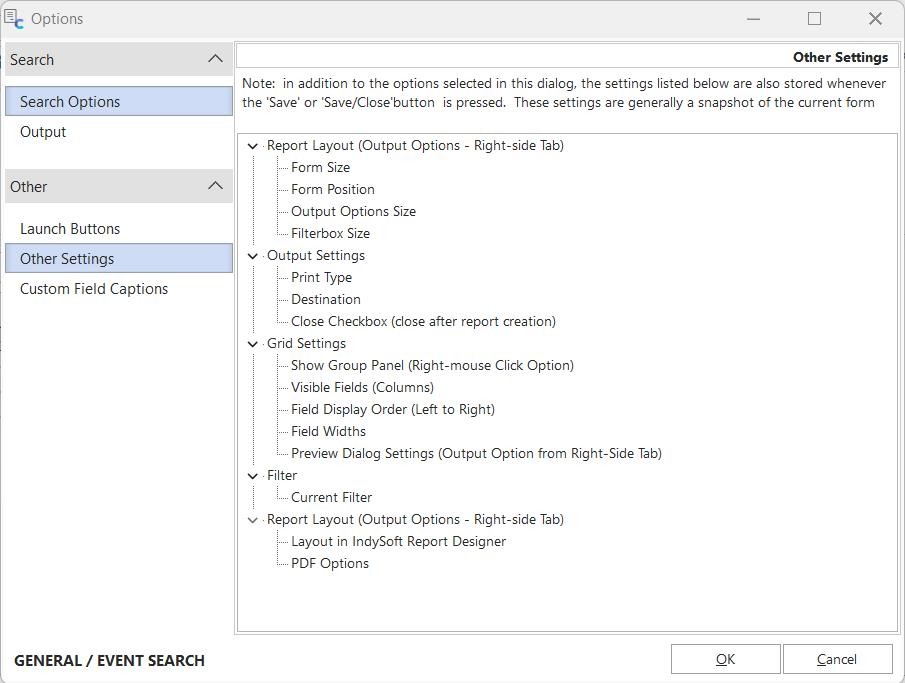
Opciones adicionales - Otros ajustes
Este último paso de la configuración recuerda al usuario los ajustes adicionales guardados al configurar el cuadro de diálogo de búsqueda/informes cuando se edita desde PrintBuilder. Por ejemplo, este cuadro de diálogo «Opciones» no requiere ningún paso de configuración para los criterios de búsqueda del cuadro de filtro, ya que el cuadro o cuadros de filtro ya están visibles en el cuadro de diálogo principal de búsqueda/informes. La mayoría de estas opciones deberían resultar obvias, pero las enumeramos para ser exhaustivos. Los campos visibles, la anchura de cada campo, el «Tipo de impresión» y el «Destino» seleccionados, así como el diseño del informe tal y como se ha configurado en «Editar diseño del informe»: todos estos ajustes se guardan junto con el informe, junto con las opciones especificadas en este cuadro de diálogo.Nota: también se guardan la altura y la anchura del cuadro de diálogo de búsqueda/informe, pero estas dimensiones solo se utilizan como valor inicial cuando el usuario ejecuta la búsqueda o el informe por primera vez. A continuación, el usuario puede ajustar el tamaño de la pantalla según sus preferencias, y este nuevo tamaño se guardará para cada usuario y para cada búsqueda o informe (al igual que en la mayoría de las demás pantallas de IndySoft).
Configuración de campos personalizados
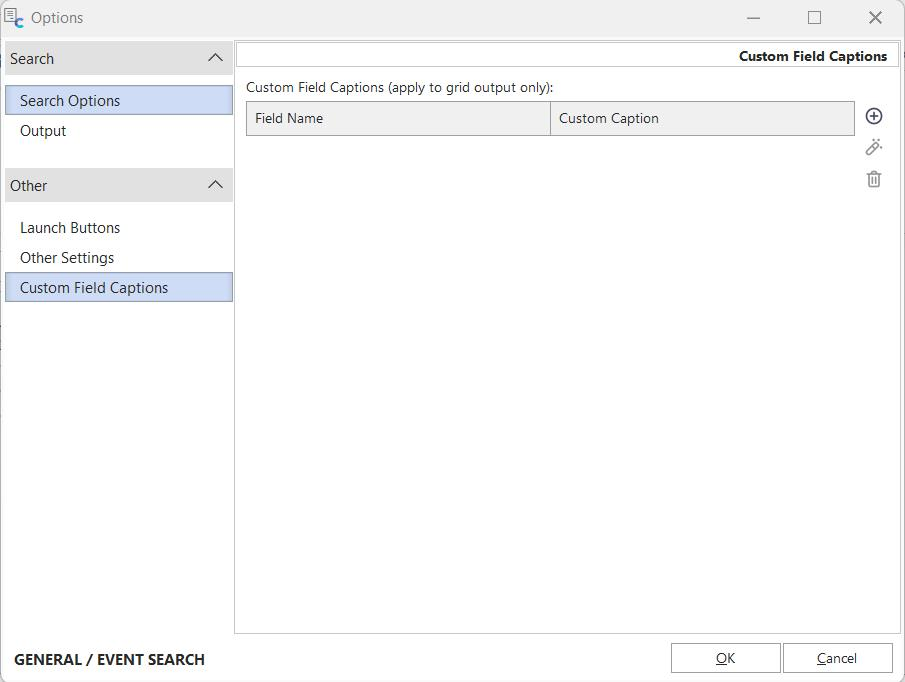
Editar la configuración de los campos personalizados
En esta pestaña encontrarás la opción de añadir campos personalizados a la tabla de resultados. Haz clic en el icono  situado a la izquierda de la cuadrícula para añadir un nuevo campo personalizado. Aquí puedes indicar el nombre del campo y el título personalizado asociado a ese campo. A continuación se muestra el cuadro de diálogo «Añadir»:
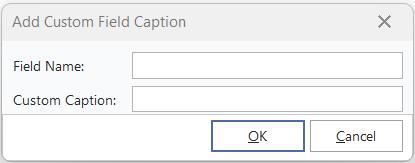
Cuadro de diálogo «Añadir campo personalizado»
Editar diseño del informe
De vuelta al cuadro de diálogo principal de búsqueda/informes, cuando se está diseñando a través de PrintBuilder... si el tipo de impresión seleccionado en la pestaña «Salida» es «Diseño del informe», verás que aparece un hipervínculo «Editar diseño del informe»:
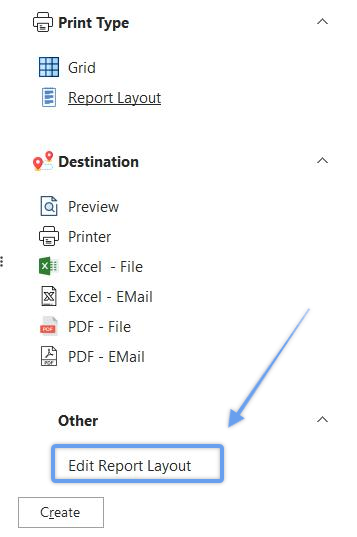
Editar diseño del informe Enlace
Al hacer clic en este hipervínculo se abrirá el IndySoft Report Designer, que permite personalizar por completo el diseño de los campos y registros de su informe. Este cuadro de diálogo es prácticamente idéntico al Diseñador de informes personalizados de IndySoft, tal y como se explica en detalle en la sección dedicada a los informes personalizados. Consulte esa sección para obtener más detalles. Pero hay que tener en cuenta un par de diferencias menores:
·La pestaña «Datos» no aparece, al igual que en los informes personalizados, ya que la tabla y los campos ya están seleccionados en la cuadrícula.
·Todos los nombres de los campos que se pueden mostrar en el diseñador coincidirán con los que aparecen en la tabla de resultados.
·Si se asignan cuadrículas de detalles para su visualización, estas también estarán disponibles en IndySoft Report Designer como canalizaciones de tablas. Además, la vinculación maestro-detalle de los campos correspondientes ya se ha realizado automáticamente en segundo plano. Crea un subinforme para mostrar cada tabla de detalles y asigna cada subinforme al proceso correspondiente.
·Para mayor eficacia, se recomienda utilizar el «Asistente para informes» del menú «Opciones». Este asistente te ayudará a crear rápidamente un informe que muestre tus campos visibles con sus encabezados, un título y los datos de pie de página correspondientes.
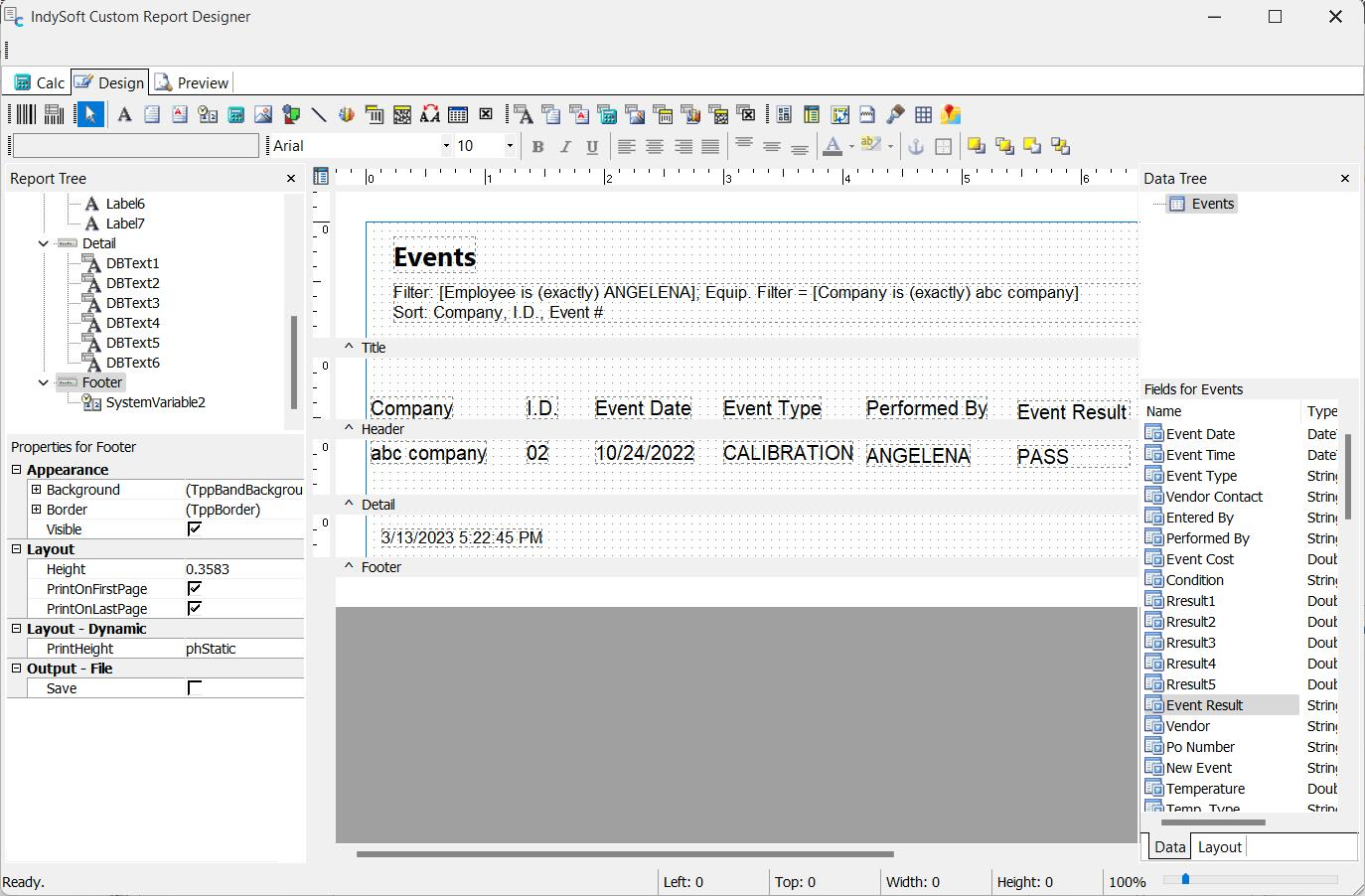
IndySoft Report Designer: ejemplo de búsqueda general y generación de informes
Consejo importante: puedes insertar un objeto «Variable del sistema» en el informe y seleccionar la propiedad «DocumentName». IndySoft destina esta propiedad a almacenar una descripción descriptiva de los criterios de búsqueda y ordenación utilizados para crear el informe. Si activas la función de ajuste de línea para este nuevo objeto (una opción que aparece al hacer clic con el botón derecho del ratón sobre el objeto) y colocas la variable en el encabezado del informe, obtendrás un resumen rápido de las condiciones de búsqueda. Véase el ejemplo siguiente:

Ejemplo: uso de una variable del sistema de tipo «DocumentName» para mostrar el filtro y la ordenación |