Equipamiento
Las plantillas de búsqueda y generación de informes de equipos permiten localizar y generar informes sobre grupos de equipos rápidamente. El aspecto y el funcionamiento de las plantillas de búsqueda y de informes de «Equipos» son muy similares a los de las búsquedas y los informes de General. Las búsquedas y los informes generales se aplican a todas las tablas de la base de datos que no estén relacionadas con el equipo, mientras que las búsquedas y los informes sobre el equipo se aplican a todas las consultas relacionadas con el equipo.
Antes de continuar, lea Cuadros de diálogo de búsqueda y generación de informes de equipos para conocer las secciones principales de una búsqueda o un informe de equipos y cómo utilizarlas cuando se acceden desde la pantalla principal. En este tema se tratarán las opciones relacionadas con la personalización de una búsqueda o un informe de equipos.
Cuando se modifica una búsqueda o un informe de equipos desde PrintBuilder, verás dos botones nuevos en la esquina inferior derecha que no son visibles para los usuarios que ejecutan la búsqueda o el informe desde la pantalla principal durante el uso habitual:
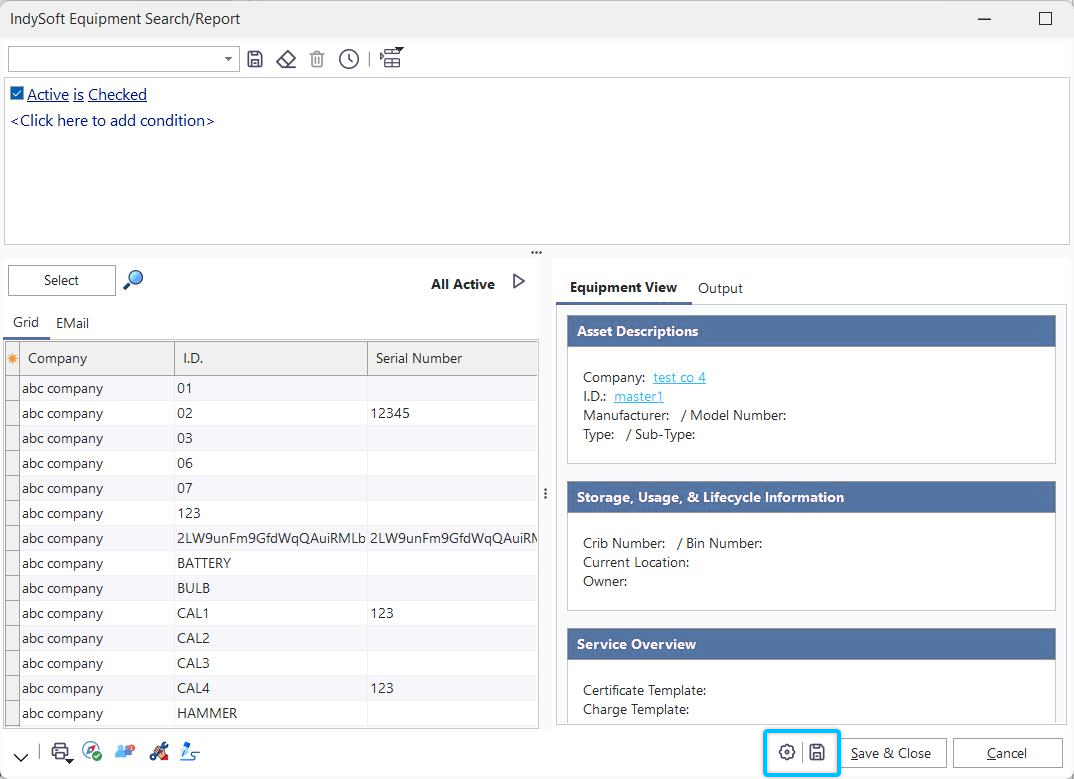
Opciones adicionales y botones de guardar - Búsqueda de equipos/Diseño de informes
 Guardar configuración
Utiliza este botón para guardar los cambios actuales en la base de datos, sobrescribiendo la configuración anterior de búsqueda o informe. Esta operación también se puede realizar con el botón «Guardar y cerrar» situado a la derecha, que cierra el cuadro de diálogo.
 Opciones adicionales
Este botón mostrará un cuadro de diálogo importante en el que se enumeran todas las opciones de funcionalidad disponibles para la búsqueda y el informe de equipos. Consulte las secciones siguientes para obtener más información:
Opciones adicionales - Opciones de búsqueda
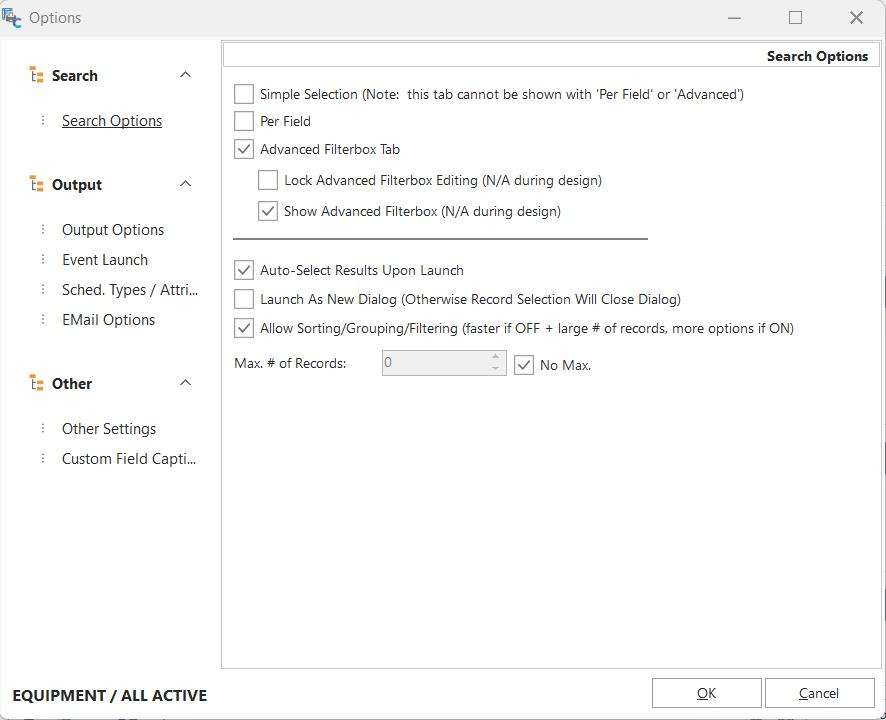
Opciones adicionales - Opciones de búsqueda
En la búsqueda o el informe de equipos se muestran tres pestañas de búsqueda posibles:
·Selección simple
·Por campo
·Cuadro de filtro avanzado
Para obtener un resumen de estos tres mecanismos de búsqueda, consulte Cuadros de diálogo de búsqueda y de informes de equipos. Si solo se selecciona uno de estos mecanismos de búsqueda, aparecerá en la parte superior del cuadro de diálogo sin título (para ahorrar espacio en pantalla). Cuando hay dos mecanismos de búsqueda activados, se muestran como pestañas, cada una con una descripción.Nota: La pestaña «Simple» no se puede utilizar junto con «Por campo» o «Cuadro de filtro avanzado», ya que el método para rellenar la tabla de equipos seleccionados es diferente.
La pestaña «Cuadro de filtro avanzado» incluye dos opciones adicionales:
Bloquear la edición del cuadro de filtro avanzado: esta opción desactivará la edición del cuadro de filtro cuando se ejecute la búsqueda o el informe desde la pantalla principal. Cuando esta opción esté desactivada, se ocultará el pequeño panel situado encima de la caja de filtro que permite recuperar y guardar búsquedas anteriores.Nota: Esta opción no es aplicable cuando la búsqueda o el informe se configuran en PrintBuilder.
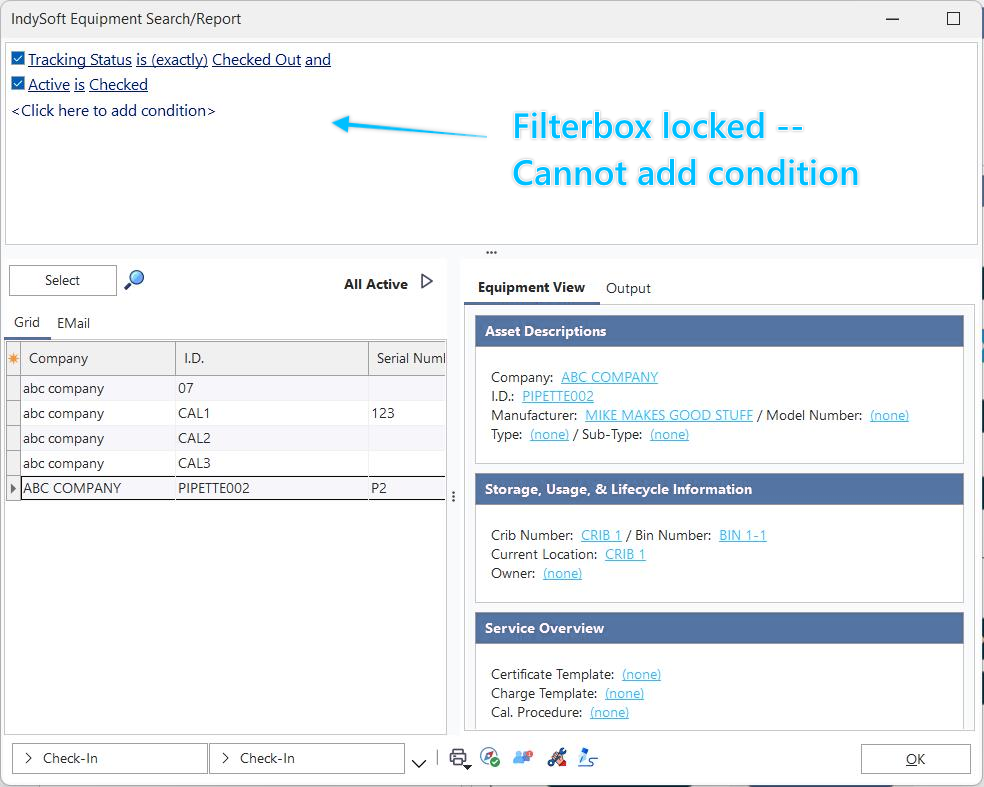
Ejemplo: cuadro de filtro avanzado bloqueado
Mostrar cuadro de filtro avanzado: esta opción está activada por defecto. Si no se marca esta casilla, el cuadro de filtro quedará completamente oculto cuando se acceda a la búsqueda o al informe desde la pantalla principal.Nota: Esta opción no es aplicable cuando la búsqueda o el informe se configuran en PrintBuilder. Es importante señalar que la configuración de los filtros establecida durante el diseño de la búsqueda o el informe sigue utilizándose para mostrar los resultados. Por lo tanto, la opción «Seleccionar resultados automáticamente al iniciar» DEBE estar activada para que el informe funcione. Este filtro está oculto para el usuario con el fin de simplificar la visualización.
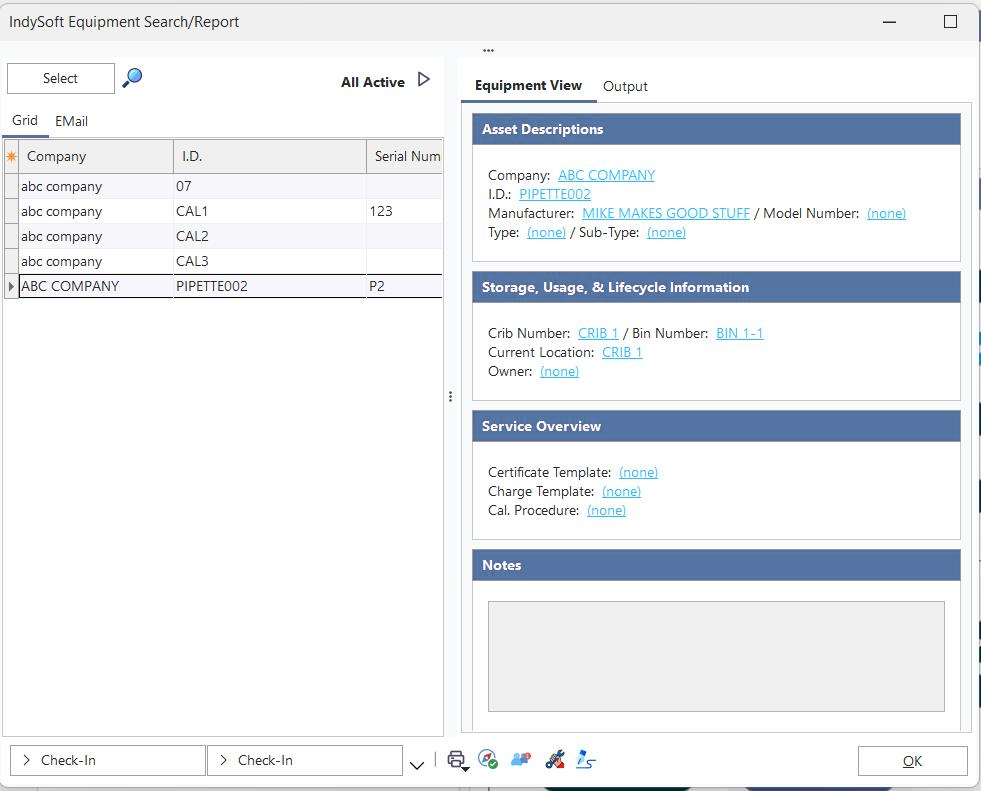
Ejemplo: mostrar el cuadro de filtro avanzado desactivado
En este paso de configuración hay disponibles otras opciones relacionadas con la búsqueda:
«Seleccionar resultados automáticamente al iniciar»: active esta opción para que se aplique automáticamente el filtro al abrir el cuadro de diálogo de búsqueda y se rellene la tabla de equipos seleccionados. Si esta opción NO está activada, el usuario debe confirmar el filtro de búsqueda y pulsar el botón «Seleccionar» para que se muestren los resultados.Nota: Al utilizar esta opción junto con la pestaña «Selección simple», se determina si la cuadrícula de equipos seleccionados comienza en blanco o****se rellena automáticamente con los equipos seleccionados en una búsqueda anterior. Esta función es similar a la casilla de verificación «Configuración de usuario/ubicación... Configuración de la aplicación... Borrar automáticamente EquipmentFinder» (que ahora solo se refiere al uso del cuadro de diálogo EquipmentFinder heredado).
Abrir como cuadro de diálogo nuevo (de lo contrario, al seleccionar un elemento se cerrará el cuadro de diálogo): esta opción determina si la búsqueda o el informe de equipos debe ejecutarse como un cuadro de diálogo «modal» desde la pantalla principal de IndySoft o si debe ejecutarse como un cuadro de diálogo independiente de Windows. Por «modal», nos referimos a si la pantalla de búsqueda o de informes debe exigir la selección de un activo (o el cierre del informe generado, según corresponda) antes de que el usuario continúe con otras acciones en IndySoft. Al iniciar la búsqueda o el informe de esta manera (dentro del proceso de la pantalla principal de IndySoft), suele ser un poco más rápido, pero, como se ha señalado, es necesario realizar alguna acción antes de continuar. Si la búsqueda o el informe se abre en una «ventana» independiente, se puede dejar en pantalla mientras se realizan otras acciones (otras búsquedas, nuevos eventos, etc.). Al abrirlo de esta manera, el informe de búsqueda se convierte en una práctica lista de tareas pendientes, similar a la pantalla Navegador. Independientemente de la configuración seleccionada, recuerda que los resultados de la búsqueda no se actualizarán automáticamente cuando se modifiquen los registros en la pantalla principal o en la pantalla principal de otro usuario; pulsa «Seleccionar» de nuevo para actualizar los resultados.
Número máximo de registros / Sin límite - Esta configuración es similar a la opción «Número máximo de registros» en Configuración de usuario/ubicación, pero solo se aplica a esta búsqueda o informe. Este número máximo de registros se aplicará al pulsar el botón «Seleccionar» (o cuando se ejecute la búsqueda automáticamente); si se supera el límite, se avisará al usuario.Nota: En el caso de la búsqueda y los informes de equipos, esta configuración se utiliza EN LUGAR DE la preferencia del usuario. Piensa en esa configuración de «Preferencias del usuario» como una opción genérica para las pantallas de búsqueda más habituales que no están diseñadas ni personalizadas. Esta configuración se aplica a todas las búsquedas e informes relacionados con el equipo y de carácter general. Esto permite una mayor flexibilidad: dado que algunas búsquedas o informes solo devuelven 2 o 3 campos, podría ser aceptable devolver 10 000 registros. Sin embargo, podría ser recomendable establecer un valor máximo más bajo para otras búsquedas complejas que devuelven decenas de campos. Activa la opción «Sin límite» para omitir cualquier comprobación del número de registros.
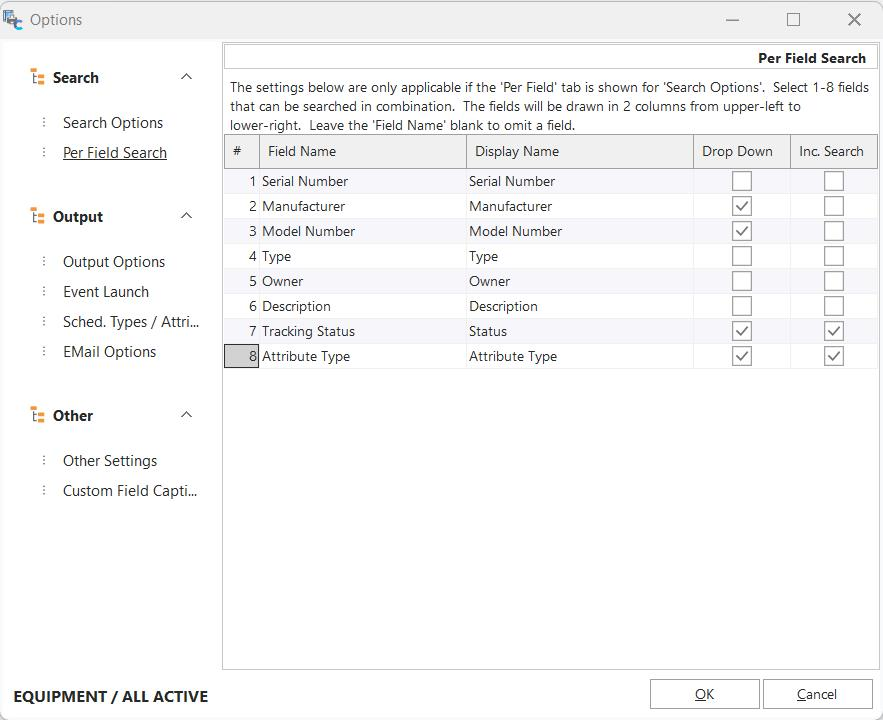
Opciones adicionales: por campo
Opciones adicionales: por campo
Nota: este paso de configuración solo es visible si se ha seleccionado el tipo de búsqueda «Por campo» en el paso «Opciones de búsqueda». Tal y como se describe en Diálogos de búsqueda y generación de informes de equipos, la búsqueda «por campo» permite realizar búsquedas rápidas por empresa, ID y hasta otros ocho campos a nivel de equipo; todos los campos se pueden combinar en la búsqueda. Como se indica en pantalla, estos campos se dibujarán en dos columnas, de arriba a la izquierda a abajo a la derecha. Para omitir un campo, basta con dejar en blanco el «Nombre del campo».
Nombre del campo: el campo en el que se va a realizar la búsqueda; se muestran como opciones todos los campos de tipo texto a nivel de equipo.
Nombre para mostrar: el nombre «descriptivo» del campo que debe aparecer a la izquierda del cuadro de edición. Normalmente coincide con el «Nombre del campo», pero se puede personalizar; ten cuidado de no introducir un texto más largo de lo que cabe en el espacio disponible.
Menú desplegable: si el nombre del campo está vinculado en IndySoft a una lista de alta/edición (no todos los campos de texto lo están), utiliza esta opción para habilitar un control desplegable vinculado en lugar de un simple cuadro de edición.
Búsqueda Inc. - son las siglas de «búsqueda incremental». Esta configuración solo se aplica si también se ha activado la opción «Menú desplegable» para este campo. Esta opción determina si, al escribir en el campo de selección, se intenta seleccionar automáticamente un elemento coincidente del menú desplegable. Además, cuando esta opción está activada para un campo, solo se pueden utilizar los elementos del menú desplegable para el filtro, por lo que no se admiten valores parciales. En el menú desplegable situado en la parte superior de la lista siempre se añade una opción de texto en blanco.
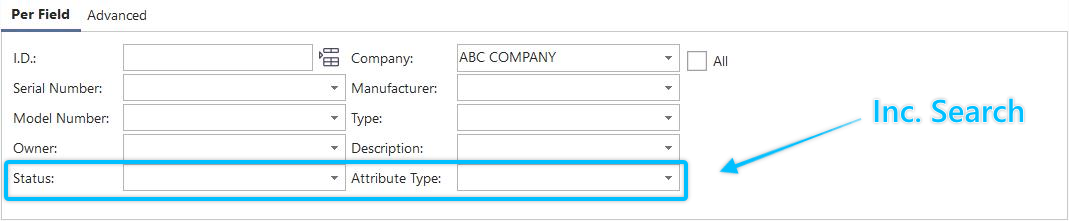
Ejemplo de configuración «por campo»: 8 campos visibles, 2 de ellos son de «búsqueda inclusiva»
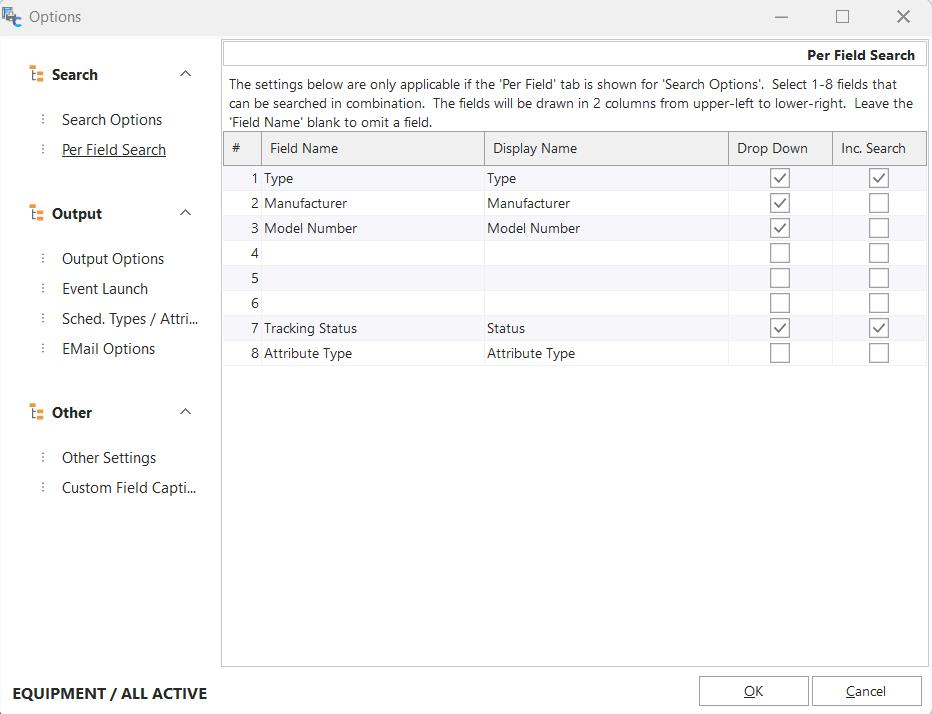

Ejemplo de configuración «por campo»: 4 campos visibles, 1 es «Búsqueda avanzada»
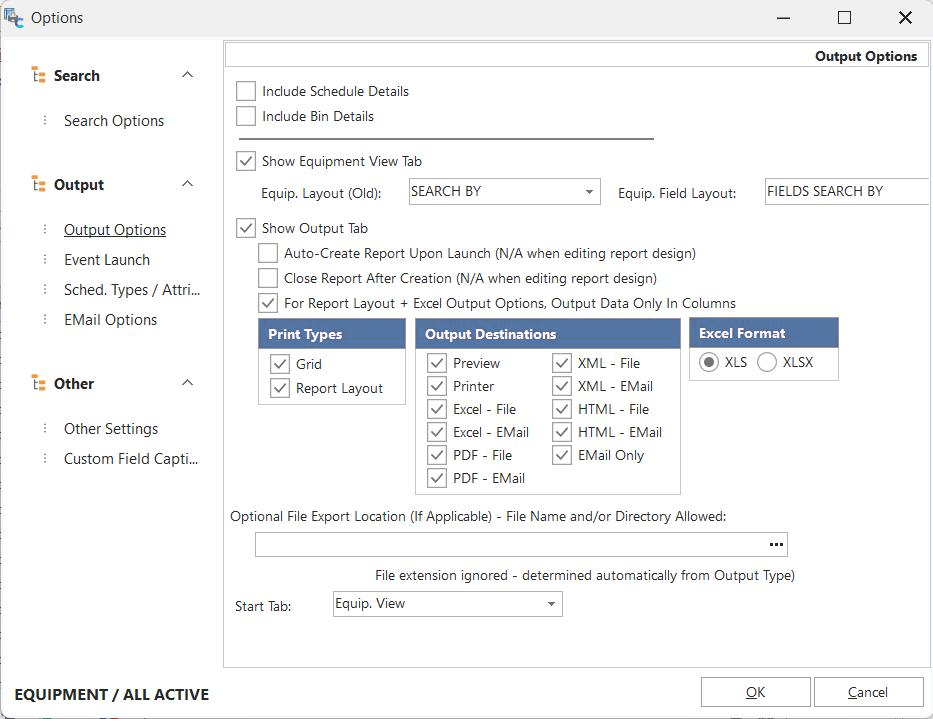
Opciones adicionales - Opciones de salida
Opciones adicionales - Opciones de salida
Las «Opciones de salida» están relacionadas con las funciones de la tabla de resultados o de las pestañas «Vista de equipos» y «Salida», que pueden verse a la derecha.
Incluir detalles de la programación: esta opción mostrará una tabla integrada en cada ficha de equipo en la que se muestran todas las programaciones del activo correspondiente. Esta tabla integrada solo se mostrará si existen programaciones para este activo. Nota: estos detalles del programa difieren de la información del programa que se muestra en el mismo nivel que los campos de equipos a través de la opción «Programa». Página de configuración de «Tipos/Atributos».
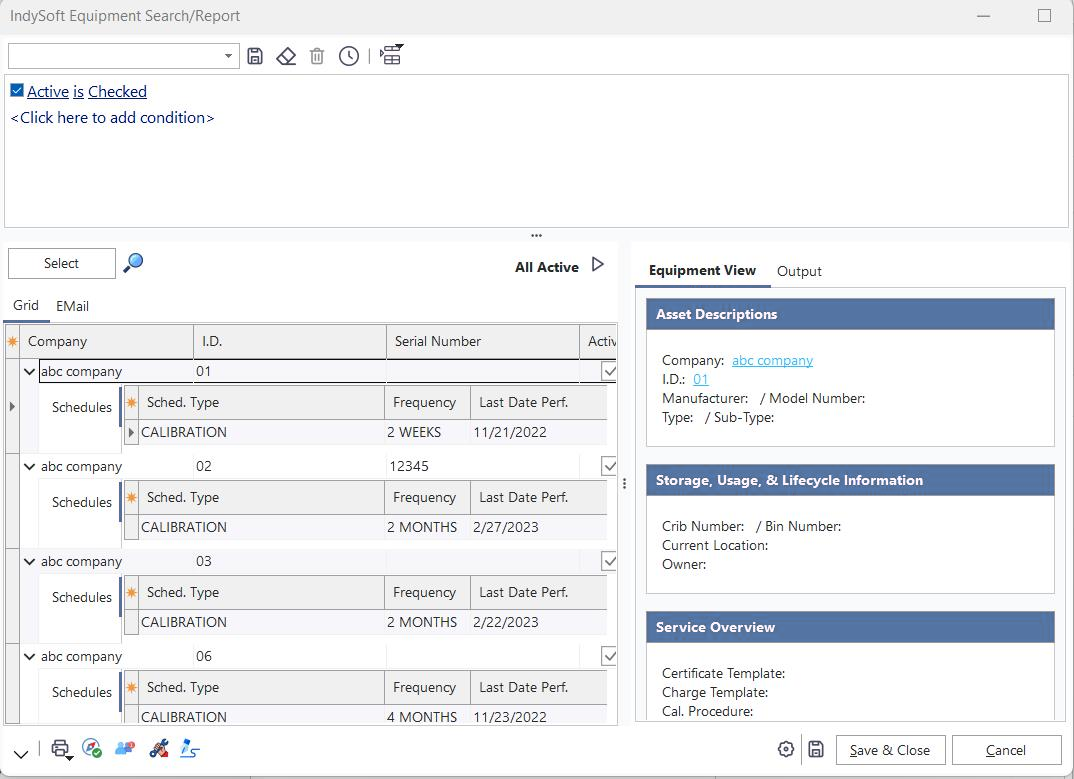
Ejemplo de cómo incluir los detalles del calendario
Incluir detalles del contenedor: esta opción solo estará visible o será relevante si utiliza la versión de gestión de herramientas de IndySoft. Esta opción mostrará una cuadrícula integrada en cada ficha de equipo en la que se mostrarán todos los compartimentos del activo correspondiente, tal y como se hayan configurado en la pestaña «Cantidades/Compartimentos» de la vista de equipos. Esta tabla integrada solo se mostrará si existen categorías para el activo.
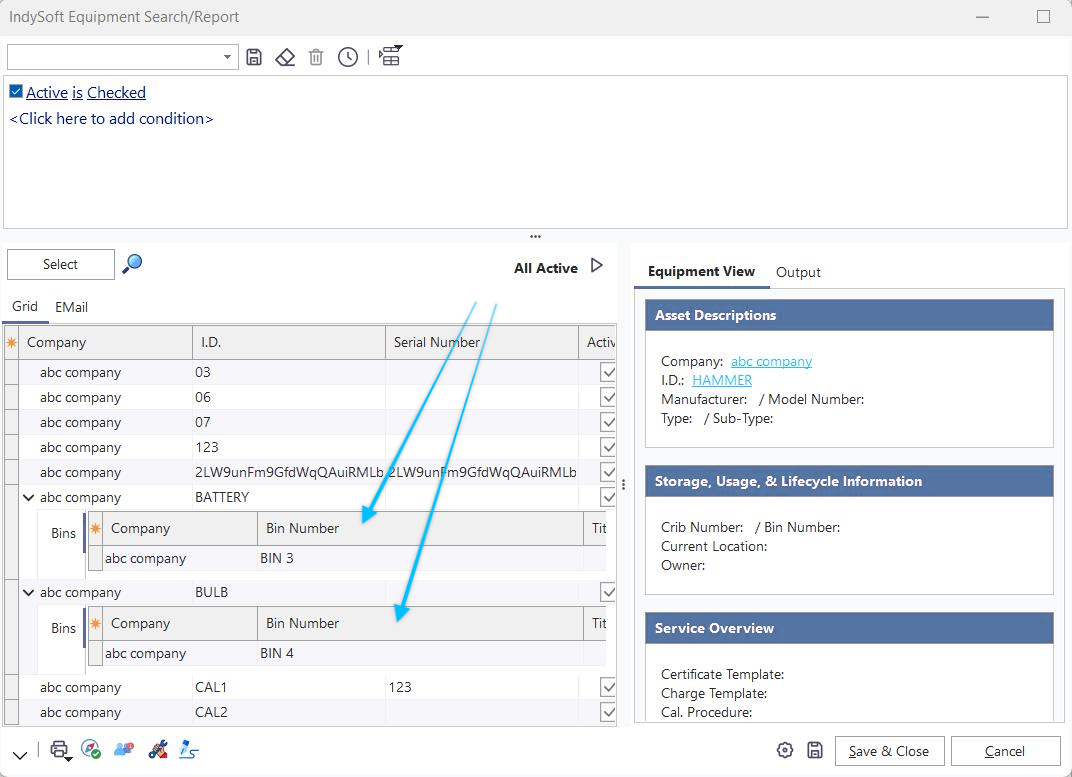
Ejemplo de cómo incluir detalles del contenedor
Mostrar la pestaña «Vista de equipos»: activa esta opción para mostrar la pestaña «Vista de equipos» a la derecha de la tabla de resultados. Si también se muestra la pestaña «Salida», aparecerán como dos pestañas, de las cuales solo una estará visible a la vez. La disposición del equipo que se debe utilizar se puede seleccionar en el menú desplegable que aparece a continuación.
Mostrar la pestaña «Salida»: activa esta opción para mostrar la pestaña «Salida» a la derecha de la tabla de resultados. Si también se muestra la pestaña «Vista de equipos», aparecerán como dos pestañas, de las cuales solo una estará visible a la vez. Las cinco opciones que se indican a continuación solo son relevantes si la opción «Mostrar pestaña de salida» está activada.
Crear informe automáticamente al iniciar: activa esta opción si deseas que se pulse automáticamente el botón «Crear» de la pestaña «Salida» al abrir el cuadro de diálogo de búsqueda o de informe. Se mostrarán los resultados (la tabla se rellenará) y se generará el informe de salida según la configuración actual de «Tipo de impresión» y «Destino». Esta opción no está disponible cuando la búsqueda o el informe se ha diseñado en PrintBuilder.
Cerrar informe al crearlo: cuando esta opción está activada, una vez creado y enviado el informe (a pantalla, impresora, archivo, etc.), se cierra el cuadro de diálogo de búsqueda/informe. Si esta opción está desactivada, los resultados de la búsqueda permanecerán en pantalla tras generar el informe. Esta opción resulta especialmente fácil de entender cuando el resultado es una «vista previa». Al generar automáticamente el informe, primero aparecerá el cuadro de diálogo de vista previa, que suele ser grande y ocupar toda la pantalla. Cuando se cierre esta ventana de vista previa, la cuadrícula de búsqueda quedará visible «detrás» (si esta opción está desactivada). Si esta opción está activada y la opción «Crear informe automáticamente al iniciar» está desactivada, cuando el usuario pulse el botón «Crear» en la pestaña «Salida», se cerrará el cuadro de diálogo de búsqueda.
En «Diseño del informe + Opciones de exportación a Excel», «Exportar datos solo en columnas»: esta opción solo es relevante cuando el destino de exportación es «Excel - Archivo» o «Excel - Correo electrónico» y se utiliza el tipo de impresión «Diseño del informe». Esta opción no es aplicable al tipo de impresión «Cuadrícula». Cuando esta opción está desactivada, la salida de Excel intenta reproducir exactamente el «aspecto» visual del diseño del informe, tal y como se ha configurado en IndySoft Report Designer. Por ejemplo, supongamos que el diseño de tu informe era el siguiente:
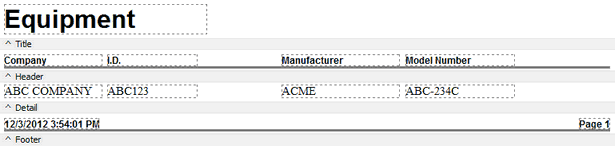
Ejemplo de diseño de informe
Si la opción «Para el diseño del informe + Opciones de exportación a Excel, exportar datos solo en columnas» está desactivada, la exportación a Excel (cuando se visualice posteriormente en Excel) tendrá el siguiente aspecto:
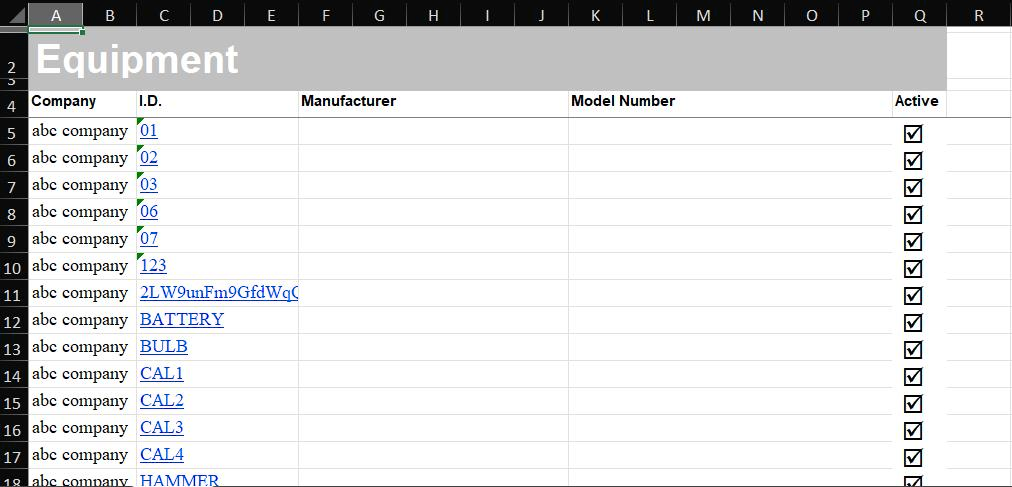
Ejemplo de salida en Excel: si la opción está desactivada
Si la opción «Para el diseño del informe + Opciones de exportación a Excel, exportar datos solo en columnas» está activada, la exportación a Excel (cuando se visualice posteriormente en Excel) tendrá el siguiente aspecto:
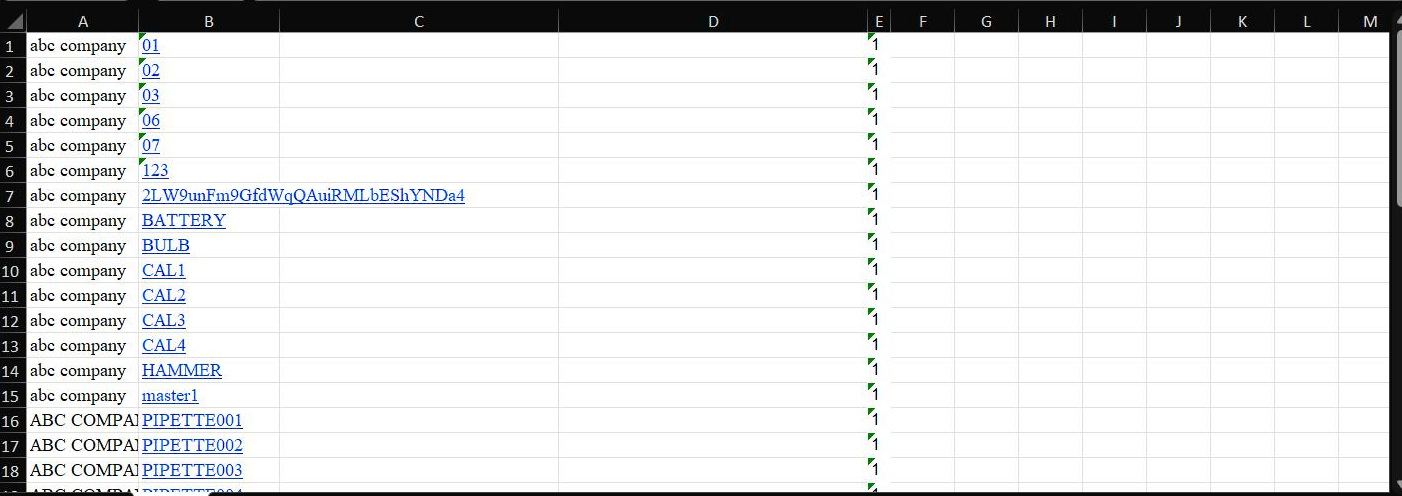
Ejemplo de salida en Excel: si la opción está activada
Como se puede ver en el ejemplo anterior, los únicos elementos que se incluyen en la salida de Excel son los campos a nivel de equipo, junto con el estilo de fuente de dichos campos tal y como se ha definido en el diseño del informe. Se ignoran todas las demás bandas y el formato superfluo. Además, todos los campos se muestran en columnas consecutivas, independientemente de su posición relativa en el diseño del informe.
Tipos de informe: utilice esta opción para especificar qué tipos de informe estarán disponibles para el usuario cuando se ejecute la búsqueda o el informe. Todas las opciones que no estén marcadas se ocultarán en la pestaña «Salida».
Destinos de salida: esta opción permite especificar qué destinos de salida estarán disponibles para el usuario cuando se ejecute la búsqueda o el informe. Todas las opciones que no estén marcadas se ocultarán en la pestaña «Salida».
Ubicación opcional para la exportación de archivos: esta opción solo es relevante para los resultados relacionados con archivos o con el correo electrónico (PDF, Excel, XML). Utiliza esta opción para especificar toda la información posible sobre la ubicación final del archivo que se va a crear. Hay varias variantes posibles. En primer lugar, se puede introducir una ruta completa y el nombre del archivo. En este caso, no aparecerá el cuadro de diálogo «Seleccionar archivo» al crear el informe; este se guardará en la ubicación especificada. Cualquier archivo existente con el mismo nombre en esa ubicación se sobrescribirá automáticamente, por lo que debes utilizar esta opción con precaución. A continuación, solo se puede especificar un nombre de directorio. En este caso, el nombre del archivo se creará automáticamente con el siguiente formato:
NombreBúsqueda-ddmmaaaa-hhmmss.ext
Donde «SearchName» es el nombre de la búsqueda o el informe actual, «mmddyyyy-hhmmss» es la fecha y la hora actuales, y «.ext» es la extensión de archivo que coincide con el destino (pdf, Excel, XML). Una tercera opción: si se especifica un nombre de archivo sin indicar ningún directorio, dicho nombre se utilizará para crear el archivo en el directorio «emp» de IndySoft \T. Esta es una configuración habitual cuando el archivo se crea para su envío por correo electrónico. Nota: aunque aquí se puede especificar una extensión de archivo, esta se ignora al crear el archivo final y se sustituye por la extensión correspondiente al tipo de «Destino» (PDF, Excel, XML, etc.). Pestaña «Inicio» de
: utiliza esta opción para especificar si el «Equip. La pestaña «Ver» o «Salida» aparece visible cuando se muestra el informe por primera vez.
 Nota sobre la salida XML.
La exportación a XML es una potente función de los informes de equipos, especialmente cuando el informe está configurado para crear automáticamente un archivo en una ubicación fija. Ten en cuenta que el formato del archivo XML será sencillo y seguirá estas reglas generales:
·Solo se exportarán los campos que se muestran en la cuadrícula
·Los campos se exportarán en el archivo XML en el mismo orden de arriba abajo que el establecido en el encabezado de los campos de la cuadrícula, de izquierda a derecha
·La exportación a XML solo está permitida para el tipo de impresión de cuadrícula
·El elemento raíz será <Equipment>, que contendrá todos los registros
·Cada registro de la cuadrícula se incluirá dentro de un <row> elemento
·Los campos de cada fila recibirán el mismo nombre que el utilizado en la cuadrícula
·Los detalles de Horarios y Compartimentos por registro se exportarán dentro de cada <Equipo><fila>, si procede, dentro de los elementos <Horarios> y <Compartimentos>
·Los espacios y otros caracteres no válidos en los nombres de campo se sustituirán por un guión bajo en el nombre del campo XML, es decir, «Max. «Capacidad del contenedor» = «Capacidad máxima del contenedor»
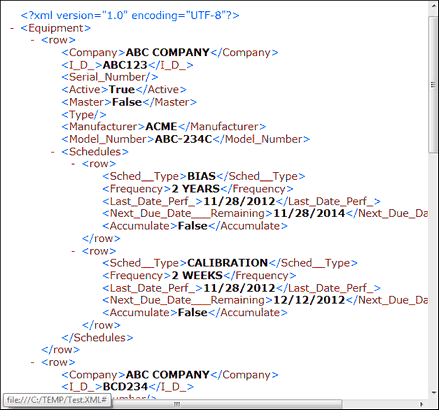
Ejemplo: salida en XML
Opciones adicionales - Lanzamiento del evento
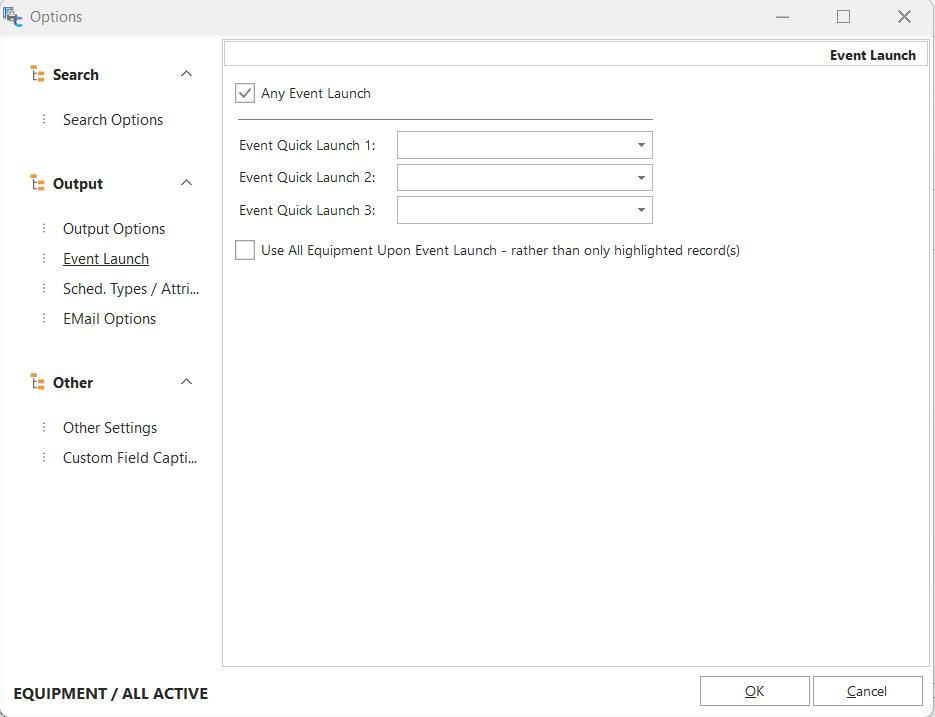
Opciones adicionales: lanzamiento del evento
Utilice esta página de configuración para especificar los eventos que deben habilitarse para su ejecución a través del cuadro de diálogo de búsqueda/informes. Estos botones de inicio de eventos se encontrarán en la parte inferior izquierda del cuadro de diálogo de búsqueda/informe.
Cualquier inicio de evento: si esta opción está activada, verás una pequeña flecha negra. Si aparecen botones de inicio rápido de eventos, este botón «Inicio de cualquier evento» se mostrará a la derecha. Este botón permite al usuario acceder a CUALQUIER evento, igual que si pulsara el menú «Eventos» situado en la parte superior de la pantalla principal. Solo se mostrarán los eventos que aparecen en el menú «Eventos» de la pantalla principal, es decir, aquellos que cumplen las reglas de visualización configuradas en la configuración del flujo de trabajo para su sesión actual.
 Botón de lanzamiento del evento «
»
Inicio rápido de eventos 1-3: utiliza estas tres opciones para especificar hasta tres eventos que se pueden iniciar rápidamente desde los botones situados en la parte inferior izquierda del cuadro de diálogo. Teniendo en cuenta el filtro de búsqueda, estos eventos suelen ser los eventos adecuados para el «siguiente paso». Por ejemplo, fíjate en el botón «Reparar» de la captura de pantalla anterior.
Utilizar todo el equipamiento al iniciar la prueba —en lugar de solo los registros resaltados—; si esta opción está desactivada, solo se utilizará el equipamiento resaltado en la tabla en la prueba iniciada. El evento iniciado incluirá todo el equipamiento de la parrilla si esta opción está activada.
Opciones adicionales - Programación Tipos / Atributos
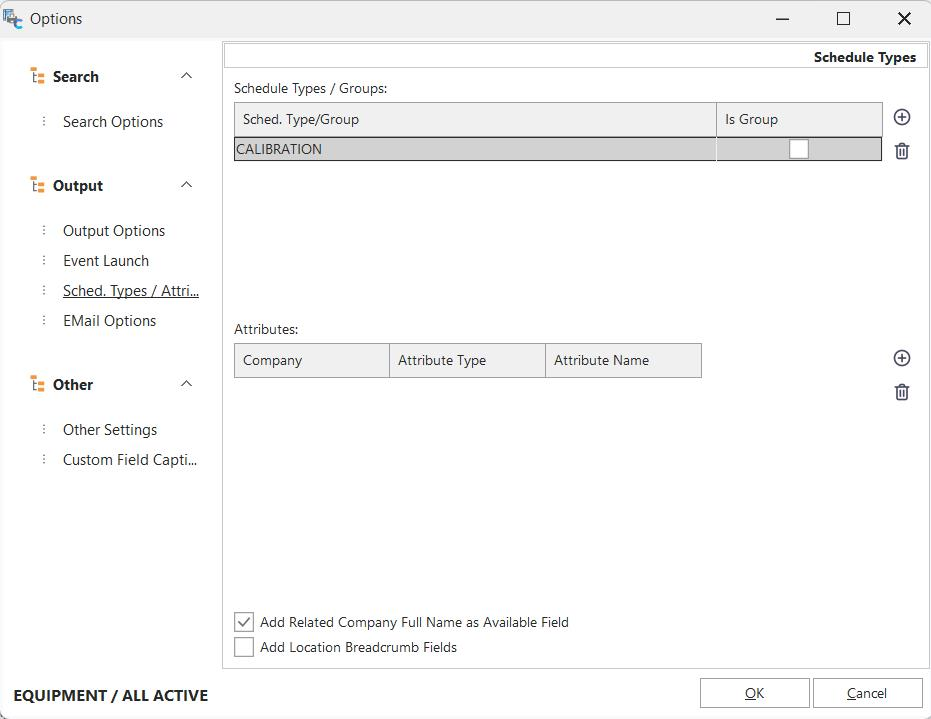
Opciones adicionales - Programación. Tipos / Atributos
Utilice esta pestaña para especificar los tipos de programación, los atributos de los equipos o los nombres completos de las empresas que deben incluirse como campos en la tabla de resultados.Nota: estas opciones difieren de la tabla integrada «Incluir detalles de la programación», que se puede activar a través de las «Opciones de salida».
Tipos de programación / Grupos: si se añade aquí un tipo de programación, se incluirán en la tabla de resultados todos los campos relacionados con dicho tipo de programación.
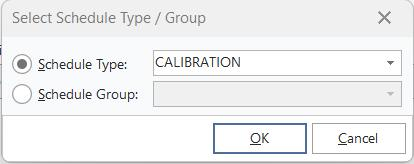
Selecciona el tipo de horario / grupo
Por ejemplo, si se selecciona el tipo de programa «CALIBRACIÓN», la tabla de resultados de búsqueda incluirá los siguientes campos, que se pueden mostrar al modificar el diseño de la tabla:
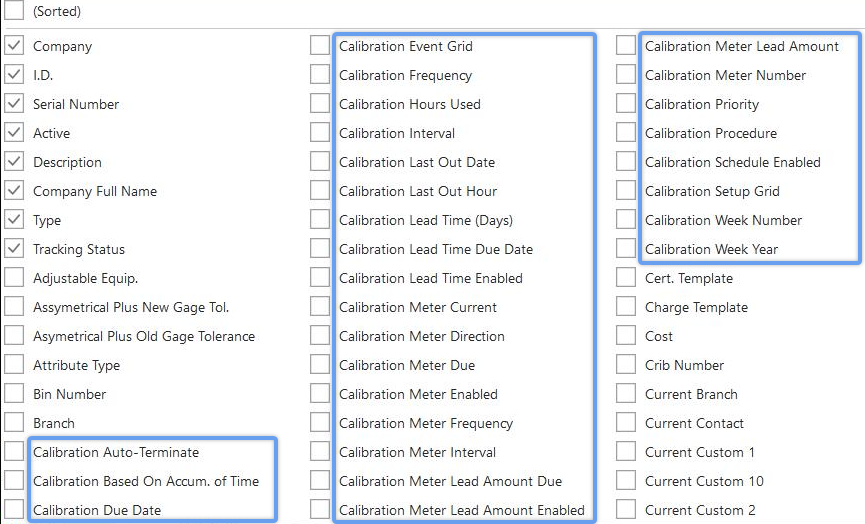
Ejemplo: campos del calendario de calibración
Así pues, para cada tipo de calendario de la lista, se añade a la tabla el mismo «conjunto» de campos de calendario, con el nombre del tipo de calendario correspondiente en los nombres de los campos. Si se introduce un grupo de horarios (véase Añadir/Editar...A nivel del sistema...Programación...Grupos de horarios), esto equivale a añadir por separado cada tipo de horario incluido en dicho grupo. Esto permite ahorrar tiempo al diseñar el informe; además, los tipos de calendario incluidos en ese grupo se podrían modificar más adelante sin necesidad de modificar el diseño del informe.Nota: es posible mostrar campos de un tipo de plan aunque no se mencione en el filtro de búsqueda.
Atributos: este concepto es similar a la inclusión de «Tipos de plan / Grupos» mencionada anteriormente, pero en este caso se añaden a la tabla los valores de los atributos relacionados con el equipo.
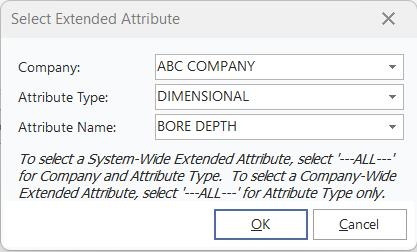
Añadir atributo extendido
Seleccione la empresa... el tipo de atributo... y el nombre del atributo ampliado. Esto hará que el valor de este atributo ampliado del equipo se incluya como un único campo en la tabla de resultados.
Añadir el campo «Nombre completo de la empresa» a los campos disponibles: al marcar esta casilla, se añade un único campo a los campos disponibles en la tabla de equipos: «Nombre completo de la empresa». Este nombre completo se ha añadido desde el asistente Añadir/Editar...Empresas...Empresas del activo correspondiente. Ver este campo en la tabla suele ayudar a aclarar el nombre de la empresa, sobre todo si el campo principal de la empresa se utiliza para los números de cuenta.
Opciones de correo electrónico
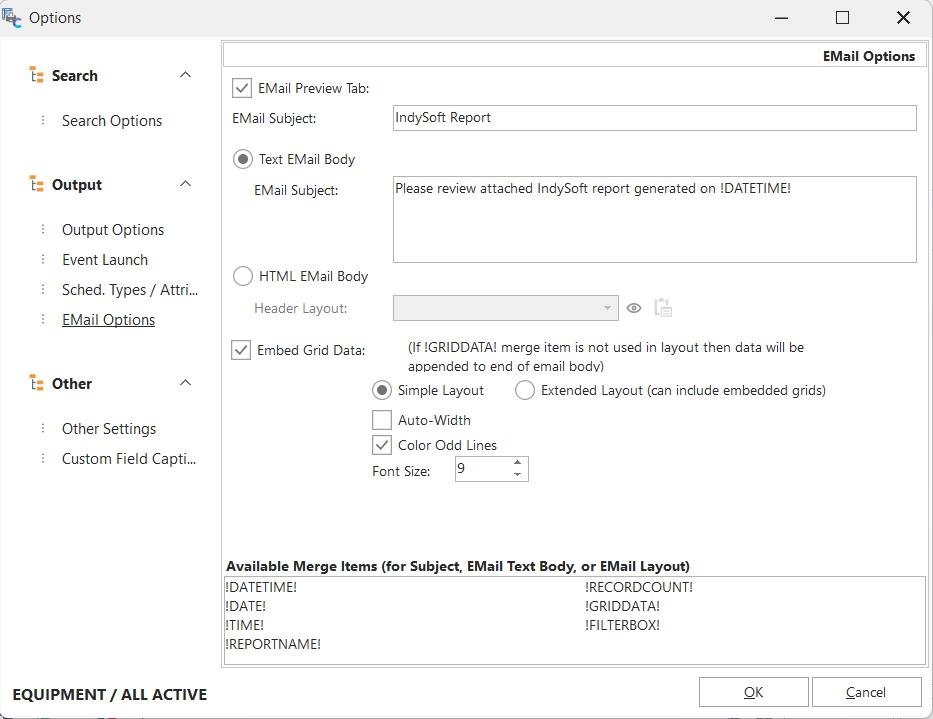
Opciones adicionales - Opciones de correo electrónico
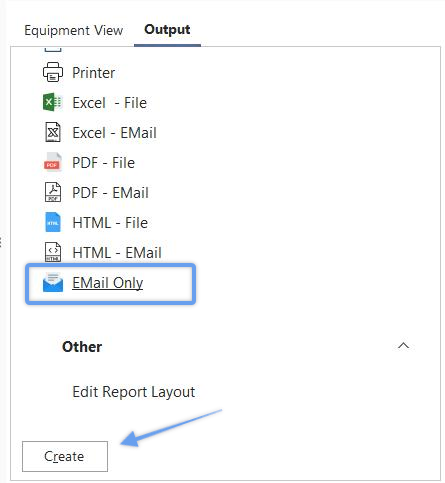 Pestaña «Salida» de
: solo correo electrónico
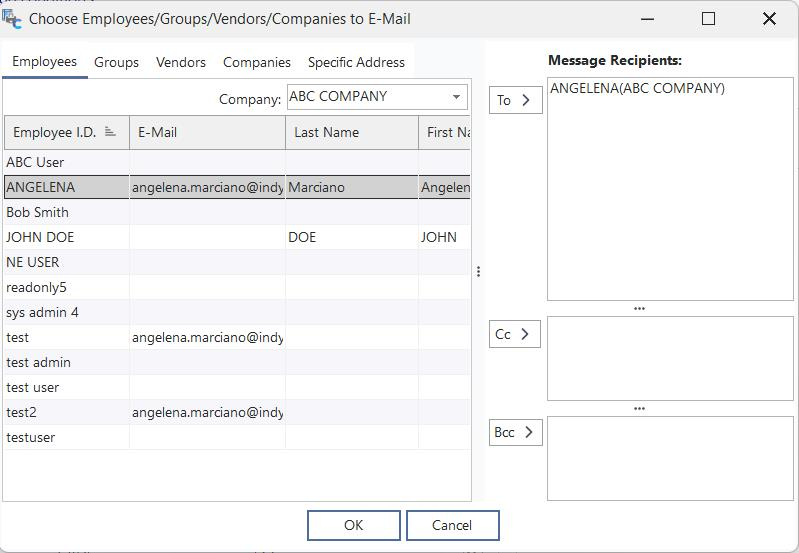
Selecciona empleados, grupos, proveedores o empresas a los que enviar el correo electrónico
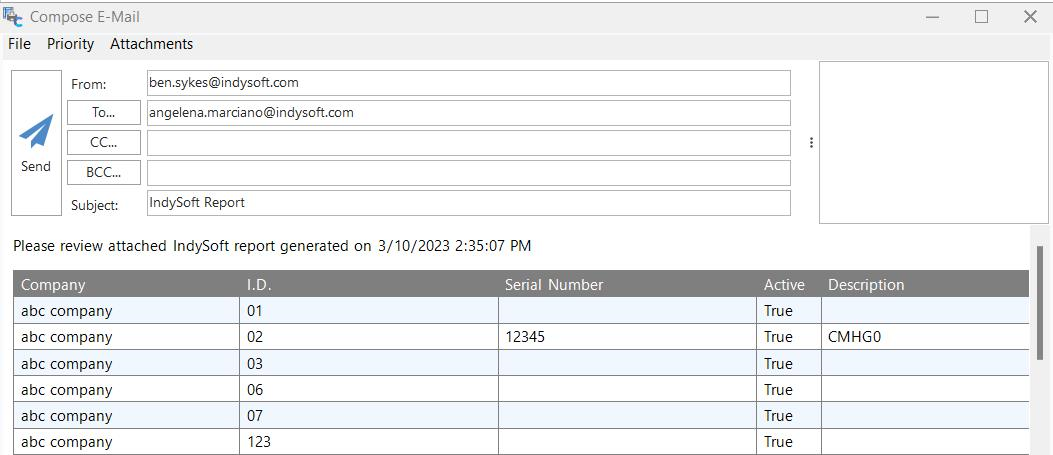
Solo correo electrónico - Pantalla de vista previa del correo electrónico
Opciones adicionales - Otros ajustes
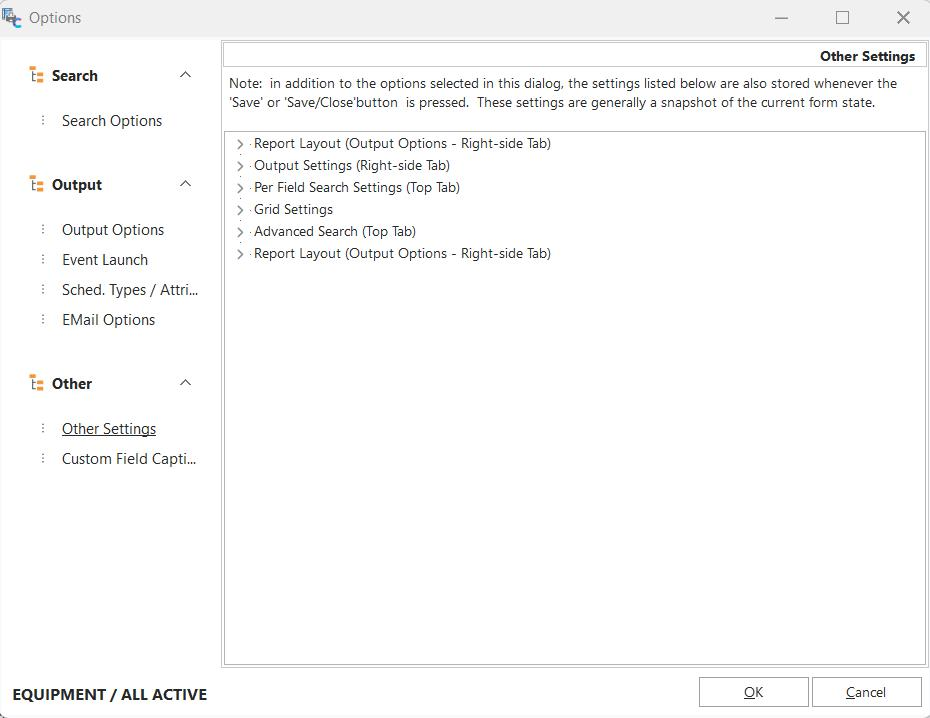
Opciones adicionales - Otros ajustes
Este último paso de la configuración recuerda al usuario los ajustes adicionales guardados al configurar el cuadro de diálogo de búsqueda/informes cuando se edita desde PrintBuilder. Por ejemplo, este cuadro de diálogo «Opciones» no requiere ningún paso de configuración para el cuadro de filtro de equipos, ya que este ya está visible en el cuadro de diálogo principal de búsqueda/informes. La mayoría de estas opciones deberían resultar obvias, pero las enumeramos para ser exhaustivos. Los campos visibles, la anchura de cada campo, el «Tipo de impresión» y el «Destino» seleccionados, así como el diseño del informe tal y como se ha configurado en «Editar diseño del informe»: todos estos ajustes se guardan junto con el informe, junto con las opciones especificadas en este cuadro de diálogo.Nota: también se guardan la altura y la anchura del cuadro de diálogo de búsqueda/informe, pero estas dimensiones solo se utilizan como valor inicial cuando el usuario ejecuta la búsqueda o el informe por primera vez. A continuación, el usuario puede ajustar el tamaño de la pantalla según sus preferencias, y este nuevo tamaño se guardará para cada usuario y para cada búsqueda o informe (al igual que en la mayoría de las demás pantallas de IndySoft).
Editar diseño del informe
De vuelta al cuadro de diálogo principal de búsqueda/informes, cuando se está diseñando a través de PrintBuilder... si el tipo de impresión seleccionado en la pestaña «Salida» es «Diseño del informe», verás que aparece un hipervínculo «Editar diseño del informe»:
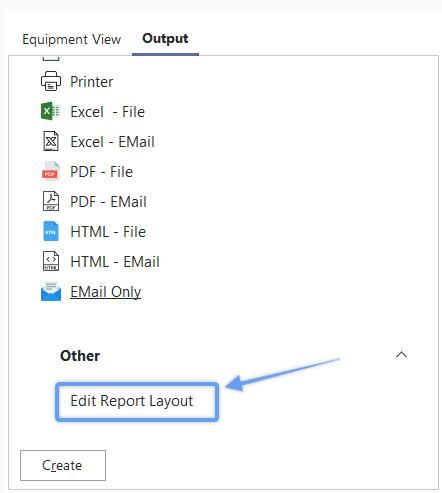
Editar diseño del informe Enlace
Al hacer clic en este hipervínculo se abrirá el IndySoft Report Designer, que permite personalizar por completo el diseño de los campos y registros de su informe. Tal y como se explica en la sección «Informes personalizados», este cuadro de diálogo es prácticamente idéntico al IndySoft Custom Report Designer. Consulte esa sección para obtener más detalles. Pero hay que tener en cuenta un par de diferencias menores:
·La pestaña «Datos» no aparece, al igual que en los informes personalizados, ya que la tabla y los campos ya están seleccionados en la cuadrícula.
·Todos los nombres de los campos que se pueden mostrar en el diseñador coincidirán con los que aparecen en la tabla de resultados.
·Si se han configurado las cuadrículas de detalles «Horarios» o «Contenedores» para su visualización, estas también estarán disponibles en el Diseñador de informes de IndySoft como canales de tabla. Además, la vinculación maestro-detalle de los campos correspondientes ya se ha realizado automáticamente en segundo plano. Crea un subinforme para mostrar los horarios y los contenedores, y asigna ese subinforme al proceso correspondiente.
·Para mayor eficacia, se recomienda utilizar el «Asistente para informes» del menú «Opciones». Este asistente te ayudará a crear rápidamente un informe que muestre tus campos visibles con sus encabezados, un título y los datos de pie de página correspondientes.
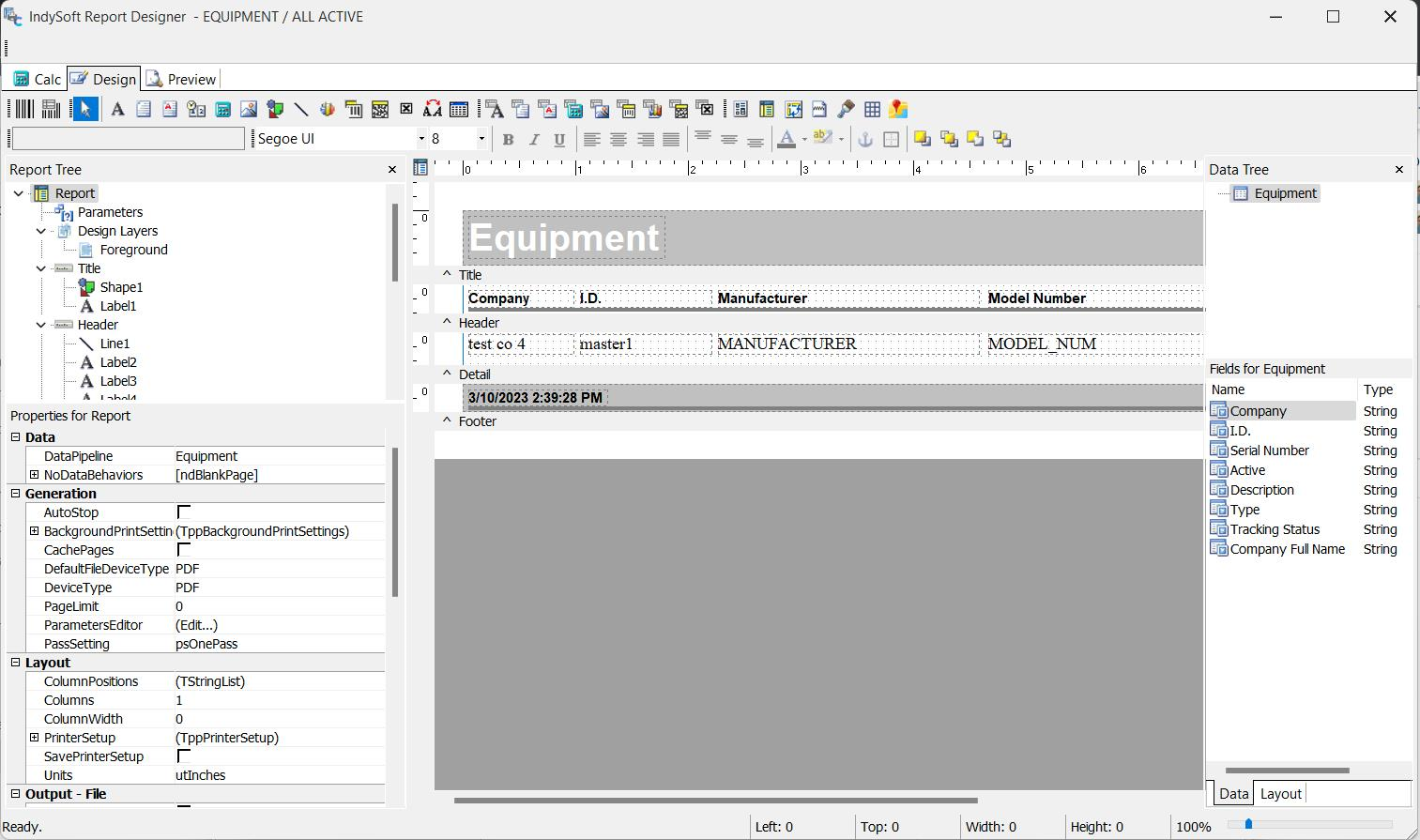
IndySoft Report Designer: ejemplo de equipamiento
Consejo importante: puedes insertar un objeto «Variable del sistema» en el informe y seleccionar la propiedad «DocumentName». IndySoft destina esta propiedad a almacenar una descripción descriptiva de los criterios de búsqueda y ordenación utilizados para crear el informe. Si activas la función de ajuste de línea para este nuevo objeto (una opción que aparece al hacer clic con el botón derecho del ratón sobre el objeto) y colocas la variable en el encabezado del informe, obtendrás un resumen rápido de las condiciones de búsqueda. Véase el ejemplo siguiente:
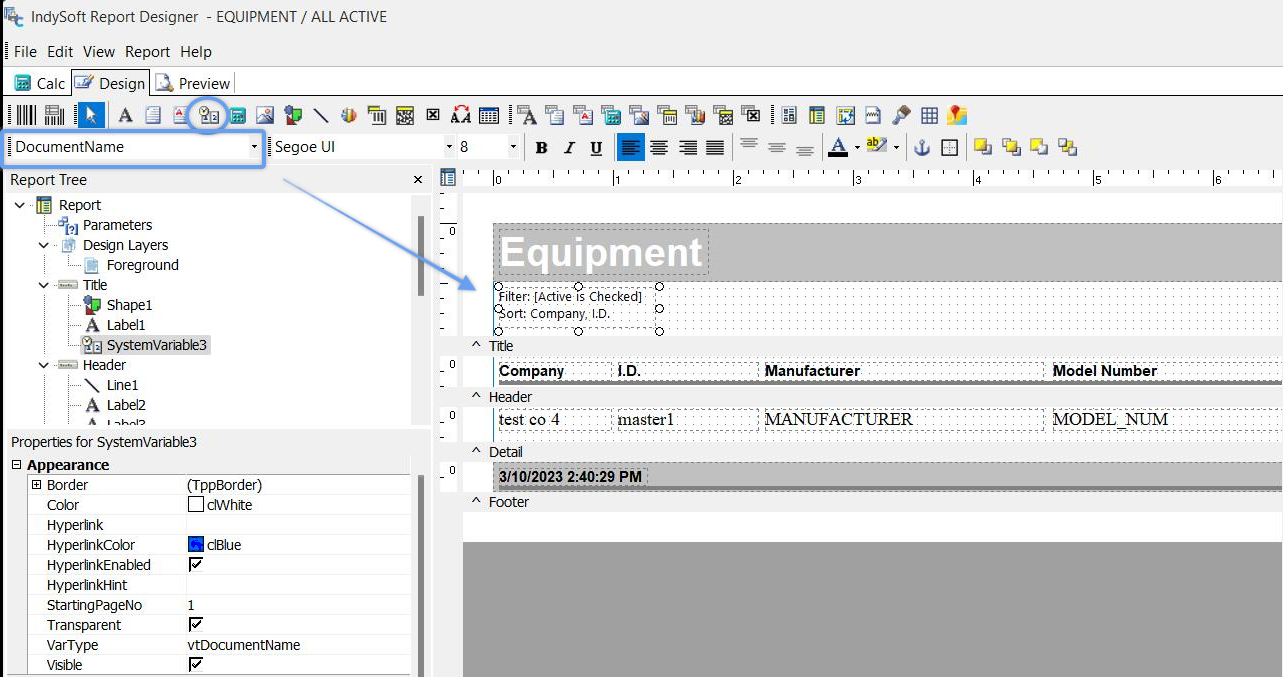
Ejemplo: uso de una variable de sistema de tipo «DocumentName» para mostrar el filtro y la ordenación
Opciones de impresión/exportación de equipos
Tenga en cuenta que, debajo de todas las tablas de registros de equipos seleccionados, hay botones con opciones para exportar rápidamente los documentos relacionados desde los activos a un archivo o a una impresora, así como para enviar la lista a Navigator/EquimentFinder:
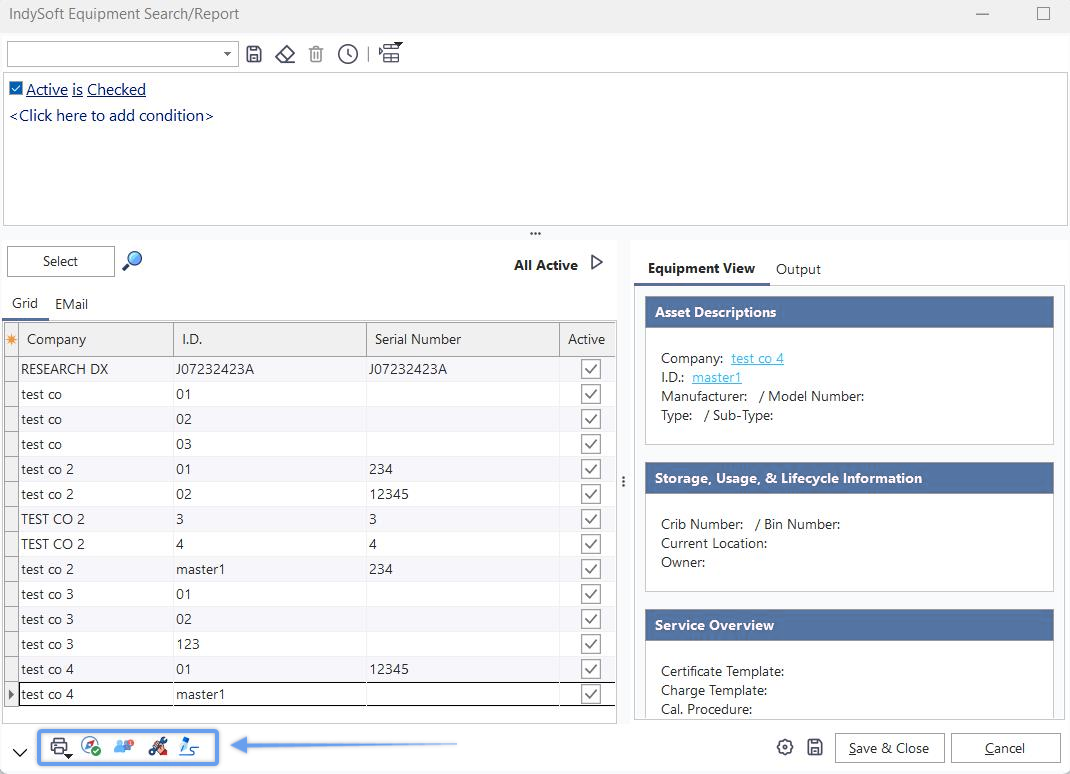
Opciones de impresión/exportación de equipos
·Imprimir equipos seleccionados: utiliza esta opción para imprimir o exportar rápidamente certificados, documentos de eventos, etiquetas P-Touch y hojas de trabajo. Estas opciones son las mismas que las disponibles en EquipmentFinder y Navigator.
·Enviar el equipo seleccionado a Navigator: esta opción permite enviar los registros de la tabla a tu Equipment Navigator.
·Enviar el equipo seleccionado a otro usuario: esta opción permite enviar los registros de la tabla al Navegador de otro usuario. Recibirán una notificación en menos de un minuto o la próxima vez que inicien sesión en IndySoft. También se puede enviar un correo electrónico opcional.
·Enviar el equipo seleccionado a EquipmentFinder: esta opción enviará los registros de la tabla a EquipmentFinder para el usuario actual.
·Buscar firmas pendientes para el registro seleccionado: esta opción busca las firmas pendientes asociadas al registro resaltado y las abre en la pestaña «Tareas pendientes» |