Equipamento
Os modelos de pesquisa e relatório de equipamentos permitem localizar e gerar relatórios sobre grupos de equipamentos de forma rápida. A aparência dos modelos de pesquisa e relatórios de Equipamento é muito semelhante à dos modelos de pesquisa e relatórios Gerais. As pesquisas e relatórios gerais aplicam-se a todas as tabelas não relacionadas com equipamentos na base de dados, enquanto as pesquisas e relatórios de equipamentos se aplicam a todas as consultas relacionadas com equipamentos.
Antes de continuar, leia Caixas de diálogo de pesquisa/relatório de equipamentos para conhecer as principais secções de uma pesquisa/relatório de equipamentos e a sua utilização quando acedidas a partir do ecrã principal. Este tópico abordará as opções relacionadas com a personalização de uma pesquisa/relatório de equipamentos.
Quando uma pesquisa/relatório de equipamentos é modificada a partir do PrintBuilder, irá notar dois novos botões no canto inferior direito que não são visíveis para os utilizadores que executam a pesquisa/relatório a partir do ecrã principal durante a utilização normal:
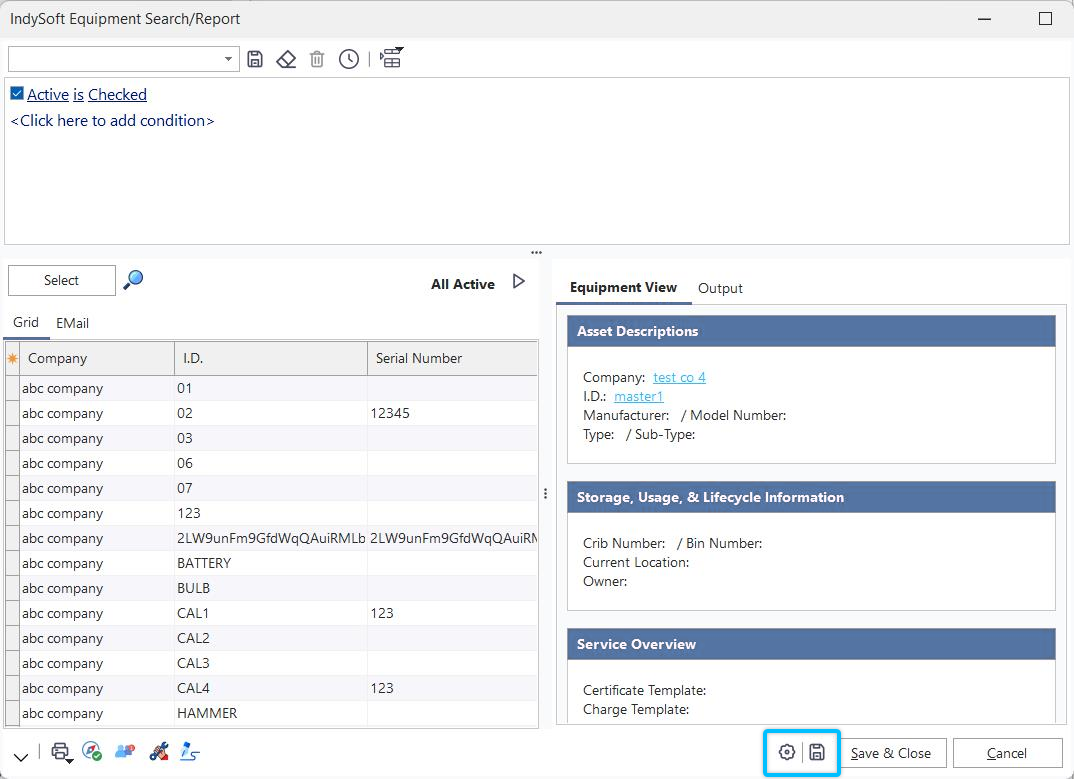
Opções adicionais e botões «Guardar» - Pesquisa de equipamento/Conceção de relatórios
 Guardar definições
Utilize este botão para guardar as alterações atuais na base de dados, substituindo a configuração anterior da pesquisa/relatório. Esta operação também pode ser realizada através do botão «Guardar e fechar», situado à direita, que fecha a caixa de diálogo.
 Opções adicionais
Este botão exibe uma caixa de diálogo importante que lista todas as várias opções de funcionalidades disponíveis na pesquisa/relatório de equipamentos. Consulte as secções abaixo para obter mais detalhes:
Opções adicionais - Opções de pesquisa
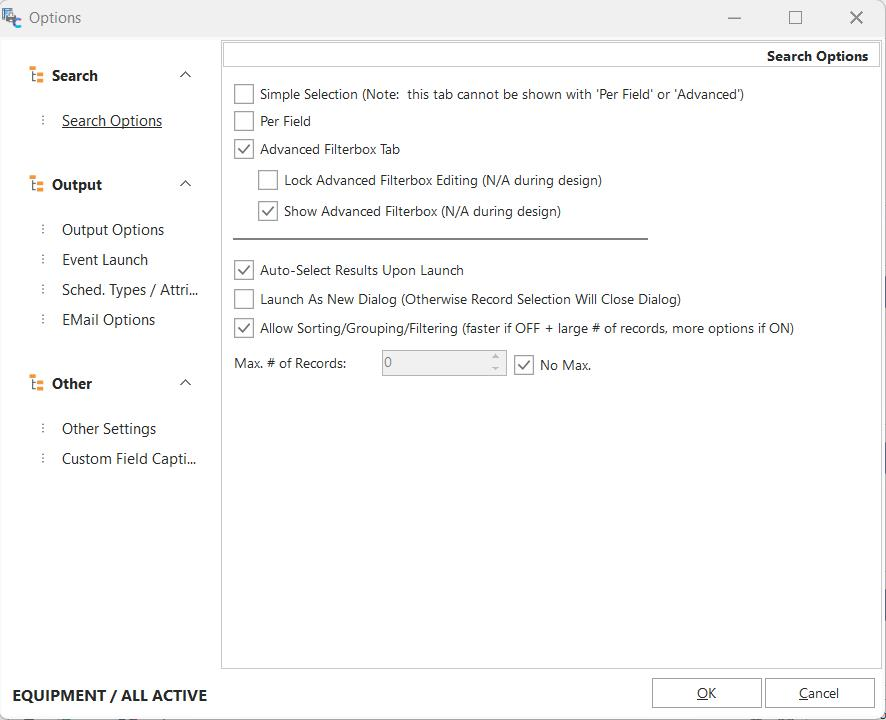
Opções adicionais - Opções de pesquisa
Na pesquisa/relatório de equipamentos, são apresentados três separadores de pesquisa:
· Seleção simples
· Por campo
· Caixa de filtro avançado
Para obter um resumo destes três mecanismos de pesquisa, consulte Caixas de diálogo de pesquisa/relatório de equipamentos. Quando apenas um destes mecanismos de pesquisa for selecionado, este será apresentado na parte superior da caixa de diálogo sem qualquer título (para poupar espaço no ecrã). Quando dois mecanismos de pesquisa estão ativados, são apresentados como separadores, cada um com uma descrição.Nota: O «Separador Simples» não pode ser utilizado com «Por Campo» ou «Caixa de Filtro Avançada», uma vez que o método de preenchimento da grelha de equipamentos selecionados é diferente.
O separador «Caixa de Filtro Avançada» inclui duas opções adicionais:
Bloquear a edição da caixa de filtro avançada — esta opção desativa a edição da caixa de filtro quando a pesquisa/relatório é executado a partir do ecrã principal. Neste estado desativado, o pequeno painel acima da caixa de filtro, que permite recuperar e guardar pesquisas anteriores, ficará oculto.Nota: Esta opção não se aplica quando a pesquisa/relatório estiver configurada no PrintBuilder.
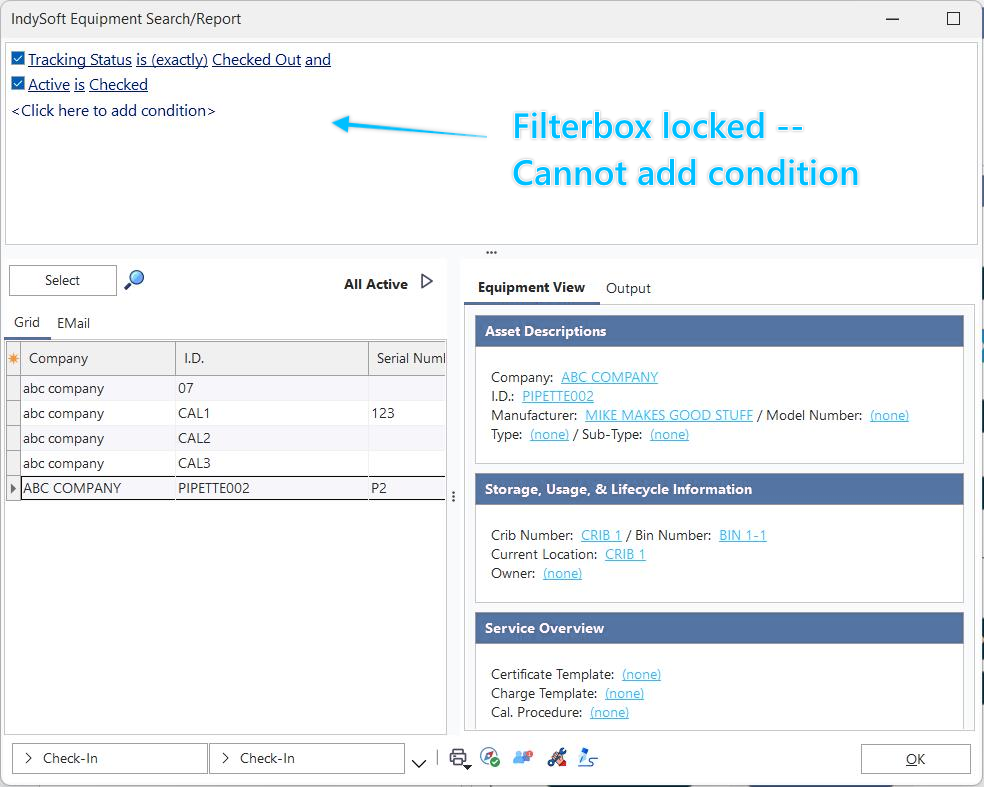
Exemplo - Caixa de filtro avançado bloqueada
Mostrar caixa de filtragem avançada - esta opção está predefinida como True. Quando esta opção não estiver marcada, a caixa de filtro ficará completamente oculta quando a pesquisa/relatório for acedida a partir do ecrã principal.Nota: Esta opção não se aplica quando a pesquisa/relatório estiver configurada no PrintBuilder. É importante referir que a configuração do filtro definida durante a criação da pesquisa/relatório continua a ser utilizada para apresentar os resultados. Por isso, a opção «Selecionar automaticamente os resultados ao iniciar» DEVE estar ativada para que o relatório funcione. Este filtro está oculto ao utilizador para simplificar a visualização.
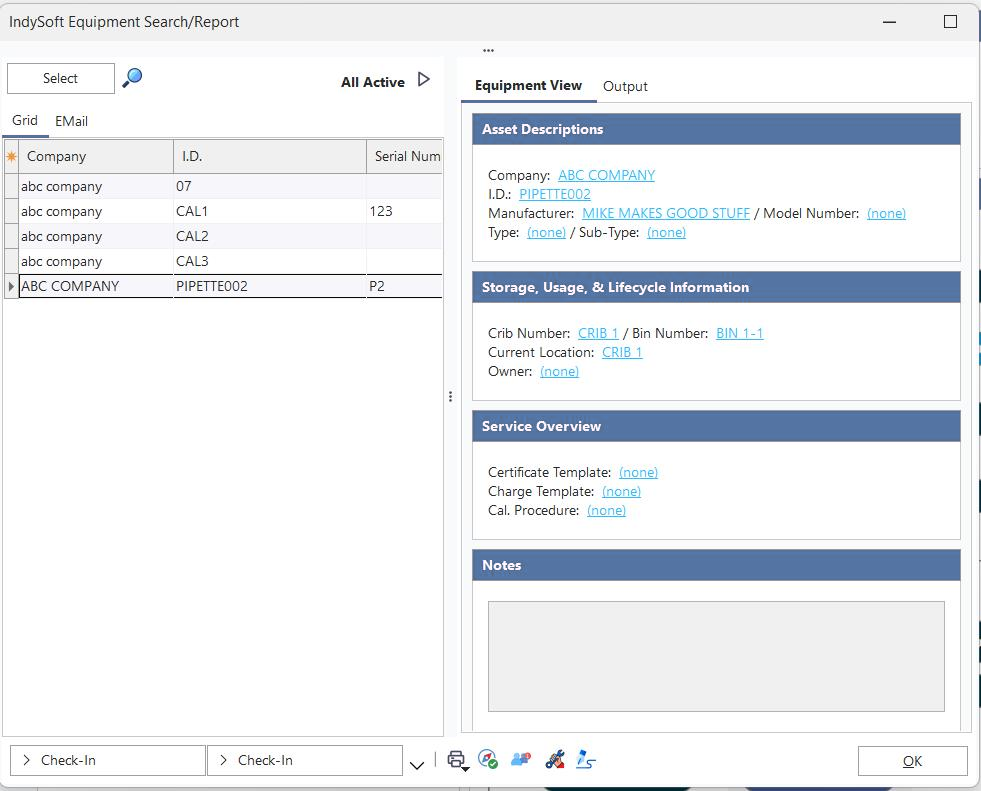
Exemplo - Mostrar a caixa de filtragem avançada desativada
Nesta etapa de configuração, estão disponíveis várias outras opções relacionadas com a pesquisa:
Selecionar automaticamente os resultados ao iniciar - ative esta opção para que o filtro seja aplicado automaticamente quando a caixa de diálogo de pesquisa for aberta, a fim de preencher a grelha de equipamentos selecionados. Se esta opção NÃO estiver ativada, o utilizador deve confirmar o filtro de pesquisa e clicar no botão «Selecionar» para visualizar os resultados.Nota: A utilização desta opção na separador «Seleção simples» determina se a grelha de equipamentos selecionada começa vazia ou se****é preenchida previamente com os equipamentos selecionados numa pesquisa anterior. Esta funcionalidade é semelhante à caixa de seleção «Definições do utilizador/localização... Definições da aplicação... Limpar automaticamente o EquipmentFinder» (que agora se refere apenas à utilização da caixa de diálogo EquipmentFinder antiga).
Abrir como nova janela de diálogo (caso contrário, a seleção de registos irá fechar a janela de diálogo) - esta opção determina se a pesquisa/relatório de equipamentos deve ser executada como uma janela de diálogo «modal» a partir do ecrã principal do IndySoft ou se a pesquisa/relatório deve ser executada como uma janela de diálogo separada do Windows. Por «modal», entendemos se o ecrã de pesquisa/relatório deve exigir a seleção de um ativo (ou o encerramento da saída do relatório, conforme o caso) antes de o utilizador prosseguir com outras ações no IndySoft. Iniciar a pesquisa/relatório desta forma (no processo da tela principal do IndySoft) é normalmente um pouco mais rápido — mas, como referido, requer uma ação antes de prosseguir. Se a pesquisa/relatório for aberta numa «janela» separada, pode permanecer no ecrã enquanto se realizam outras ações (outras pesquisas, novos eventos, etc.). Quando aberta desta forma, a pesquisa/relatório funciona como uma prática lista de tarefas — semelhante ao ecrã Navigator. Independentemente da configuração selecionada, lembre-se de que os resultados da pesquisa não serão atualizados automaticamente quando os registos forem alterados no ecrã principal ou no ecrã principal de outro utilizador — prima «Selecionar» novamente para atualizar os resultados.
Número máximo de registos / Sem limite máximo - Esta configuração é semelhante à opção «Número máximo de registos» em Configurações do utilizador/localização, mas aplica-se apenas a esta pesquisa/relatório. Este número máximo de registos será aplicado quando o botão «Selecionar» for premido (ou quando a pesquisa for executada automaticamente) — caso o limite máximo seja excedido, o utilizador será avisado.Nota: No que diz respeito à pesquisa/relatórios de equipamento, esta configuração é utilizada EM LUGAR da preferência do utilizador. Considere essa definição de «Preferências do utilizador» como uma opção genérica para os ecrãs de pesquisa mais comuns que não foram concebidos nem personalizados. Esta configuração é utilizada em todas as pesquisas e relatórios relativos a Equipamentos e em geral. Isto permite uma flexibilidade muito maior — uma vez que algumas pesquisas/relatórios apresentam apenas 2 ou 3 campos, pode ser aceitável apresentar 10 000 registos. No entanto, pode ser aconselhável definir um valor máximo mais baixo para outras pesquisas complexas que devolvem dezenas de campos. Ative a opção «Sem limite» para ignorar qualquer verificação do número de registos.
Opções adicionais - Por campo
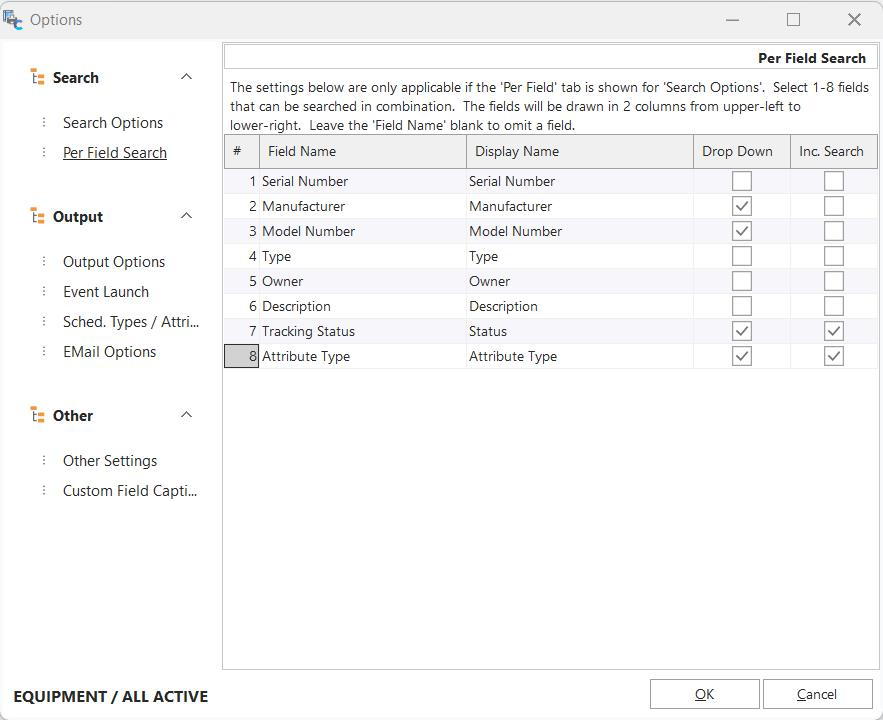
Opções adicionais - Por campo
Nota: este passo de configuração só é visível se o tipo de pesquisa «Por campo» tiver sido selecionado no passo «Opções de pesquisa». Conforme descrito em Caixa de diálogo de pesquisa/relatório de equipamentos, a pesquisa «Por campo» permite uma pesquisa rápida por empresa, ID e até 8 outros campos ao nível do equipamento — todos os campos podem ser pesquisados em combinação. Conforme indicado no ecrã, estes campos serão desenhados em duas colunas, da esquerda superior para a direita inferior. Basta deixar o campo «Nome do campo» em branco para omitir um campo.
Nome do campo - o campo a pesquisar; todos os campos de nível de equipamento que contêm texto são apresentados como opções.
Nome de exibição - o nome «descritivo» do campo que deve ser apresentado à esquerda da caixa de edição. Normalmente, este valor é igual ao «Nome do campo», mas pode ser personalizado — tenha cuidado para não introduzir texto mais longo do que o que cabe no espaço disponível.
Lista suspensa - se o nome do campo estiver associado no IndySoft a uma lista de adição/edição (nem todos os campos de texto o estão), utilize esta opção para ativar um controlo de lista suspensa associado, em vez de uma simples caixa de edição.
Pesquisa Inc. - significa «pesquisa incremental». Esta configuração só se aplica se a opção «Lista suspensa» também estiver ativada para este campo. Esta opção determina se, ao digitar no campo de seleção, o sistema tenta selecionar automaticamente um item correspondente na lista suspensa. Além disso, quando esta opção está ativada para um campo, apenas os itens do menu suspenso podem ser utilizados para o filtro, pelo que não são permitidos valores parciais. É sempre adicionada uma opção de texto em branco ao menu suspenso na parte superior da lista.
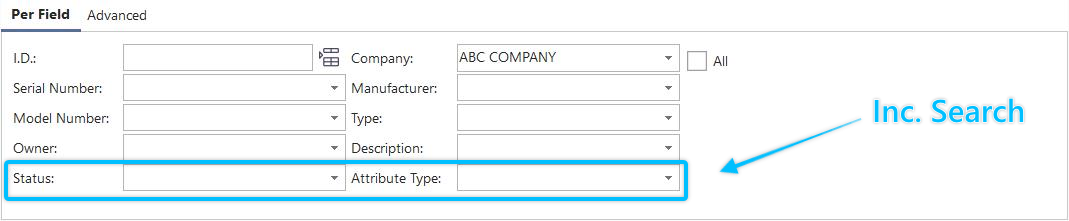
Exemplo de configuração «Por campo» — 8 campos visíveis, 2 são «Pesquisa incluída»
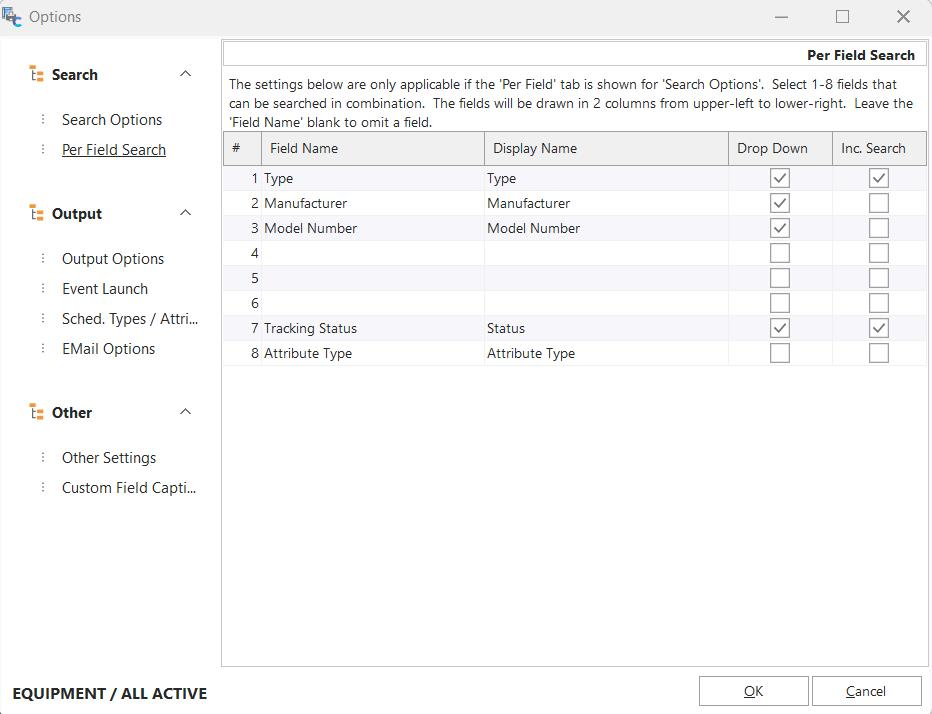

Exemplo de configuração «Por campo» — 4 campos visíveis, 1 é «Pesquisa avançada»
Opções adicionais - Opções de saída
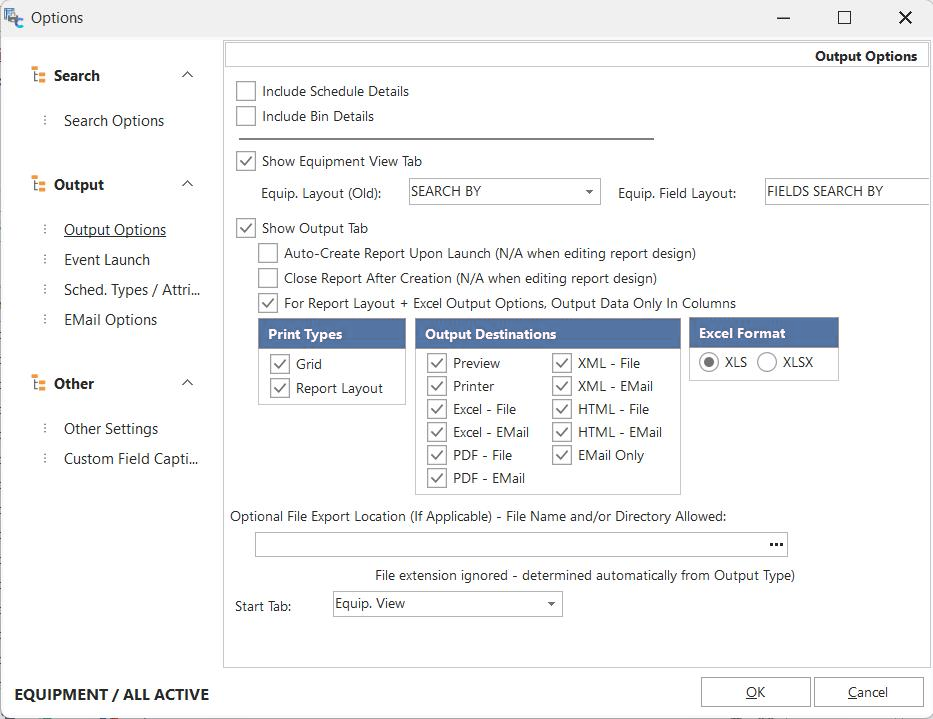
Opções adicionais - Opções de saída
As «Opções de saída» estão relacionadas com funcionalidades na grelha de resultados ou nos separadores «Visualização do equipamento» e «Saída», que podem estar visíveis à direita.
Incluir detalhes da programação - esta opção irá exibir uma grelha incorporada em cada registo de equipamento, mostrando todas as programações do ativo em questão. Esta grelha incorporada só será apresentada se existirem horários para este ativo. Nota: estes detalhes da programação diferem das informações de programação apresentadas no mesmo nível que os campos de equipamento através da opção «Programação». Página de configuração de «Tipos / Atributos».
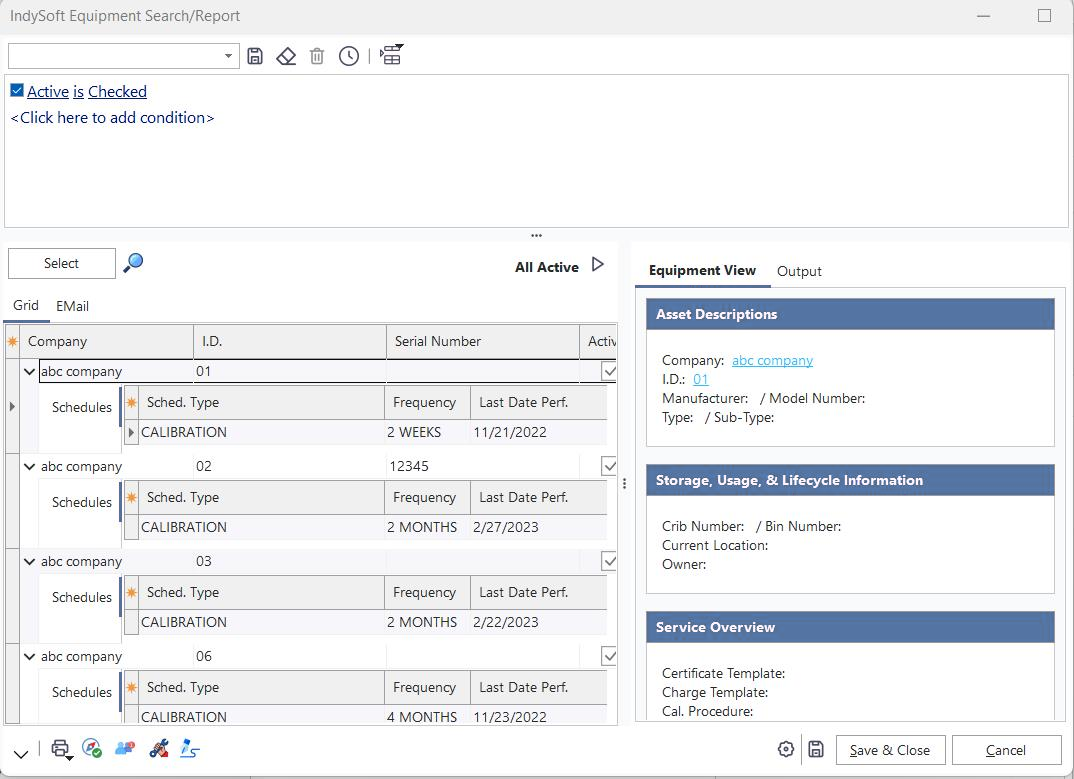
Exemplo de inclusão de detalhes do calendário
Incluir detalhes do contentor - esta opção só estará visível/será relevante se estiver a utilizar a versão de Gestão de Ferramentas do IndySoft. Esta opção irá exibir uma grelha incorporada em cada registo de equipamento, mostrando todos os compartimentos do ativo em questão — conforme definido no separador «Quantidades/Compartimentos» na Vista de Equipamento. Esta grelha incorporada só será apresentada se existirem categorias para o ativo.
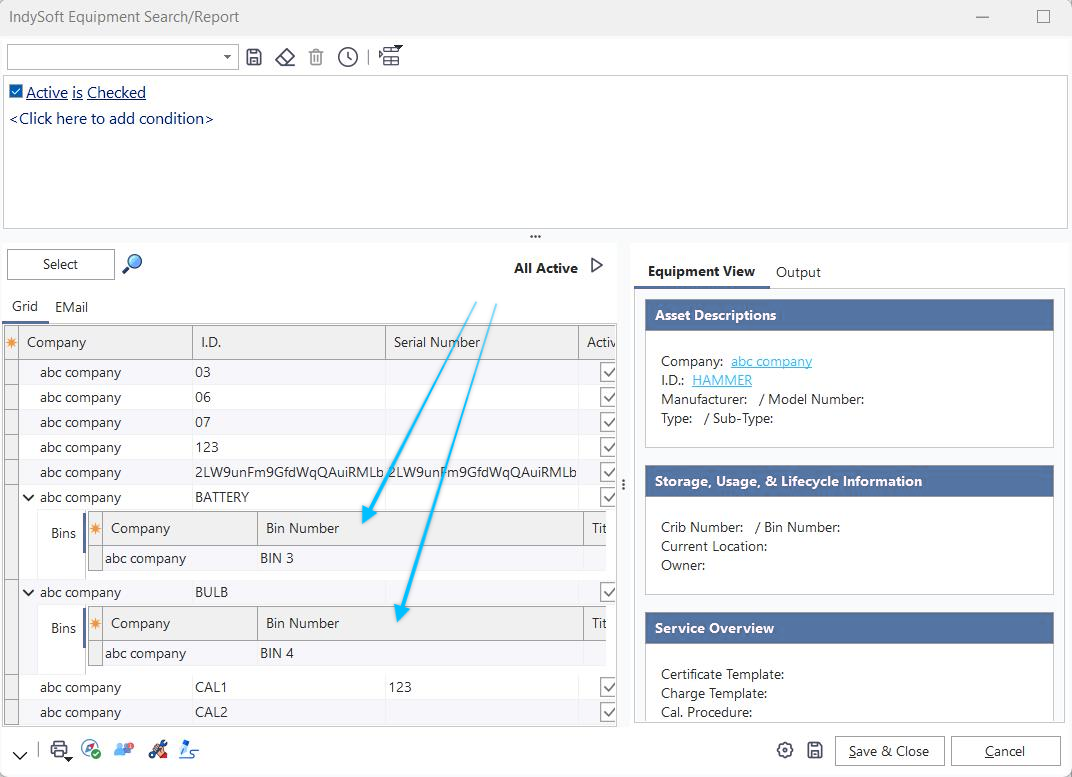
Exemplo de inclusão de detalhes do contentor
Mostrar separador «Visão do equipamento» - ative esta opção para apresentar o separador «Visão do equipamento» à direita da grelha de resultados. Se o separador «Saída» também estiver visível, serão apresentados como dois separadores, sendo que apenas um estará visível de cada vez. O layout de equipamento a utilizar pode ser selecionado no menu suspenso abaixo.
Mostrar separador Saída - ative esta opção para apresentar o separador Saída à direita da grelha de resultados. Se o separador «Equipamento» também estiver visível, serão apresentados como dois separadores, sendo que apenas um estará visível de cada vez. As cinco opções abaixo só são relevantes se a opção «Mostrar separador de saída» estiver ativada.
Criar relatório automaticamente ao iniciar - ative esta opção se pretender que o botão «Criar» na separador «Saída» seja pressionado automaticamente ao abrir a caixa de diálogo de pesquisa/relatório. Os resultados serão apresentados (na grelha preenchida) e o relatório de saída será criado com base nas definições atuais para «Tipo de impressão» e «Destino». Esta opção não está disponível quando a pesquisa/relatório é criado no PrintBuilder.
Fechar relatório após a criação - Quando esta opção está ativada, após o relatório ser criado e apresentado (no ecrã, na impressora, num ficheiro, etc.), a caixa de diálogo de pesquisa/relatório é fechada. Se esta opção estiver desativada, os resultados da pesquisa permanecerão no ecrã após a criação do relatório. Esta opção é especialmente fácil de compreender quando o resultado é uma «pré-visualização». A criação automática do relatório irá primeiro apresentar a janela de pré-visualização — normalmente de grandes dimensões, cobrindo todo o ecrã. Quando esta janela de pré-visualização for fechada, a grelha de pesquisa ficará visível «por trás» (se esta opção estiver desativada). Se esta opção estiver ativada quando a opção «Criar relatório automaticamente ao iniciar» estiver desativada, depois de o utilizador clicar no botão «Criar» no separador «Saída», a caixa de diálogo de pesquisa será fechada.
Para as opções de «Layout do relatório + Saída para Excel», «Saída de dados apenas em colunas» — esta opção só é relevante quando o destino de saída é «Excel - Ficheiro» ou «Excel - E-mail» e é utilizado o tipo de impressão «Layout do relatório». Esta opção não é aplicável ao tipo de impressão «Grelha». Quando esta opção está desativada, a saída do Excel tenta reproduzir exatamente o «aspecto» visual do layout do relatório, tal como configurado no IndySoft Report Designer. A título de exemplo, suponha que o design do seu relatório fosse o seguinte:
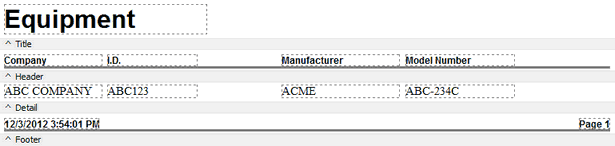 Exemplo de design de relatório do
Se a opção «Para o layout do relatório + opções de saída para o Excel, apresentar dados apenas em colunas» estiver desativada, a saída para o Excel (quando visualizada posteriormente no Excel) terá o seguinte aspeto:
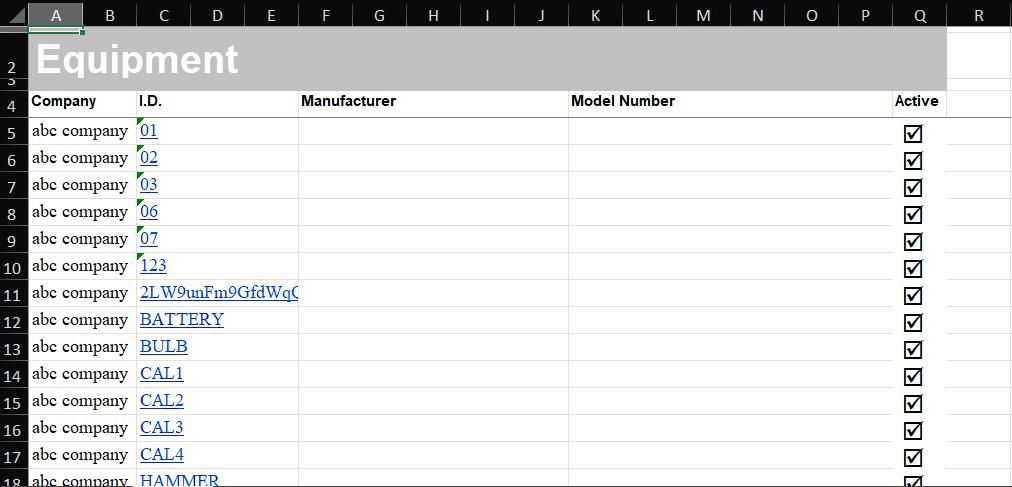
Exemplo de saída em Excel - se a opção estiver desativada
Se a opção «Para o layout do relatório + opções de saída para o Excel, apresentar dados apenas em colunas» estiver ativada, a saída para o Excel (quando visualizada posteriormente no Excel) terá o seguinte aspeto:
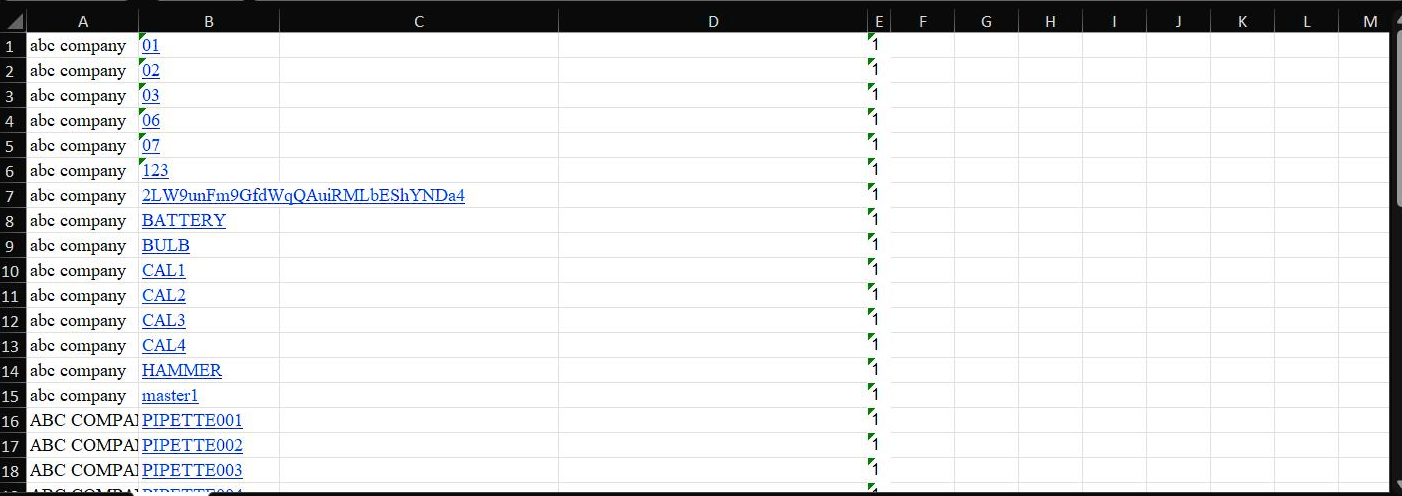
Exemplo de saída em Excel - se a opção estiver ativada
Como se pode ver no exemplo acima, os únicos elementos incluídos na saída do Excel são os campos relativos ao equipamento, juntamente com o estilo de fonte desses campos, tal como definido no design do relatório. Todas as outras faixas e formatação irrelevante são ignoradas. Além disso, todos os campos são apresentados em colunas consecutivas, independentemente das suas posições relativas no layout do relatório.
Tipos de relatório - Utilize esta opção para especificar quais os tipos de relatório que estarão disponíveis para o utilizador quando a pesquisa/relatório for executado. Todas as opções que não estiverem marcadas serão ocultadas no separador «Saída».
Destinos de saída - Esta opção especifica quais os destinos de saída que estarão disponíveis para o utilizador quando a pesquisa/relatório for executado. Todas as opções que não estiverem marcadas serão ocultadas no separador «Saída».
Local de exportação de ficheiros opcional - Esta opção só é relevante para resultados relacionados com ficheiros ou e-mails (PDF, Excel, XML). Utilize esta opção para especificar o máximo de informações possível sobre o destino final do ficheiro que será criado. São possíveis várias variações. Em primeiro lugar, é possível introduzir um nome completo de diretório e ficheiro. Neste caso, não será apresentada nenhuma caixa de diálogo «Selecionar ficheiro» quando o relatório for criado — este será guardado no local especificado. Qualquer ficheiro existente com o mesmo nome nesse local será automaticamente substituído — por isso, utilize esta opção com cuidado. Em seguida, só é possível especificar o nome de um diretório. Neste caso, este nome de ficheiro será criado automaticamente no formato:
SearchName-mmddyyyy-hhmmss.ext
Onde «SearchName» é o nome da pesquisa/relatório atual, mmddyyyy-hhmmss é a data e hora atuais e .ext é a extensão do ficheiro que corresponde ao destino (pdf, Excel, XML). Uma terceira opção: se indicar um nome de ficheiro sem especificar um diretório, esse nome será utilizado para criar o ficheiro no diretório «emp» do IndySoft \T. Esta é uma configuração comum quando o ficheiro é criado para envio por e-mail. Nota: pode especificar aqui uma extensão de ficheiro, mas esta será ignorada quando o ficheiro final for criado — sendo substituída pela extensão adequada ao tipo de «Destino» (PDF, Excel, XML, etc.)
Separador «Iniciar» — utilize esta opção para especificar se o «Equip. O separador «Ver» ou «Saída» fica visível quando o relatório é apresentado pela primeira vez.
 Nota sobre a saída XML.
A saída em XML é uma funcionalidade poderosa dos relatórios de equipamento — especialmente quando o relatório está configurado para criar automaticamente um ficheiro num local fixo. Tenha em conta que o formato do ficheiro XML será simples, seguindo estas regras gerais:
·Apenas os campos exibidos na grelha serão exportados
·Os campos serão exportados no ficheiro XML na mesma ordem de cima para baixo, tal como configurados no cabeçalho dos campos da grelha, da esquerda para a direita
·A exportação para XML só é permitida para o tipo de impressão «Grelha»
·O elemento raiz será <Equipamento>, que conterá todos os registos
·Cada registo da grelha será incluído dentro de um <elemento de linha>
·Os campos em cada linha serão nomeados com o mesmo nome de campo utilizado na grelha
·Os detalhes de Horários e Compartimentos por registo serão exportados dentro de cada <Equipamento><linha>, se aplicável, dentro dos elementos <Horários> e <Compartimentos>
·Espaços e outros caracteres especiais nos nomes de campo serão substituídos por um sublinhado no nome do campo XML, ou seja, 'Max. 'Capacidade do compartimento' = 'Capacidade máxima do compartimento'
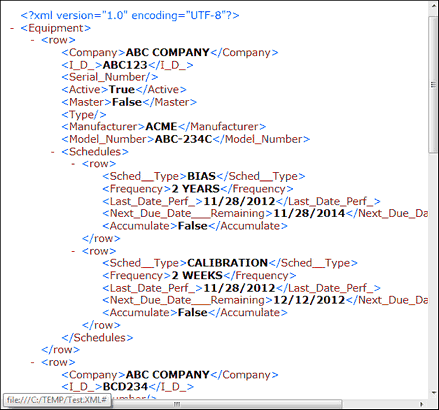 Exemplo do
: saída em XML
Opções adicionais - Lançamento do evento
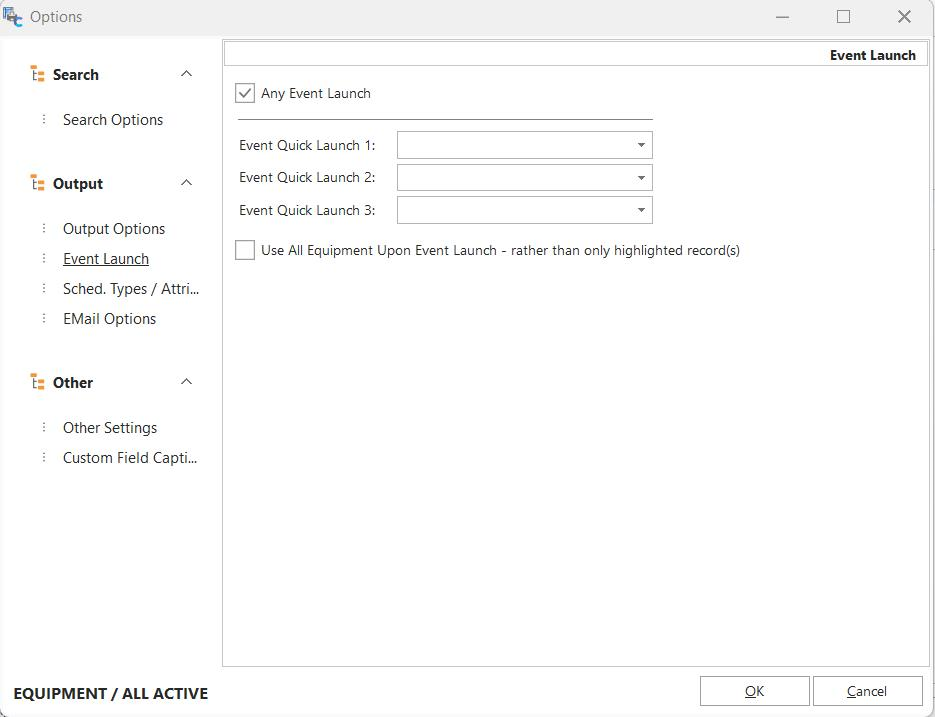
Opções adicionais - Lançamento do evento
Utilize esta página de configuração para especificar quaisquer eventos que devam ser ativados para execução através da caixa de diálogo de pesquisa/relatórios. Estes botões de ativação de eventos estarão localizados no canto inferior esquerdo da caixa de diálogo de pesquisa/relatório.
Lançamento de qualquer evento - se esta opção estiver ativada, será exibida uma pequena seta preta. Se forem apresentados botões de «Início rápido de qualquer evento», este botão «Iniciar qualquer evento» será exibido à direita. Este botão permite ao utilizador aceder a QUALQUER evento, tal como se tivesse clicado no menu «Eventos» no cabeçalho do ecrã principal. Apenas serão apresentados os eventos visíveis no menu «Eventos» do ecrã principal — os eventos que cumprem as regras de exibição definidas na «Configuração do fluxo de trabalho» para o seu início de sessão atual.
 Botão de lançamento do evento «
»
Lançamento rápido de eventos 1-3 - utilize estas três opções para especificar até 3 eventos que podem ser iniciados rapidamente a partir dos botões na parte inferior esquerda da caixa de diálogo. Tendo em conta o filtro de pesquisa, estes eventos são normalmente os eventos adequados para o «próximo passo». Por exemplo, veja o botão «Reparar» na captura de ecrã acima.
Utilizar todo o equipamento no início do evento — em vez de apenas os registos destacados —; se esta opção estiver desativada, apenas o equipamento destacado na grelha será utilizado no evento iniciado. O evento iniciado incluirá todo o equipamento da grelha, caso esta opção esteja ativada.
Opções adicionais - Programação Tipos / Atributos
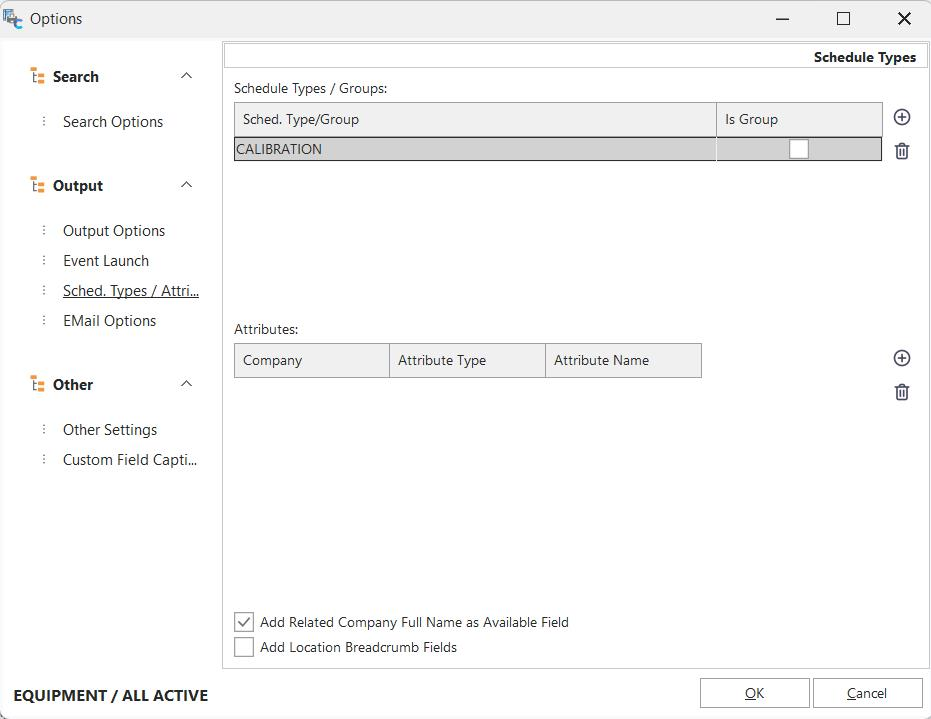
Opções adicionais - Agendamento. Tipos / Atributos
Utilize este separador para especificar quaisquer tipos de horários, atributos de equipamento ou nomes completos de empresas que devam ser incluídos como campos na grelha de resultados.Nota: estas opções diferem da grelha incorporada «Incluir detalhes da programação», que pode ser ativada através das «Opções de saída».
Tipos de programação / Grupos - ao adicionar aqui um tipo de programação, todos os campos relacionados com esse tipo de programação serão adicionados à grelha de resultados.
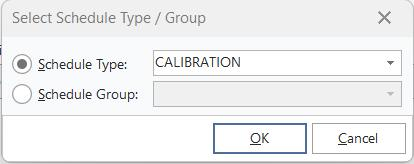
Selecionar tipo de horário / grupo
Por exemplo, se for selecionado o tipo de programação «CALIBRAÇÃO», a grelha de resultados da pesquisa incluirá os seguintes campos, que podem ser definidos como visíveis ao alterar o layout da grelha:
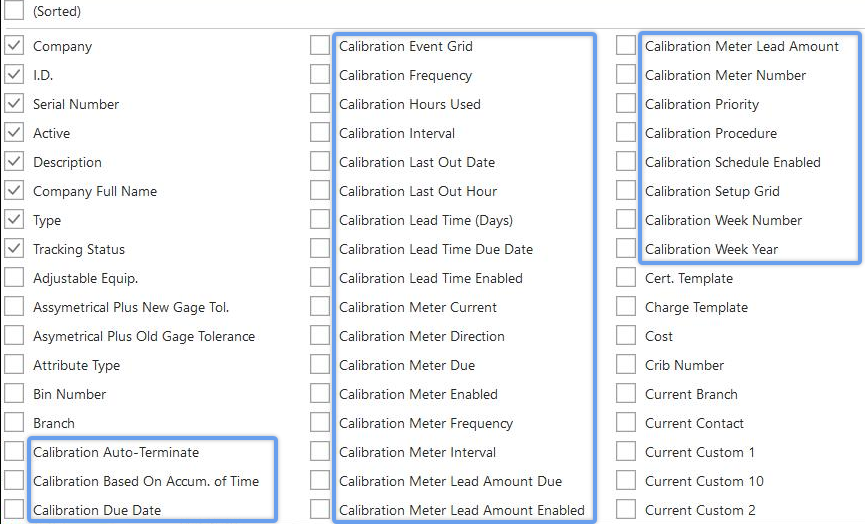
Exemplo - Campos do calendário de calibração
Assim, para cada tipo de horário listado, é adicionado à grelha o mesmo conjunto de campos de horário — com o tipo de horário apropriado nos nomes dos campos. Se for introduzido um grupo de horários (ver Adicionar/Editar...A nível do sistema...Agendamento...Grupos de horários), isso equivale a adicionar separadamente cada tipo de horário desse grupo. Isto permite poupar tempo na conceção do relatório — além disso, os tipos de calendário incluídos nesse grupo podem ser alterados posteriormente, sem que seja necessário alterar a conceção do relatório.Nota: é possível apresentar campos relativos a um tipo de horário, mesmo que este não seja referido no filtro de pesquisa.
Atributos — este conceito é semelhante à inclusão de «Tipos/Grupos de horários» acima, mas, neste caso, são adicionados à grelha valores de atributos específicos do equipamento.
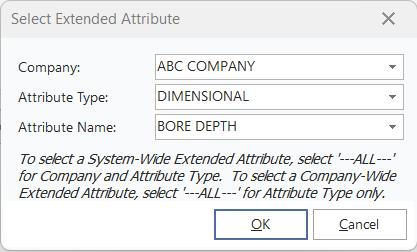
Adicionar atributo estendido
Selecione a empresa... o tipo de atributo... e o nome do atributo estendido. Isto fará com que o valor deste atributo estendido do equipamento seja incluído como um único campo na grelha de resultados.
Adicionar o campo «Nome completo da empresa» aos campos disponíveis — esta caixa de seleção adiciona apenas um campo aos campos disponíveis na grelha de equipamentos: «Nome completo da empresa». Este nome completo é introduzido a partir do assistente Adicionar/Editar...Empresas...Empresas do ativo em questão. Ver este campo na grelha pode muitas vezes ajudar a esclarecer o nome da empresa — especialmente se o campo principal da empresa for utilizado para números de conta.
Opções de e-mail
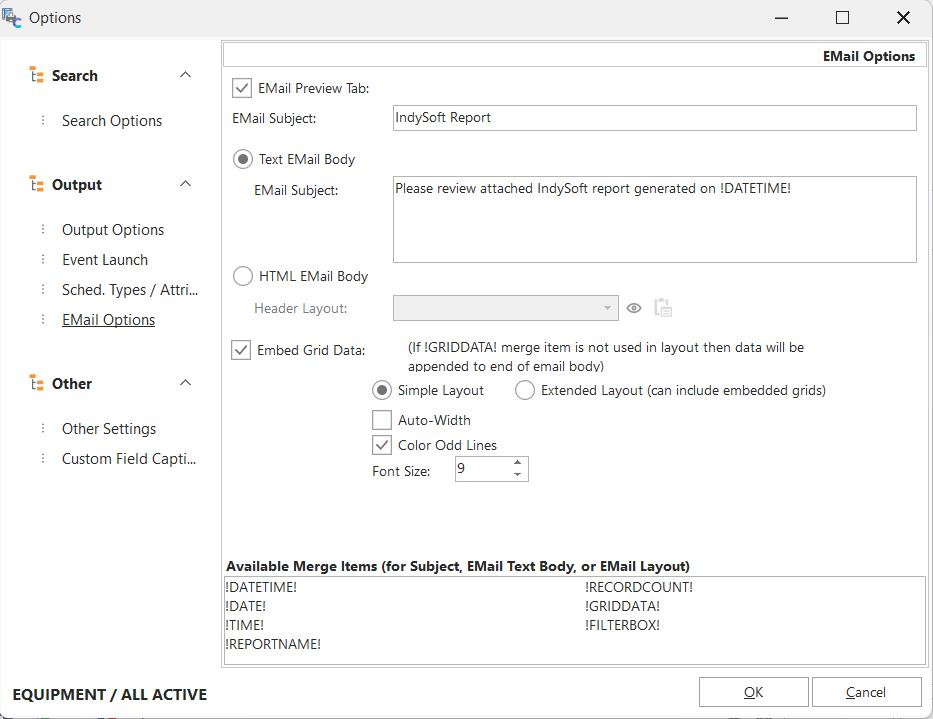
Opções adicionais - Opções de e-mail
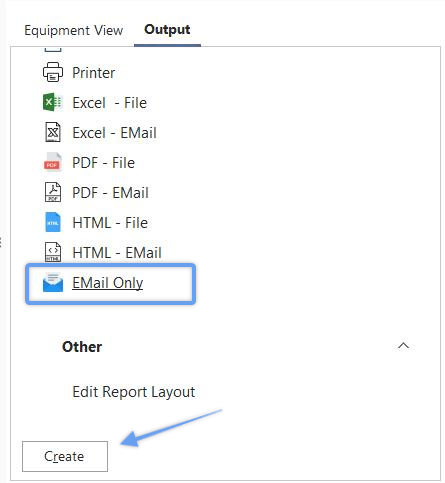
Separador «Saída» - Apenas e-mail
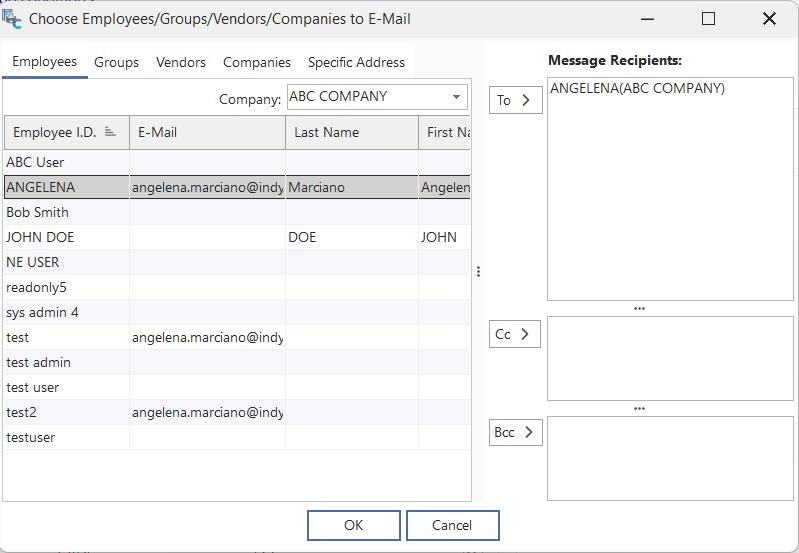
Selecione os funcionários/grupos/fornecedores/empresas a quem enviar o e-mail
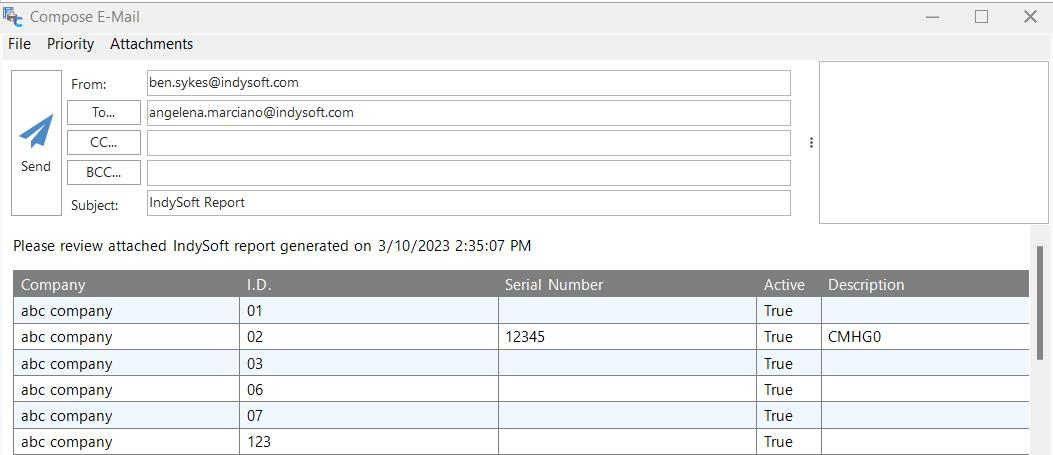
Apenas e-mail - Ecrã de pré-visualização de e-mail
Opções adicionais - Outras definições
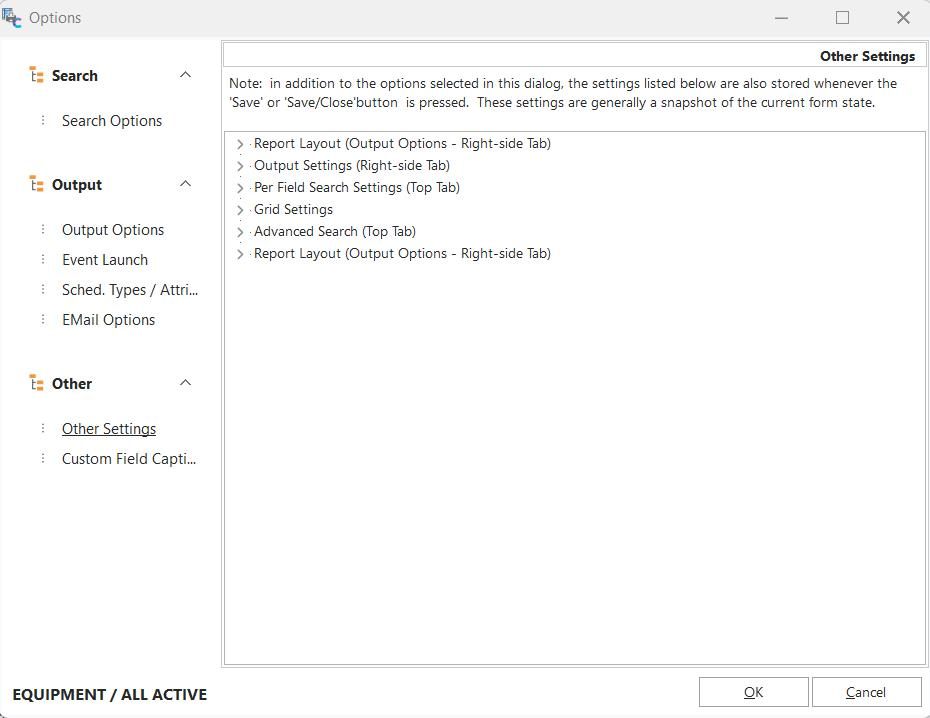
Opções adicionais - Outras definições
Este passo final da configuração lembra o utilizador das definições adicionais guardadas em resposta à configuração da caixa de diálogo de pesquisa/relatório quando esta é editada a partir do PrintBuilder. A título de exemplo, esta caixa de diálogo «Opções» não requer uma etapa de configuração para a caixa de filtro de equipamentos, uma vez que esta já está visível na caixa de diálogo principal de pesquisa/relatórios. A maioria destas opções deve ser óbvia, mas foram enumeradas por uma questão de exaustividade. Os campos visíveis, a largura de cada campo, o «Tipo de impressão» e o «Destino» selecionados, bem como o layout do relatório, tal como definido em «Editar layout do relatório» — todas estas definições são guardadas juntamente com o relatório, a par das opções especificadas nesta caixa de diálogo.Nota: a altura/largura da caixa de diálogo de pesquisa/relatório também é guardada — mas este tamanho é utilizado apenas como valor inicial quando um utilizador executa a pesquisa/relatório pela primeira vez. O utilizador pode então ajustar o ecrã ao tamanho que preferir, e esse novo tamanho será guardado individualmente para cada utilizador e para cada pesquisa/relatório (tal como acontece na maioria dos outros ecrãs da IndySoft).
Editar Layout do Relatório
De volta à caixa de diálogo principal de pesquisa/relatório, quando esta está a ser concebida através do PrintBuilder... se o Tipo de Impressão selecionado no separador Saída for «Layout do Relatório», irá notar que aparece uma hiperligação «Editar Layout do Relatório»:
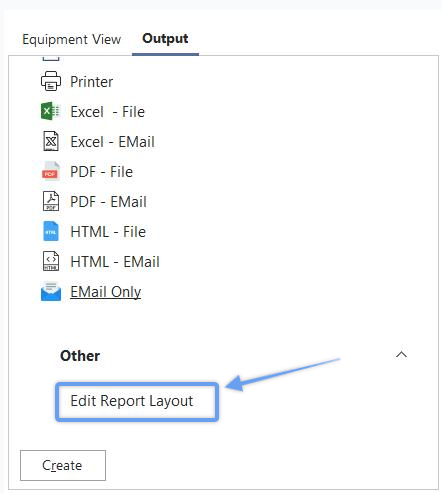
Editar Layout do Relatório Hiperligação
Ao clicar neste hiperligação, será aberto o IndySoft Report Designer, que pode ser utilizado para personalizar totalmente o layout dos campos/registos no seu relatório. Conforme abordado na secção «Relatórios personalizados», esta caixa de diálogo é praticamente idêntica ao IndySoft Custom Report Designer. Consulte essa secção para obter mais informações. Mas algumas observações sobre diferenças menores:
·O separador «Dados» não está visível, tal como nos Relatórios Personalizados, uma vez que a tabela/campos já estão selecionados na grelha.
·Todos os nomes dos campos disponíveis para visualização no designer terão os mesmos nomes que aparecem na grelha de resultados.
·Se as grelhas de detalhes «Horários» ou «Caixas» estiverem configuradas para visualização, estas também estarão disponíveis no IndySoft Report Designer como fluxos de tabelas. E a ligação mestre-detalhe dos campos apropriados já foi feita automaticamente para si nos bastidores. Crie um subrelatório para apresentar os horários e os compartimentos e associe esse subrelatório ao pipeline adequado.
·Para maior eficiência, sugere-se que utilize o «Assistente de Relatórios» no menu «Opções». Este assistente irá ajudá-lo a criar rapidamente um relatório que apresente os seus campos visíveis com os respetivos títulos, um título do relatório e os detalhes adequados no rodapé.
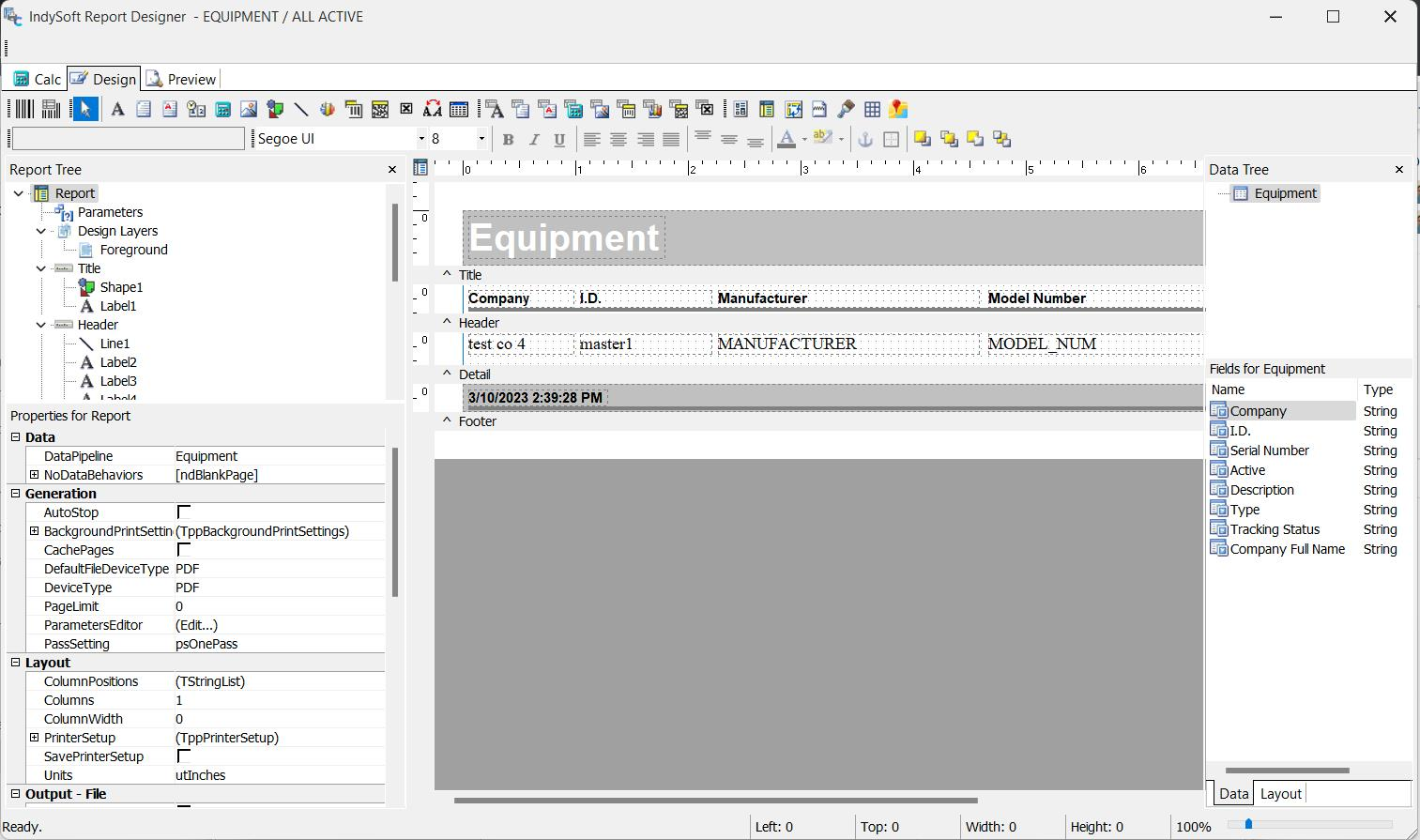
IndySoft Report Designer - Exemplo de equipamento
Dica importante: pode inserir um objeto «Variável do sistema» no relatório e selecionar a propriedade «DocumentName». A IndySoft destina esta propriedade ao armazenamento de uma descrição intuitiva dos critérios de pesquisa e ordenação utilizados para criar o relatório. Se ativar a função WordWrap para este novo objeto (uma opção acessível através de um clique com o botão direito do rato no objeto) e colocar a variável no cabeçalho do relatório, obterá um resumo rápido das condições de pesquisa. Veja o exemplo abaixo:
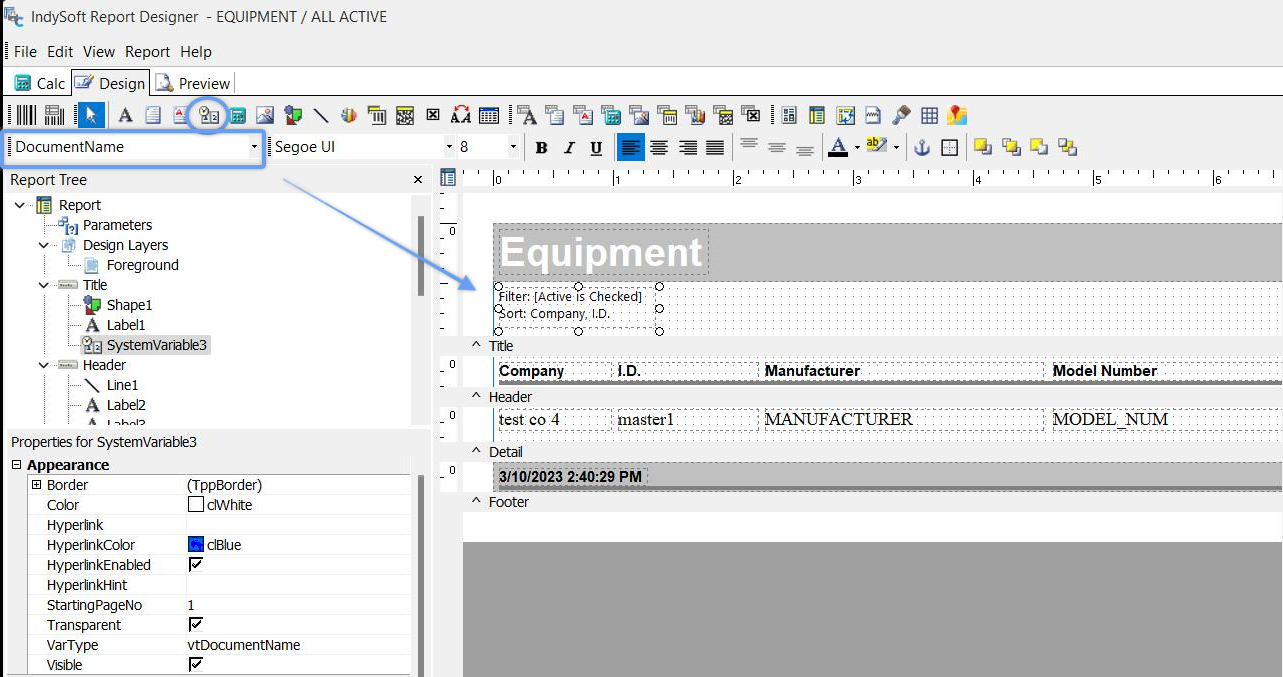
Exemplo - utilização de uma variável de sistema do tipo DocumentName - para apresentar filtros e ordenações
Opções de impressão/exportação de equipamentos
Note que, abaixo de todas as grelhas de registos de equipamentos selecionados, existem botões com opções para exportar rapidamente documentos relacionados dos ativos para um ficheiro ou impressora e enviar a lista para o Navigator/EquimentFinder:
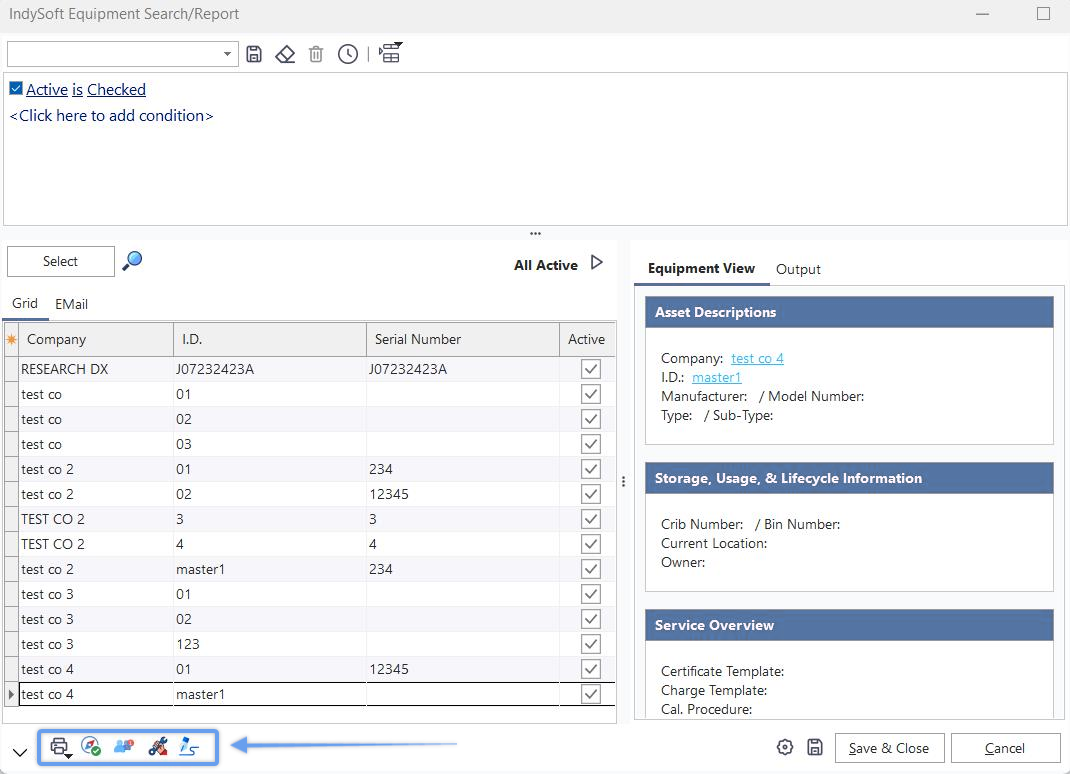 Opções de impressão/exportação do
·Imprimir equipamento selecionado: utilize esta opção para imprimir/exportar rapidamente certificados, documentos de eventos, autocolantes P-Touch e fichas de trabalho. Estas opções correspondem às que também estão disponíveis no EquipmentFinder e no Navigator.
·Enviar equipamento selecionado para o Navigator: Esta opção permite enviar os registos da grelha para o seu Equipment Navigator.
·Enviar o equipamento selecionado para outro utilizador: Esta opção permite enviar os registos apresentados na grelha para o Navigator de outro utilizador. Receberão um aviso dentro de um minuto ou assim que iniciarem sessão no IndySoft. Também é possível enviar um e-mail opcional.
·Enviar o equipamento selecionado para o EquipmentFinder: Esta opção enviará os registos da grelha para o EquipmentFinder para o utilizador atual.
·Encontrar aprovação pendente para o registo selecionado: esta opção irá localizar a aprovação pendente associada ao registo destacado e abri-la no separador de tarefas pendentes |