Ausstattung
Vorlagen für die Gerätesuche und -berichterstattung ermöglichen es, Gerätegruppen schnell zu finden und darüber zu berichten. Das Erscheinungsbild der Such- und Berichtsvorlagen für die Ausrüstungssuche ähnelt stark dem der Such- und Berichtsvorlagen unter Allgemein. Allgemeine Suchanfragen/Berichte gelten für alle Tabellen in der Datenbank, die nicht mit Ausrüstung zu tun haben, während Suchanfragen/Berichte zur Ausrüstung für alle Abfragen im Zusammenhang mit Ausrüstung gelten.
Bevor Sie fortfahren, lesen Sie bitte den Abschnitt Dialogfelder für die Gerätesuche und -berichte, um sich mit den wichtigsten Bereichen einer Gerätesuche bzw. eines Berichts und deren Verwendung vertraut zu machen, wenn diese vom Hauptbildschirm aus aufgerufen werden. In diesem Thema werden die Optionen zur Anpassung einer Anlagensuche bzw. eines Anlagenberichts behandelt.
Wenn eine Gerätesuche/-auswertung in PrintBuilder geändert wird, werden Ihnen unten rechts zwei neue Schaltflächen auffallen, die für Benutzer, die die Suche/Auswertung im normalen Betrieb über den Hauptbildschirm ausführen, nicht sichtbar sind:
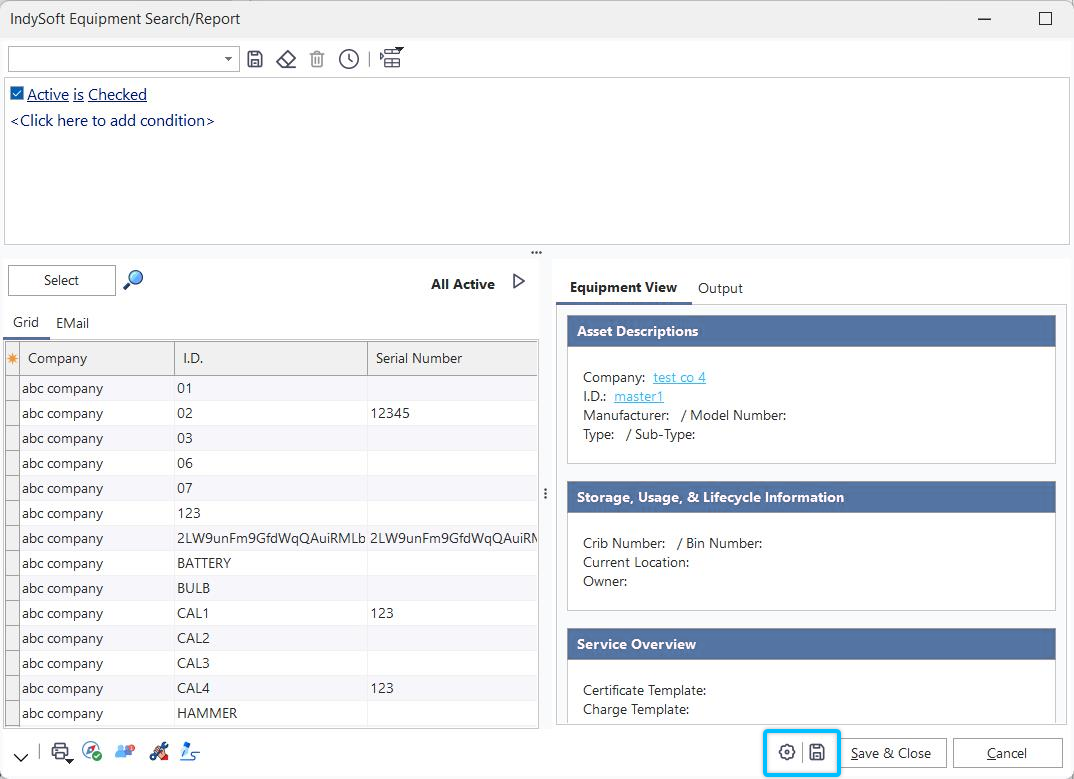
Zusätzliche Optionen und Speichern-Schaltflächen – Gerätesuche/Berichtsgestaltung
 Einstellungen speichern
Mit dieser Schaltfläche speichern Sie Ihre aktuellen Änderungen in der Datenbank – dabei wird die bisherige Such-/Berichtskonfiguration überschrieben. Dieselbe Aktion kann auch über die Schaltfläche „Speichern & Schließen“ auf der rechten Seite ausgeführt werden, wodurch das Dialogfeld geschlossen wird.
 Weitere Optionen
Über diese Schaltfläche wird ein wichtiger Dialog angezeigt, in dem alle verschiedenen Funktionsoptionen für die Gerätesuche/-auswertung aufgelistet sind. Weitere Informationen finden Sie in den folgenden Abschnitten:
Weitere Optionen – Suchoptionen
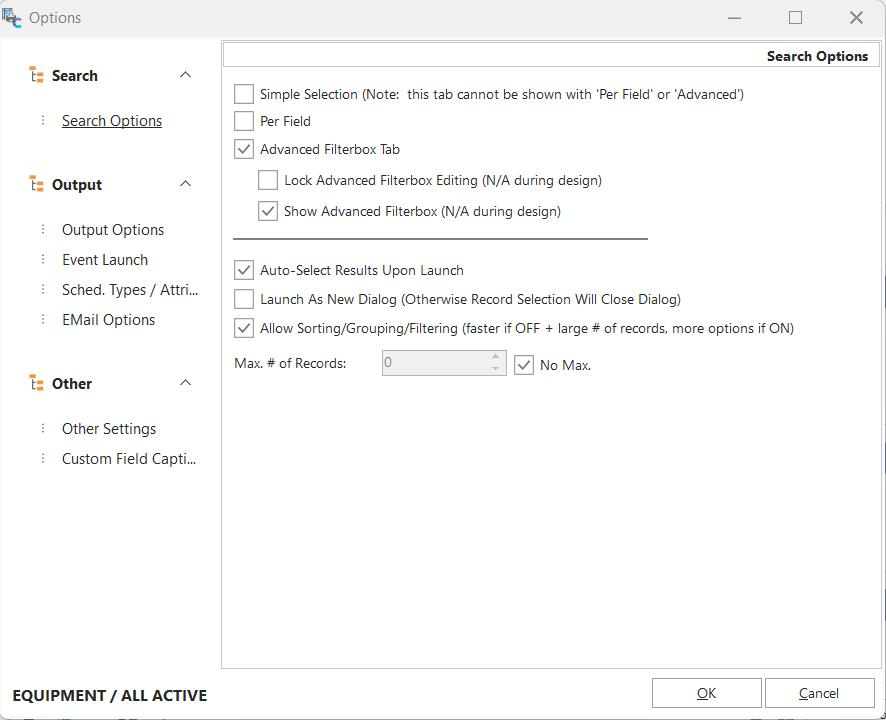
Weitere Optionen – Suchoptionen
In der Gerätesuche bzw. im Gerätebericht werden drei Suchregisterkarten angezeigt:
·Einfache Auswahl
·Nach Feld
·Erweiterte Filterbox
Eine Übersicht über diese drei Suchmechanismen finden Sie unter Dialogfelder für die Gerätesuche bzw. den Gerätebericht. Wenn nur einer dieser Suchmechanismen ausgewählt ist, wird er oben im Dialogfeld ohne Titel angezeigt (um Platz auf dem Bildschirm zu sparen). Wenn zwei Suchfunktionen aktiviert sind, werden sie als Registerkarten mit einer jeweiligen Beschreibung angezeigt.Hinweis: Die Option „Einfacher Reiter“ kann nicht zusammen mit „Pro Feld“ oder „Erweiterte Filterbox“ verwendet werden, da die Art und Weise, wie das Raster für die ausgewählten Geräte gefüllt wird, unterschiedlich ist.
Die Registerkarte „Erweiterte Filterbox“ enthält zwei zusätzliche Optionen:
Bearbeitung der erweiterten Filterbox sperren – Diese Option deaktiviert die Bearbeitung der Filterbox, wenn die Suche/der Bericht über den Hauptbildschirm ausgeführt wird. In diesem deaktivierten Zustand wird das kleine Feld oberhalb der Filterbox zum Abrufen und Speichern früherer Suchanfragen ausgeblendet.Hinweis: Diese Option ist nicht verfügbar, wenn die Suche/der Bericht in PrintBuilder konfiguriert wurde.
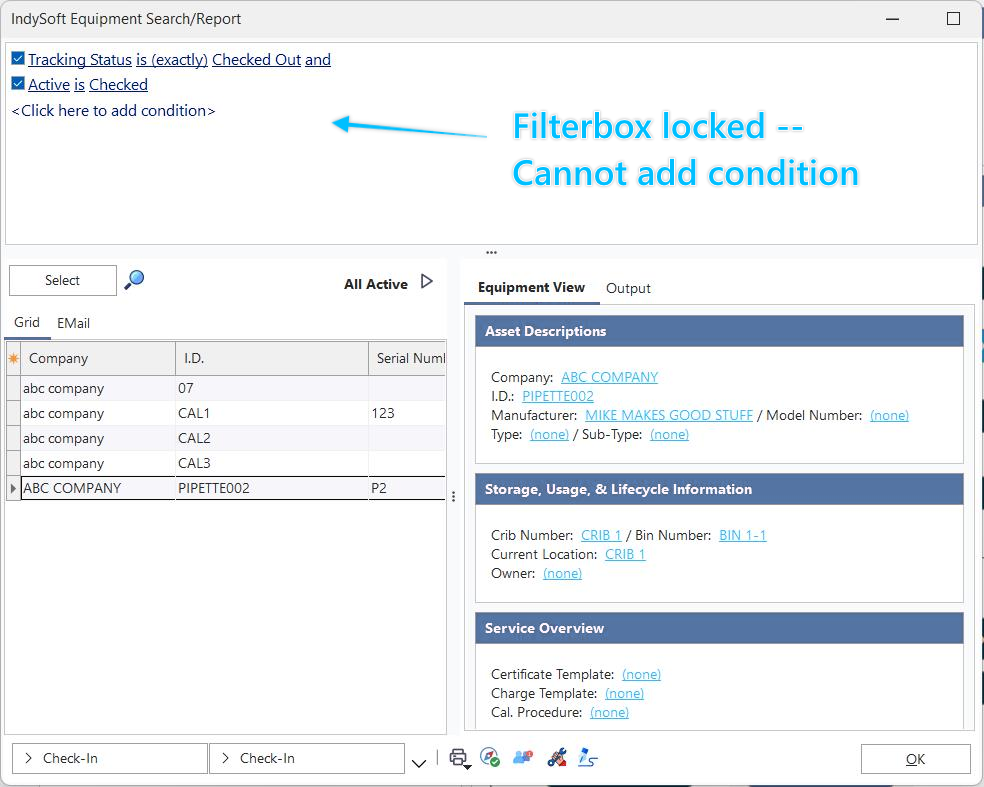
Beispiel – Gesperrte erweiterte Filterbox
Erweiterte Filterbox anzeigen – diese Option ist standardmäßig auf „True“ gesetzt. Wenn dieses Kontrollkästchen nicht aktiviert ist, wird das Filterfeld vollständig ausgeblendet, wenn die Suche/der Bericht vom Hauptbildschirm aus aufgerufen wird.Hinweis: Diese Option ist nicht verfügbar, wenn die Suche/der Bericht in PrintBuilder konfiguriert wurde. Es ist wichtig zu beachten, dass die bei der Erstellung der Suche/des Berichts festgelegten Filtereinstellungen weiterhin für die Anzeige der Ergebnisse verwendet werden. Damit der Bericht funktioniert, MUSS die Option „Ergebnisse beim Start automatisch auswählen“ aktiviert sein. Dieser Filter wird dem Benutzer nicht angezeigt, um die Darstellung zu vereinfachen.
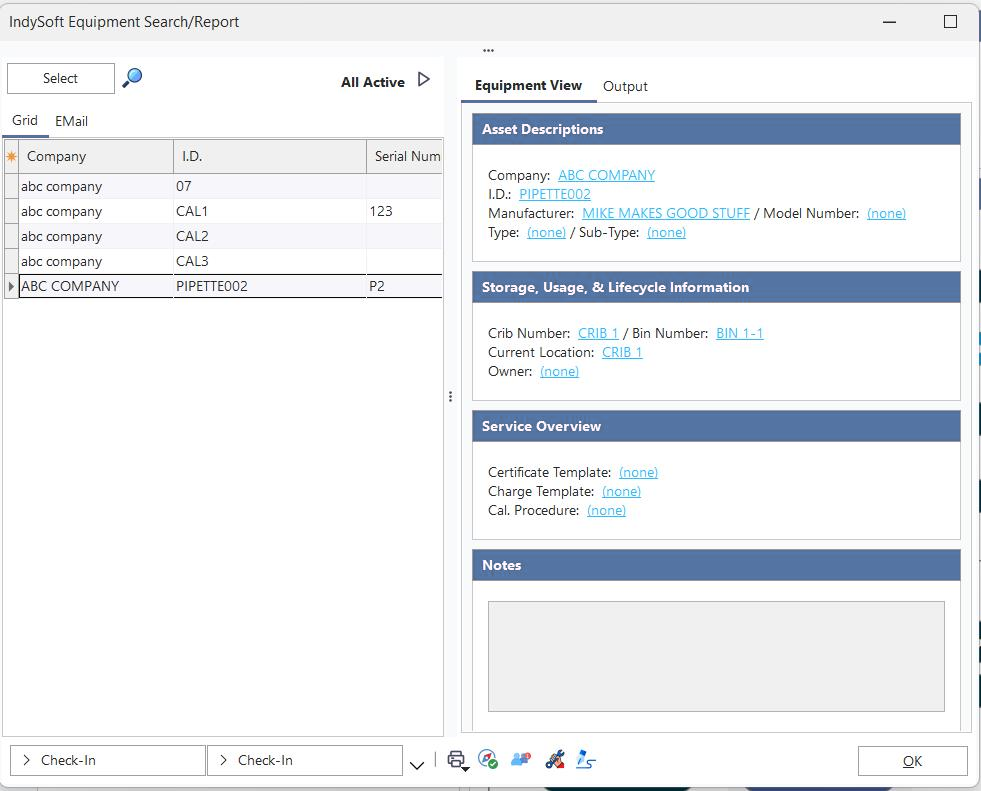
Beispiel – Erweiterte Filterbox deaktiviert
In diesem Konfigurationsschritt stehen mehrere weitere Suchoptionen zur Verfügung:
Ergebnisse beim Start automatisch auswählen – Aktivieren Sie diese Option, damit der Filter automatisch angewendet wird, wenn der Suchdialog aufgerufen wird, um die Tabelle mit den ausgewählten Geräten zu füllen. Wenn diese Option NICHT aktiviert ist, muss der Benutzer den Suchfilter bestätigen und auf die Schaltfläche „Auswählen“ klicken, um die Ergebnisse anzuzeigen.Hinweis: Wenn Sie diese Option in Verbindung mit der Registerkarte „Einfache Auswahl“ verwenden, legen Sie fest, ob das von Ihnen ausgewählte Geräteraster leer ist oder****bereits mit den in einer früheren Suche ausgewählten Geräten vorbelegt ist. Diese Funktion entspricht dem Kontrollkästchen „Benutzer-/Standorteinstellungen… Anwendungseinstellungen… EquipmentFinder automatisch löschen“ (das sich nun nur noch auf die Verwendung des alten EquipmentFinder-Dialogfelds bezieht).
Dialog als neues Fenster öffnen (ansonsten wird der Dialog durch die Auswahl „Aufzeichnen“ geschlossen) – Diese Option legt fest, ob die Gerätesuche/-auswertung als „modaler“ Dialog innerhalb des IndySoft-Hauptfensters oder als separates Windows-Dialogfeld ausgeführt werden soll. Mit „modal“ ist gemeint, ob auf dem Such-/Berichtsbildschirm zunächst ein Objekt ausgewählt werden muss (oder die Berichtsausgabe geschlossen werden muss, je nachdem, was zutrifft), bevor der Benutzer weitere Aktionen in IndySoft ausführen kann. Das Starten der Suche/des Berichts auf diese Weise (innerhalb des IndySoft-Hauptbildschirmprozesses) ist in der Regel etwas schneller – erfordert jedoch, wie bereits erwähnt, eine Aktion, bevor fortgefahren werden kann. Wird die Suche/der Bericht in einem separaten „Fenster“ geöffnet, kann sie/er auf dem Bildschirm angezeigt bleiben, während andere Aktionen ausgeführt werden (weitere Suchen, neue Ereignisse usw.). Wenn man die Suche/den Bericht auf diese Weise öffnet, ergibt sich eine praktische „To-do“-Liste – ähnlich wie auf dem Navigator-Bildschirm. Unabhängig von der gewählten Einstellung sollten Sie beachten, dass die Suchergebnisse nicht automatisch aktualisiert werden, wenn Datensätze auf dem Hauptbildschirm oder auf dem Hauptbildschirm eines anderen Benutzers geändert werden – drücken Sie erneut auf „Auswählen“, um die Ergebnisse zu aktualisieren.
Max. Anzahl von Datensätzen / Keine Begrenzung - Diese Einstellung ähnelt der Option „Max. Anzahl von Datensätzen“ unter Benutzer-/Standorteinstellungen, gilt jedoch nur für diese Suche bzw. diesen Bericht. Diese maximale Anzahl von Datensätzen wird beim Klicken auf die Schaltfläche „Auswählen“ (oder bei der automatischen Ausführung der Suche) durchgesetzt – wird das Maximum überschritten, wird der Benutzer darauf hingewiesen.Hinweis: Bei der Gerätesuche/den Berichten wird diese Einstellung anstelle der Benutzereinstellung verwendet. Betrachten Sie diese Einstellung unter „Benutzereinstellungen“ als Sammelkategorie für gängige Suchmasken, die nicht speziell gestaltet oder angepasst wurden. Diese Einstellung gilt für alle Suchvorgänge und Berichte zu Geräten und allgemeinen Themen. Dies ermöglicht eine wesentlich größere Flexibilität – da manche Suchanfragen/Berichte nur 2–3 Felder zurückgeben, könnte es akzeptabel sein, 10.000 Datensätze zurückzugeben. Bei anderen komplexen Suchanfragen, die Dutzende von Feldern zurückgeben, könnte jedoch ein niedrigerer Maximalwert ratsam sein. Aktivieren Sie „No Max.“, um die Überprüfung der Datensatzanzahl zu überspringen.
Zusätzliche Optionen – pro Feld
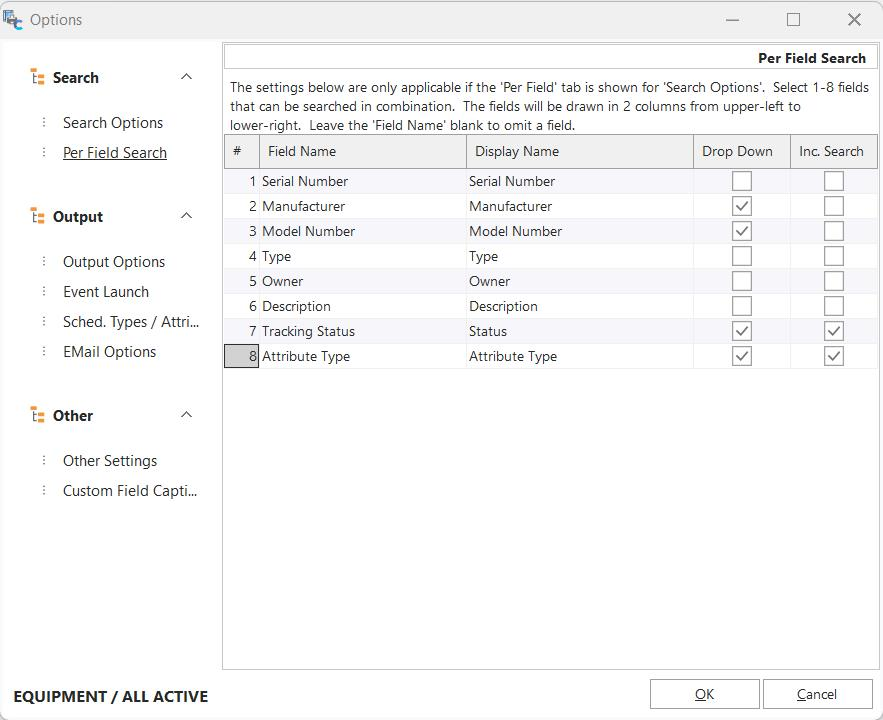
Weitere Optionen – pro Feld
Hinweis: Dieser Einrichtungsschritt wird nur angezeigt, wenn im Schritt „Suchoptionen“ der Suchtyp „Nach Feld“ ausgewählt wurde. Wie unter Suche nach Geräten/Berichtsdialoge beschrieben, ermöglicht die Suche „Nach Feld“ eine schnelle Suche nach Unternehmen, ID und bis zu 8 weiteren Feldern auf Geräteebene – alle Felder können kombiniert durchsucht werden. Wie auf dem Bildschirm angegeben, werden diese Felder in zwei Spalten von links oben nach rechts unten gezeichnet. Lassen Sie das Feld „Feldname“ einfach leer, um ein Feld auszulassen.
Feldname – das zu durchsuchende Feld; alle textbasierten Felder auf Geräteebene werden als Optionen angezeigt.
Anzeigename – der „Anzeigename“ für das Feld, der links neben dem Eingabefeld angezeigt werden soll. In der Regel entspricht dies dem „Feldnamen“, kann jedoch angepasst werden – achten Sie darauf, keinen Text einzugeben, der länger ist, als in dem dafür vorgesehenen Feld angezeigt werden kann.
Dropdown-Menü – Wenn der Feldname in IndySoft mit einer Liste zum Hinzufügen/Bearbeiten verknüpft ist (was nicht bei allen Textfeldern der Fall ist), verwenden Sie diese Option, um anstelle eines einfachen Eingabefelds ein verknüpftes Dropdown-Menü zu aktivieren.
Inc.-Suche – das steht für „inkrementelle Suche“. Diese Einstellung gilt nur, wenn für dieses Feld auch „Dropdown“ aktiviert ist. Hiermit wird festgelegt, ob bei der Eingabe über die Tastatur in das Dropdown-Steuerelement automatisch versucht wird, ein passendes Element aus der Dropdown-Liste auszuwählen. Wenn diese Option für ein Feld aktiviert ist, können zudem nur Einträge aus der Dropdown-Liste für den Filter verwendet werden, sodass Teilwerte nicht zulässig sind. Oben in der Liste wird immer eine Option „Leertext“ in das Dropdown-Menü eingefügt.
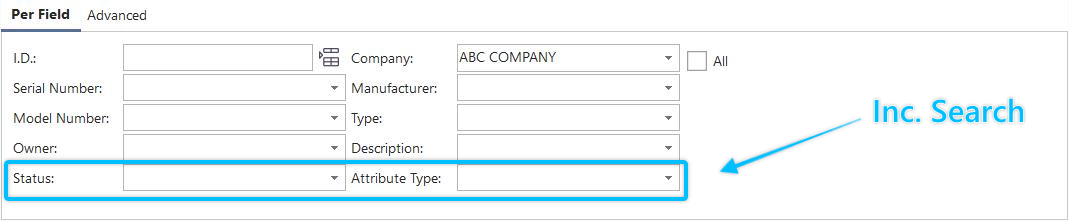
Beispiel für eine Konfiguration „pro Feld“ – 8 Felder sichtbar, 2 davon sind „Inkl. Suche“
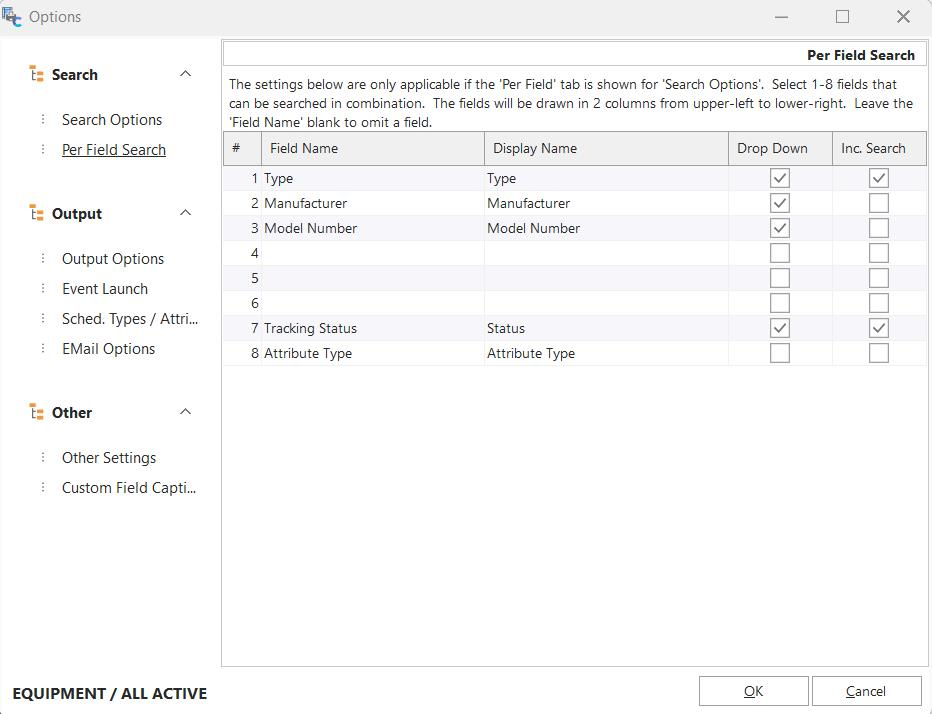

Beispiel für eine „Pro Feld“-Konfiguration – 4 Felder sichtbar, 1 davon ist „Inkl. Suche“
Zusätzliche Optionen – Ausgabeoptionen
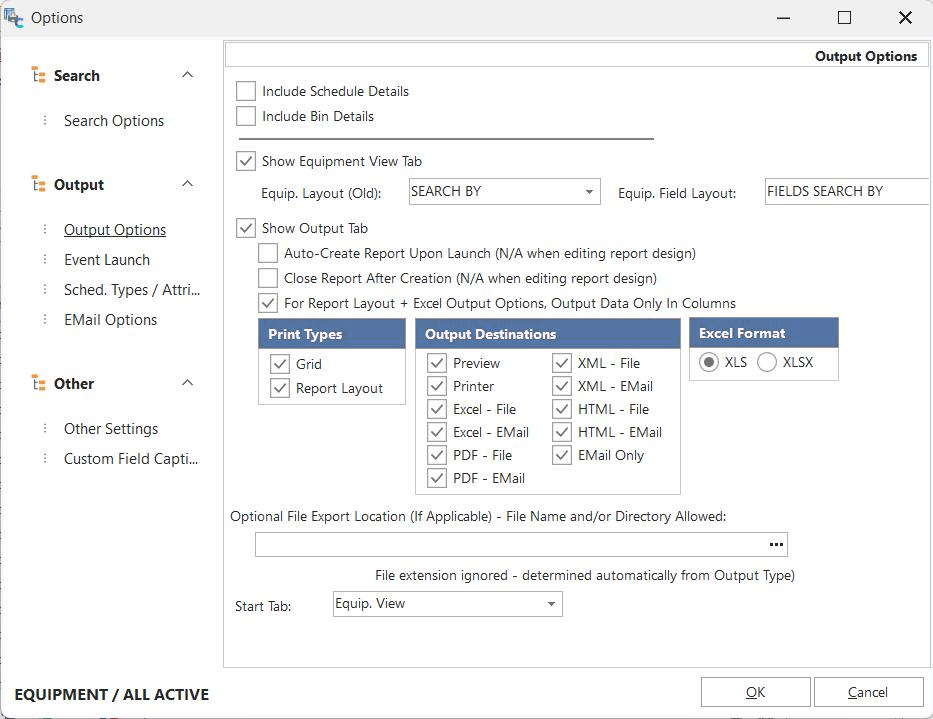
Weitere Optionen – Ausgabeoptionen
Die „Ausgabeoptionen“ beziehen sich auf Funktionen im Ergebnisraster oder auf die Registerkarten „Geräteansicht“ und „Ausgabe“, die rechts angezeigt werden können.
„Zeitplan-Details einblenden“ – Diese Option blendet in jedem Gerätedatensatz eine eingebettete Tabelle ein, in der alle Zeitpläne für das jeweilige Objekt angezeigt werden. Dieses eingebettete Raster wird nur angezeigt, wenn für diese Anlage Zeitpläne vorhanden sind. Hinweis: Diese Zeitplanangaben weichen von den Zeitplaninformationen ab, die auf derselben Ebene wie die Gerätefelder über die Funktion „Zeitplan“ angezeigt werden. Einstellungsseite für „Typen/Attribute“.
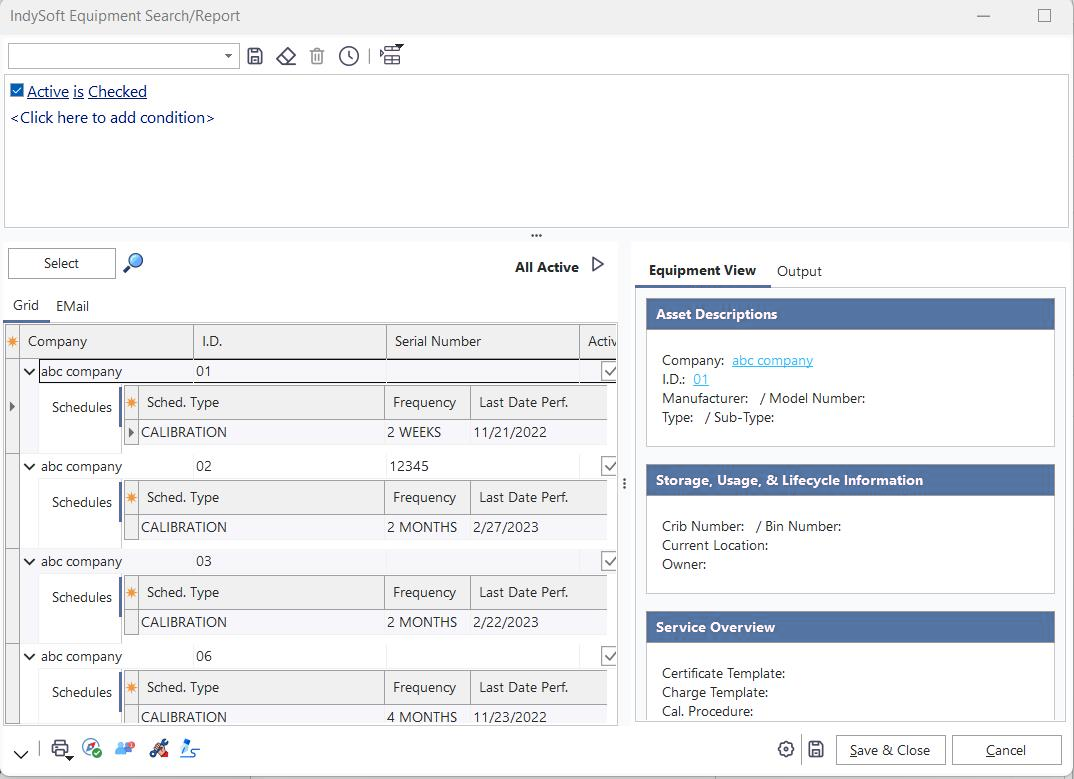
Beispiel für die Einbindung von Terminplan-Details
„Behälterdetails einbeziehen“ – Diese Option ist nur sichtbar bzw. relevant, wenn Sie die Tool-Management-Version von IndySoft verwenden. Mit dieser Option wird in jedem Gerätedatensatz ein eingebettetes Raster angezeigt, das alle Lagerplätze für das betreffende Objekt enthält – entsprechend der Konfiguration auf der Registerkarte „Mengen/Lagerplätze“ in der Geräteansicht. Diese eingebettete Tabelle wird nur angezeigt, wenn für das Objekt Behälter vorhanden sind.
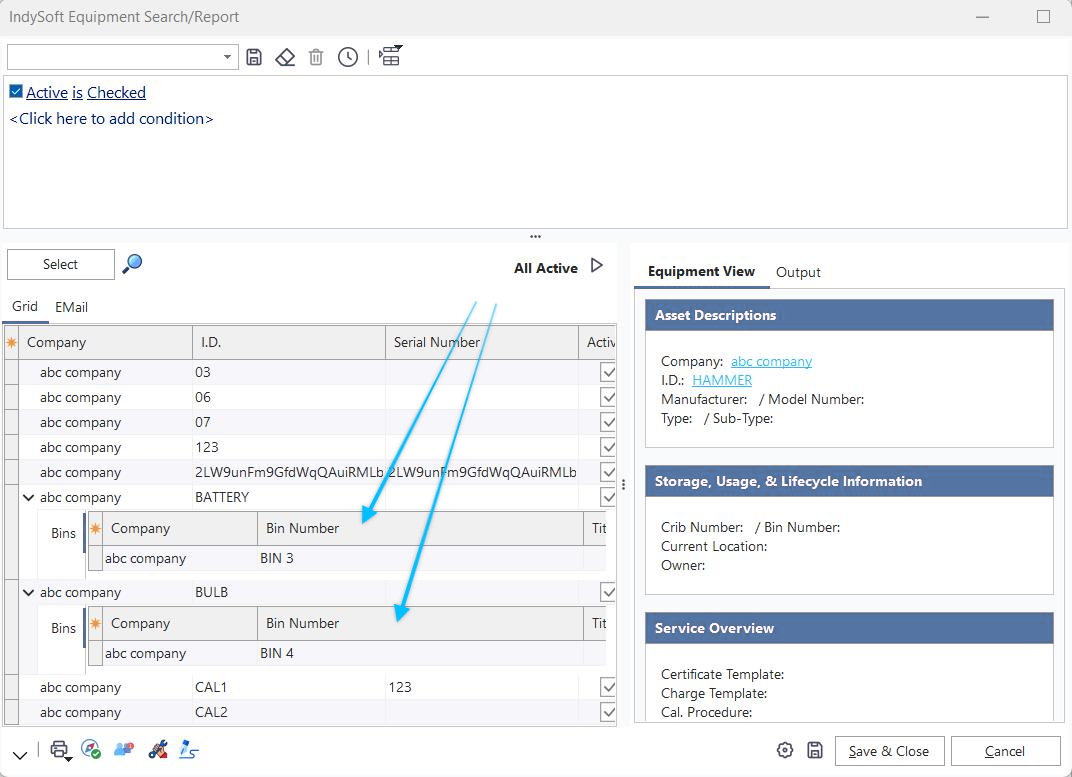
Beispiel für die Einbindung von Behälterdetails
Registerkarte „Ausrüstung anzeigen“ – Aktivieren Sie diese Option, um die Registerkarte „Ausrüstung anzeigen“ rechts neben der Ergebnistabelle anzuzeigen. Wenn auch die Registerkarte „Ausgabe“ angezeigt wird, werden sie als zwei Registerkarten dargestellt, von denen jeweils nur eine sichtbar ist. Das zu verwendende Geräte-Layout kann aus dem untenstehenden Dropdown-Menü ausgewählt werden.
Registerkarte „Ausgabe“ anzeigen – Aktivieren Sie diese Option, um die Registerkarte „Ausgabe“ rechts neben der Ergebnistabelle anzuzeigen. Wenn auch die Registerkarte „Geräteansicht“ angezeigt wird, werden sie als zwei Registerkarten dargestellt, von denen jeweils nur eine sichtbar ist. Die folgenden fünf Optionen sind nur dann relevant, wenn die Option „Registerkarte „Ausgabe“ anzeigen“ aktiviert ist.
Bericht beim Start automatisch erstellen – Aktivieren Sie diese Option, wenn beim Erstellen des Such-/Berichtsdialogs automatisch die Schaltfläche „Erstellen“ auf der Registerkarte „Ausgabe“ angeklickt werden soll. Die Ergebnisse werden ausgegeben (die Tabelle wird ausgefüllt), und der Ausgabereport wird auf Grundlage der aktuellen Einstellungen für „Druckart“ und „Ziel“ erstellt. Diese Option ist nicht verfügbar, wenn die Suche/der Bericht in PrintBuilder erstellt wurde.
Bericht nach Erstellung schließen – Wenn diese Option aktiviert ist, wird der Such-/Berichtsdialog geschlossen, sobald der Bericht erstellt und ausgegeben wurde (auf dem Bildschirm, auf dem Drucker, in einer Datei usw.). Wenn diese Option deaktiviert ist, bleiben die Suchergebnisse nach der Erstellung des Berichts auf dem Bildschirm angezeigt. Diese Option ist besonders leicht verständlich, wenn die Ausgabe auf „Vorschau“ eingestellt ist. Bei der automatischen Erstellung des Berichts wird zunächst das Vorschaufenster angezeigt – dieses ist in der Regel groß und füllt den Bildschirm aus. Wenn dieses Vorschaufenster geschlossen wird, ist das Suchraster „dahinter“ sichtbar (sofern diese Option deaktiviert ist). Wenn diese Option aktiviert ist, während die Option „Bericht beim Start automatisch erstellen“ deaktiviert ist, wird der Suchdialog geschlossen, sobald der Benutzer auf der Registerkarte „Ausgabe“ auf die Schaltfläche „Erstellen“ klickt.
Unter „Berichtslayout + Excel-Ausgabeoptionen“, „Daten nur in Spalten ausgeben“ – diese Option ist nur relevant, wenn als Ausgabeziel „Excel – Datei“ oder „Excel – E-Mail“ ausgewählt ist und der Drucktyp „Berichtslayout“ verwendet wird. Diese Option ist für den Drucktyp „Raster“ nicht relevant. Wenn diese Option deaktiviert ist, versucht die Excel-Ausgabe, das optische Erscheinungsbild des Berichtslayouts, wie es im IndySoft Report Designer eingerichtet wurde, exakt nachzubilden. Nehmen wir zum Beispiel an, Ihr Berichtsentwurf sah wie folgt aus:
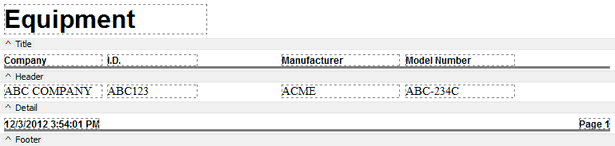
Beispiel für ein Berichtsdesign
Wenn die Option „Für Berichtslayout + Excel-Ausgabeoptionen: Daten nur in Spalten ausgeben“ deaktiviert ist, sieht die Excel-Ausgabe (bei späterer Anzeige in Excel) wie folgt aus:
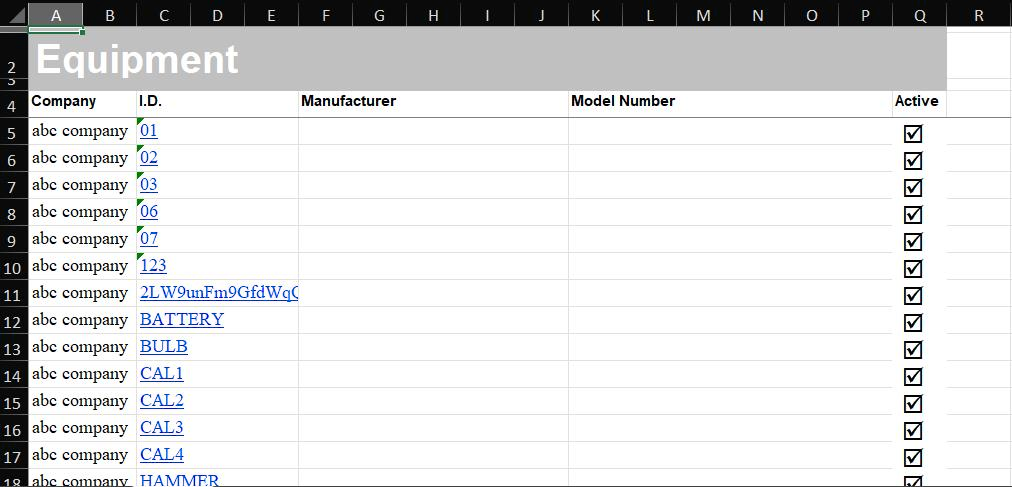
Beispiel für eine Excel-Ausgabe – wenn die Option deaktiviert ist
Wenn die Option „Für Berichtslayout + Excel-Ausgabeoptionen: Daten nur in Spalten ausgeben“ aktiviert ist, sieht die Excel-Ausgabe (bei späterer Anzeige in Excel) wie folgt aus:
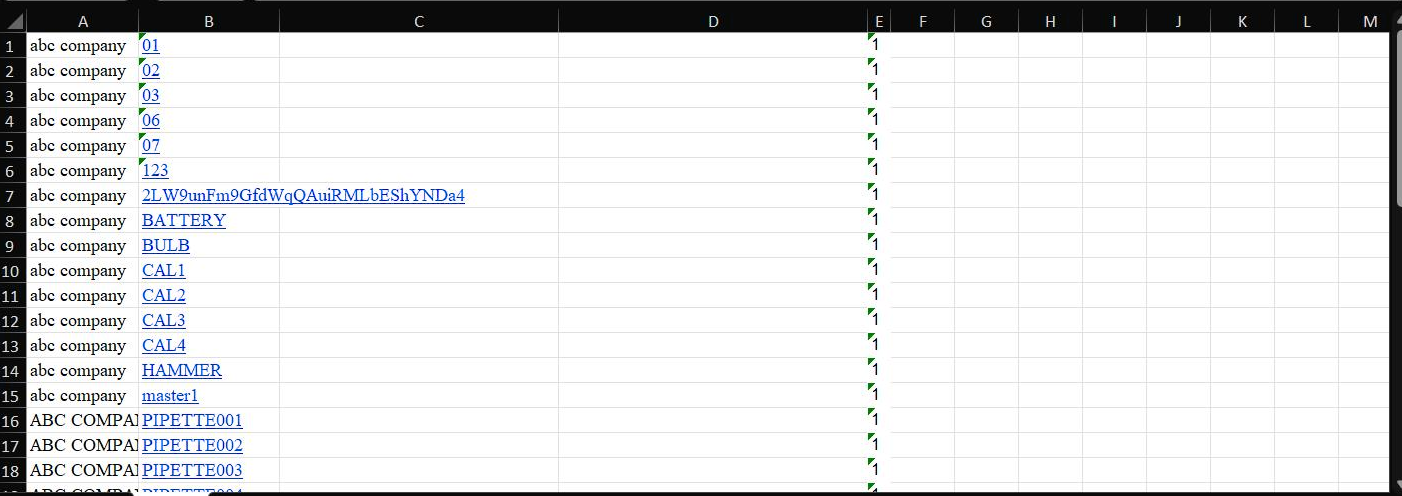
Beispiel für eine Excel-Ausgabe – wenn die Option aktiviert ist
Wie Sie dem obigen Beispiel entnehmen können, enthält die Excel-Ausgabe ausschließlich die Felder auf Geräteebene sowie die im Berichtsentwurf festgelegte Schriftart für diese Felder. Alle anderen Zeichenfolgen und überflüssige Formatierungen werden ignoriert. Außerdem werden alle Felder in aufeinanderfolgenden Spalten ausgegeben, unabhängig von ihrer relativen Position im Berichtsentwurf.
Berichtstypen – Verwenden Sie diese Option, um festzulegen, welche Berichtstypen dem Benutzer bei der Ausführung der Suche/des Berichts zur Verfügung stehen sollen. Alle nicht markierten Optionen werden auf der Registerkarte „Ausgabe“ ausgeblendet.
Ausgabeziele – Mit dieser Option legen Sie fest, welche Ausgabeziele dem Benutzer bei der Ausführung der Suche/des Berichts zur Verfügung stehen. Alle nicht markierten Optionen werden auf der Registerkarte „Ausgabe“ ausgeblendet.
Optionaler Speicherort für den Dateiexport – Diese Option ist nur für datei- oder E-Mail-bezogene Ausgaben (PDF, Excel, XML) relevant. Verwenden Sie diese Option, um so viele Informationen wie möglich über den endgültigen Speicherort der zu erstellenden Datei anzugeben. Es gibt mehrere Varianten. Zunächst kann ein vollständiger Verzeichnis- und Dateiname eingegeben werden. In diesem Fall wird beim Erstellen des Berichts kein Dialogfeld zum Auswählen einer Datei angezeigt – der Bericht wird direkt am angegebenen Speicherort erstellt. Alle bereits vorhandenen Dateien mit demselben Namen an diesem Speicherort werden automatisch überschrieben – gehen Sie daher bei der Verwendung dieser Option vorsichtig vor. Als Nächstes kann nur ein Verzeichnisname angegeben werden. In diesem Fall wird dieser Dateiname automatisch im folgenden Format erstellt:
Suchbegriff-mmddyyyy-hhmmss.ext
Dabei steht „SearchName“ für den Namen der aktuellen Suche/des aktuellen Berichts, „mmddyyyy-hhmmss“ für das aktuelle Datum und die aktuelle Uhrzeit und „.ext“ für die Dateiendung, die dem Zielformat entspricht (PDF, Excel, XML). Eine dritte Möglichkeit: Wenn Sie einen Dateinamen, aber kein Verzeichnis angeben, wird dieser Dateiname verwendet, um die Datei im Verzeichnis „emp“ unter \Tvon IndySoft anzulegen. Dies ist eine gängige Konfiguration, wenn die Datei für die E-Mail-Ausgabe erstellt wird. Hinweis: Sie können hier zwar eine Dateiendung angeben, diese wird jedoch bei der Erstellung der endgültigen Datei ignoriert und stattdessen durch die für den „Ziel“-Typ (PDF, Excel, XML usw.) passende Endung ersetzt. Registerkarte „Start“ unter „
“ – Verwenden Sie diese Option, um festzulegen, ob das „Equip. Die Registerkarte „Ansicht“ oder „Ausgabe“ wird angezeigt, wenn der Bericht zum ersten Mal aufgerufen wird.
 Hinweis zur XML-Ausgabe.
Die XML-Ausgabe ist eine leistungsstarke Funktion der Anlagenberichte – insbesondere, wenn der Bericht so eingerichtet ist, dass automatisch ein fester Speicherort für die Datei festgelegt wird. Beachten Sie, dass das Format der XML-Datei einfach ist und den folgenden allgemeinen Regeln entspricht:
·Es werden nur die Felder ausgegeben, die in der Tabelle angezeigt werden
·Die Felder werden in der XML-Datei in derselben Reihenfolge von oben nach unten ausgegeben, wie sie in der Tabellenkopfzeile von links nach rechts festgelegt sind
·XML-Ausgabe ist nur für den Tabellendrucktyp zulässig
·Das Stammelement ist <Equipment>, das alle Datensätze enthält
·Jeder Datensatz in der Tabelle wird in ein <row> Element
·Die Felder in jeder Zeile erhalten denselben Feldnamen, der auch im Raster verwendet wird
·Details zu Zeitplänen und Behältern pro Datensatz werden in jeder <Equipment><-Zeile>exportiert, gegebenenfalls innerhalb der Elemente <Schedules> und <Bins>
·Leerzeichen und andere Sonderzeichen in Feldnamen werden im XML-Feldnamen durch einen Unterstrich ersetzt, z. B. 'Max. „Behälterkapazität“ = „Max__Behälterkapazität“
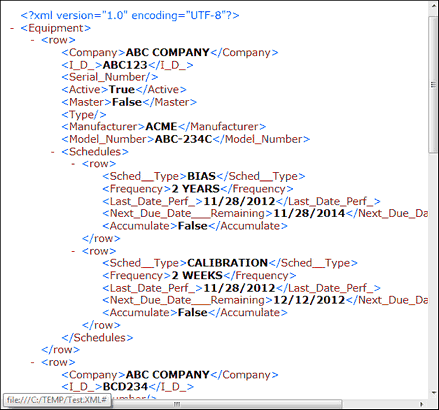
Beispiel – XML-Ausgabe
Weitere Optionen – Veranstaltung starten
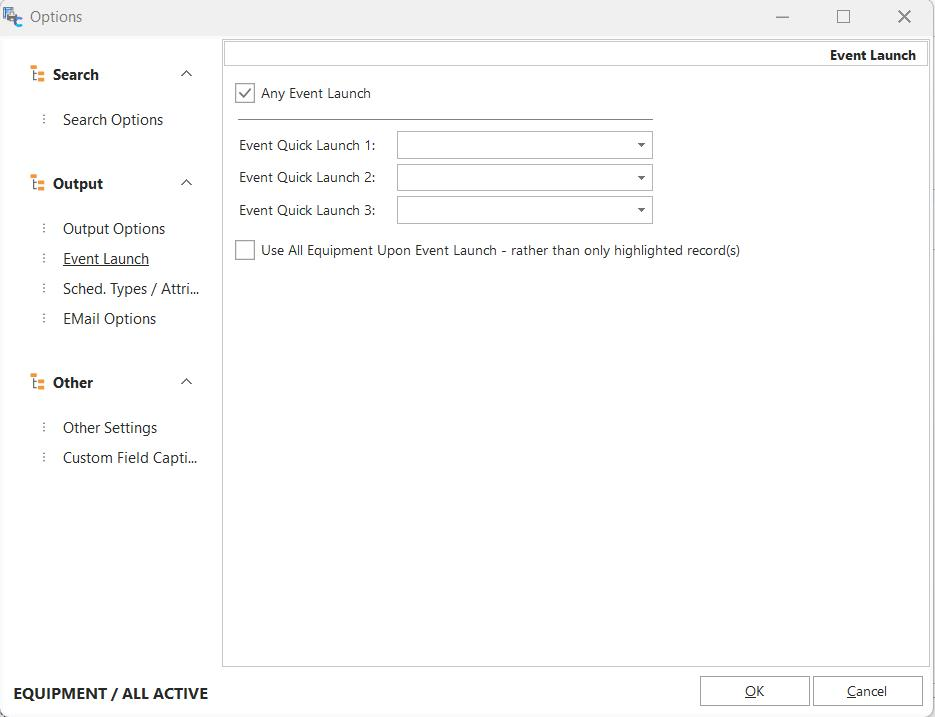
Weitere Optionen – Event-Start
Auf dieser Konfigurationsseite können Sie alle Ereignisse festlegen, die über den Such-/Berichtsdialog gestartet werden sollen. Diese Schaltflächen zum Starten von Ereignissen befinden sich unten links im Such-/Meldungsdialog.
„Jedes Ereignis starten“ – Wenn diese Option aktiviert ist, wird ein kleiner schwarzer Pfeil angezeigt. Wenn Schnellstart-Schaltflächen für Ereignisse angezeigt werden, wird rechts davon die Schaltfläche „Jedes Ereignis starten“ angezeigt. Über diese Schaltfläche kann der Benutzer JEDES beliebige Ereignis starten, genau so, als hätte er im Kopfbereich des Hauptbildschirms auf das Menü „Ereignisse“ geklickt. Es werden nur die Ereignisse angezeigt, die im Menü „Ereignisse“ auf dem Hauptbildschirm zu sehen sind – also jene Ereignisse, die die in der Workflow-Konfiguration für die aktuelle Anmeldung festgelegten Anzeigeregeln erfüllen.
 Schaltfläche zum Starten der Veranstaltung „
“
Schnellstart für Ereignisse 1–3 – Mit diesen drei Optionen können Sie bis zu drei Ereignisse festlegen, die über Schaltflächen unten links im Dialogfeld schnell gestartet werden können. Unter Berücksichtigung des Suchfilters sind diese Ereignisse in der Regel die geeigneten „nächsten Schritte“. Ein Beispiel dafür ist die Schaltfläche „Reparieren“ im obigen Screenshot.
Bei Start der Veranstaltung alle Geräte verwenden – statt nur der markierten Datensätze – wenn diese Option deaktiviert ist, werden bei der gestarteten Veranstaltung nur die im Raster markierten Geräte verwendet. Die gestartete Veranstaltung umfasst die gesamte Netzausrüstung, sofern diese Option aktiviert ist.
Weitere Optionen – Zeitplan Typen / Attribute
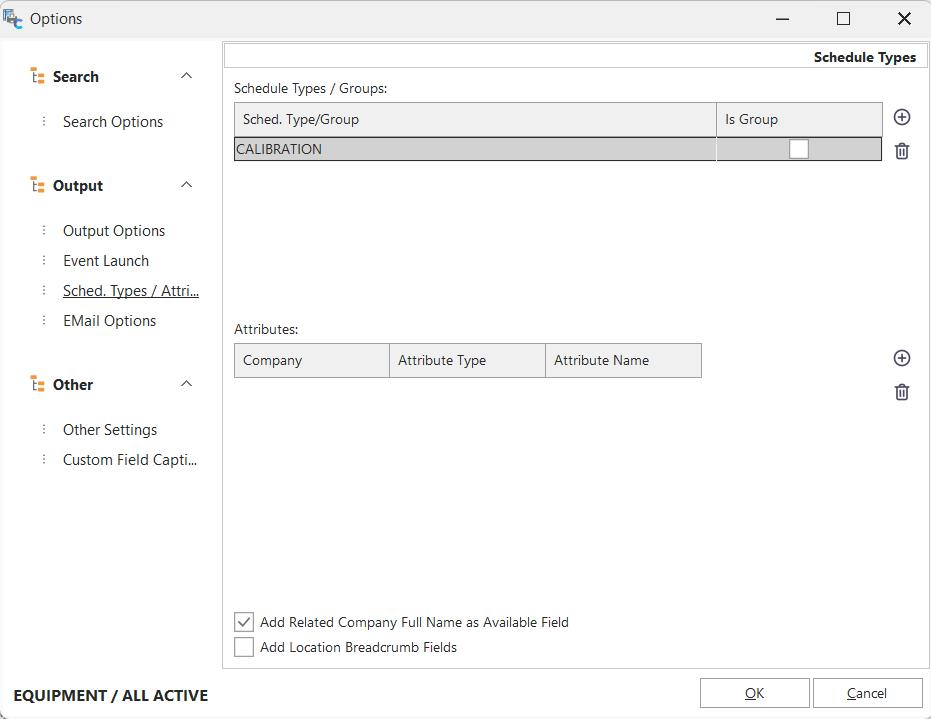
Weitere Optionen – Zeitplan Typen / Attribute
Verwenden Sie diese Registerkarte, um alle Terminplanarten, Geräteattribute oder vollständigen Firmennamen anzugeben, die als Felder in die Ergebnistabelle aufgenommen werden sollen.Hinweis: Diese Optionen unterscheiden sich von der eingebetteten Tabelle „Zeitplan-Details einbeziehen“, die über die „Ausgabeoptionen“ aktiviert werden kann.
Zeitplantypen / Gruppen – Wenn Sie hier einen Zeitplantyp hinzufügen, werden alle zeitplanbezogenen Felder für diesen Zeitplantyp in die Ergebnistabelle aufgenommen.
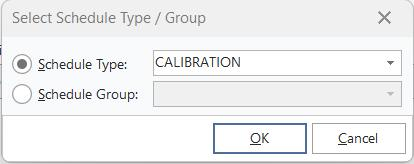
Terminart / Gruppe auswählen
Wenn beispielsweise der Zeitplantyp „KALIBRIERUNG“ ausgewählt wird, enthält die Suchergebnisübersicht die folgenden Felder, die bei der Anpassung des Layouts der Übersicht als sichtbar markiert werden können:
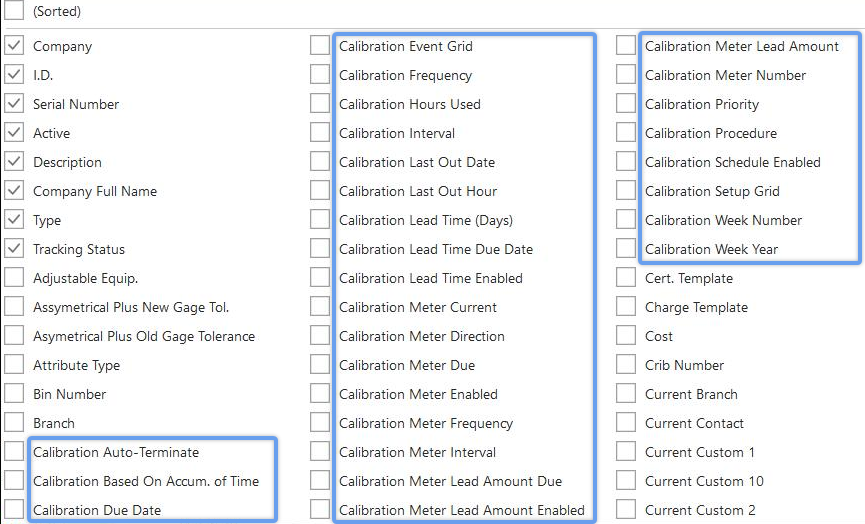
Beispiel – Felder für den Kalibrierungsplan
Für jeden aufgeführten Terminplan-Typ wird also derselbe „Satz“ von Terminplanfeldern in die Tabelle eingefügt – wobei die Feldnamen den jeweiligen Terminplan-Typ enthalten. Wenn eine Zeitplan-Gruppe eingegeben wird (siehe Hinzufügen/Bearbeiten...Systemweit...Zeitplanung...Zeitplan-Gruppen), entspricht dies dem separaten Hinzufügen jedes einzelnen Zeitplantyps in dieser Gruppe. Das spart Zeit bei der Erstellung des Berichts – außerdem können die in dieser Gruppe enthaltenen Zeitplanarten später geändert werden, ohne dass das Berichtsdesign angepasst werden muss.Hinweis: Es ist möglich, Felder für einen Terminplan-Typ anzuzeigen, auch wenn dieser im Suchfilter nicht erwähnt wird.
Attribute – dieses Konzept ähnelt der oben beschriebenen Einbindung von „Planungsarten/Gruppen“, allerdings werden in diesem Fall um Ausrüstungsdaten erweiterte Attributwerte in die Tabelle aufgenommen.
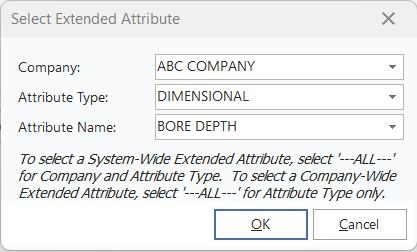
Erweiterte Attribute hinzufügen
Wählen Sie das Unternehmen, den Attributtyp und den Namen des erweiterten Attributs aus. Dadurch wird der Wert für dieses erweiterte Geräteattribut als einzelnes Feld in die Ergebnistabelle aufgenommen.
„Vollständigen Namen des verbundenen Unternehmens als verfügbares Feld hinzufügen“ – Dieses Kontrollkästchen fügt den verfügbaren Feldern in der Gerätetabelle nur ein einziges Feld hinzu: „Vollständiger Name des Unternehmens“. Dieser vollständige Name wird über den Assistenten Hinzufügen/Bearbeiten...Unternehmen...Unternehmen für das zugehörige Objekt übernommen. Wenn dieses Feld in der Tabelle angezeigt wird, kann dies oft zur Klärung des Firmennamens beitragen – insbesondere, wenn das Hauptfeld „Firma“ für Kontonummern verwendet wird.
E-Mail-Einstellungen
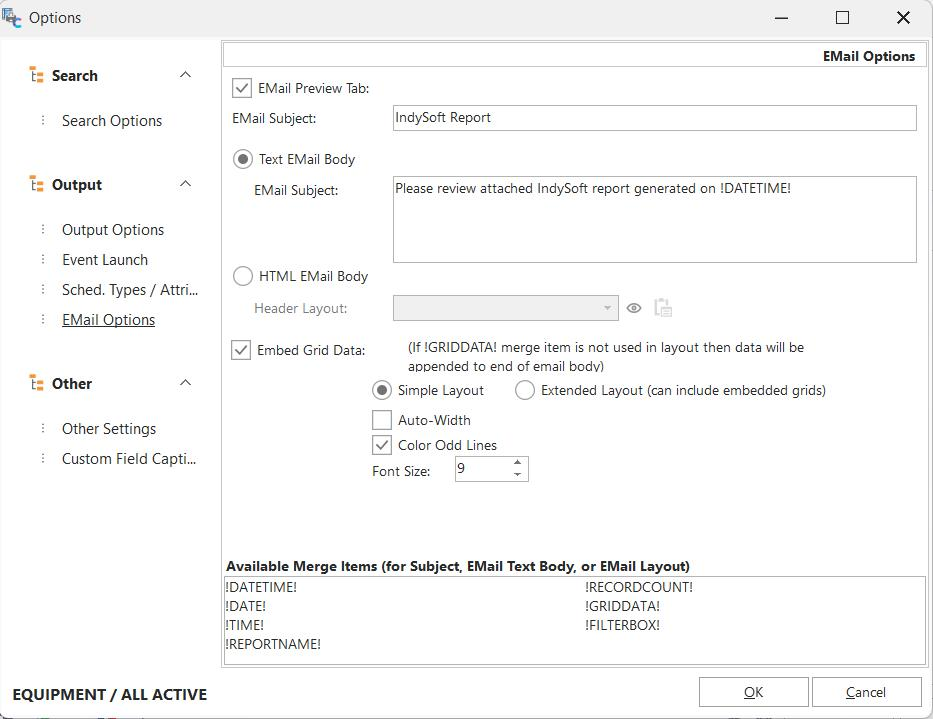
Weitere Optionen – E-Mail-Optionen
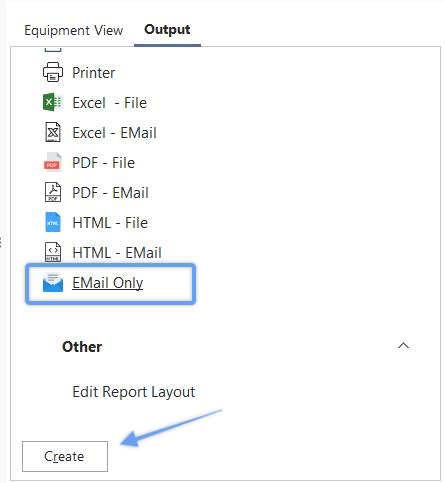 Registerkarte „Ausgabe“ von
– Nur E-Mail
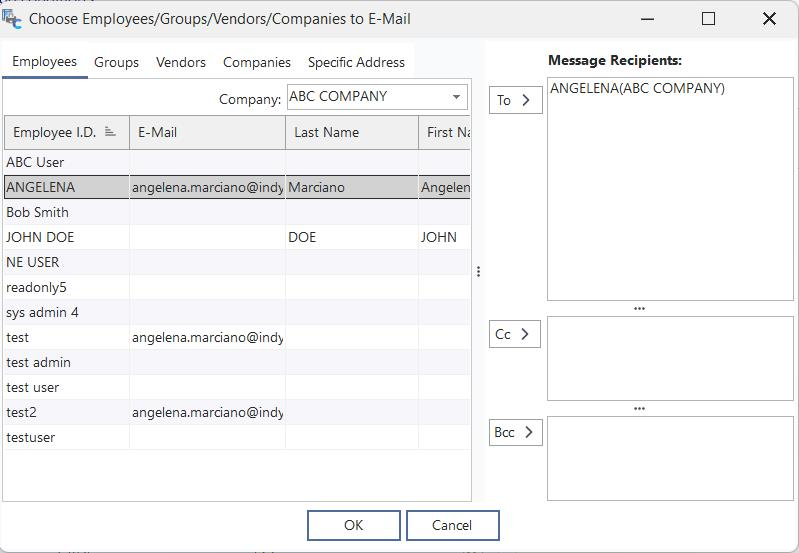
Wählen Sie Mitarbeiter/Gruppen/Lieferanten/Unternehmen aus, an die Sie eine E-Mail senden möchten
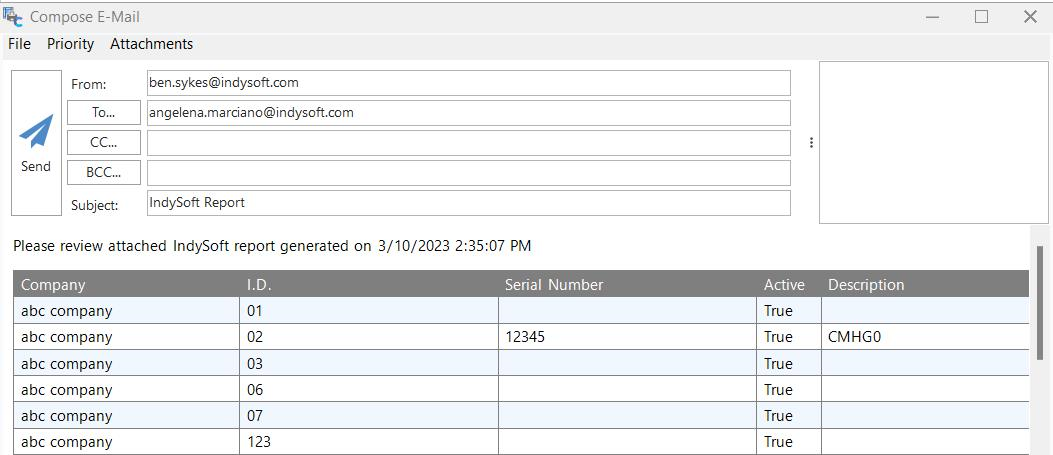
Nur E-Mail – E-Mail-Vorschau
Zusätzliche Optionen – Weitere Einstellungen
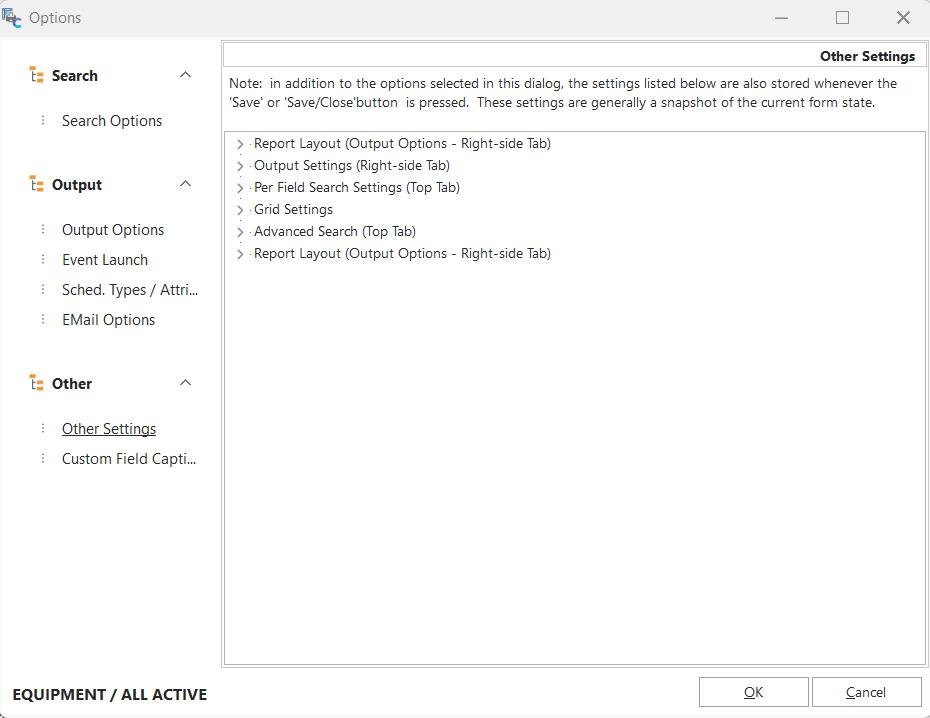
Weitere Optionen – Sonstige Einstellungen
Dieser letzte Schritt der Einrichtung erinnert den Benutzer an zusätzliche Einstellungen, die bei der Einrichtung des Such-/Berichtsdialogs gespeichert wurden, wenn dieser in PrintBuilder bearbeitet wird. Beispielsweise ist für dieses Dialogfeld „Optionen“ kein Einrichtungsschritt für die Geräte-Filterbox erforderlich, da die Filterbox bereits im Hauptdialogfeld für Suche und Berichte angezeigt wird. Die meisten dieser Optionen dürften auf der Hand liegen – sie werden jedoch der Vollständigkeit halber aufgeführt. Die sichtbaren Felder, die Breite der einzelnen Felder, die ausgewählten Optionen „Druckart“ und „Ziel“ sowie das unter „Berichtslayout bearbeiten“ festgelegte Berichtslayout – all diese Einstellungen werden zusammen mit den in diesem Dialogfeld festgelegten Optionen mit dem Bericht gespeichert.Hinweis: Die Höhe und Breite des Such-/Berichtsdialogs werden ebenfalls gespeichert – diese Maße dienen jedoch nur als Ausgangswert, wenn ein Benutzer die Suche bzw. den Bericht zum ersten Mal ausführt. Der Benutzer kann die Ansicht dann an seine bevorzugte Größe anpassen; diese neue Größe wird für jeden Benutzer und jede Suche bzw. jeden Bericht gespeichert (wie bei den meisten anderen IndySoft-Ansichten).
Berichtslayout bearbeiten
Zurück zum Hauptdialogfeld für Suche/Bericht, wenn dieser über PrintBuilder gestaltet wird... Wenn auf der Registerkarte „Ausgabe“ als Drucktyp „Berichtslayout“ ausgewählt ist, wird ein Hyperlink „Berichtslayout bearbeiten“ angezeigt:
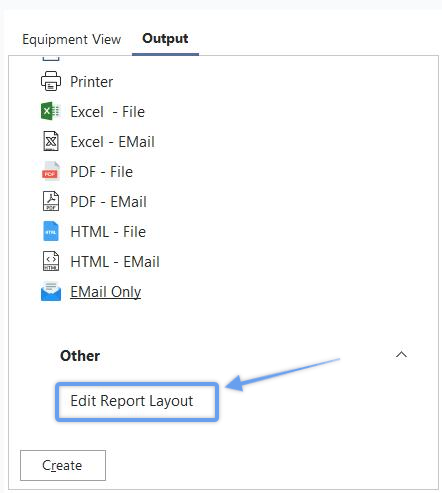
Berichtlayout bearbeiten Hyperlink
Wenn Sie auf diesen Hyperlink klicken, wird der IndySoft Report Designer geöffnet, mit dem Sie das Layout der Felder/Datensätze in Ihrem Bericht vollständig anpassen können. Wie im Abschnitt „Benutzerdefinierte Berichte“ erläutert, entspricht dieses Dialogfeld fast vollständig dem IndySoft Custom Report Designer. Weitere Informationen finden Sie in diesem Abschnitt. Aber noch ein paar Anmerkungen zu kleineren Unterschieden:
·Die Registerkarte „Daten“ ist nicht sichtbar, genau wie bei benutzerdefinierten Berichten – da die Tabelle/Felder bereits aus der Tabelle ausgewählt wurden.
·Alle Feldnamen, die im Designer angezeigt werden können, entsprechen den Namen, die in der Ergebnistabelle zu sehen sind.
·Wenn die Detailtabellen „Zeitpläne“ oder „Behälter“ für die Anzeige zugeordnet sind, stehen diese auch im IndySoft Report Designer als Tabellen-Pipelines zur Verfügung. Und die Verknüpfung der entsprechenden Felder im Master-Detail-Verhältnis ist hinter den Kulissen bereits für Sie erledigt. Erstellen Sie einen Unterbericht zur Anzeige von Zeitplänen und Behältern und verknüpfen Sie diesen Unterbericht mit der entsprechenden Pipeline.
·Um möglichst effizient vorzugehen, empfehlen wir Ihnen, den „Berichtsassistenten“ im Menü „Optionen“ zu verwenden. Dieser Assistent hilft Ihnen dabei, schnell einen Bericht zu erstellen, der Ihre sichtbaren Felder mit Feldüberschriften, einem Berichtstitel und den entsprechenden Angaben in der Fußzeile anzeigt.
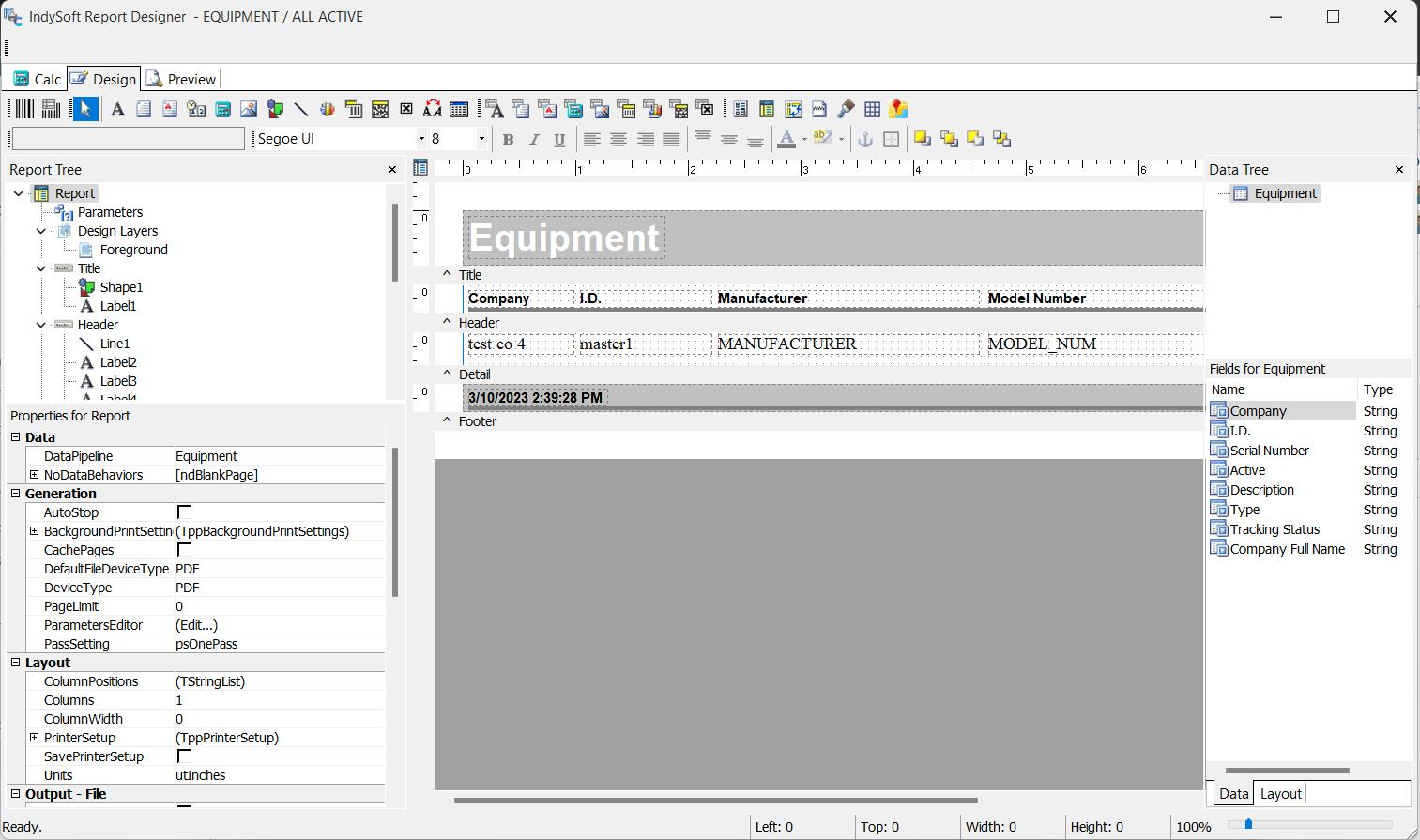
IndySoft Report Designer – Beispiel für eine Anlage
Wichtiger Tipp: Sie können ein Objekt vom Typ „Systemvariable“ in den Bericht einfügen und die Eigenschaft „DocumentName“ auswählen. IndySoft nutzt diese Eigenschaft zur Speicherung einer verständlichen Beschreibung der Such- und Sortierkriterien, die zur Erstellung des Berichts verwendet wurden. Wenn Sie für dieses neue Objekt die Zeilenumbruchfunktion aktivieren (über einen Rechtsklick auf das Objekt) und die Variable in die Berichtsüberschrift einfügen, erhalten Sie eine kurze Zusammenfassung der Suchbedingungen. Siehe das folgende Beispiel:
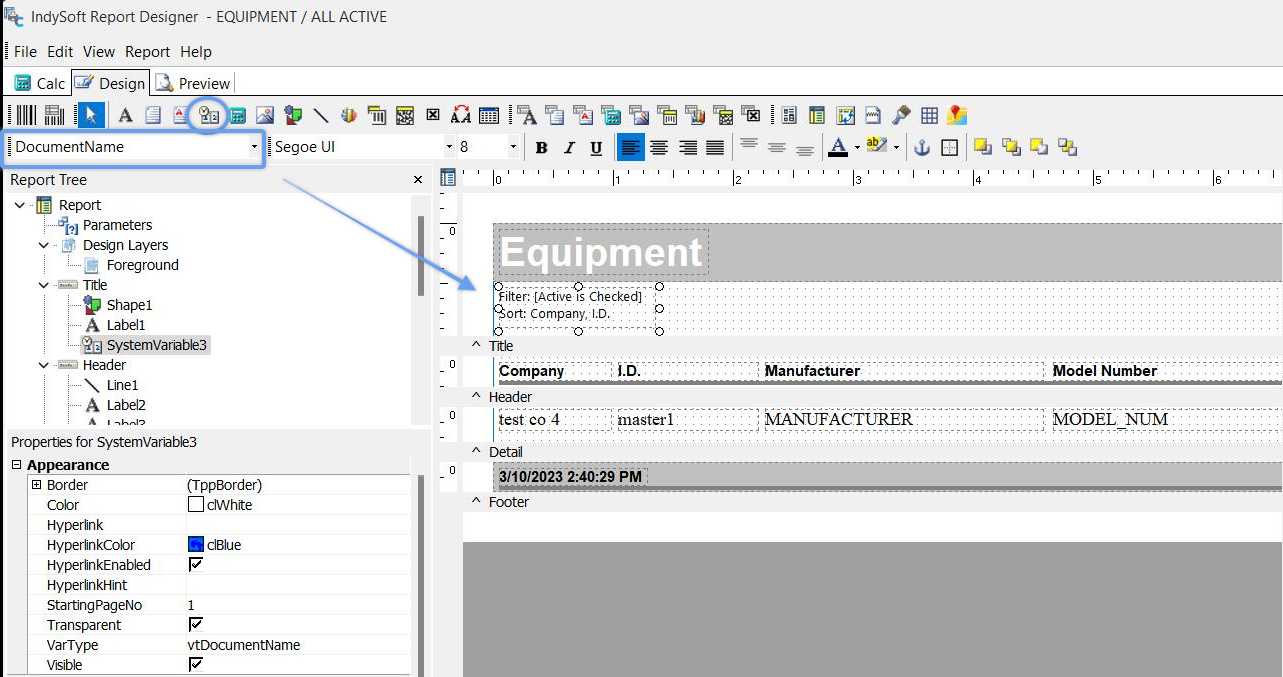
Beispiel – Verwendung einer Systemvariablen vom Typ „DocumentName“ – zum Anzeigen von Filter- und Sortieroptionen
Optionen zum Drucken/Exportieren von Geräten
Beachten Sie, dass unterhalb aller ausgewählten Datensatztabellen für Geräte Schaltflächen mit Optionen zum schnellen Exportieren zugehöriger Dokumente aus dem Anlagenverzeichnis in eine Datei oder auf einen Drucker sowie zum Senden der Liste an Navigator/EquimentFinder zu finden sind:
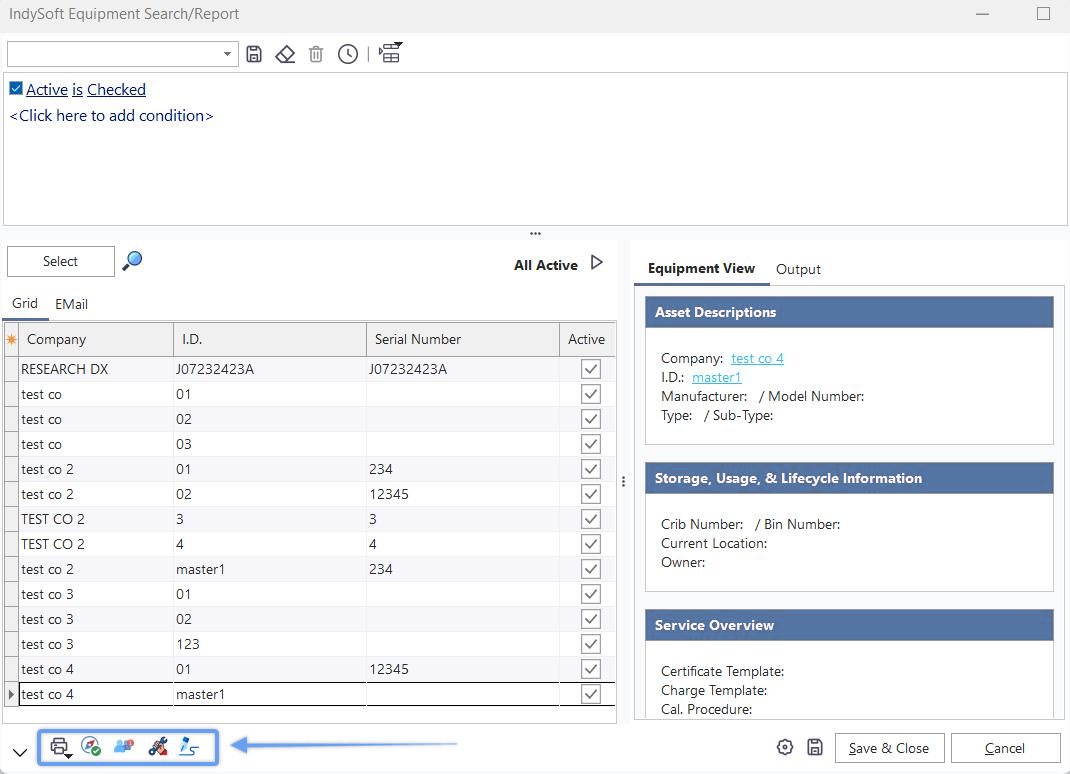
Optionen zum Drucken/Exportieren von Ausrüstung
·Ausgewählte Geräte drucken: Mit dieser Option können Sie Zertifikate, Veranstaltungsunterlagen, P-Touch-Aufkleber und Arbeitsblätter schnell ausdrucken bzw. exportieren. Diese Optionen entsprechen denen, die auch im EquipmentFinder und im Navigator verfügbar sind.
·Ausgewählte Geräte an Navigator senden: Mit dieser Option können Sie die Datensätze in der Tabelle an Ihren Equipment Navigator senden.
·Ausgewählte Geräte an einen anderen Benutzer senden: Mit dieser Option können die Datensätze in der Tabelle an den Navigator eines anderen Benutzers gesendet werden. Sie erhalten innerhalb einer Minute oder bei ihrer nächsten Anmeldung bei IndySoft eine Benachrichtigung. Optional kann auch eine E-Mail versendet werden.
·Ausgewählte Geräte an EquipmentFinder senden: Mit dieser Option werden die Datensätze in der Tabelle für den aktuellen Benutzer an EquipmentFinder gesendet.
·Ausstehende Freigabe für ausgewählten Datensatz suchen: Diese Option sucht die ausstehende Dokumentfreigabe, die mit dem markierten Datensatz verknüpft ist, und öffnet sie auf der Registerkarte „Ausstehende Aufgaben“ |