Attrezzatura
I modelli di ricerca e report sulle attrezzature consentono di individuare e generare rapidamente report sui gruppi di attrezzature. L'aspetto grafico dei modelli di ricerca e report relativi alle attrezzature è molto simile a quello dei modelli di ricerca e report Generali. Le ricerche e i report generali si applicano a tutte le tabelle del database non relative alle attrezzature, mentre le ricerche e i report sulle attrezzature si applicano a tutte le query relative alle attrezzature.
Prima di procedere, si prega di leggere Finestre di dialogo "Ricerca attrezzature" e "Report" per conoscere le sezioni principali di una ricerca o di un report sulle attrezzature e il loro utilizzo quando vengono richiamate dalla schermata principale. Questo argomento tratterà le opzioni relative alla personalizzazione di una ricerca/un report sulle attrezzature.
Quando si modifica una ricerca o un report relativo alle apparecchiature da PrintBuilder, noterete due nuovi pulsanti in basso a destra che non sono visibili agli utenti che eseguono la ricerca o il report dalla schermata principale durante il normale utilizzo:
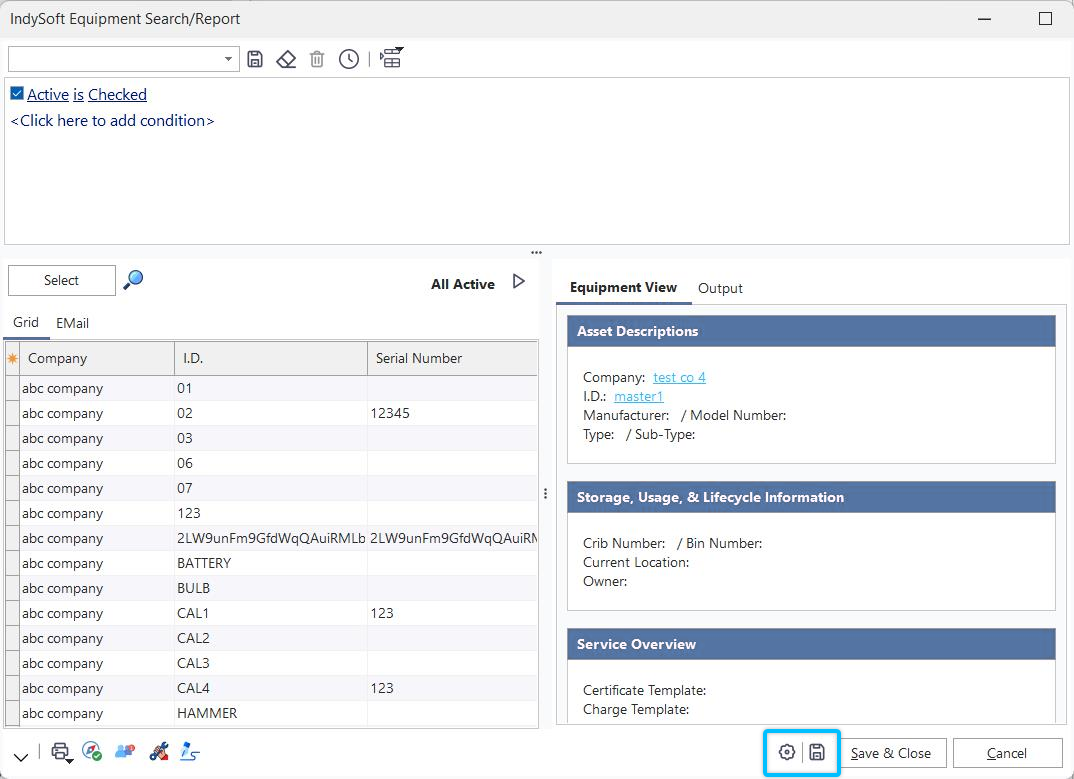
Opzioni aggiuntive e pulsanti di salvataggio - Ricerca attrezzature/Progettazione report
 Salva impostazioni
Utilizza questo pulsante per salvare le modifiche apportate nel database, sovrascrivendo la configurazione precedente della ricerca/del report. Questa operazione può essere eseguita anche tramite il pulsante «Salva e chiudi» situato sulla destra, che chiude la finestra di dialogo.
 Opzioni aggiuntive
Questo pulsante aprirà una finestra di dialogo importante che elenca tutte le varie opzioni disponibili per la ricerca e la creazione di report relativi alle attrezzature. Per ulteriori dettagli, consultare le sezioni seguenti:
Opzioni aggiuntive - Opzioni di ricerca
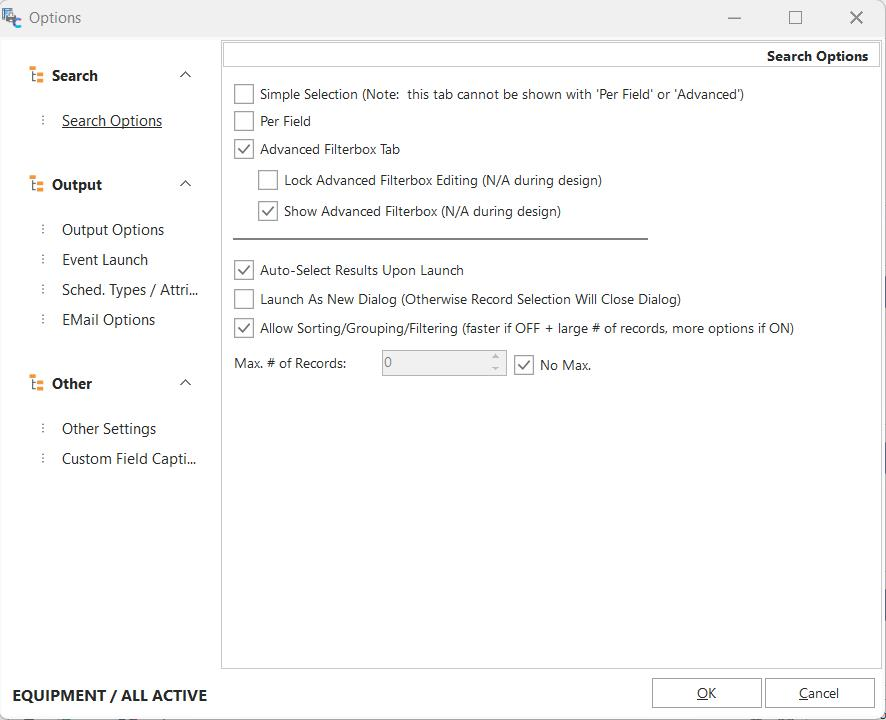
Opzioni aggiuntive - Opzioni di ricerca
Nella ricerca/nel report delle attrezzature sono visibili tre schede di ricerca:
·Selezione semplice
·Per campo
·Casella di filtro avanzato
Per una panoramica di questi tre meccanismi di ricerca, consultare Finestre di dialogo Ricerca attrezzature per/Report. Se viene selezionato un solo meccanismo di ricerca, questo verrà visualizzato nella parte superiore della finestra di dialogo senza titolo (per risparmiare spazio sullo schermo). Quando sono attivi due motori di ricerca, vengono visualizzati sotto forma di schede, ciascuna con una descrizione.Nota: la scheda "Semplice" non può essere utilizzata con "Per campo" o "Casella di filtro avanzata", poiché il metodo di compilazione della griglia delle attrezzature selezionate è diverso.
La scheda "Casella di filtro avanzata" include due opzioni aggiuntive:
Blocca la modifica della casella di filtro avanzata: questa opzione disabilita la modifica della casella di filtro quando la ricerca o il report vengono eseguiti dalla schermata principale. In questa modalità disattivata, il piccolo pannello situato sopra la casella di filtro, che consente di richiamare e salvare le ricerche precedenti, risulterà nascosto.Nota: questa opzione non è disponibile quando la ricerca/il report è configurato in PrintBuilder.
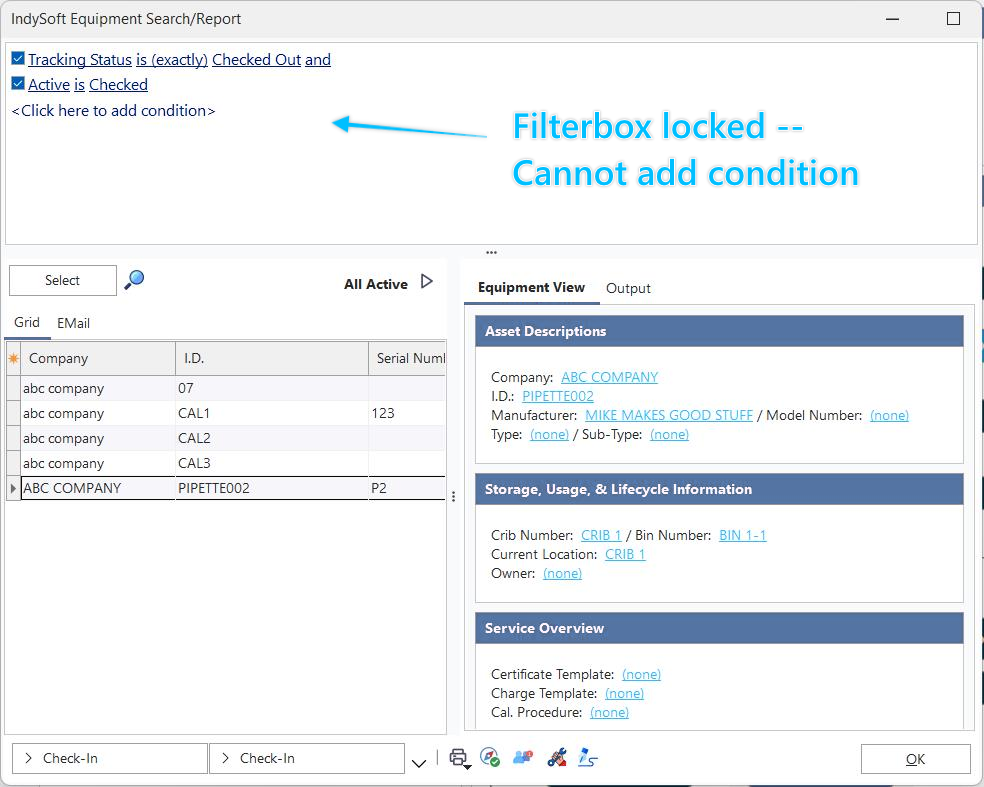
Esempio - Casella di filtro avanzato bloccata
Mostra casella di filtro avanzata - questa opzione è impostata di default su True. Se l'opzione non è selezionata, la casella di filtro verrà completamente nascosta quando si accede alla ricerca/al report dalla schermata principale.Nota: questa opzione non è disponibile quando la ricerca/il report è configurato in PrintBuilder. È importante notare che i filtri impostati durante la creazione della ricerca/del report vengono ancora utilizzati per visualizzare i risultati. Pertanto, affinché il report funzioni, l'opzione "Seleziona automaticamente i risultati all'avvio" DEVE essere attivata. Questo filtro è nascosto all'utente per semplificare la visualizzazione.
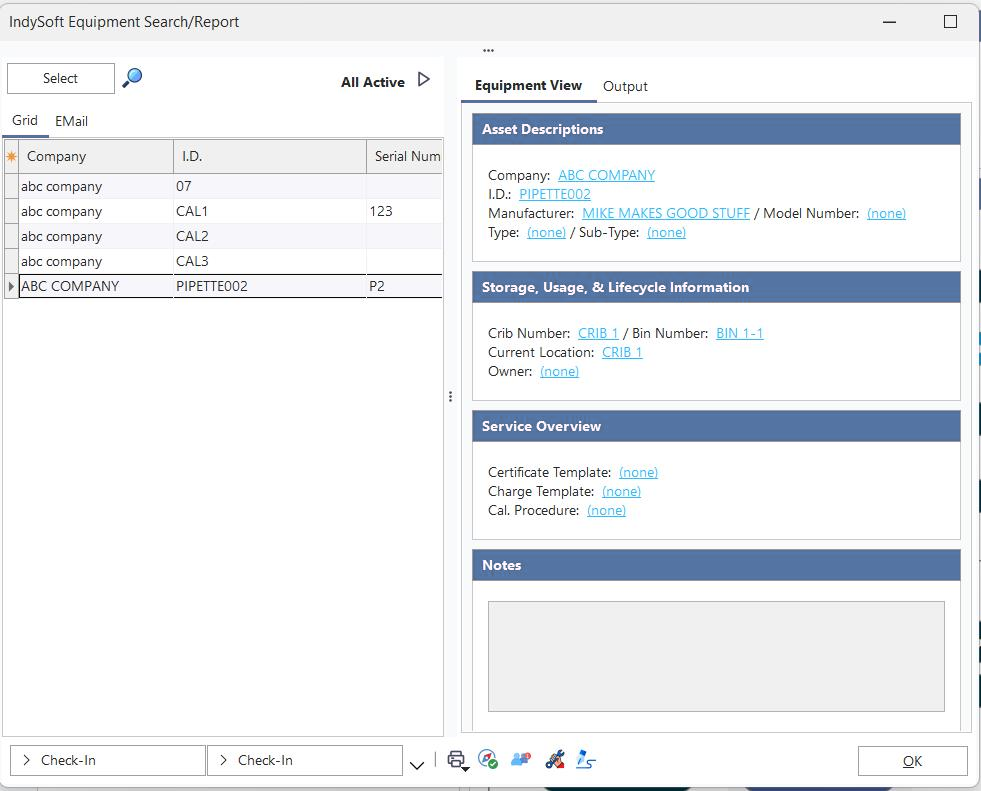
Esempio - Visualizza la casella di filtro avanzato disattivata
In questa fase di configurazione sono disponibili diverse altre opzioni relative alla ricerca:
Selezione automatica dei risultati all'avvio: abilitare questa opzione per applicare automaticamente il filtro all'apertura della finestra di dialogo di ricerca, in modo da popolare la griglia delle apparecchiature selezionate. Se questa opzione NON è abilitata, l'utente deve confermare il filtro di ricerca e premere il pulsante «Seleziona» per visualizzare i risultati.Nota: l'utilizzo di questa opzione nella scheda "Selezione semplice" determina se la griglia delle attrezzature selezionate parte da uno stato vuoto o****viene precompilata con le attrezzature selezionate in una ricerca precedente. Questa funzionalità è simile alla casella di controllo "Impostazioni utente/posizione... Impostazioni applicazione... Cancellazione automatica di EquipmentFinder" (che ora riguarda solo l'utilizzo della finestra di dialogo EquipmentFinder precedente).
Apri in una finestra di dialogo separata (in caso contrario, la selezione registrata chiuderà la finestra di dialogo) - questa opzione determina se la ricerca/il report delle apparecchiature debba essere eseguito come finestra di dialogo "modale" dalla schermata principale di IndySoft oppure come finestra di dialogo separata di Windows. Con il termine «modale» si intende se la schermata di ricerca/report debba richiedere la selezione di una risorsa (o la chiusura del report, a seconda dei casi) prima che l'utente possa procedere con altre azioni in IndySoft. L'avvio della ricerca/del report in questo modo (all'interno del processo della schermata principale di IndySoft) è in genere leggermente più veloce, ma, come già detto, richiede un'azione da parte dell'utente prima di poter procedere. Se la ricerca/il report viene aperto in una "finestra" separata, è possibile lasciarlo visualizzato sullo schermo mentre si eseguono altre operazioni (altre ricerche, nuovi eventi, ecc.). Se aperta in questo modo, la pagina di ricerca/report funge da pratico elenco di cose da fare, simile alla schermata Navigator. Indipendentemente dall'impostazione selezionata, ricorda che i risultati della ricerca non verranno aggiornati automaticamente quando i dati vengono modificati nella schermata principale o nella schermata principale di un altro utente: premi nuovamente "Seleziona" per aggiornare i risultati.
Numero massimo di record / Nessun limite massimo - Questa impostazione è simile alla voce «Numero massimo di record» in Impostazioni utente/posizione, ma si applica solo a questa ricerca/report. Questo numero massimo di record verrà applicato quando si preme il pulsante "Seleziona" (o quando la ricerca viene eseguita automaticamente); se tale limite viene superato, l'utente riceverà un avviso.Nota: per quanto riguarda la ricerca e i report relativi alle attrezzature, questa impostazione viene utilizzata AL POSTO delle preferenze utente. Considera quell'impostazione delle preferenze utente come una sorta di "cestino" in cui vengono raccolte le schermate di ricerca più comuni che non sono state progettate o personalizzate. Questa impostazione viene utilizzata per tutte le ricerche e i report relativi alle attrezzature e alle voci generali. Ciò garantisce una maggiore flessibilità: dato che alcune ricerche o report restituiscono solo 2-3 campi, potrebbe essere accettabile ottenere 10.000 record. Tuttavia, per altre ricerche complesse che restituiscono decine di campi, potrebbe essere consigliabile impostare un limite massimo più basso. Attiva l'opzione "No Max" per ignorare qualsiasi controllo sul numero di record.
Opzioni aggiuntive - Per campo
Opzioni aggiuntive - Per campo
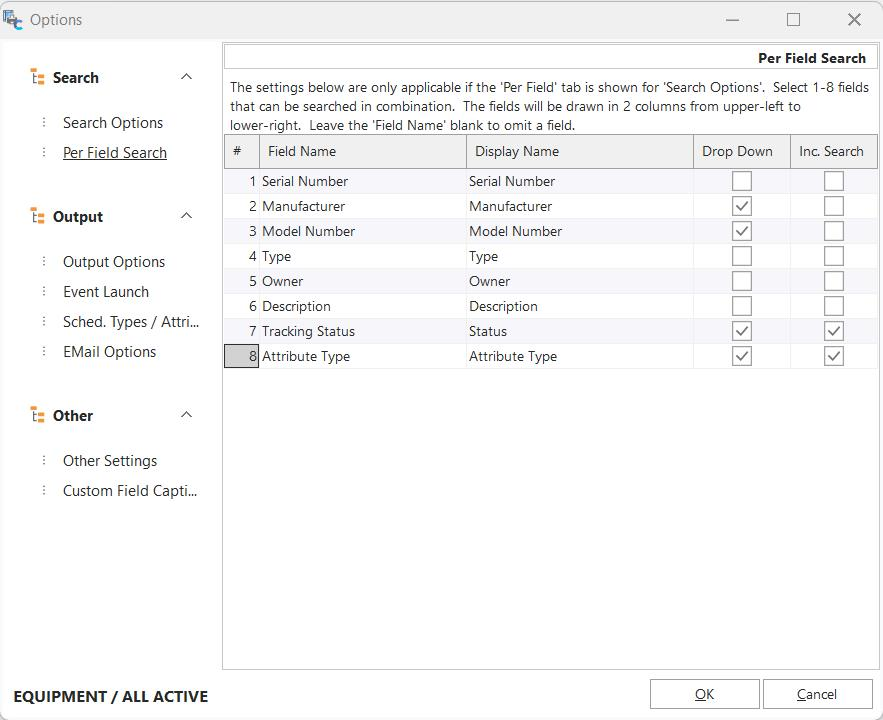
Nota: questa fase di configurazione è visibile solo se nella fase "Opzioni di ricerca" è stato selezionato il tipo di ricerca "Per campo". Come descritto nella sezione Ricerca attrezzature per/Finestre di dialogo dei report, la ricerca "Per campo" consente di effettuare ricerche rapide per Azienda, ID e fino a 8 altri campi a livello di attrezzatura; è possibile effettuare ricerche combinate su tutti i campi. Come indicato sullo schermo, questi campi verranno disegnati su due colonne, dall'angolo in alto a sinistra verso quello in basso a destra. Per omettere un campo, basta lasciare vuoto il campo "Nome campo".
Nome campo: il campo in cui effettuare la ricerca; vengono visualizzati come opzioni tutti i campi di livello "attrezzatura" contenenti testo.
Nome visualizzato: il nome "descrittivo" del campo che deve essere visualizzato a sinistra della casella di modifica. Di solito corrisponde al "Nome campo", ma può essere personalizzato: fai attenzione a non inserire un testo più lungo dello spazio a disposizione.
Menu a tendina - se il nome del campo è collegato in IndySoft a un elenco di aggiunta/modifica (non tutti i campi di testo lo sono), utilizzare questa opzione per attivare un controllo a tendina collegato anziché una semplice casella di modifica.
Ricerca Inc. - è l'acronimo di «ricerca incrementale». Questa impostazione si applica solo se per questo campo è attivata anche l'opzione "Menu a tendina". Questa opzione determina se, durante la digitazione nella casella di selezione, il sistema tenti di selezionare automaticamente una voce corrispondente dal menu a tendina. Inoltre, quando questa opzione è abilitata per un campo, per il filtro è possibile utilizzare solo le voci presenti nel menu a tendina, pertanto non sono ammessi valori parziali. Nel menu a tendina in cima all'elenco viene sempre aggiunta un'opzione di testo vuoto.
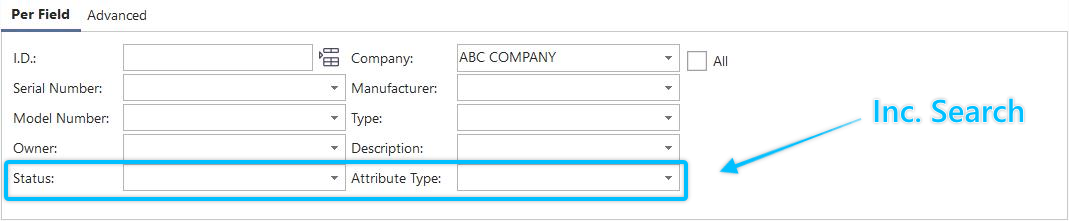
Esempio di configurazione "Per campo": 8 campi visibili, di cui 2 sono "Ricerca inclusa"
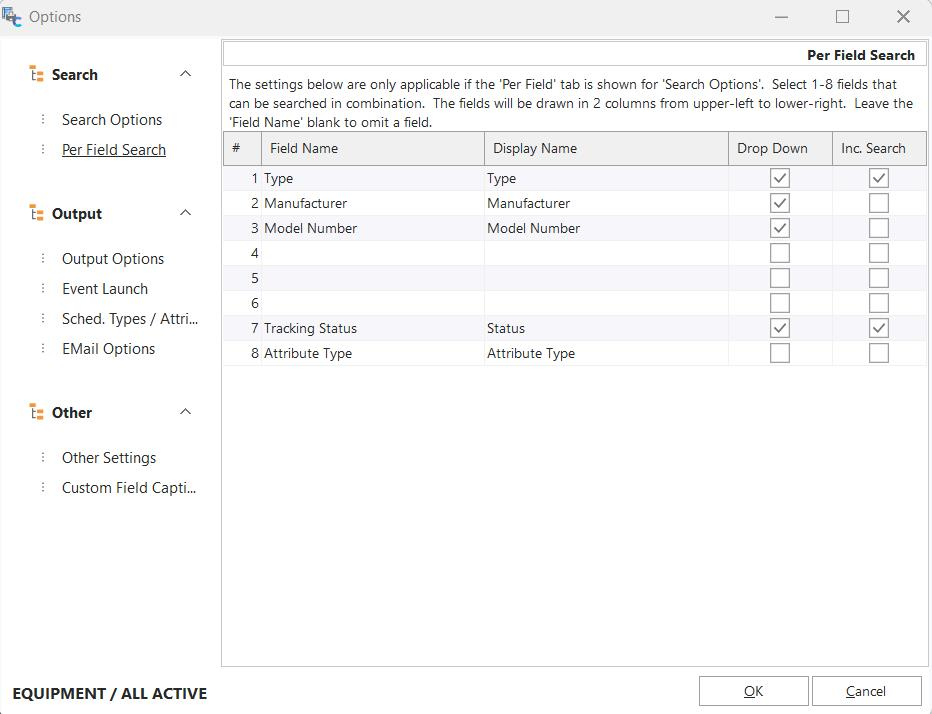

Esempio di configurazione "Per campo": 4 campi visibili, di cui 1 è "Ricerca avanzata"
Opzioni aggiuntive - Opzioni di output
Opzioni aggiuntive - Opzioni di output
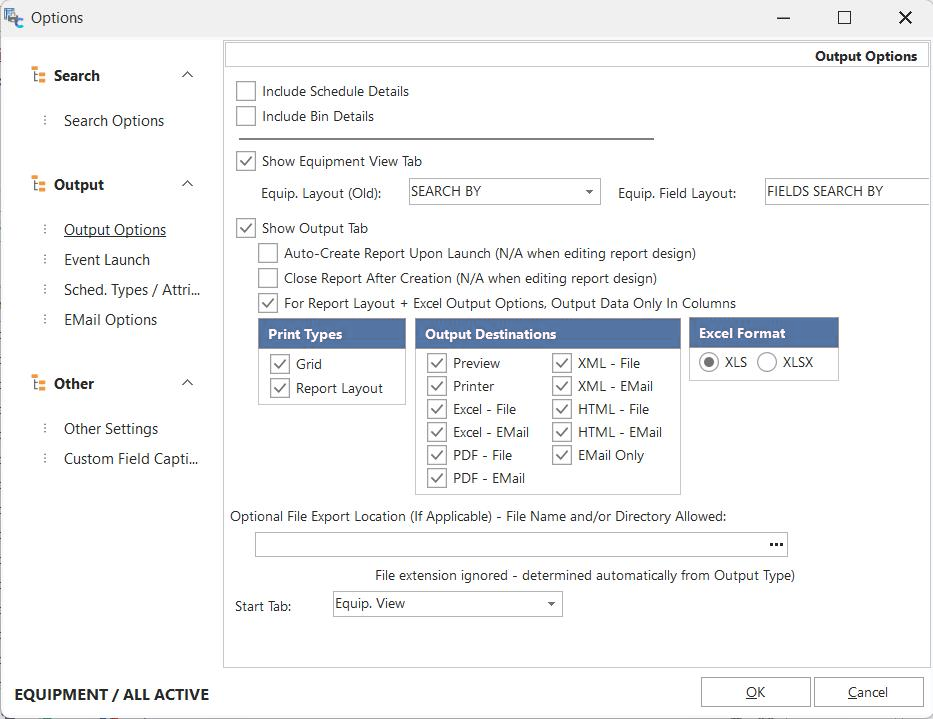
Le "Opzioni di output" riguardano le funzionalità presenti nella griglia dei risultati o nelle schede "Visualizzazione attrezzature" e "Output" che possono essere visualizzate sulla destra.
Includi dettagli della pianificazione: questa opzione renderà visibile una griglia incorporata all'interno di ogni scheda dell'apparecchiatura, che mostra tutte le pianificazioni relative al bene in questione. Questa griglia incorporata verrà visualizzata solo se esistono pianificazioni per questa risorsa. Nota: questi dettagli relativi alla pianificazione differiscono dalle informazioni sulla pianificazione visualizzate allo stesso livello dei campi relativi alle apparecchiature tramite la funzione «Pianificazione». Pagina di configurazione "Tipi / Attributi".
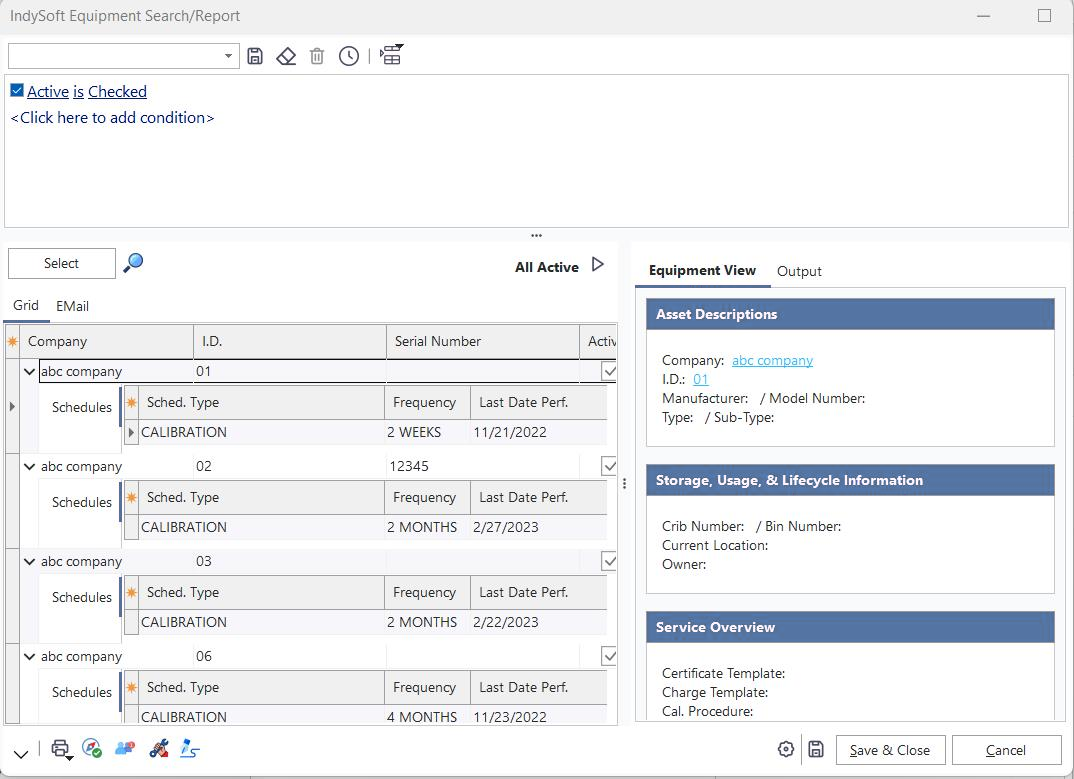
Esempio di inserimento dei dettagli del programma
Includi dettagli cestino: questa opzione sarà visibile/rilevante solo se si utilizza la versione "Gestione strumenti" di IndySoft. Questa opzione renderà visibile una griglia incorporata all'interno di ogni scheda dell'attrezzatura, che mostra tutti i contenitori relativi al bene in questione, così come configurati nella scheda «Quantità/Contenitori» della vista «Attrezzature». Questa griglia incorporata verrà visualizzata solo se esistono contenitori per la risorsa.
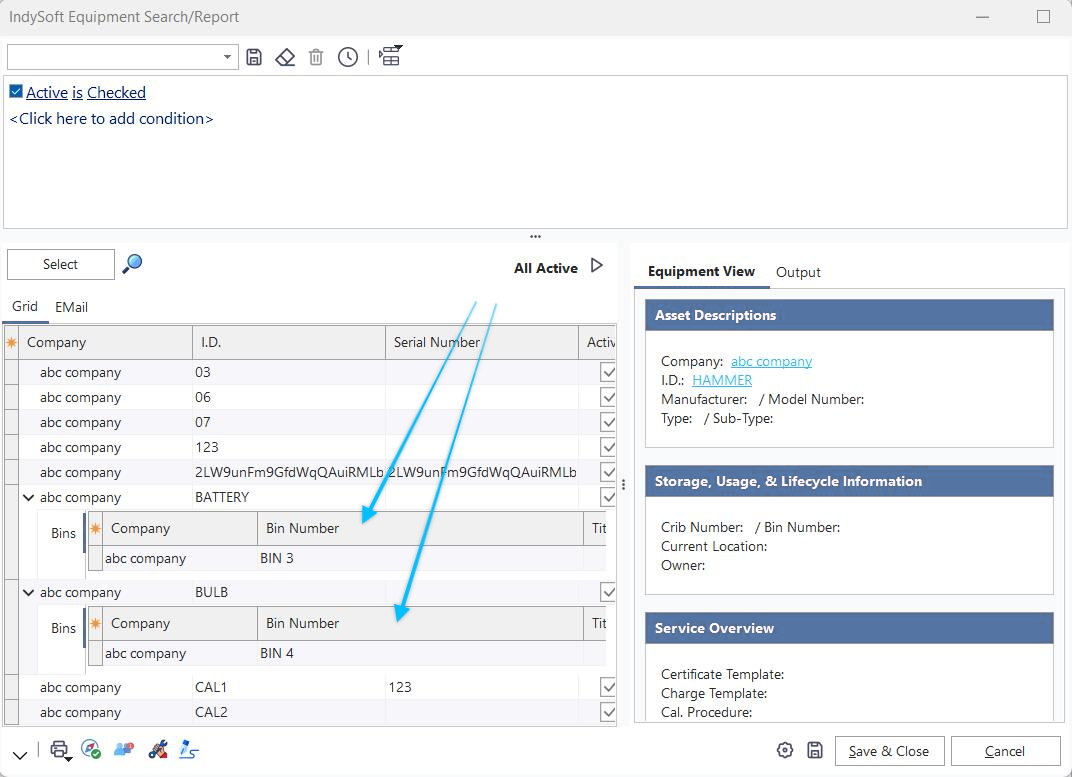
Esempio di inserimento dei dettagli del contenitore
Scheda "Visualizza attrezzatura" - attiva questa opzione per visualizzare la scheda "Visualizza attrezzatura" a destra della griglia dei risultati. Se viene visualizzata anche la scheda "Output", queste appariranno come due schede, di cui solo una sarà visibile alla volta. È possibile selezionare la disposizione delle attrezzature da utilizzare dal menu a tendina qui sotto.
Scheda "Output" - attiva questa opzione per visualizzare la scheda "Output" a destra della griglia dei risultati. Se viene visualizzata anche la scheda "Visualizzazione attrezzatura", queste appariranno come due schede, di cui solo una visibile alla volta. Le cinque opzioni riportate di seguito sono disponibili solo se l'opzione «Mostra scheda Output» è attivata.
Crea automaticamente il report all'avvio: attiva questa opzione se desideri che il pulsante "Crea" nella scheda "Output" venga premuto automaticamente all'apertura della finestra di dialogo di ricerca/report. Verranno restituiti i risultati (con la griglia compilata) e verrà generato il report di output in base alle impostazioni correnti relative a "Tipo di stampa" e "Destinazione". Questa opzione non è attiva quando la ricerca/il report è stato creato in PrintBuilder.
Chiudi il report al momento della creazione - Quando questa opzione è attiva, una volta creato e visualizzato il report (su schermo, stampante, file, ecc.), la finestra di dialogo di ricerca/report viene chiusa. Se questa opzione è disattivata, i risultati della ricerca rimarranno sullo schermo dopo la creazione del report. Questa opzione è particolarmente facile da comprendere quando l'output è una "anteprima". Quando il report viene creato automaticamente, verrà visualizzata innanzitutto la finestra di anteprima, solitamente di grandi dimensioni, che copre lo schermo. Quando questa finestra di anteprima viene chiusa, la griglia di ricerca sarà visibile "sotto" (se questa opzione è disattivata). Se questa opzione è attivata mentre l'opzione "Crea automaticamente il report all'avvio" è disattivata, quando l'utente preme il pulsante "Crea" nella scheda "Output", la finestra di dialogo di ricerca si chiuderà.
Per le opzioni "Layout del report" + "Esportazione in Excel", "Esporta solo i dati nelle colonne": questa opzione è rilevante solo quando la destinazione di esportazione è "Excel - File" o "Excel - E-mail" e viene utilizzato il tipo di stampa "Layout del report". Questa opzione non è disponibile per il tipo di stampa "Griglia". Quando questa opzione è disattivata, l'output Excel cerca di riprodurre fedelmente l'aspetto grafico del layout del report, così come è stato configurato in IndySoft Report Designer. Ad esempio, supponiamo che il layout del tuo report fosse il seguente:
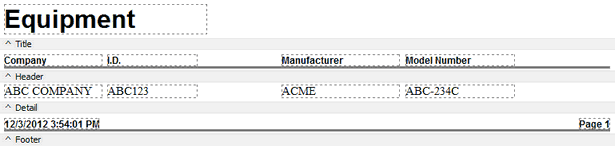
Esempio di struttura di un report
Se l'opzione «Per layout report + opzioni di esportazione in Excel, esporta dati solo in colonne» è disattivata, l'esportazione in Excel (una volta visualizzata in Excel) apparirà come segue:
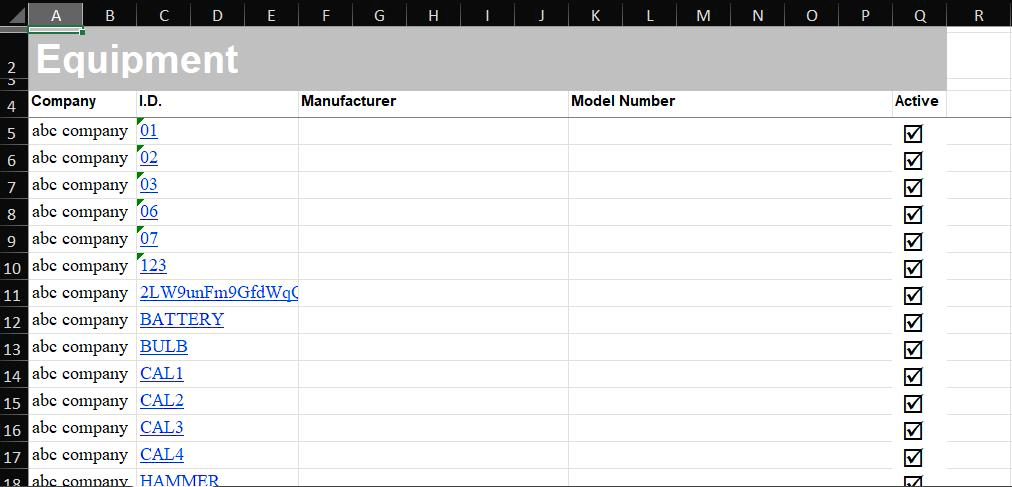
Esempio di output Excel - se l'opzione è disattivata
Se l'opzione "Per layout report + opzioni di esportazione in Excel, esporta dati solo in colonne" è attivata, l'esportazione in Excel (una volta visualizzata in Excel) apparirà come segue:
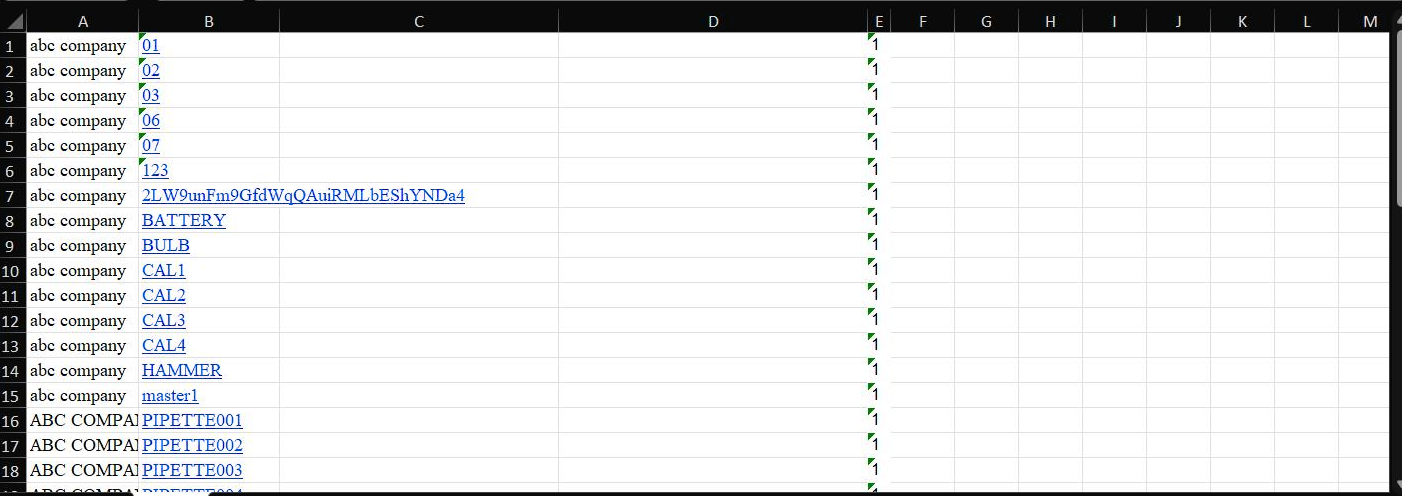
Esempio di output Excel - se l'opzione è attiva
Come si può vedere dall'esempio sopra riportato, gli unici elementi inclusi nell'output Excel sono i campi relativi alle attrezzature, insieme allo stile dei caratteri per tali campi, così come impostato nella struttura del report. Tutte le altre righe e le formattazioni superflue vengono ignorate. Inoltre, tutti i campi vengono visualizzati in colonne consecutive, indipendentemente dalla loro posizione relativa nel layout del report.
Tipi di report - Utilizzare questa opzione per specificare quali tipi di report saranno disponibili per l'utente al momento dell'esecuzione della ricerca/del report. Tutte le opzioni non selezionate verranno nascoste nella scheda "Output".
Destinazioni di output - Questa opzione consente di specificare quali destinazioni di output saranno disponibili per l'utente al momento dell'esecuzione della ricerca o del report. Tutte le opzioni non selezionate verranno nascoste nella scheda "Output".
Percorso di esportazione file (opzionale) - Questa opzione è rilevante solo per i risultati relativi a file o e-mail (PDF, Excel, XML). Utilizza questa opzione per specificare il maggior numero possibile di informazioni sulla destinazione finale del file che verrà creato. Sono possibili diverse varianti. In primo luogo, è possibile inserire il nome completo della directory e del file. In questo caso, durante la creazione del report non verrà visualizzata la finestra di dialogo "Seleziona file": il report verrà salvato nella posizione specificata. Qualsiasi file esistente con lo stesso nome in quella posizione verrà automaticamente sovrascritto; si raccomanda quindi di utilizzare questa opzione con cautela. Successivamente, è possibile specificare solo il nome di una directory. In questo caso, il nome del file verrà creato automaticamente nel formato:
NomeRicerca-mmddyyyy-hhmmss.ext
Dove «SearchName» è il nome della ricerca/del report corrente, «mmddyyyy-hhmmss» è la data e l'ora correnti e «.ext» è l'estensione del file corrispondente alla destinazione (pdf, Excel, XML). Una terza opzione: se si specifica un nome di file senza indicare una directory, tale nome verrà utilizzato per creare il file nella directory «emp» di IndySoft \T. Si tratta di una configurazione comune quando il file viene creato per essere inviato tramite e-mail. Nota: è possibile specificare un'estensione del file in questa schermata, ma questa verrà ignorata al momento della creazione del file finale e sostituita con l'estensione appropriata al tipo di "Destinazione" (PDF, Excel, XML, ecc.) Scheda "Avvio" di
: utilizzare questa opzione per specificare se l'equip. All'apertura del report è visibile la scheda "Visualizza" o "Output".
 Nota sull'output XML.
L'esportazione in formato XML è una funzionalità molto utile dei report sulle attrezzature, specialmente quando il report è configurato per creare automaticamente un file in una posizione predefinita. Si tenga presente che il formato del file XML sarà semplice e seguirà queste regole generali:
·Verranno esportati solo i campi visualizzati nella griglia
·I campi saranno esportati nel file XML nello stesso ordine dall'alto verso il basso, così come impostato nell'intestazione dei campi della griglia da sinistra a destra
·L'esportazione XML è consentita solo per il tipo di stampa della griglia
·L'elemento radice sarà <Equipment>, che conterrà tutti i record
·Ogni record della griglia sarà incluso all'interno di un elemento <row>
·I campi in ogni riga saranno denominati con lo stesso nome di campo utilizzato nella griglia
·I dettagli relativi a Schedules e Bins per ogni record saranno esportati all'interno di ogni riga <Equipment><>, se applicabile, all'interno degli elementi <Schedules> e <Bins>
·Gli spazi e gli altri caratteri estesi nei nomi dei campi saranno sostituiti da un trattino basso nel nome del campo XML, ad esempio 'Max. "Capacità del contenitore" = "Capacità massima del contenitore"
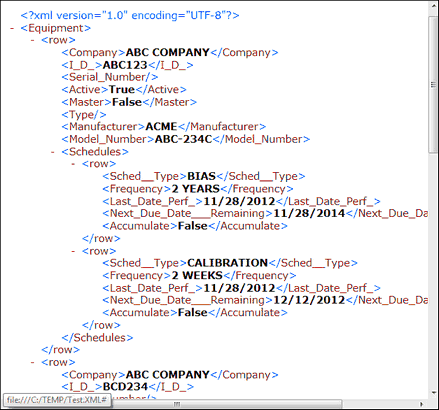
Esempio - Output XML
Opzioni aggiuntive - Lancio dell'evento
Opzioni aggiuntive - Lancio dell'evento
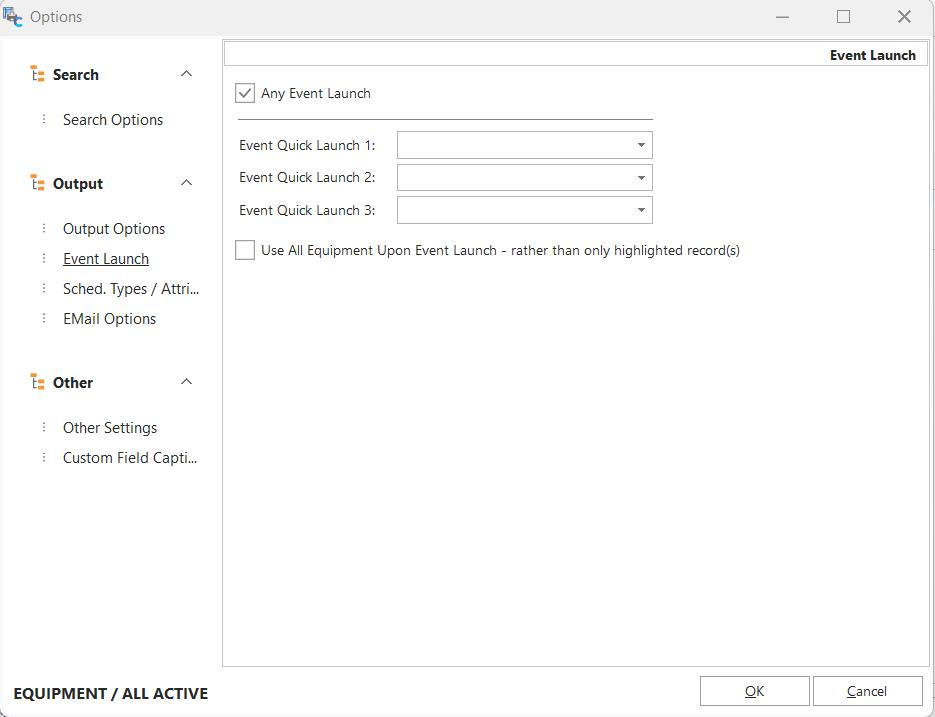
Utilizza questa pagina di configurazione per specificare gli eventi che devono essere abilitati per l'avvio tramite la finestra di dialogo "Ricerca/Report". Questi pulsanti di avvio degli eventi saranno posizionati in basso a sinistra nella finestra di dialogo di ricerca/segnalazione.
Lancio di qualsiasi evento: se questa opzione è attiva, verrà visualizzata una piccola freccia nera. Se sono presenti pulsanti di avvio rapido per gli eventi, il pulsante "Avvia qualsiasi evento" verrà visualizzato sulla destra. Questo pulsante consente all'utente di avviare QUALSIASI evento, proprio come se avesse selezionato il menu "Eventi" dall'intestazione della schermata principale. Verranno visualizzati solo gli eventi visibili nel menu "Eventi" della schermata principale, ovvero quelli che soddisfano le regole di visualizzazione impostate nella configurazione del flusso di lavoro per l'attuale sessione di accesso.
 Pulsante di lancio dell'evento "
"
Avvio rapido degli eventi 1-3: utilizza queste tre opzioni per specificare fino a 3 eventi che possono essere avviati rapidamente dai pulsanti situati in basso a sinistra nella finestra di dialogo. Tenendo conto del filtro di ricerca, questi eventi rappresentano in genere il "passo successivo" più appropriato. Ad esempio, guarda il pulsante «Ripara» nella schermata qui sopra.
Utilizza tutte le attrezzature all'avvio dell'evento - anziché solo quelle evidenziate - se questa opzione è disattivata, nell'evento avviato verranno utilizzate solo le attrezzature evidenziate nella griglia. Se questa opzione è attivata, l'evento avviato includerà tutte le apparecchiature della rete.
Opzioni aggiuntive - Pianificazione Tipi / Attributi
Opzioni aggiuntive - Pianificazione Tipi / Attributi
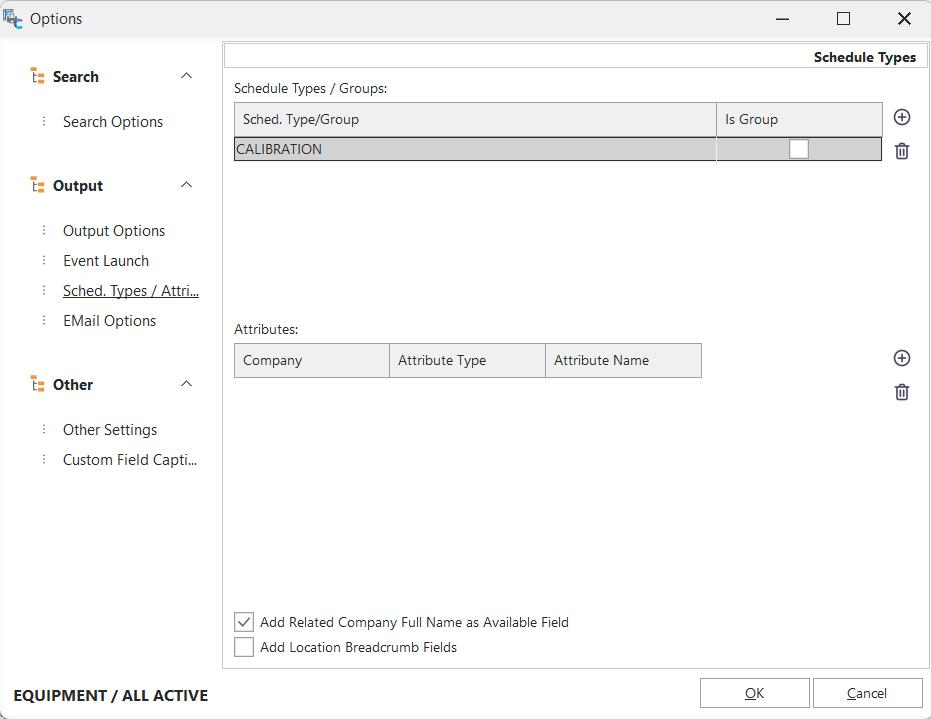
Utilizza questa scheda per specificare eventuali tipi di pianificazione, attributi delle attrezzature o nomi completi delle aziende da includere come campi nella griglia dei risultati.Nota: queste opzioni differiscono dalla griglia incorporata "Includi dettagli programma", che può essere attivata tramite le "Opzioni di output".
Tipi di programma / Gruppi - l'aggiunta di un tipo di programma in questa sezione comporterà l'inserimento nella griglia dei risultati di tutti i campi relativi a tale tipo di programma.
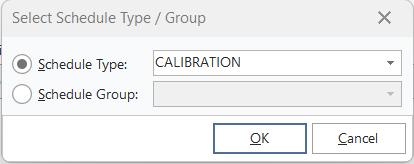
Seleziona il tipo di programma / gruppo
Ad esempio, se si seleziona il tipo di programma «CALIBRAZIONE», la griglia dei risultati della ricerca includerà i seguenti campi, che possono essere resi visibili modificando il layout della griglia:
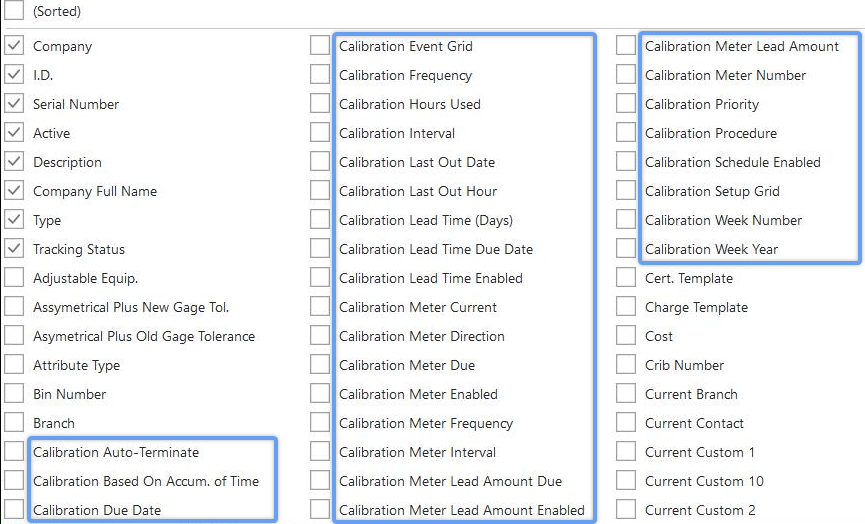
Esempio - Campi del programma di CALIBRAZIONE
Pertanto, per ogni tipo di programma elencato, alla griglia viene aggiunto lo stesso "insieme" di campi relativi al programma, con il nome del tipo di programma corrispondente nei nomi dei campi. Se si immette un gruppo di pianificazioni (vedere Aggiungi/Modifica...A livello di sistema...Pianificazione...Gruppi di pianificazioni), ciò equivale ad aggiungere separatamente ciascun tipo di pianificazione presente in tale gruppo. Ciò consente di risparmiare tempo durante la progettazione del report; inoltre, i tipi di pianificazione inclusi in quel gruppo potrebbero essere modificati in un secondo momento senza dover modificare la struttura del report.Nota: è possibile visualizzare i campi relativi a un tipo di programma anche se non è menzionato nel filtro di ricerca.
Attributi: questo concetto è simile a quello dei "Tipi/Gruppi di pianificazione" descritto in precedenza, ma in questo caso alla griglia vengono aggiunti i valori degli attributi relativi alle attrezzature.
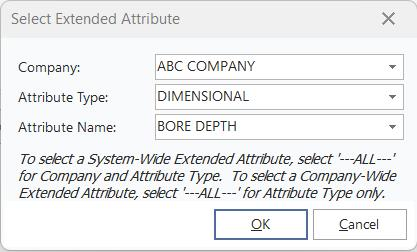
Aggiungi attributo esteso
Selezionare l'azienda... il tipo di attributo... e il nome dell'attributo esteso. In questo modo, il valore dell'attributo esteso relativo a questa apparecchiatura verrà inserito come singolo campo nella griglia dei risultati.
Aggiungi il campo "Nome completo dell'azienda correlata" ai campi disponibili: questa casella di controllo aggiunge un solo campo ai campi disponibili nella griglia delle attrezzature: "Nome completo dell'azienda". Questo nome completo viene inserito tramite la procedura guidata Aggiungi/Modifica...Aziende...Aziende relativa alla risorsa in questione. La presenza di questo campo nella griglia può spesso aiutare a chiarire il nome dell'azienda, specialmente se il campo principale dell'azienda è utilizzato per i numeri di conto.
Opzioni e-mail
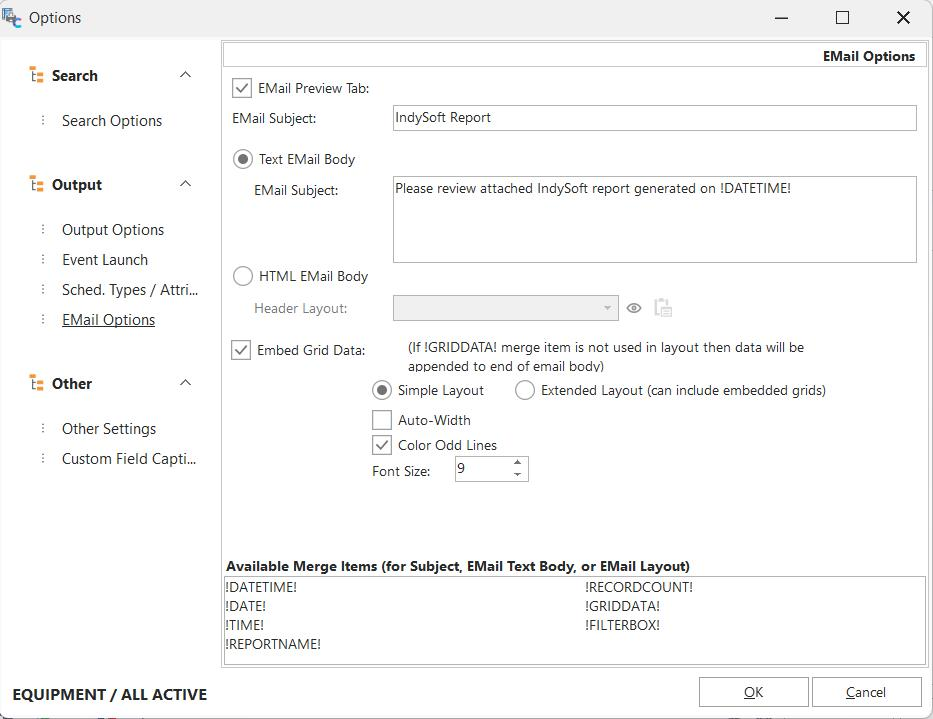
Opzioni aggiuntive - Opzioni e-mail
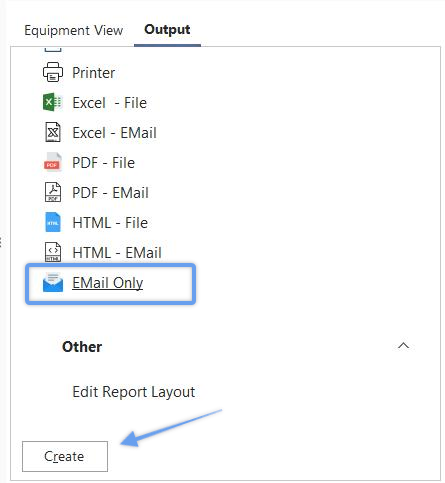 Scheda "Output" di
: solo e-mail
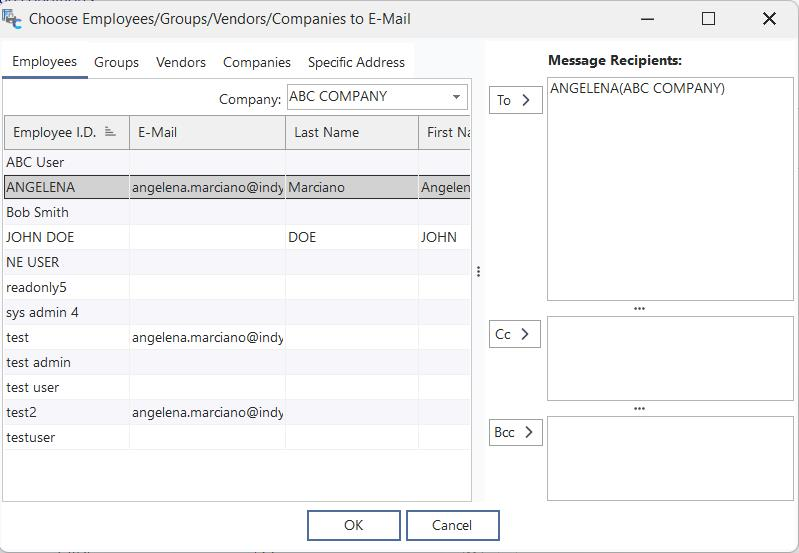
Seleziona dipendenti/gruppi/fornitori/aziende a cui inviare l'e-mail
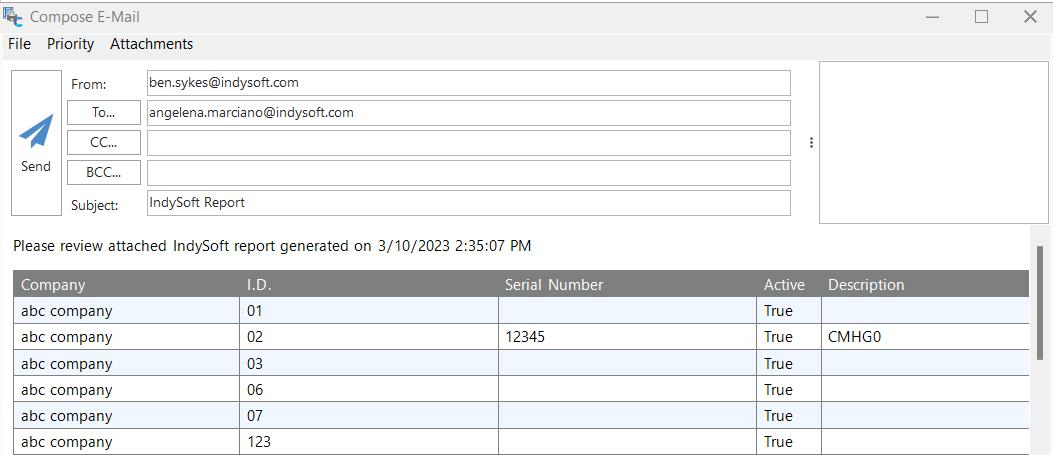
Solo e-mail - Schermata di anteprima dell'e-mail
Opzioni aggiuntive - Altre impostazioni
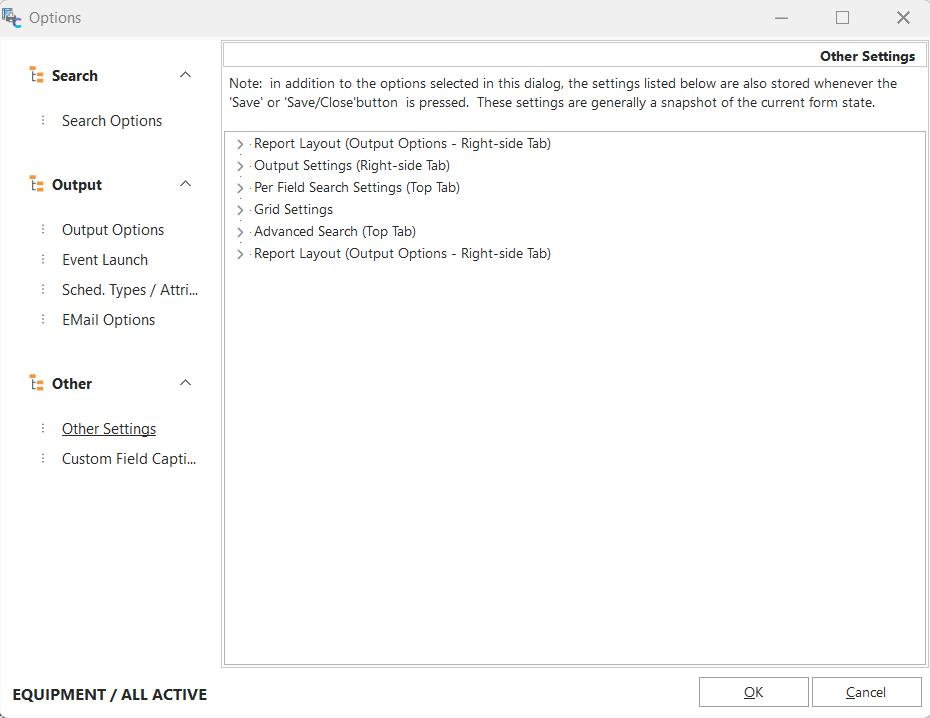
Opzioni aggiuntive - Altre impostazioni
Questo passaggio finale della configurazione ricorda all'utente le impostazioni aggiuntive salvate in seguito alla configurazione della finestra di dialogo di ricerca/report durante la modifica da PrintBuilder. Ad esempio, questa finestra di dialogo "Opzioni" non richiede alcuna configurazione per il filtro delle apparecchiature, poiché il filtro è già visibile nella finestra di dialogo principale di ricerca/report. La maggior parte di queste opzioni dovrebbe essere ovvia, ma le abbiamo elencate per completezza. I campi visibili, la larghezza di ciascun campo, il «Tipo di stampa» e la «Destinazione» selezionati, nonché il layout del report configurato tramite «Modifica layout report»: tutte queste impostazioni vengono salvate insieme al report, insieme alle opzioni specificate in questa finestra di dialogo.Nota: vengono salvate anche le dimensioni (altezza e larghezza) della finestra di dialogo di ricerca/report, ma tali valori vengono utilizzati solo come valori iniziali quando l'utente avvia la ricerca o il report per la prima volta. L'utente può quindi adattare la schermata alle dimensioni desiderate; tali impostazioni verranno memorizzate per ogni utente e per ogni ricerca/report (come nella maggior parte delle altre schermate di IndySoft).
Modifica layout del report
Tornando alla finestra di dialogo principale di ricerca/report durante la progettazione tramite PrintBuilder... se il tipo di stampa selezionato nella scheda "Output" è "Layout del report", noterete che apparirà un collegamento ipertestuale "Modifica layout del report":
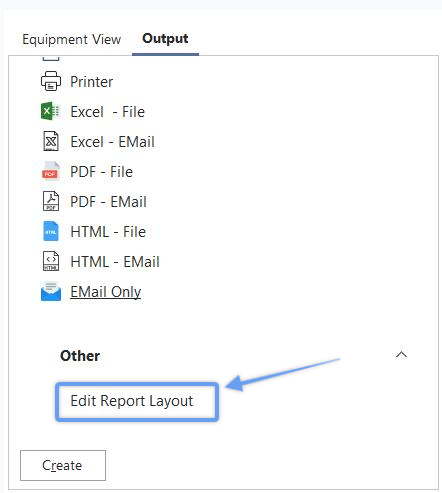
Modifica layout del rapporto Collegamento ipertestuale
Cliccando su questo collegamento ipertestuale si aprirà IndySoft Report Designer, che consente di personalizzare completamente la disposizione dei campi e dei record nel proprio report. Come illustrato nella sezione "Report personalizzati", questa finestra di dialogo è praticamente identica a IndySoft Custom Report Designer. Per ulteriori dettagli, si prega di consultare quella sezione. Ma un paio di note su alcune piccole differenze:
·La scheda Dati non è visibile, come nel caso dei report personalizzati, poiché la tabella e i campi sono già stati selezionati dalla griglia.
·Tutti i nomi dei campi visualizzabili nel designer corrisponderanno a quelli visualizzati nella griglia dei risultati.
·Se le griglie di dettaglio "Pianificazioni" o "Contenitori" sono configurate per la visualizzazione, saranno disponibili anche in IndySoft Report Designer come pipeline di tabelle. Inoltre, il collegamento master-detail tra i campi corrispondenti è già stato effettuato automaticamente. Crea un sottoreport per visualizzare le pianificazioni e i contenitori e associa quel sottoreport alla pipeline appropriata.
·Per ottenere la massima efficienza, si consiglia di utilizzare la "Procedura guidata per i report" nel menu "Opzioni". Questa procedura guidata ti aiuterà a creare rapidamente un report che presenti i campi visibili con le relative intestazioni, un titolo e i dettagli appropriati nel piè di pagina.
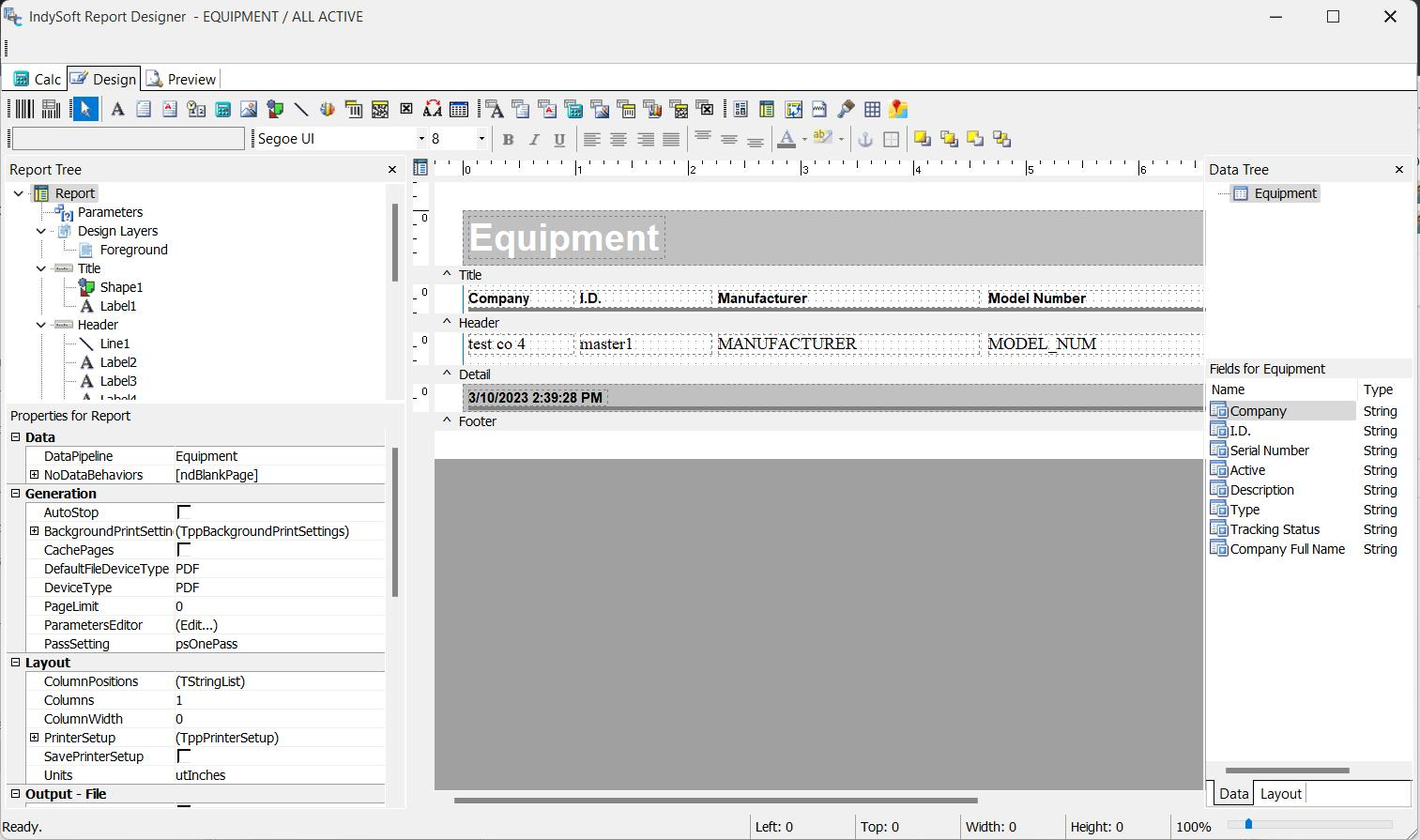
IndySoft Report Designer - Esempio di attrezzatura
Suggerimento importante: puoi inserire un oggetto "Variabile di sistema" nel report e selezionare la proprietà "DocumentName". IndySoft utilizza questo campo per memorizzare una descrizione intuitiva dei criteri di ricerca e ordinamento utilizzati per creare il report. Se attivi la funzione WordWrap per questo nuovo oggetto (opzione accessibile con un clic destro sull'oggetto) e inserisci la variabile nell'intestazione del report, otterrai un rapido riepilogo delle condizioni di ricerca. Guarda l'esempio qui sotto:
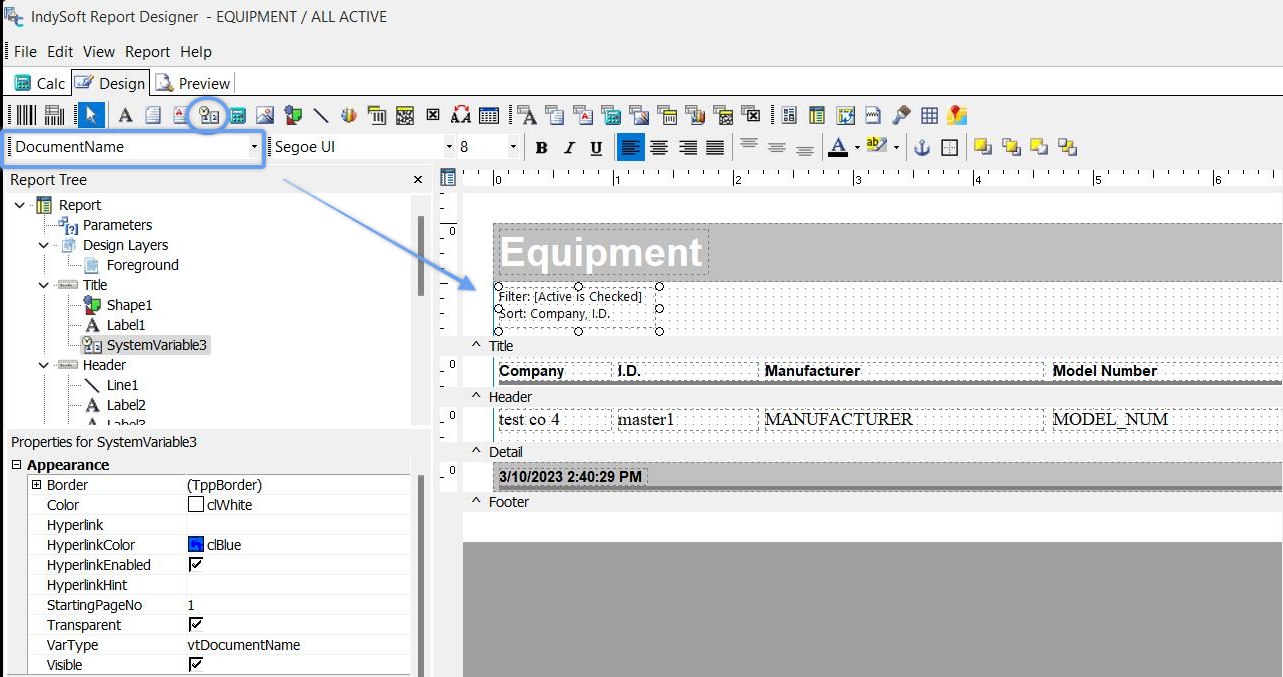
Esempio: utilizzo di una variabile di sistema di tipo DocumentName per visualizzare i filtri e l'ordinamento
Opzioni di stampa/esportazione delle attrezzature
Si noti che sotto tutte le griglie dei record delle attrezzature selezionate sono presenti dei pulsanti con opzioni per esportare rapidamente i documenti correlati dalle risorse su file o stampante e per inviare l'elenco a Navigator/EquimentFinder:
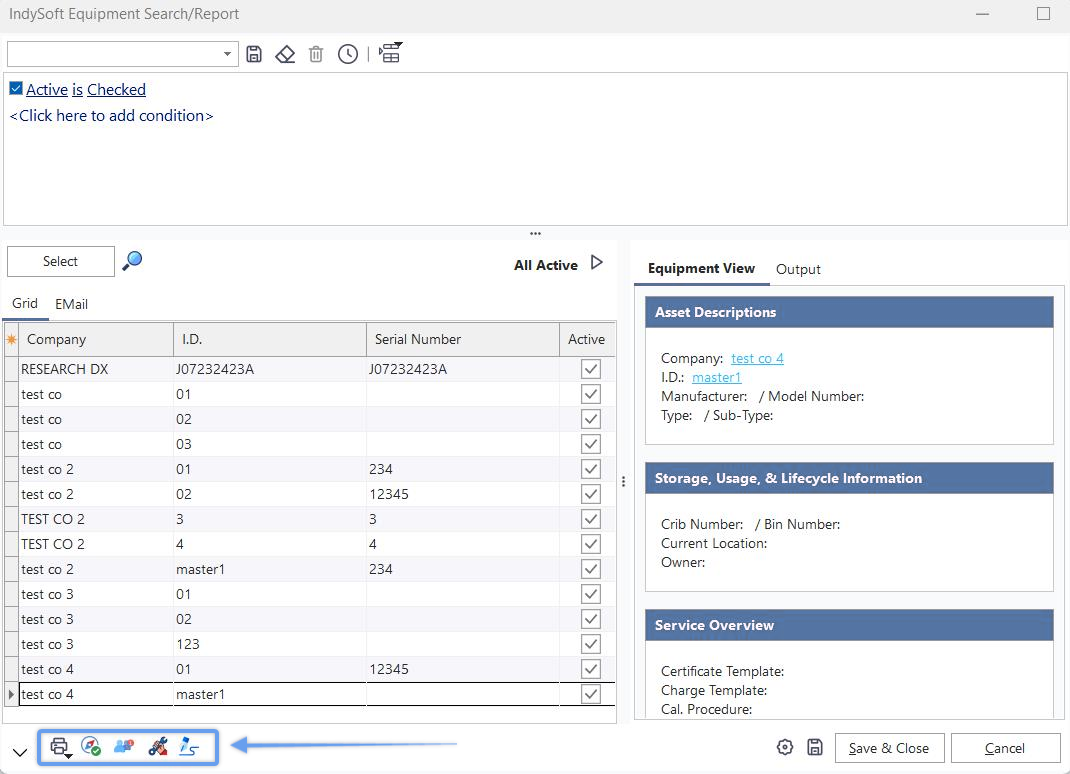
Opzioni di stampa/esportazione delle attrezzature
·Stampa delle attrezzature selezionate: utilizzare questa opzione per stampare o esportare rapidamente certificati, documenti relativi agli eventi, etichette P-Touch e fogli di lavoro. Queste opzioni corrispondono a quelle disponibili anche in EquipmentFinder e Navigator.
·Invia le attrezzature selezionate a Navigator: questa opzione consente di inviare i dati presenti nella griglia al tuo Equipment Navigator.
·Invia le attrezzature selezionate a un altro utente: questa opzione consente di inviare i dati presenti nella griglia al Navigator di un altro utente. Riceveranno una notifica entro un minuto o al loro prossimo accesso a IndySoft. È inoltre possibile inviare un'e-mail facoltativa.
·Invia le attrezzature selezionate a EquipmentFinder: questa opzione invia i dati presenti nella griglia a EquipmentFinder per l'utente corrente.
·Trova approvazione in sospeso per il record selezionato: questa opzione individua l'approvazione del documento in sospeso associata al record evidenziato e la apre nella scheda "Lavori in sospeso" |