Dialogfelder für die Gerätesuche und Berichterstellung
reports-tab.mdreports-tab.mdreports-tab.md
 | Hinweis: In Version 14 sind diese Such- und Berichtsfunktionen für Geräte nun über die neue Registerkarte „Berichte“ zugänglich. Die Dialogfelder für die Gerätesuche und -berichte können entweder über das Menü „Suchen/Bericht“ in der Kopfzeile des Hauptbildschirms oder über Hyperlinks auf der Startansicht aufgerufen werden:
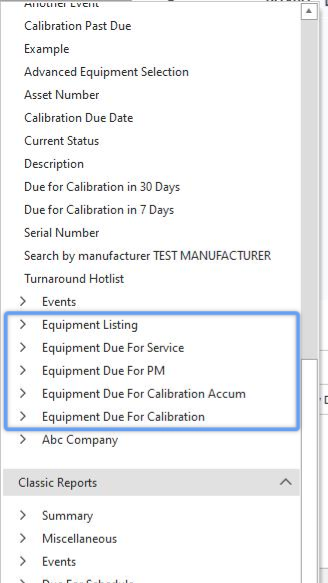
Such- und Meldungsdialoge für Ausrüstung, die über die Kopfzeile aufgerufen werden
Die in der Kopfzeile verfügbaren Suchoptionen und Berichte für Geräte hängen von den Sichtbarkeitsregeln ab, die für die unter PrintBuilder...Allgemeine Berichte...Geräte erstellten Gerätesuchen und -berichte eingerichtet wurden. Über diese Dialogfelder lassen sich Assets in der Geräteansicht schnell finden oder Berichte an einen Drucker oder per E-Mail versenden – oder sie können für beide Zwecke genutzt werden. Die Funktionen dieser Suchdialoge hängen stark von der Konfiguration der Suche bzw. des Berichts in PrintBuilder ab. Beachten Sie daher, dass einige der im Folgenden beschriebenen Funktionsbereiche bei bestimmten, in PrintBuilder erstellten einfacheren Suchanfragen möglicherweise ausgeblendet sind.
Die Suche nach Geräten anhand von Berichten kann auch über Hyperlinks gestartet werden, die in der Startansicht wie folgt erstellt wurden:
EQUIPMENTLISTING=[ReportName]
Dabei wird [ReportName] durch den Namen der zu startenden Suche/des zu startenden Berichts ersetzt (dessen Name in PrintBuilder):
Außerdem werden Such- und Berichtsdialoge für Geräte über Flussdiagramme gestartet, die in eine Startansicht eingebettet sind – wenn ein Benutzer auf einen Block mit dem Nachverfolgungsstatus klickt. Diese Funktion wird pro Flussdiagramm im Flussdiagramm-Editor eingerichtet.
Die Dialogfelder für die Gerätesuche und die Berichterstellung sehen den benutzerdefinierten Suchfeldern und den allgemeinen Such- und Berichtsdialogfeldern sehr ähnlich – dies ist beabsichtigt; sobald man eine Oberfläche verstanden hat, versteht man in der Regel alle. Es gibt mehrere allgemeine Abschnitte:
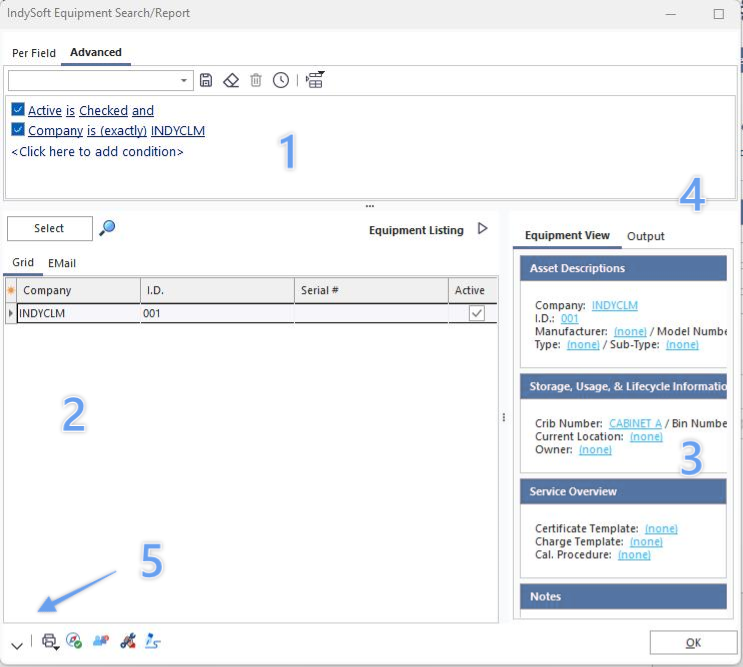 Dialogfeld „Ausrüstungssuche/-meldung“ – Allgemeine Abschnitte
1.Filter für Ausrüstung
2.Ergebnisse der Ausrüstung (Tabelle)
3.Ausrüstung – Ansicht „
“ 4.Ausgabe (Bericht)
5.Veranstaltungsstart
Weitere Informationen finden Sie in den entsprechenden Abschnitten weiter unten.
- Filter für Geräte
Verwenden Sie diesen oberen Bereich des Dialogfelds, um die Suche zu verfeinern und die gewünschten Geräte anzuzeigen. Je nach Konfiguration der Gerätesuche/-anzeige werden möglicherweise drei verschiedene Filteroptionen angezeigt (es können auch mehrere gleichzeitig sichtbar sein – in diesem Fall werden sie jeweils auf einer eigenen Unterregisterkarte angezeigt):
Erweiterte Filterbox
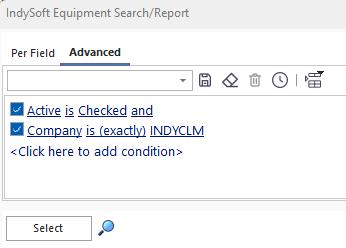
Registerkarte „Erweiterte Filterbox“
Verwenden Sie diesen Filter genau wie andere Filterfelder in IndySoft, um die Suchkriterien anzupassen.
Hinweis: Dieser Filter ist möglicherweise schreibgeschützt, je nach Konfiguration der Suche/des Berichts in PrintBuilder. Sofern bearbeitbar, kann dieser Filter verwendet werden, um nach Feldern auf Geräteebene sowie nach zugehörigen Termin- und Unternehmensdetails zu suchen. Verwenden Sie das Dropdown-Menü über dem Filter, um zuvor gespeicherte Suchanfragen aufzurufen – diese gespeicherten Suchanfragen können benutzerspezifisch oder global sein.
Per Feld
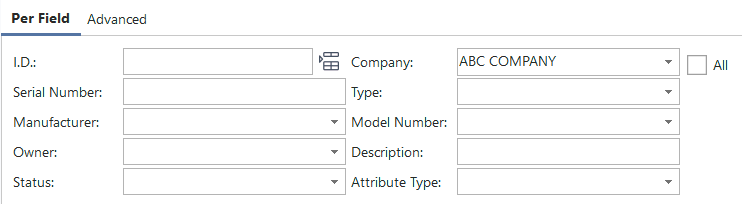
Registerkarte „Per Feld“
Auf der Registerkarte „Pro Feld“ können Sie nach Unternehmen, ID und bis zu 8 frei definierbaren Feldern suchen. Jedes Feld kann (falls erforderlich) mit einem zugehörigen Dropdown-Menü versehen werden. Suchwerte können für ein oder mehrere Felder gleichzeitig eingegeben werden – es werden nur die passenden Datensätze für das ausgewählte Gerät angezeigt.
Einfache Auswahl
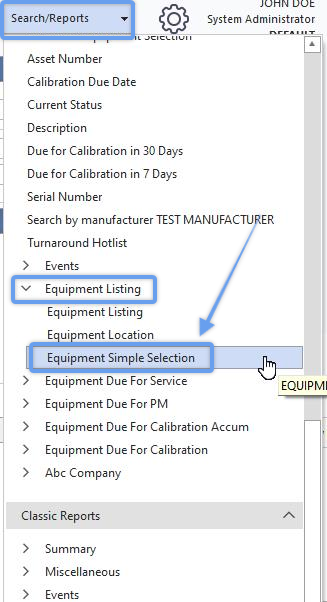
„Einfache Auswahl von Geräten“ über die Kopfzeile aufrufen
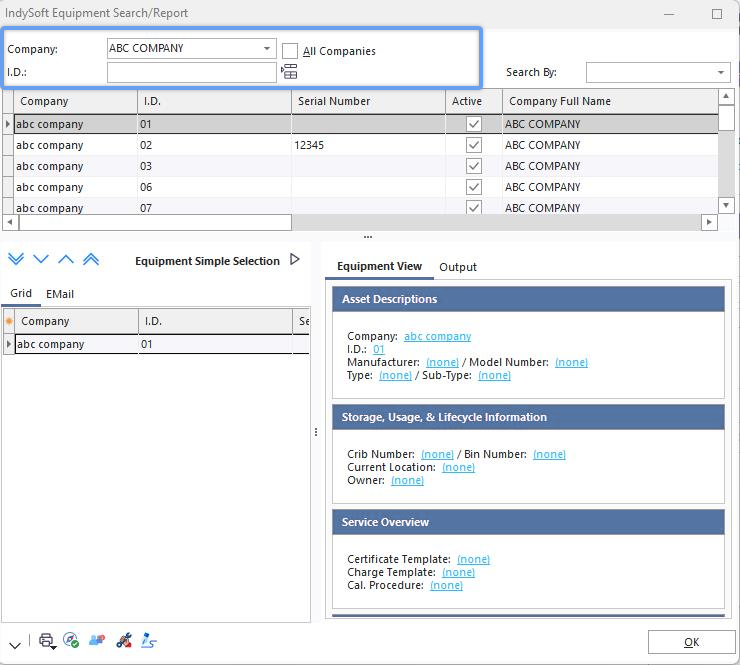
Einfacher Auswahldialog
Die Registerkarte „Einfache Auswahl“ ähnelt stark dem aus den Versionen vor 9x bekannten EquipmentFinder – Einfache Geräteauswahl. Über diese Oberfläche können Sie schnell jeweils ein Element in das Raster am unteren Rand des Dialogfelds einfügen. Die obere Tabelle (direkt unter dem Feld zur Bearbeitung der ID) zeigt eine Liste der Anlagen eines bestimmten Unternehmens an (oder aller Unternehmen, wenn das Kontrollkästchen „Alle Unternehmen“ aktiviert ist) – doppelklicken Sie einfach auf eine Anlage in der Tabelle, um sie zur Liste der ausgewählten Anlagen hinzuzufügen.
- Ergebnisse der Ausrüstung (Tabelle)
Diese Tabelle zeigt die Ergebnisse der Suche an – es werden nur die Felder angezeigt, die im Such-/Berichtsentwurf in PrintBuilder ausgewählt wurden:
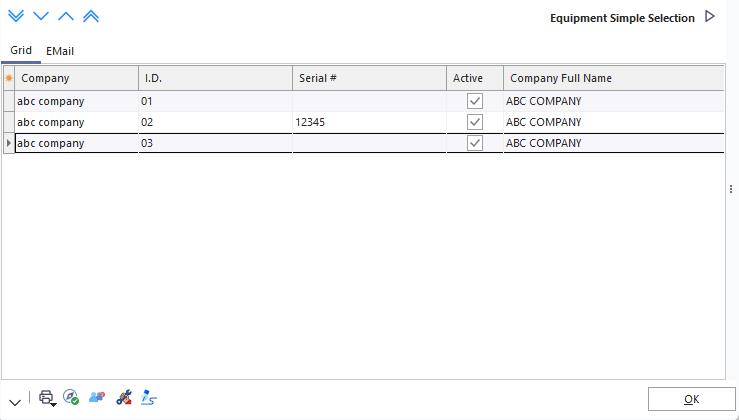 Ergebnisse der Ausrüstung bei den „
“
Drücken Sie die Schaltfläche „Auswählen“, um die Datensätze wieder in die Tabelle zu übernehmen (oder die Ergebnisse zu aktualisieren). Wenn Sie auf die Schaltfläche „Auswahl testen“ rechts klicken, wird die Anzahl der übereinstimmenden Objekte angezeigt – dies geschieht wesentlich schneller als die eigentliche Suche und dient dazu, zu überprüfen, ob Ihre Suche korrekt eingestellt ist. Per Rechtsklick stehen im Raster mehrere Optionen zur Verfügung:
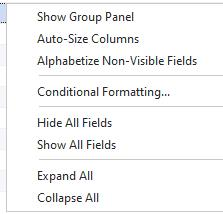 Ergebnisse der Ausrüstung von „
“ – Optionen per Rechtsklick
Gruppenbereich anzeigen
Blendet einen Gruppenbereich oberhalb des Rasters ein – über diesen Bereich können Sie Felder per Drag & Drop verschieben, die in einer Gliederungsstruktur gruppiert werden sollen. Auf Wunsch können mehrere Felder gleichzeitig gruppiert werden.
Felder anpassen
Zeigt ein kleines Fenster mit zusätzlichen Feldern an, die zur Tabelle hinzugefügt werden können. Um ein Feld zur Tabelle hinzuzufügen, ziehen Sie es aus diesem Fenster in den Kopfbereich der Tabelle. Um ein Feld zu entfernen, ziehen Sie es aus der Kopfzeile der Tabelle in das Feldfenster.Wichtig: Klicken Sie erneut auf „Auswählen“, um sicherzustellen, dass die neuen Felder im Ergebnissatz Werte enthalten. Wählen Sie die Anzahl der angezeigten Felder sorgfältig aus. Je weniger Felder vorhanden sind, desto schneller kann die Suche bzw. der Bericht erstellt werden.
Tipp: Um die sichtbaren Felder schneller auszuwählen, klicken Sie auf die kleine Schaltfläche  oben links im Raster – daraufhin wird ein Dropdown-Menü mit allen verfügbaren Feldern angezeigt – markieren Sie die gewünschten Felder. Sie können Felder auch per Drag & Drop an verschiedene Positionen innerhalb dieser Liste verschieben, um die Anordnung der Felder in der Ergebnistabelle anzupassen.
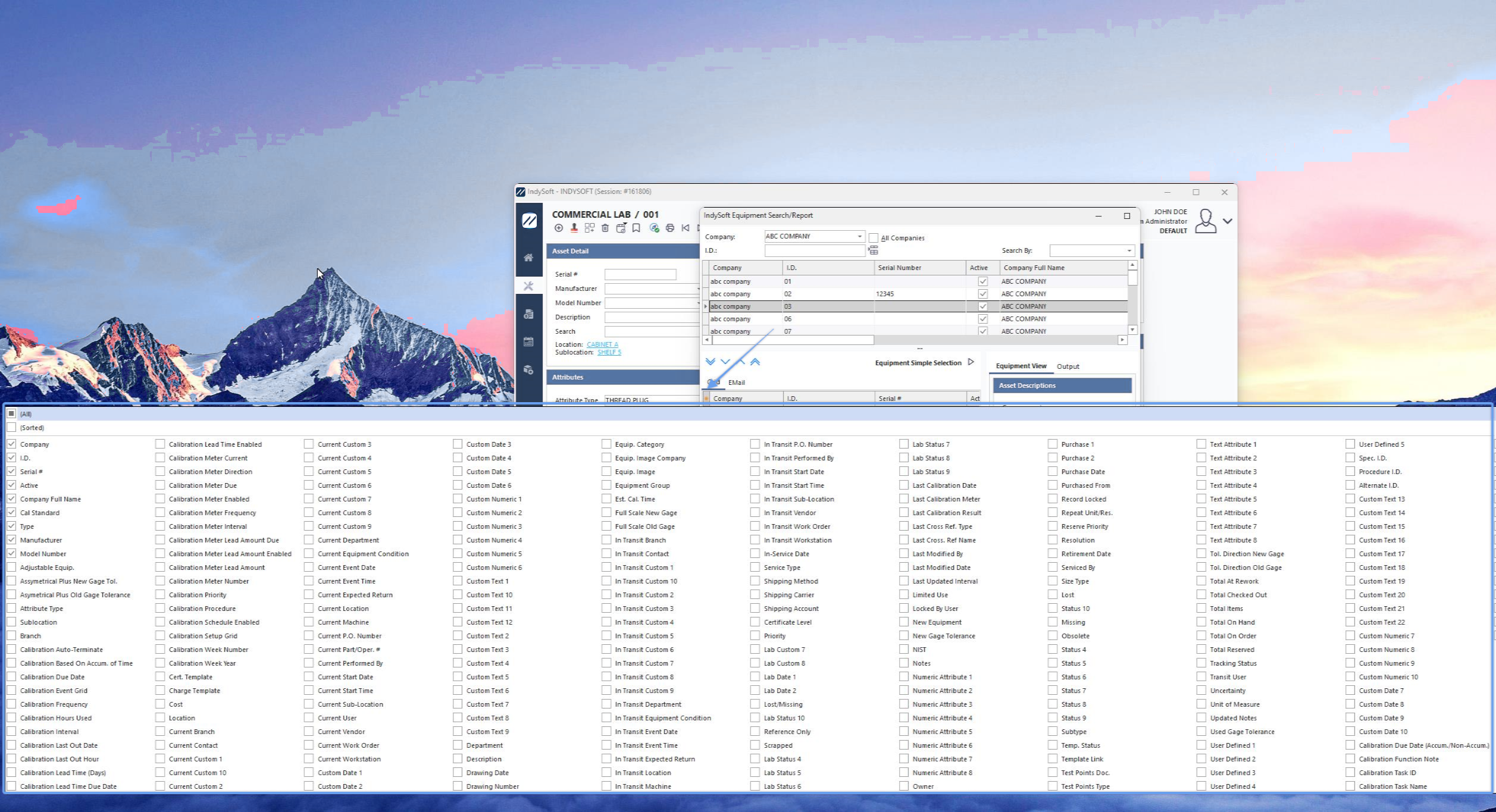
Schnelle Feldanpassung
Nicht sichtbare Felder alphabetisch sortieren
Diese Option kann bei der Verwendung des Schnellkonfigurationsfensters (siehe Screenshot oben) Zeit sparen. Verwenden Sie diese Option, um alle nicht sichtbaren (nicht markierten) Felder automatisch alphabetisch zu sortieren. Nach diesem Vorgang können die Felder bei Bedarf weiterhin manuell neu sortiert werden – es handelt sich lediglich um eine einmalige Sortierung zur Vereinfachung. Wenn dieser Vorgang ausgeführt wird, werden zunächst alle sichtbaren (markierten) Felder gruppiert, und zwar oberhalb aller nicht sichtbaren Felder.
Spalten automatisch anpassen
Diese Option kann Zeit sparen, wenn Sie die Größe der Felder so anpassen, dass horizontal so viele Informationen wie möglich in der Tabelle angezeigt werden. Mit dieser Option werden alle Felder automatisch auf die kleinstmögliche Größe angepasst, wodurch sichergestellt wird, dass alle Daten im Feld (einschließlich des Feldnamens) angezeigt werden können.Hinweis: Dieser Vorgang kann je nach Größe der Datensatzanzahl in der Tabelle einige Sekunden dauern.
Alle Felder ausblenden
Mit dieser Option können Sie alle Felder in der Tabelle schnell ausblenden und anschließend nur die Felder wieder einblenden, die Sie benötigen. Das ist hilfreich, wenn Sie schnell von einer großen Anzahl von Feldern zu einer kleinen Anzahl von Feldern wechseln möchten.
Alle Felder anzeigen
Verwenden Sie diese Option, um schnell alle Felder in der Tabelle anzuzeigen – entfernen Sie anschließend die Felder, die Sie nicht benötigen. Das ist hilfreich, wenn Sie schnell von einer kleinen Anzahl von Feldern zu einer großen Anzahl von Feldern wechseln möchten.
Hinweis: Je nach Konfiguration der Gerätesuche bzw. des Berichts werden in jedem Datensatz der Tabelle möglicherweise Zeitplan- oder Lagerplatzdetails angezeigt (sofern für diesen Datensatz Zeitpläne oder Lagerplätze vorhanden sind).
- Geräteansicht
In diesem Abschnitt wird eine Vorschau der Geräteansicht des ausgewählten Elements in der Tabelle auf der linken Seite angezeigt. Das für die Geräteansicht verwendete Layout wird in PrintBuilder über die Such-/Berichtsfunktion eingerichtet. Diese Ansicht ist hilfreich, um die Felddaten zu überprüfen bzw. zu bestätigen, bevor man das Objekt in der Geräteansicht auf dem Hauptbildschirm auswählt. Das Layout der Ausrüstungsansicht ist schreibgeschützt (keine Hyperlinks).
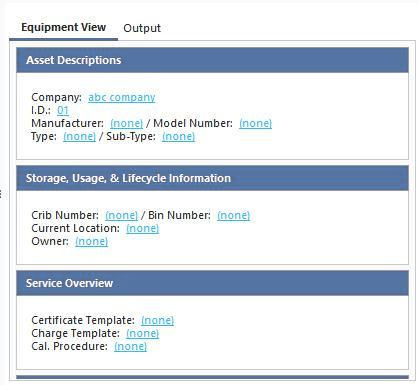
Ausrüstung In der Ausrüstungssuche anzeigen
- Ausgabe (Bericht)
In diesem Abschnitt können die Gerätedaten schnell als Bericht exportiert werden. Je nachdem, welche Optionen in den Einstellungen der Suche/des Berichts in PrintBuilder als sichtbar festgelegt wurden, kann diese Ausgabe als Raster oder in einem benutzerdefinierten Format erfolgen, wie es im IndySoft Report Designer entworfen wurde.
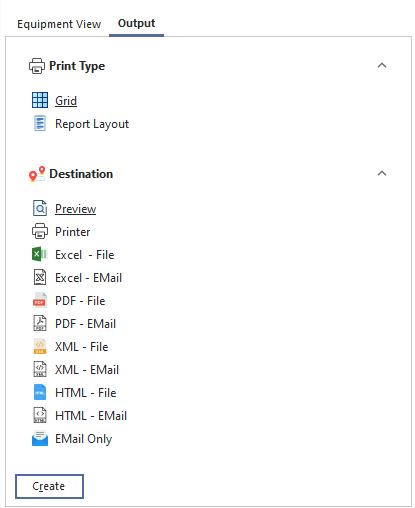 Registerkarte „
-Bericht“
Es gibt zwei Gruppen: Druckart und Ziel. Wählen Sie aus jeder Gruppe die gewünschte Option aus (jeweils eine Auswahl pro Gruppe) und klicken Sie auf „Erstellen“, um den Bericht wie gewünscht zu erstellen. Bitte beachten Sie, dass einige der oben aufgeführten Optionen für „Druckart“ oder „Ziel“ je nach den Einstellungen in PrintBuilder für bestimmte Suchanfragen oder Berichte möglicherweise ausgeblendet sind.
zum Starten von Ereignissen Bei einigen Suchanfragen/Berichten zu Geräten werden möglicherweise 1–3 Schaltflächen unten links im Dialogfeld angezeigt, über die Ereignisse schnell gestartet werden können. Ereignisse werden für alle ausgewählten Datensätze in der Tabelle ausgeführt (es sei denn, die Option „Alle Geräte beim Start des Ereignisses verwenden“ ist in den Einstellungen der Suche/des Berichts in PrintBuilder aktiviert).
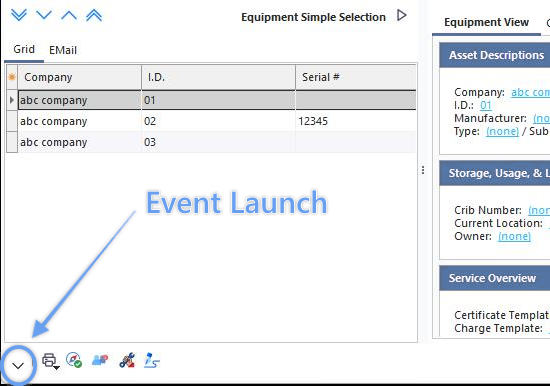
Ereignis starten über die Gerätesuche/Berichte
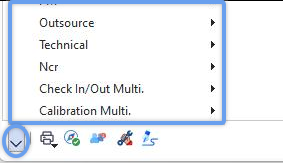 Optionen für die Veröffentlichung von „
“-Veranstaltungen
Verwenden Sie den kleinen schwarzen Pfeil rechts neben den Veranstaltungsschaltflächen (sofern vorhanden), um eine BELIEBIGE Veranstaltung zu starten – es werden nur Veranstaltungen angezeigt, die für Ihr Anmeldeszenario sichtbar sind (dies entspricht der Gruppierung der Veranstaltungen, wie sie im Menü „Veranstaltungen“ in der Kopfzeile des Hauptbildschirms zu sehen ist). |