Suche nach Firma und ID anhand eines einzelnen Barcodes
Suche nach Unternehmen und ID-
en mithilfe eines Barcodes Es ist möglich, nach einem bestimmten Unternehmen und einer bestimmten ID zu suchen. durch eine einzige Textsuche. Dies ist in der Regel hilfreich bzw. notwendig, wenn Sie einen Barcode oder einen 2D-Code verwenden, um ein Objekt schnell zu finden (das nicht unbedingt zu dem Unternehmen gehören muss, das derzeit in der Geräteansicht auf dem Hauptbildschirm ausgewählt ist). Geben Sie den Firmennamen und die Identifikationsnummer an. mit einem einzigen Tilde-Zeichen (~), um diese Kombinationssuche durchzuführen. Wenn Sie beispielsweise nach dem Asset „ABC123“ in der „ABC COMPANY“ suchen möchten, würde Ihr Suchtext wie folgt lauten:
ABC COMPANY~ABC123
Diese kombinierte Suche kann anhand jedes Barcodes oder 2D-Codes durchgeführt werden, der in der Geräteansicht auf dem Hauptbildschirm eingelesen wurde. Hinweis: Da bei jedem Barcode-Scan die Suche über die Keyboard-Wedge-Funktion erfolgt, kann dieselbe Kombinationssuche auch durchgeführt werden, indem man die oben genannten Zeichen – einschließlich des Trennzeichens „“ – einfach manuell eingibt. Sobald ein Zeichen in die Ausrüstungsansicht eingegeben wird, wird die Suche über das Dialogfeld „Nach ID suchen“ durchgeführt. Sie werden feststellen, dass dieses Dialogfeld auf das Zeichen „“ reagiert, indem es nach links liest. Wenn die Zeichen links vom „~“ einem gültigen Unternehmen im System entsprechen (und der angemeldete Benutzer über die entsprechenden Berechtigungen verfügt, dieses Unternehmen anzuzeigen), werden die Zeichen gelöscht und dieses Unternehmen als „aktuelles“ Unternehmen für die Suche ausgewählt.
Die gleichen Kombinationssuchen können anhand der Barcode-Scans im Dialogfeld „Gerät auswählen“ des Ereignissystems durchgeführt werden.
Hinweis: IndySoft bietet eine einfache Möglichkeit, den Firmennamen und die ID anzuzeigen. Felder mit dem Trennzeichen „~“ in jeder PrintBuilder-Vorlage, die Geräteinformationen anzeigt. Suchen Sie einfach nach „Ausrüstung“. Das Feld „Single I.D.“ unter der Pipeline „Events“ und dessen Anzeige über eine Barcode-Komponente:
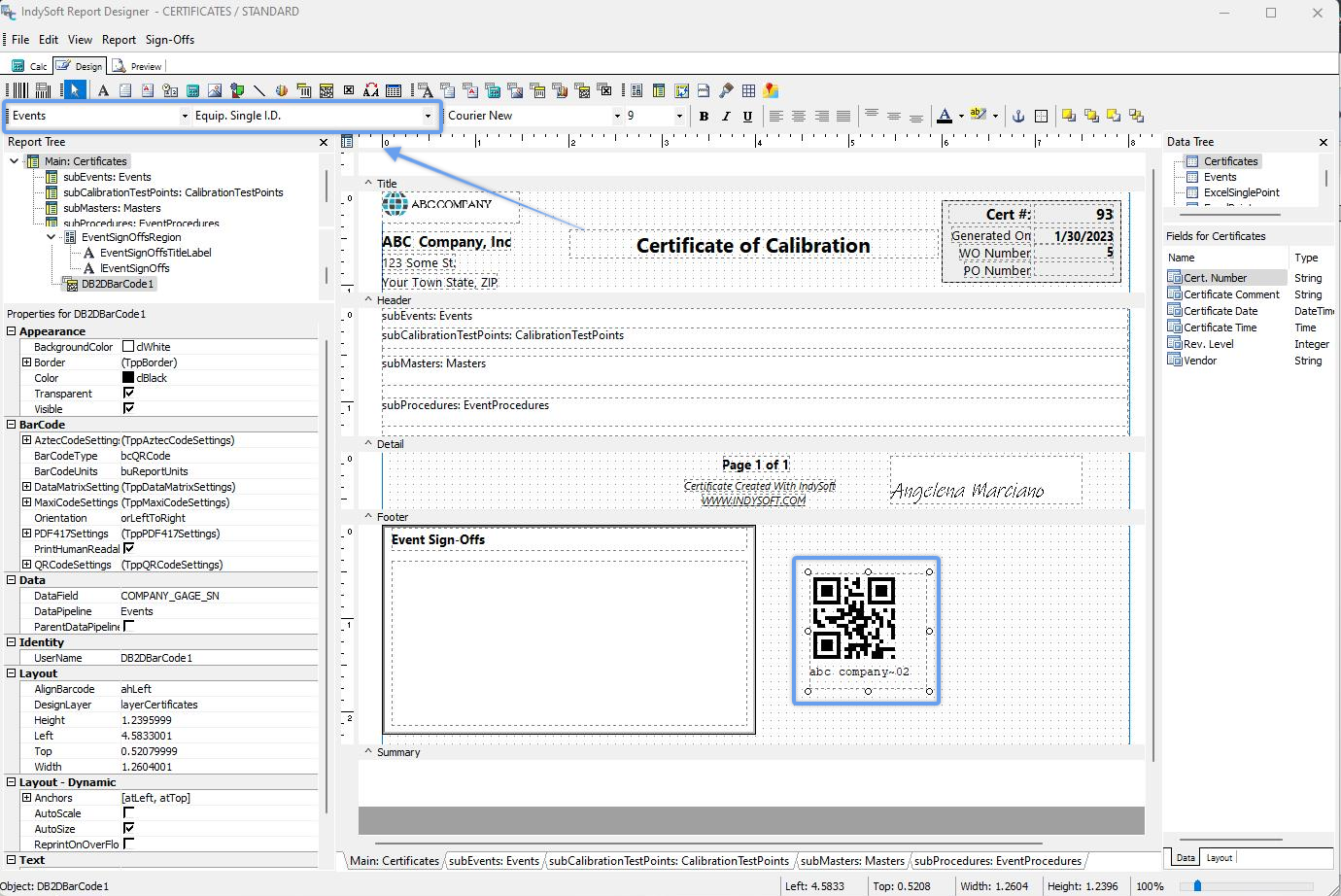
Beispiel – PrintBuilder-Ereignisberichte – Ausrüstung Einzel-ID Feld |