Allgemeine Such- und Berichtsdialoge
 | Hinweis: In Version 14 sind diese allgemeinen Such- und Berichtsfunktionen nun über die neue Registerkarte „Berichte“ zugänglich. Die Dialoge für die allgemeine Suche und Berichterstellung können entweder über das Menü „Suchen/Bericht“ in der Kopfzeile des Hauptbildschirms oder über Hyperlinks auf der Startansicht aufgerufen werden:
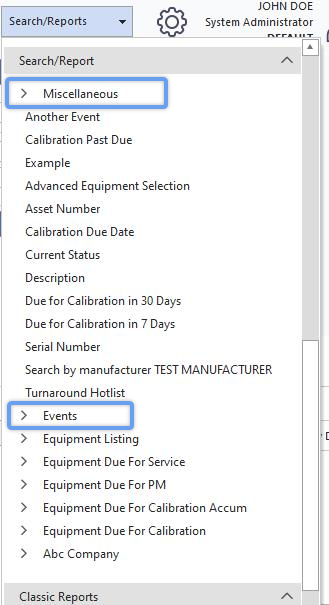
Allgemeine Such- und Meldedialoge, die über die Kopfzeile aufgerufen werden
Diese allgemeinen Suchfunktionen/Berichte, die in der Kopfzeile verfügbar sind, hängen von den Sichtbarkeitsregeln ab, die für allgemeine Suchfunktionen/Berichte festgelegt wurden, die unter PrintBuilder...Allgemeine Berichte...Allgemein erstellt wurden. Diese Dialoge können dazu verwendet werden, Daten schnell in Tabellenform darzustellen oder Berichte zu erstellen, die an einen Drucker oder per E-Mail versendet werden, usw. – oder sie können für beide Zwecke genutzt werden. Die Funktionen dieser Suchdialoge hängen stark von der Konfiguration der Suche bzw. des Berichts in PrintBuilder ab. Beachten Sie daher, dass einige der im Folgenden beschriebenen Funktionsbereiche bei bestimmten, in PrintBuilder erstellten einfacheren Suchanfragen möglicherweise ausgeblendet sind.
Die allgemeine Suche nach Berichten kann auch über Hyperlinks gestartet werden, die in der Startansicht wie folgt erstellt wurden:
GENERALLISTING=[ReportName]
Dabei wird [ReportName] durch den Namen der zu startenden Suche/des zu startenden Berichts ersetzt (dessen Name in PrintBuilder):
Die allgemeinen Such-/Berichtsdialoge sehen den Benutzerdefinierten Suchdialogen und den Such-/Berichtsdialogen für Geräte sehr ähnlich – dies ist beabsichtigt; sobald man eine Oberfläche verstanden hat, versteht man in der Regel alle. Im folgenden Beispiel verwenden wir die Suche „Mitarbeiterliste“, die Sie unter „Suche/Bericht… Sonstiges“ finden (siehe Abbildung oben). Es gibt mehrere allgemeine Abschnitte:
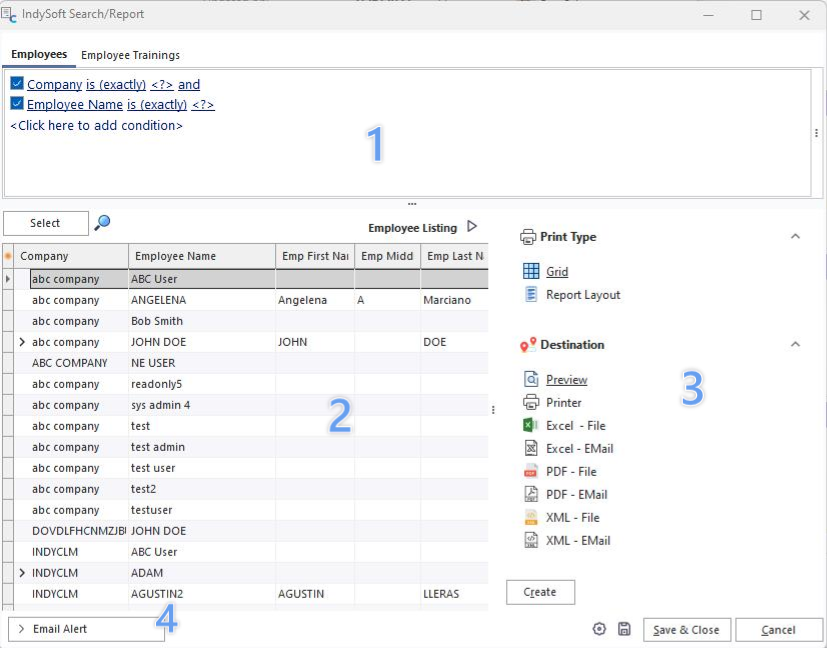
Dialogfeld „Allgemeine Suche/Meldung“ – Allgemeine Abschnitte
1.Suchfilter „
“ 2.Suchergebnisse (Tabellarische Ansicht)
3.Ausgabe (Bericht)
4.Start des Drehbuchprojekts
Weitere Informationen finden Sie in den entsprechenden Abschnitten weiter unten.
- Suchfilter „
“ Verwenden Sie diesen oberen Bereich des Dialogfelds, um die Suche zu verfeinern und die gewünschten Datensätze anzuzeigen. Je nach Konfiguration der allgemeinen Suche/des Berichts werden möglicherweise ein oder mehrere Filter angezeigt. Wenn mehr als eine Option sichtbar ist, werden diese jeweils auf einer eigenen Registerkarte angezeigt. Die Registerkarte ganz links (sofern mehrere Suchregisterkarten sichtbar sind) bezieht sich immer auf die „übergeordnete“ Tabelle, in der gerade gesucht wird. Eine zweite, dritte oder vierte Unterregisterkarte wäre nur für die Filterung von „Detail“-Informationen relevant, die pro „übergeordneter“ Zeile in ein kleines Raster eingebettet sind. Nehmen wir das folgende Beispiel:
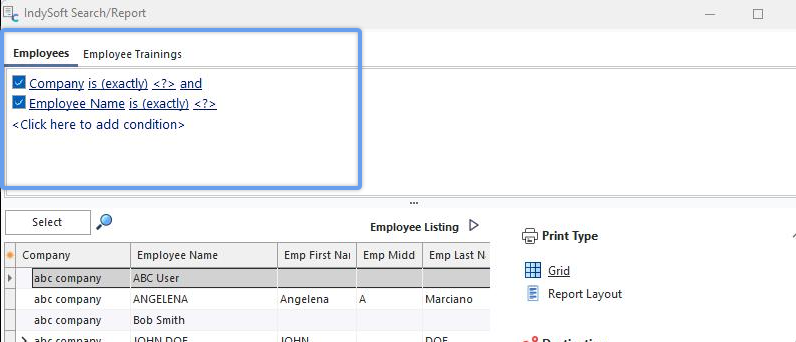
Mehrere Filter – Beispiel
Die „übergeordnete“ Tabelle in diesem Beispiel ist „Mitarbeiter“, und die eingebettete „Detail“-Tabelle ist „Mitarbeiterschulungen“. Auf der Filterregisterkarte ganz links geht es also darum, Mitarbeiterdatensätze aus der Tabelle herauszufiltern. Auf der zweiten Registerkarte „Mitarbeiterschulungen“ geht es uns lediglich darum, die Schulungsdatensätze zu filtern, die in der Detailansicht der eingebetteten Tabelle angezeigt werden.
- Suchergebnisse (Tabelle)
Diese Tabelle zeigt die Ergebnisse der Suche an – es werden nur die Felder angezeigt, die im Such-/Berichtsentwurf in PrintBuilder ausgewählt wurden:
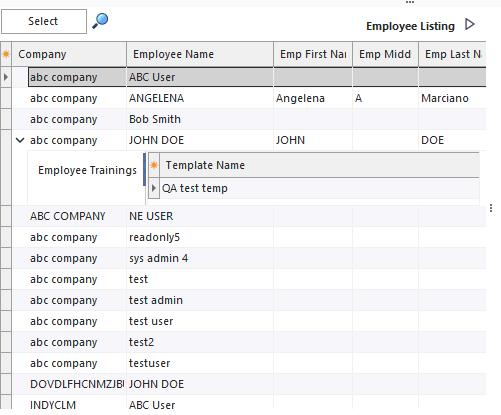 Suchergebnisse für „
“
Um die Datensätze wieder in der Tabelle anzuzeigen (oder die Ergebnisse zu aktualisieren), klicken Sie auf die Schaltfläche „Auswählen“. Wenn Sie auf die Schaltfläche „Auswahl testen“  auf der rechten Seite klicken, wird lediglich die Anzahl der übereinstimmenden Datensätze angezeigt – dies geschieht wesentlich schneller als die eigentliche Suche und dient dazu, zu überprüfen, ob Ihre Suche korrekt eingestellt ist. Per Rechtsklick stehen im Raster mehrere Optionen zur Verfügung:
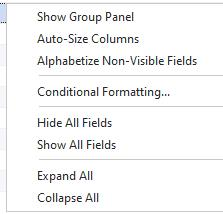 Suchergebnisse auf
– Optionen bei Rechtsklick
Gruppenbereich anzeigen
Blendet einen Gruppenbereich oberhalb des Rasters ein – über diesen Bereich können Sie Felder per Drag & Drop verschieben, die in einer Gliederungsstruktur gruppiert werden sollen. Auf Wunsch können mehrere Felder gleichzeitig gruppiert werden.
Felder anpassen
Zeigt ein kleines Fenster mit zusätzlichen Feldern an, die zur Tabelle hinzugefügt werden können. Um ein Feld zur Tabelle hinzuzufügen, ziehen Sie es einfach aus diesem Fenster in den Kopfbereich der Tabelle. Um ein Feld zu entfernen, ziehen Sie es einfach aus der Kopfzeile der Tabelle in das Feldfenster.Wichtig: Klicken Sie erneut auf „Auswählen“, um sicherzustellen, dass die neuen Felder im Ergebnissatz Werte enthalten. Wählen Sie die Anzahl der angezeigten Felder sorgfältig aus. Je weniger Felder vorhanden sind, desto schneller kann die Suche bzw. der Bericht erstellt werden.
 Tipp
Tipp
Um die sichtbaren Felder schneller auszuwählen, klicken Sie auf die kleine Schaltfläche  oben links im Raster – daraufhin wird ein Dropdown-Menü mit allen verfügbaren Feldern angezeigt – markieren Sie einfach die gewünschten Felder. Spalten automatisch anpassen
Diese Option kann Zeit sparen, wenn Sie die Spaltenbreite anpassen, um horizontal so viele Informationen wie möglich im Raster anzuzeigen. Diese Option passt die Größe aller Felder automatisch auf die kleinstmögliche Größe an, wodurch sichergestellt wird, dass alle Daten im Feld (einschließlich des Feldnamens) angezeigt werden können.Hinweis: Dieser Vorgang kann je nach Größe der Datensatzanzahl in der Tabelle einige Sekunden dauern.
Alle Felder ausblenden
Mit dieser Option können Sie schnell alle Felder im Raster ausblenden – und anschließend nur die Felder wieder einblenden, die Sie benötigen. Das ist hilfreich, wenn Sie schnell von einer großen Anzahl von Feldern zu einer kleinen Anzahl von Feldern wechseln möchten.
Alle Felder anzeigen
Verwenden Sie diese Option, um schnell alle Felder in der Tabelle anzuzeigen – entfernen Sie anschließend die Felder, die Sie nicht benötigen. Das ist hilfreich, wenn Sie schnell von einer kleinen Anzahl von Feldern zu einer großen Anzahl von Feldern wechseln möchten.
- Ausgabe (Bericht)
In diesem Abschnitt können die Suchergebnisse schnell als Bericht exportiert werden. Je nachdem, welche Optionen in den Einstellungen der Suche/des Berichts in PrintBuilder als sichtbar festgelegt wurden, kann diese Ausgabe als Raster oder in einem benutzerdefinierten Format erfolgen, wie es im IndySoft Report Designer entworfen wurde.
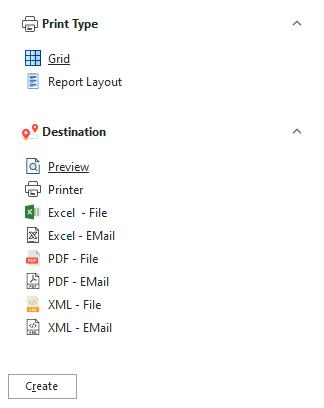 Registerkarte „
-Bericht“
Es gibt zwei Gruppen: Druckart und Ziel. Wählen Sie einfach aus jeder Gruppe die gewünschte Option aus (jeweils eine Auswahl pro Gruppe) und klicken Sie dann auf „Erstellen“, um den Bericht wie gewünscht zu erstellen. Bitte beachten Sie, dass einige der oben aufgeführten Optionen für „Drucktyp“ oder „Ziel“ bei bestimmten Suchanfragen/Berichten ausgeblendet sein können, je nach den Einstellungen in PrintBuilder.
- Start des Skriptprojekts
BITTE BEACHTEN SIE
Der folgende Beitrag enthält möglicherweise Verweise auf benutzerdefinierte Skriptfunktionen der IndySoft-Produktreihe; daher sind einige der besprochenen Funktionen für Endkunden möglicherweise nicht verfügbar. Zur Orientierung: Die betroffenen Funktionen enthalten entweder das Wort „Skript“ oder den Ausdruck „benutzerdefiniertes Skript“.Weitere Informationen zu benutzerdefinierten Skripten sowie zu deren Implementierung und Unterstützung im Produkt finden Sie im Abschnitt „Übersicht über benutzerdefinierte Skripte“. Bei einigen allgemeinen Such- und Berichtsfunktionen werden möglicherweise 1–3 Schaltflächen unten links im Dialogfeld angezeigt, über die Skriptprojekte schnell gestartet werden können. Skriptprojekte können Skriptfunktionen nutzen, um die aktuell im „Allgemeinen Bericht“ verwendete SQL-Anweisung abzurufen und eine Aktion auf der Ergebnismenge auszuführen:
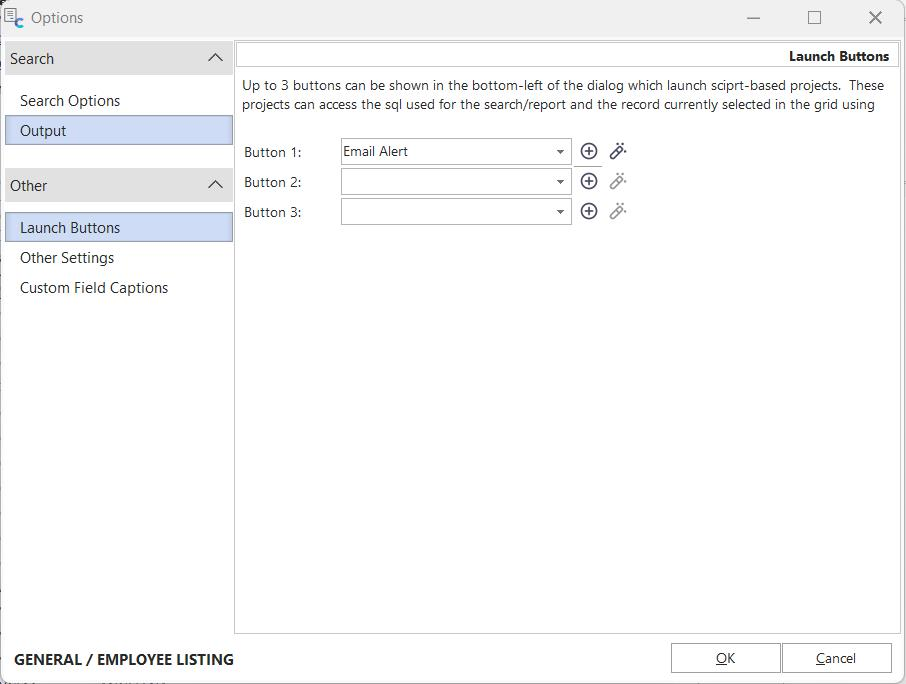
Allgemeiner Bericht – Optionen – Startschaltflächen
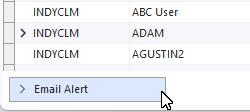 Start des Skriptprojekts „
“ über die allgemeine Suche/Berichte |