Finestre di dialogo per la ricerca generale e la creazione di report
 | Nota: nella versione 14, queste funzioni generali di ricerca e report sono ora accessibili dalla nuova scheda Report. Le finestre di dialogo relative alla ricerca generale e ai report possono essere aperte sia dal menu "Cerca per/Report" nell'intestazione della schermata principale... sia dai collegamenti ipertestuali presenti nella vista Home:
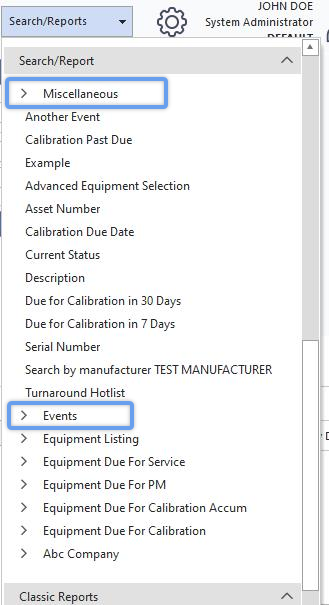
Finestre di dialogo per la ricerca generale e la segnalazione aperte dall'intestazione
Questi criteri di ricerca/report generali disponibili nell'intestazione dipendono dalle regole di visibilità configurate per le ricerche/i report generali creati in PrintBuilder...Report generali...Generale. Queste finestre di dialogo possono essere utilizzate per generare rapidamente report sui dati in formato tabellare o per avviare la stampa o l'invio via e-mail dei report, ecc. – oppure possono essere utilizzate per entrambi gli scopi. Le funzionalità disponibili in queste finestre di dialogo di ricerca dipendono in larga misura dalla configurazione della ricerca/del report in PrintBuilder. Tieni quindi presente che alcune delle sezioni relative alle funzionalità descritte di seguito potrebbero risultare nascoste in determinate ricerche più semplici create in PrintBuilder.
È inoltre possibile avviare una ricerca generale tramite i collegamenti ipertestuali creati nella pagina iniziale nel formato:
GENERALLISTING=[NomeReport]
Dove [ReportName] va sostituito con il nome della ricerca/del report da avviare (il nome utilizzato in PrintBuilder):
Le finestre di dialogo generali relative alle ricerche e ai report sono molto simili a quelle di Ricerca personalizzata e Ricerca per attrezzatura/Finestre di dialogo dei report – si tratta di una scelta progettuale: una volta compresa un'interfaccia, in genere si comprendono tutte. Nell'esempio riportato di seguito, utilizzeremo la funzione di ricerca "Elenco dipendenti" disponibile nella sezione "Ricerca/Report... Varie" (vedi figura sopra). Ci sono diverse sezioni generali:
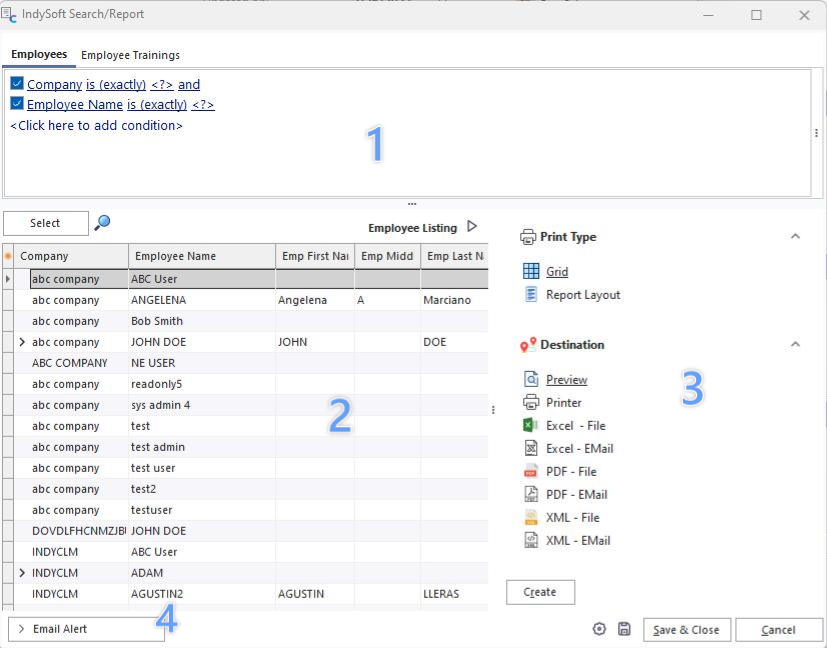
Finestra di dialogo "Ricerca/Segnalazione" - Sezioni generali
1.Filtro di ricerca
2.Risultati della ricerca (griglia)
3.Risultato (report)
4.Lancio del progetto Script
Per ulteriori dettagli, consultare le sezioni corrispondenti riportate di seguito.
- Filtro di ricerca
Utilizza questa sezione superiore della finestra di dialogo per affinare la ricerca e ottenere i risultati desiderati. A seconda della configurazione della ricerca/del report generale, potrebbero essere visualizzati uno o più filtri. Se ne sono visibili più di uno, li vedrai in una scheda secondaria. La scheda più a sinistra (se sono visibili più schede di ricerca) si riferisce sempre alla tabella "principale" oggetto della ricerca. Una seconda, terza o quarta sottoscheda sarebbe utile solo per filtrare le informazioni "di dettaglio" inserite in una piccola griglia all'interno di ogni riga "principale". Prendiamo l'esempio seguente:
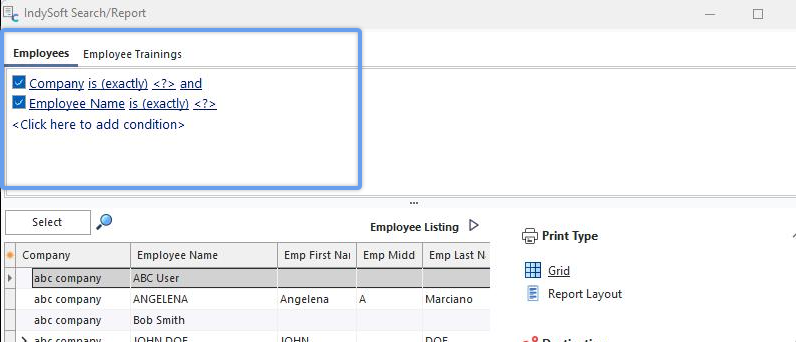
Filtri multipli - Esempio
In questo esempio, la tabella "principale" è "Dipendenti", mentre la tabella "di dettaglio" incorporata è "Formazione dei dipendenti". Quindi, nella scheda "Filtro" all'estrema sinistra, ci occupiamo di filtrare i record dei dipendenti dalla griglia. Nella seconda scheda "Formazione dei dipendenti" ci interessa solo filtrare i record relativi alla formazione visualizzati nella griglia di dettaglio incorporata.
- Risultati della ricerca (griglia)
Questa griglia mostra i risultati della ricerca: vengono visualizzati solo i campi selezionati nella configurazione della ricerca/del report in PrintBuilder:
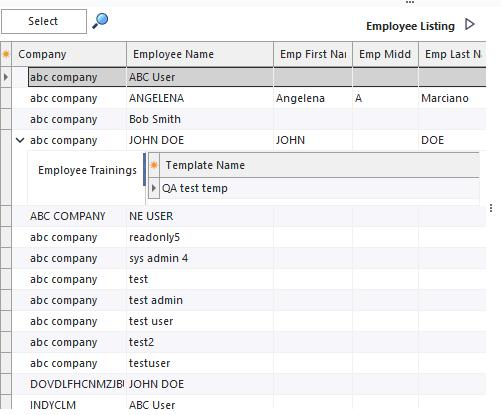 Risultati della ricerca su
Per riportare i risultati nella griglia (o aggiornare i risultati), premere il pulsante «Seleziona». Cliccando sul pulsante "Test Selection"  a destra, otterrai semplicemente il numero di record corrispondenti: questa operazione è molto più veloce della ricerca vera e propria e può essere utilizzata per verificare che la ricerca sia impostata correttamente. Cliccando con il tasto destro del mouse sulla griglia sono disponibili diverse opzioni:
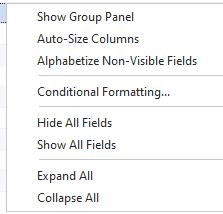 Risultati della ricerca su "
" - Opzioni del tasto destro del mouse
Mostra pannello di gruppo
Attiva un pannello di gruppo sopra la griglia: utilizza questo pannello per trascinare i campi che desideri raggruppare in una struttura ad albero. Se lo si desidera, è possibile raggruppare più campi contemporaneamente.
Personalizza campi
Visualizza una finestra di piccole dimensioni che mostra i campi aggiuntivi che è possibile inserire nella griglia. Per aggiungere un campo alla griglia, basta trascinarlo da questa finestra nella sezione dell'intestazione della griglia. Per rimuovere un campo, è sufficiente trascinarlo dall'intestazione della griglia nella finestra dei campi.Importante: premere nuovamente «Seleziona» per assicurarsi che i nuovi campi contengano dei valori nel set di risultati. Scegli con attenzione il numero di campi da visualizzare. Minore è il numero di campi, più velocemente si può completare la ricerca o il report.
 Suggerimento
Per selezionare più rapidamente i campi visibili, premi il piccolo pulsante  in alto a sinistra nella griglia: si aprirà un menu a tendina con l'elenco di tutti i campi disponibili; basta selezionare quelli desiderati. Adattamento automatico delle colonne
Questa opzione consente di risparmiare tempo nel ridimensionare i campi, in modo da visualizzare il maggior numero possibile di informazioni in orizzontale nella griglia. Questa opzione ridimensionerà automaticamente tutti i campi alla dimensione minima possibile, garantendo che tutti i dati presenti nel campo (compreso il nome dell'intestazione) possano essere visualizzati.Nota: questa operazione potrebbe richiedere alcuni secondi, a seconda delle dimensioni e del numero di record presenti nella griglia.
Nascondi tutti i campi
Utilizza questa opzione per nascondere rapidamente tutti i campi nella griglia, per poi ripristinare solo quelli che ti servono. Questo è utile se vuoi passare rapidamente da un numero elevato di campi a un numero ridotto di campi.
Mostra tutti i campi
Utilizza questa opzione per visualizzare rapidamente tutti i campi nella griglia, quindi rimuovi quelli che non ti servono. Questo è utile se vuoi passare rapidamente da un numero ridotto di campi a un numero elevato di campi.
- Output (report)
Questa sezione consente di esportare rapidamente i risultati della ricerca sotto forma di report. A seconda delle opzioni impostate come visibili nella configurazione della ricerca/del report in PrintBuilder, l'output potrebbe presentarsi sotto forma di griglia o in un formato personalizzato, come definito in IndySoft Report Designer.
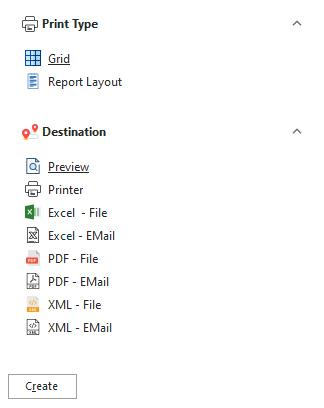 Scheda "Report Output" di
Ci sono 2 gruppi: Tipo di stampa e Destinazione. Basta selezionare l'opzione desiderata da ciascun gruppo (una sola selezione per gruppo) e poi premere "Crea" per generare il report nel formato desiderato. Si noti che alcune delle opzioni relative al tipo di stampa o alla destinazione riportate sopra potrebbero risultare nascoste per determinati criteri di ricerca o report, a seconda delle impostazioni configurate in PrintBuilder.
- Lancio del progetto di scripting
NOTA BENE
L'argomento seguente potrebbe contenere riferimenti agli aspetti relativi allo scripting personalizzato della linea di prodotti IndySoft e, pertanto, alcune funzionalità descritte potrebbero non essere accessibili ai clienti finali. A titolo di riferimento, le funzionalità interessate conterranno la parola «script» o la frase «script personalizzato».Per ulteriori informazioni sugli script personalizzati e su come vengono implementati e supportati all'interno del prodotto, consultare l'argomento "Panoramica sugli script personalizzati". Alcune ricerche/report generali potrebbero visualizzare da 1 a 3 pulsanti nell'angolo in basso a sinistra della finestra di dialogo, che consentono l'avvio rapido dei progetti di script. I progetti di script possono utilizzare le funzioni di script per recuperare l'istruzione SQL attualmente in esecuzione nel report Generale e eseguire un'azione sul set di risultati:
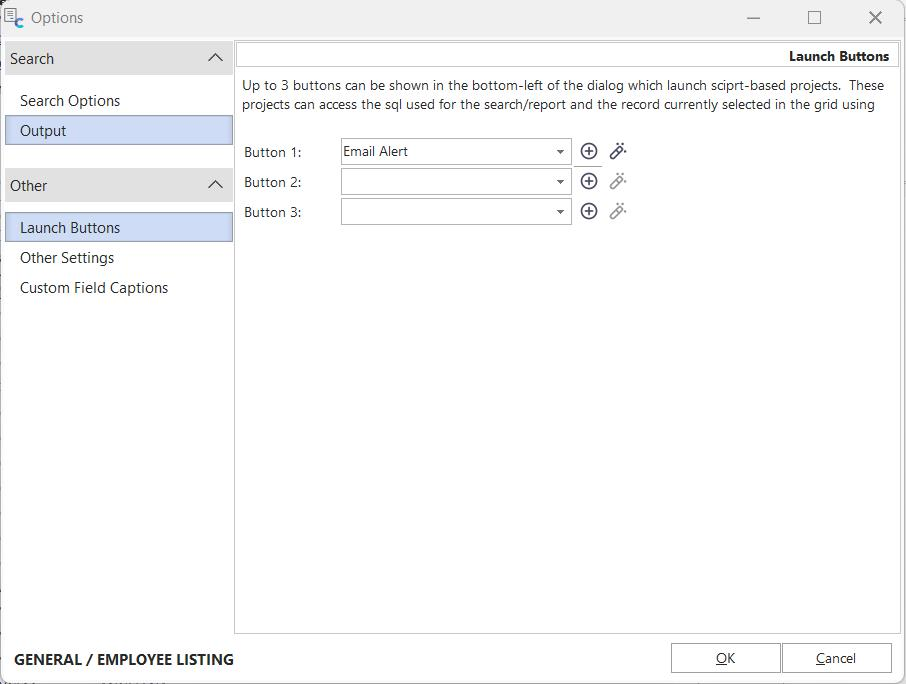
Rapporto generale - Opzioni - Pulsanti di avvio
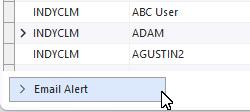 Lancio del progetto Script "
" dalla sezione Ricerca generale/Rapporti |