Criteri di ricerca personalizzati
 | | Nota: nella versione 14, queste ricerche e questi report personalizzati sono ora accessibili dalla nuova scheda Report. Le opzioni "Ricerca personalizzata" consentono di definire filtri di ricerca personalizzabili. > Gli amministratori configurano queste finestre di dialogo di ricerca tramite Gestione profili -- Gestione> -- Configurazione ricerche/report/layout personalizzati (o un'opzione equivalente in PrintBuilder). L'amministratore imposta inoltre la visibilità di queste ricerche personalizzate tramite la stessa interfaccia. Pertanto, solo determinati utenti, aziende o profili (o una combinazione di questi) potrebbero visualizzare l'opzione "Cerca per" nel menu di intestazione "Cerca per/Segnala".
Individuazione dei campi di ricerca personalizzati
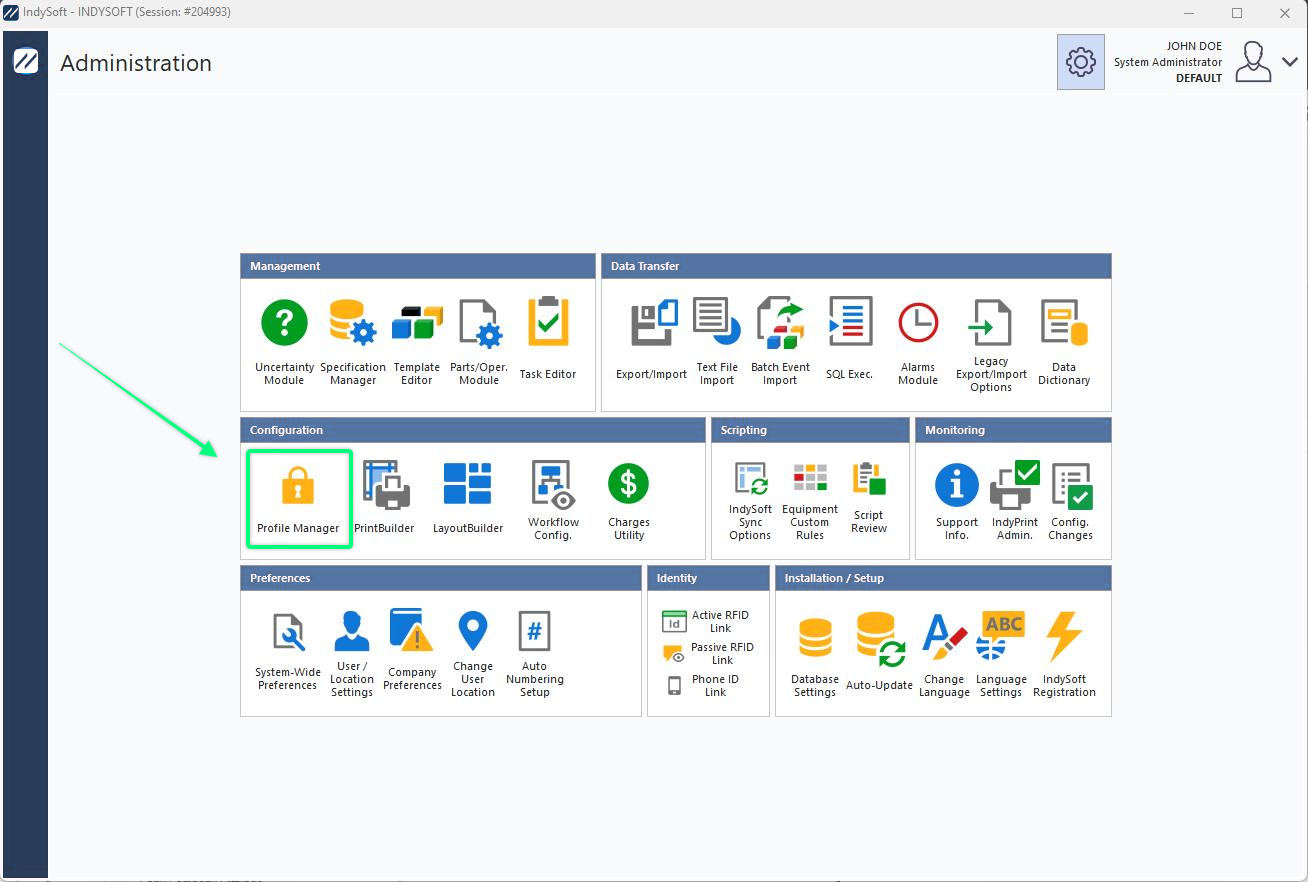
Trova "Gestione profili" nel pannello di amministrazione
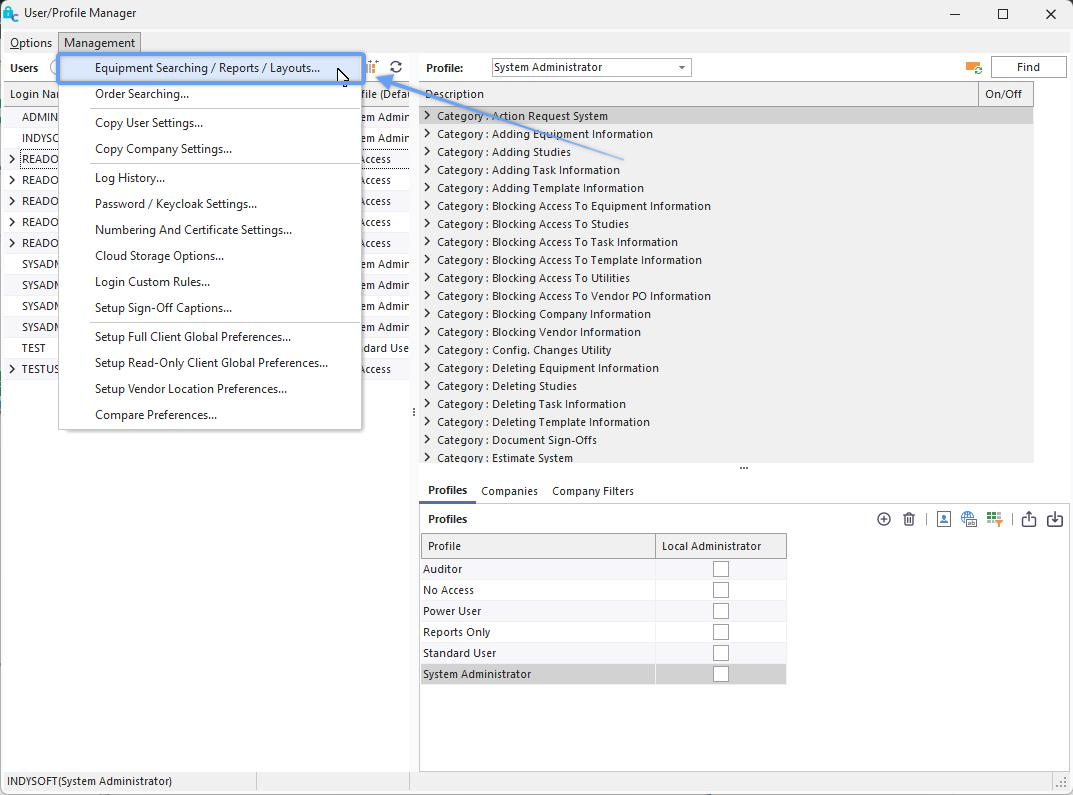
Trova la voce «Ricerca attrezzature / Rapporti / Schemi» nella sezione Gestione
Aggiungi ricerca personalizzata per
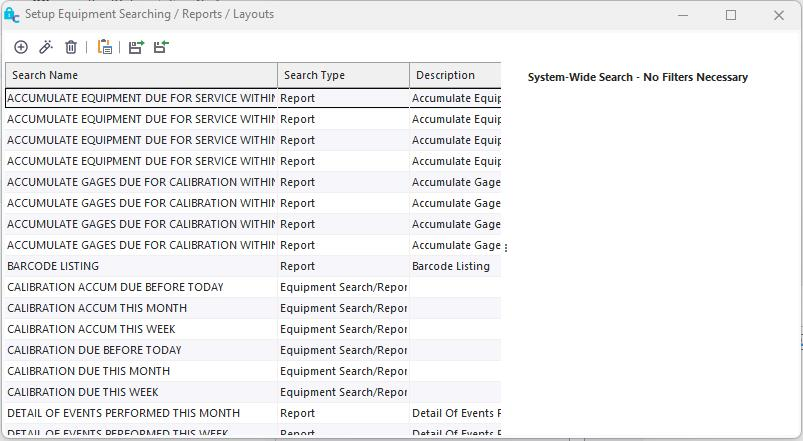
Ricerca personalizzata tramite finestra di dialogo
Pulsanti / icone:

(da sinistra a destra)
1.Aggiungi ricerca personalizzata di
2.Modifica ricerca personalizzata di
3.Rimuovi la ricerca personalizzata di
4.Avvia PrintBuilder
5.Esportazione di ricerche / report / layout
e 6.Importa ricerche / report / layout
Dopo aver fatto clic sul pulsante "Aggiungi ricerca personalizzata per" nella finestra di dialogo sopra riportata, apparirà la seguente schermata:
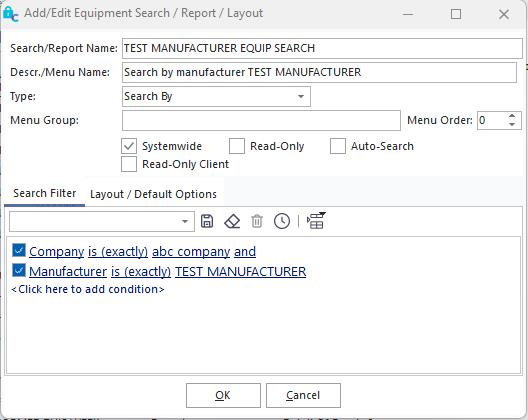
Aggiungi finestra di dialogo "Ricerca personalizzata"
Qui potrai aggiungere o modificare tutte le informazioni relative al filtro di ricerca personalizzato che desideri. In questo esempio abbiamo creato una ricerca personalizzata per la società ABC, che mostra solo le apparecchiature prodotte da Test Instruments. È possibile fare clic sull'icona  (Selezione delle apparecchiature di prova) per verificare quanti risultati verrebbero restituiti dalla ricerca. Una volta che sei soddisfatto della tua ricerca personalizzata, clicca su OK per salvarla.
Nota: queste ricerche personalizzate possono essere avviate anche direttamente dalla scheda Home nella schermata principale della Dashboard. Più precisamente, queste ricerche personalizzate vengono spesso avviate da un diagramma di flusso incorporato nella schermata Home. Per ulteriori dettagli, consultare Diagrammi di flusso (Editor).
Ricerca personalizzata in base ai risultati
Una volta completata la ricerca personalizzata, la prima cosa da fare è tornare alla pagina iniziale di IndySoft e selezionare "Ricarica tutte le impostazioni". Per farlo, basta cliccare con il tasto destro del mouse sul logo nell'angolo in alto a sinistra dello schermo.
Puoi anche usare la scorciatoia da tastiera: Shift+Ctrl+Alt+F5
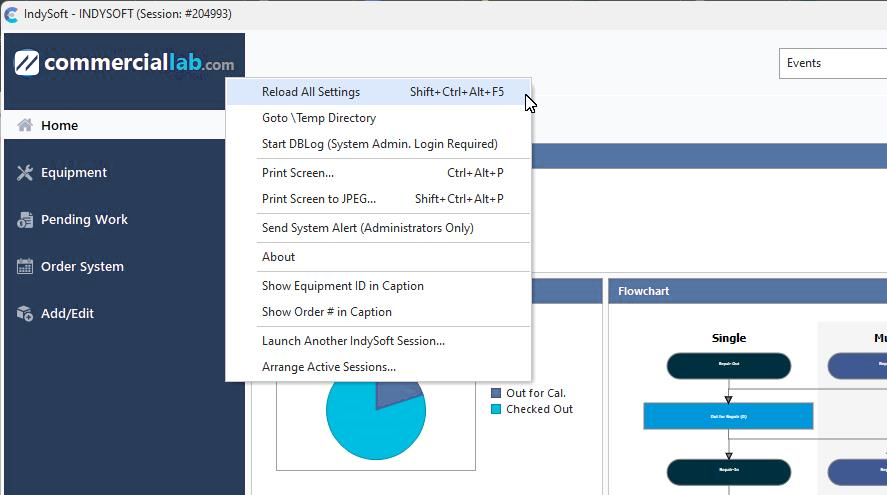
Pannello principale - Ricarica tutte le impostazioni
Ora che la pagina è stata aggiornata, clicca su "Ricerca/Rapporti" nell'intestazione in alto: la tua ricerca personalizzata tramite filtro dovrebbe apparire in fondo all'elenco. Per visualizzare i risultati della ricerca delle attrezzature, clicca qui.
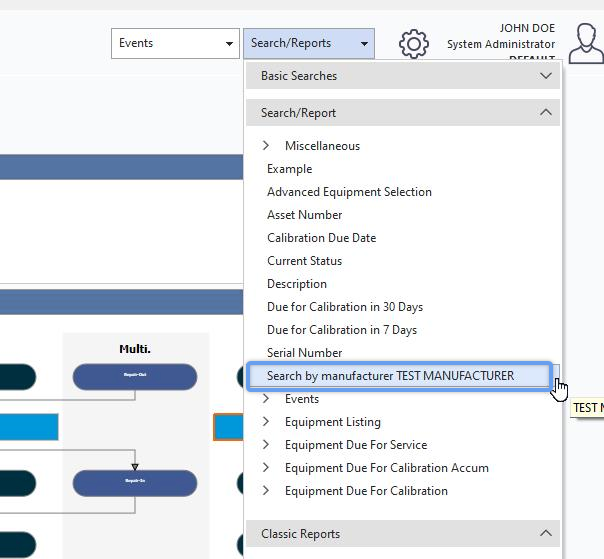
Ricerca personalizzata per
Di seguito è riportata l'interfaccia generale:
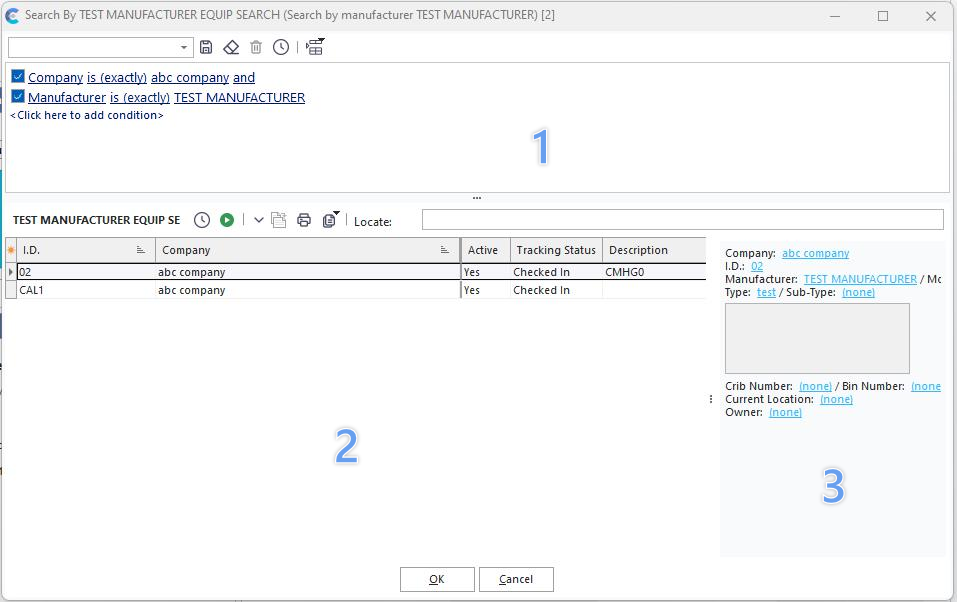
Esempio - Ricerca personalizzata per
Il modulo è suddiviso in tre sezioni principali, numerate nell'esempio sopra riportato:
1) Visualizzazione attrezzature
2) Risultati attrezzature
3) Anteprima visualizzazione attrezzature
Filtro attrezzature
Questo filtro verrà utilizzato per visualizzare i risultati nella griglia. Questo filtro viene solitamente precompilato in base alle impostazioni della ricerca personalizzata configurate in Profile Manager. Se l'opzione "Sola lettura" in Gestione profili (per questa ricerca personalizzata) non è selezionata, l'utente può modificare questo filtro prima di visualizzare i record nella griglia. Per ulteriori dettagli, consultare Filterboxes. Una volta che l'utente è soddisfatto dei criteri di ricerca, può selezionare una delle due opzioni riportate di seguito:
Selezione delle apparecchiature di prova: usa questo pulsante per verificare quanti risultati verrebbero restituiti in base ai criteri di ricerca. Verrà visualizzata una finestra di dialogo con il conteggio.
 Seleziona gli elementi corrispondenti: usa questo pulsante per riportare tutti gli elementi corrispondenti nella griglia in basso (in basso a sinistra). Si noti che, una volta restituita l'attrezzatura, nella barra del titolo del modulo viene visualizzato un conteggio a titolo di riferimento.
Risultati delle attrezzature
Risultati delle attrezzature: questa tabella mostra tutte le attrezzature corrispondenti al filtro sopra indicato. Questa griglia potrebbe essere precompilata al momento dell'accesso, a seconda delle impostazioni della ricerca personalizzata. Scorri questa griglia per selezionare una risorsa; fai doppio clic su una risorsa nella griglia per aprirla nella vista delle attrezzature.
Nella griglia noterai diverse opzioni accessibili con il tasto destro del mouse:
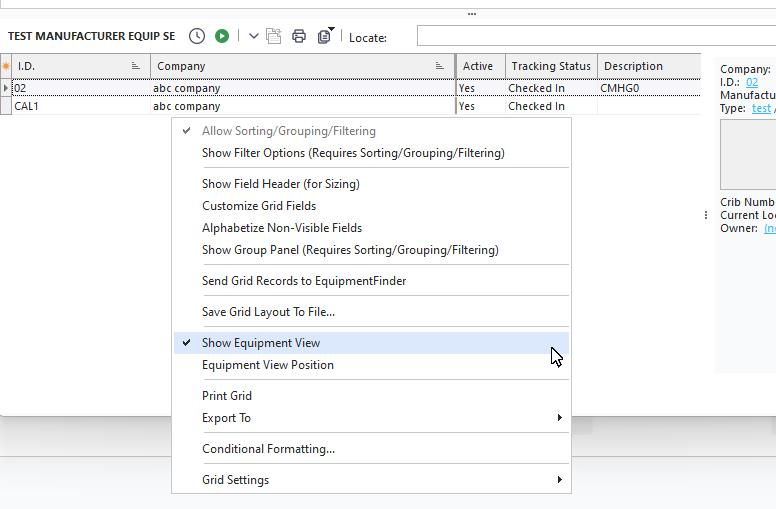
Opzioni del tasto destro del mouse - Risultati dell'equipaggiamento
È possibile accedere alle opzioni sopra indicate anche dal pulsante «Opzioni griglia»  nel pannello centrale.
Consenti ordinamento/raggruppamento/filtro: attivando questa opzione, ogni volta che viene eseguita una ricerca tutti i record verranno caricati in memoria. Ad esempio, se il set di risultati comprende 2.500 risorse, è possibile che nella griglia siano visibili solo le prime 25 (a seconda dell'altezza del modulo). Se questa opzione non è selezionata, IndySoft può risparmiare tempo evitando di caricare in memoria gli elementi rimanenti finché non sono necessari. Se però hai bisogno di opzioni più avanzate come l'ordinamento, il raggruppamento o il filtraggio, allora questa opzione deve essere attivata.
Mostra opzioni di filtro: se questa opzione è attivata, verrà visualizzata un'opzione di filtro per ogni campo nell'intestazione della griglia. È possibile fare clic su questa opzione per impostare un filtro rapido per ciascun campo; è possibile utilizzare più filtri contemporaneamente. Nella parte inferiore della griglia verrà visualizzato un promemoria relativo al filtro attualmente selezionato. Clicca sulla "X" sul promemoria del filtro per annullare il filtro corrente.
Mostra intestazione dei campi (per il ridimensionamento) - noterai che ci sono due gruppi di campi. Le colonne "più a sinistra" fanno parte di una banda "fissa" che rimane sempre aderente al lato sinistro della griglia e sono sempre visibili, indipendentemente dallo scorrimento orizzontale attraverso le colonne restanti. Le colonne "più a destra" non sono "fisse" e possono essere scorse liberamente. Attivando questa opzione, verranno visualizzati i nomi di queste due bande per distinguere facilmente le due sezioni.
Personalizza i campi della griglia - per ulteriori dettagli, consulta Personalizza campi.
Mostra pannello di raggruppamento (richiede ordinamento/raggruppamento/filtraggio) - per ulteriori dettagli, consultare Mostra pannello di raggruppamento.
Salva la tabella in un file Excel - per ulteriori dettagli, consulta Salva la tabella in un file Excel.
Salva la griglia in un file HTML
Invia i record della griglia a EquipmentFinder: questa opzione invierà una copia di tutti i record selezionati nella griglia alla griglia inferiore "Selected Equip." in EquipmentFinder. EquipmentFinder verrà avviato immediatamente. Questa opzione è utile quando si desidera continuare a selezionare le risorse utilizzando questa interfaccia alternativa.
Salva layout griglia su file: usa questa opzione per salvare le impostazioni correnti del layout griglia in un file esterno. Le impostazioni verranno salvate automaticamente in un file INI nella directory corrente del programma IndySoft, con un nome specifico per la ricerca personalizzata. Questo file INI può quindi essere copiato su altre workstation IndySoft per riprodurre esattamente l'aspetto della griglia dei risultati. Nota: questa è un'opzione obsoleta; è possibile ottenere gli stessi risultati tramite le impostazioni del database nella configurazione della funzione "Ricerca personalizzata" in Profile Manager (vedere il pulsante "Modifica layout griglia / didascalie" nell'argomento Configurazione ricerche personalizzate / report / layout).
Mostra vista attrezzatura: attiva questa opzione per visualizzare un'anteprima della vista attrezzatura, come descritto nella sezione seguente. La posizione della vista "Equipment View" dipende dall'opzione "Equipment View Position".
Posizione della vista "Attrezzature" - questa opzione determina la posizione della vista "Attrezzature", se abilitata sopra. Sono disponibili tre opzioni: Destra, In basso e Finestra. Di seguito sono riportati alcuni esempi di tutte e tre le categorie:
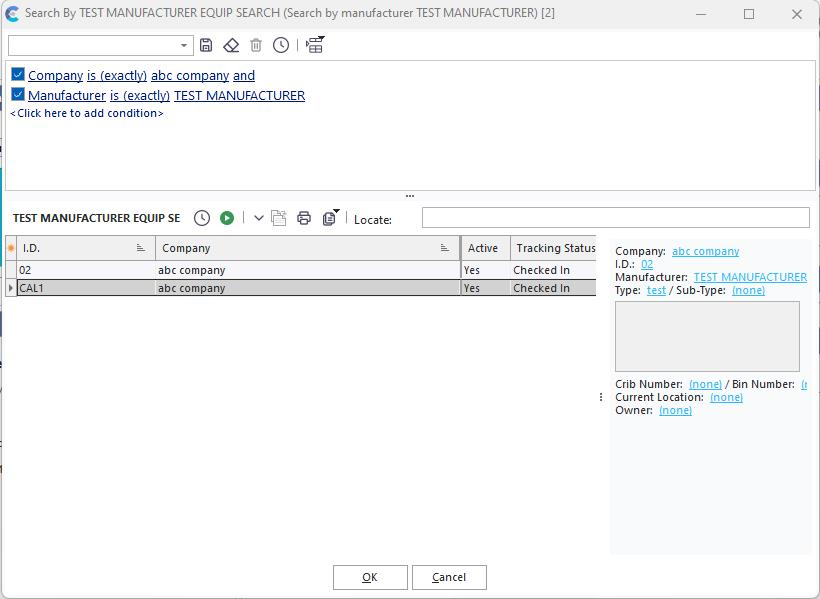
Esempio - Posizione della vista "Equipment" a destra
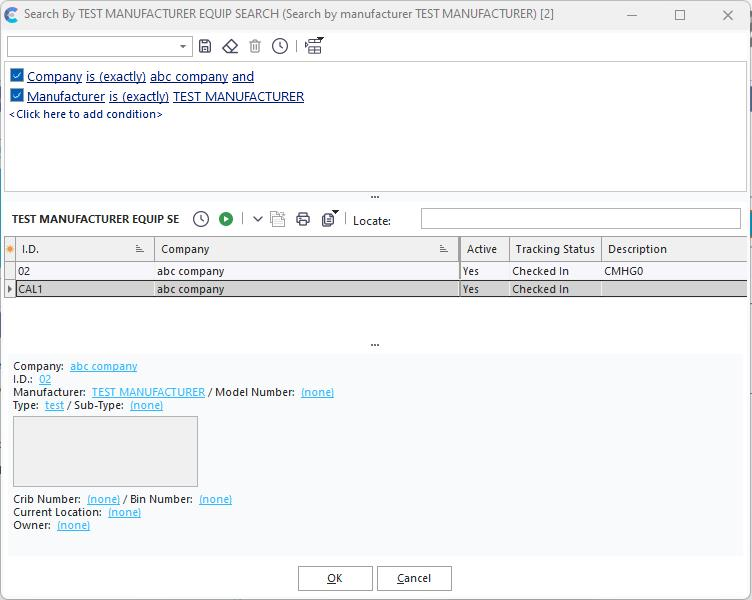
Esempio - Posizione della vista "Equipaggiamento" in basso
Nota: quando è selezionata l'opzione "In basso", potrebbe essere necessario regolare il pannello di ridimensionamento che separa i Risultati dell'attrezzatura dalla Vista dell'attrezzatura, in modo che i Risultati dell'attrezzatura tornino a essere visibili.
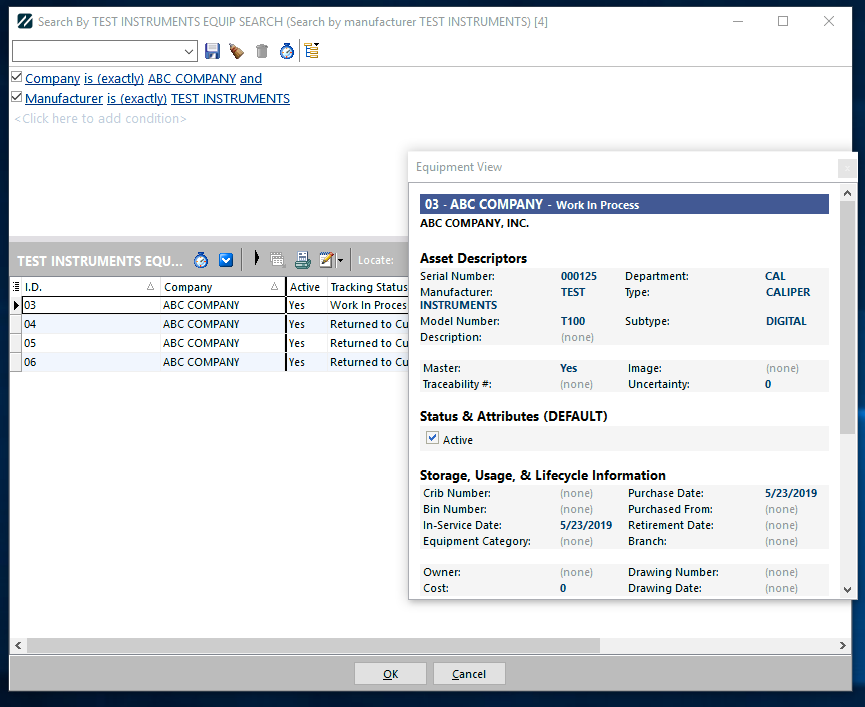
Esempio - Finestra "Posizione vista attrezzatura"
Nella posizione "Finestra", la vista "Attrezzature" viene visualizzata in una finestra separata. Se necessario, è possibile ridimensionare e riposizionare questa finestra.
Anteprima della vista "Attrezzature"
Come illustrato in precedenza, questa anteprima della vista "Attrezzature" mostra un layout della vista "Attrezzature" (come selezionato nelle opzioni Imposta ricerche personalizzate / Report / Layout) per una rapida panoramica delle risorse. Questa schermata è molto simile (o può essere identica) alla disposizione delle apparecchiature visualizzata nella scheda "Apparecchiature" della schermata principale del cruscotto. Si noti che questa vista "Attrezzature" è di sola lettura: non è possibile utilizzare collegamenti ipertestuali da questa vista, anche se la struttura delle attrezzature "dietro le quinte" è configurata con collegamenti ipertestuali. Potresti voler utilizzare LayoutBuilder per progettare una disposizione delle attrezzature che risulti esteticamente gradevole in uno spazio ridotto, come probabilmente sarà possibile fare tramite questa interfaccia.
Altre opzioni - Pannello centrale
Nel pannello "centrale", situato sotto il filtro "Attrezzature" e sopra i risultati/l'anteprima delle attrezzature, sono disponibili diverse altre opzioni:

Selezione delle apparecchiature di prova: usa questo pulsante per verificare quanti risultati verrebbero restituiti in base ai criteri di ricerca. Verrà visualizzata una finestra di dialogo con il conteggio.
Seleziona gli elementi corrispondenti: usa questo pulsante per riportare tutti gli elementi corrispondenti nella griglia in basso (in basso a sinistra). Si noti che, una volta restituita l'attrezzatura, nella barra del titolo del modulo viene visualizzato un conteggio a titolo di riferimento.
 Evento di lancio: questo pulsante mostra un sottomenu che elenca tutti gli eventi disponibili per l'utente corrente. Questo elenco di eventi corrisponde a quello disponibile nel menu "Eventi" della schermata principale della Dashboard. L'evento selezionato verrà avviato immediatamente e tutti i record selezionati verranno automaticamente aggiunti all'evento (a condizione che l'evento sia configurato per consentire la selezione di attrezzature e/o di più attrezzature).
 Seleziona tutti i campi: questa opzione prevede due modalità, verso il basso e verso l'alto. Attivando questa opzione, nella griglia dei risultati verrà selezionato un insieme completo di campi relativi alle attrezzature. Questo fornisce un elenco completo dei campi disponibili per la visualizzazione (a seconda dell'opzione "Personalizza campi" descritta sopra), ma può comportare la trasmissione di un insieme di risultati più ampio attraverso la rete.Nota: Per poter utilizzare i layout della vista "Attrezzature" all'interno della finestra di dialogo, è necessario che questa opzione sia selezionata (ON). Se si disattiva questa opzione, vengono visualizzati solo i campi relativi alle attrezzature più comuni: ciò consente di velocizzare il recupero dei record, ma limita le opzioni di revisione.
 Stampa elenco attrezzature: questa opzione apre l'anteprima di stampa dei risultati della griglia corrente. Per ulteriori dettagli, consultare Stampa griglia (anteprima).
Opzioni griglia: mostra le stesse opzioni accessibili con il tasto destro del mouse disponibili nella griglia dei risultati dell'equipaggiamento, di cui si è parlato in precedenza in questo argomento. |