Scheda Home
La scheda "Home" nella Dashboard è sempre la prima schermata che gli utenti vedono dopo aver effettuato l'accesso. La schermata dovrebbe essere configurata in modo da mostrare una rapida panoramica del flusso di lavoro adeguato all'utente che ha effettuato l'accesso. Questa scheda contiene anche collegamenti ipertestuali opzionali che consentono di accedere a utilità e moduli di configurazione avanzata. Ecco un esempio di una tipica scheda "Home": tieni presente che possono esserci notevoli differenze nei contenuti tra le varie versioni (a causa della grande varietà di opzioni di configurazione):
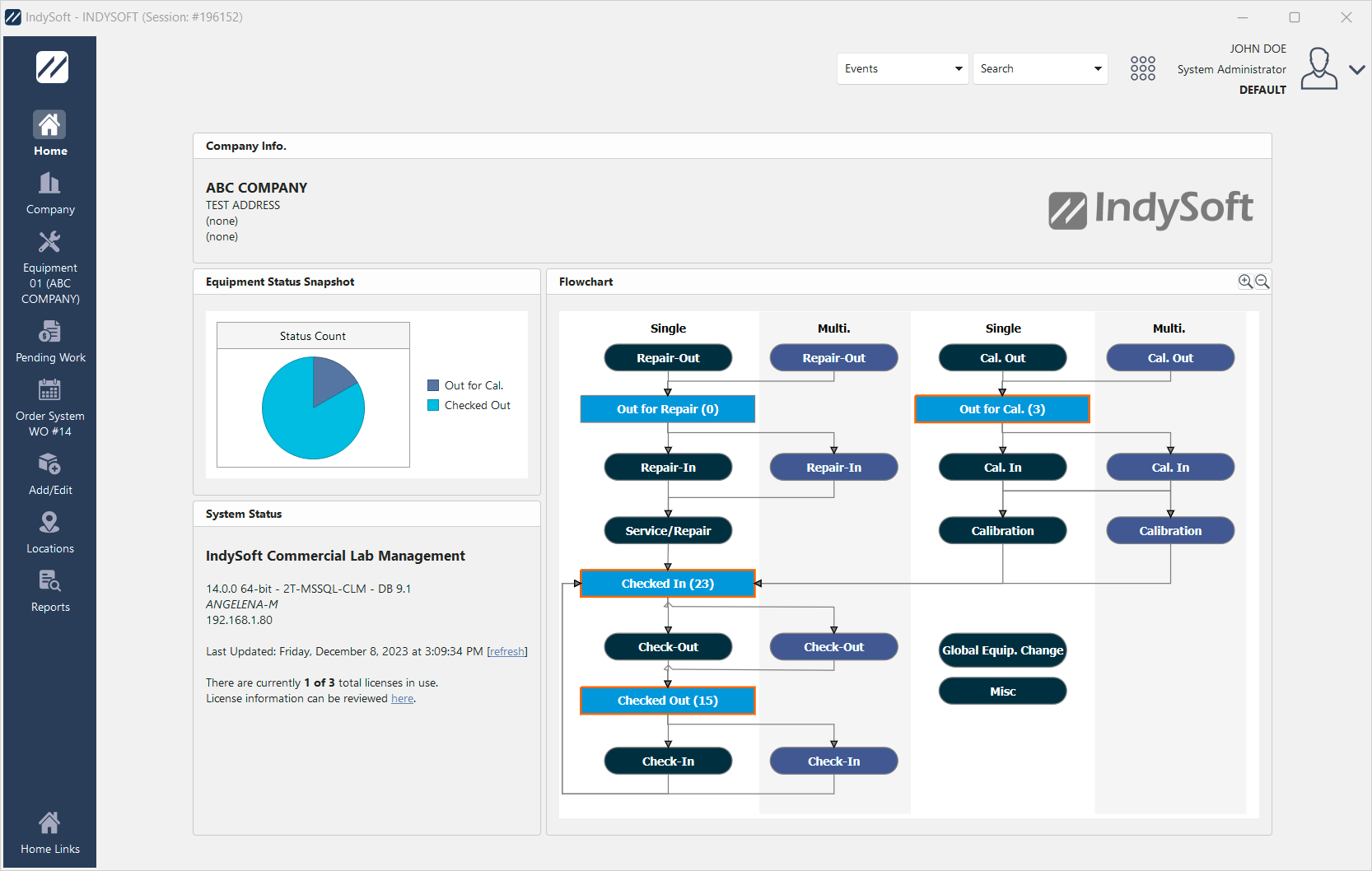
Esempio di scheda Home della dashboard
La prima e più importante cosa da ricordare riguardo alla vista Home (e alla vista Attrezzature) è che TUTTO è configurabile. L'aspetto grafico è interamente determinato dall'utilità "Layout Editor" presente in LayoutBuilder. In genere solo gli "amministratori di sistema" hanno la possibilità di modificare o configurare i layout, ma le opzioni sono comunque disponibili. Se vuoi, la pagina iniziale potrebbe essere una grande pagina bianca con un unico collegamento ipertestuale (o addirittura vuota!) - oppure può essere configurato in modo da allinearsi perfettamente ai sistemi interni o legacy per quanto riguarda la terminologia e gli indicatori chiave. Se sei in grado di creare un documento dall'aspetto accattivante in Microsoft Word, potrai lavorare in modo efficiente sull'impaginazione della vista Home. Le visualizzazioni della pagina iniziale possono essere modificate tramite LayoutBuilder...Layout della pagina iniziale. Ma prima prendiamo l'esempio sopra riportato, la schermata Home, e parliamo della struttura generale e di come utilizzarla.
Cosa si vede nella vista "Casa"?
Esistono quattro grandi categorie di elementi che possono essere inseriti nella vista Home:
1.Unisci elementi:
| | Considera la vista "Home" (e la vista "Attrezzature") come un documento in continua evoluzione. Alcuni elementi di testo nel documento possono fare riferimento a campi del database, credenziali di accesso o altri «dati dinamici». Il layout è stato progettato con "elementi di unione" (come nella stampa unione) in determinati punti del documento, che vengono sostituiti con dati in tempo reale quando il documento viene generato o aggiornato. Ad esempio, il testo nella tua schermata Home potrebbe contenere:
Si noti che nell'esempio sopra riportato sono presenti 3 "elementi di unione": "!USER!", "!EMPLOYEE!" e "!PROFILE!". Quando la pagina iniziale viene creata o aggiornata, questi elementi di testo vengono sostituiti con i valori appropriati:
È semplicissimo: è come quella lettera di Natale con la stampa unione che scrivevi da bambino (grazie per il !REGALO!...). Quindi il testo aggiuntivo, i caratteri, le dimensioni, gli stili dei caratteri, le impostazioni dei paragrafi... tutto questo è statico, mentre gli elementi da unire sono dinamici.
 Versione 13.0.12 || Nuovo layout della home page: aggiunte le opzioni "Nascondi posizioni" e "Nascondi Aggiungi/Modifica" — consentono di nascondere queste schede nel pannello di sinistra della nuova schermata della dashboard
- Ciò garantirà inoltre una maggiore sicurezza, impedendo l'accesso alle funzioni Aggiungi/Modifica dalle didascalie dei campi nella schermata dell'equipaggiamento.
| | |
2.Collegamenti ipertestuali:
| | È un concetto che tutti conosciamo grazie alla nostra esperienza con le pagine web. Alcuni testi sono "cliccabili" e consentono di accedere a ulteriori funzionalità del software. Questi collegamenti ipertestuali sono la porta d'accesso alle centinaia di funzioni disponibili in IndySoft. Se una funzione non ti piace o non ti serve, rimuovila dalla vista Home o dalla vista Attrezzature. In questo modo, gli utenti non si rendono nemmeno conto che la funzione esiste. ../Storage/indysoft-help-publication/hm_clip0252.png
Si noti che nell'esempio sopra riportato il collegamento ipertestuale era di colore blu e sottolineato. Questa è l'impostazione predefinita per le visualizzazioni della pagina iniziale, ma lo stile dei caratteri dei collegamenti ipertestuali può essere modificato proprio come per qualsiasi altro testo. Ma anche se venissero rimossi tutti gli stili dei caratteri (per uniformarli al resto del testo non collegato), gli utenti vedranno comunque il cursore del mouse trasformarsi in una "mano" quando passano con il mouse sopra un collegamento ipertestuale.
3.Diagramma di flusso:
| | È normale che la pagina iniziale contenga un diagramma di flusso che offre una panoramica del flusso di lavoro monitorato da IndySoft, o almeno della parte del flusso di lavoro rilevante per l'utente attualmente connesso. Di seguito è riportato un esempio: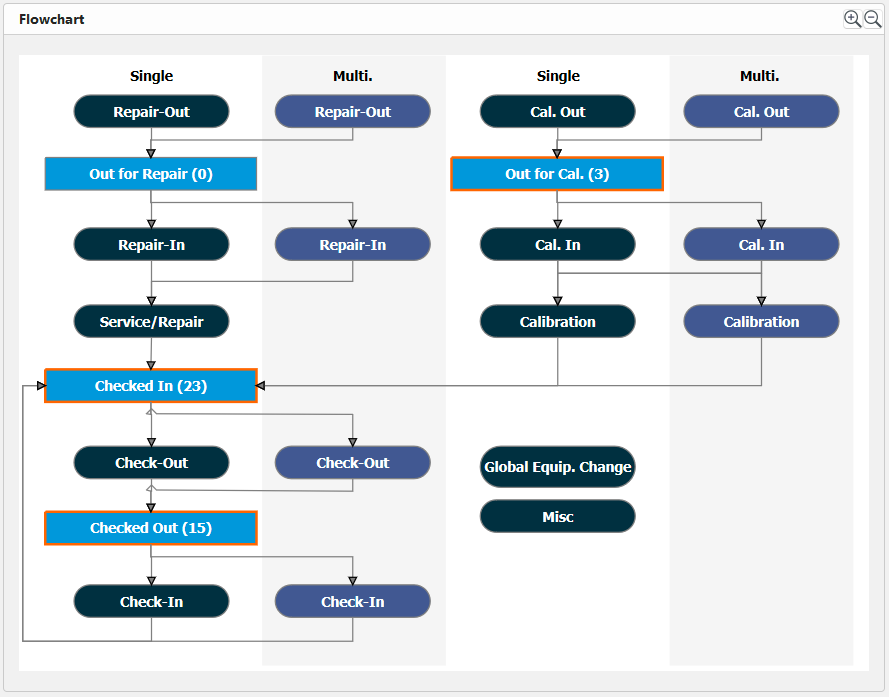 ../Storage/indysoft-help-publication/bw_clip0063.png Esempio di diagramma di flusso
Per ulteriori informazioni su come vengono progettati e modificati i diagrammi di flusso, consultare l'argomento Diagrammi di flusso - Panoramica. Ma dal punto di vista dell'utente finale, prendiamo l'esempio sopra riportato e vediamo come questo avvisi l'utente in merito alle operazioni da eseguire e gli consenta di svolgerle rapidamente. Nell'esempio sopra riportato, tutti gli stati di tracciamento sono rappresentati da riquadri grigi, mentre gli eventi sono raffigurati da riquadri bianchi arrotondati con le relative immagini in basso a destra. Quando un diagramma di flusso è incorporato in una vista Home, le caselle relative allo stato di tracciamento presenti nel diagramma di flusso apriranno automaticamente finestre di dialogo di ricerca personalizzata che elencano tutte le risorse corrispondenti a tale stato di tracciamento. Dalla finestra di dialogo di ricerca, l'utente può avviare rapidamente gli eventi pertinenti.
Si noti che ogni casella relativa allo stato di tracciamento presenta un conteggio aggiunto al nome dello stato stesso: tale conteggio indica il numero di risorse che corrispondono a tale stato. In questo modo l'utente non deve perdere tempo a cliccare su ogni risultato della ricerca per verificare se ci sono elementi corrispondenti. Per risparmiare ulteriore tempo, tutte le caselle di stato di tracciamento diverse da zero sono evidenziate da un bordo blu. Negli esempi sopra riportati, ci sono attualmente 23 beni "registrati", 3 sono "in uscita per calibrazione" e 15 sono "in uscita". Se spedisci una delle 15 risorse "In uso", clicca sulla casella "In uso (15)" nel diagramma di flusso (clicca una volta con il tasto sinistro del mouse). Verrà visualizzata la seguente finestra di dialogo di ricerca: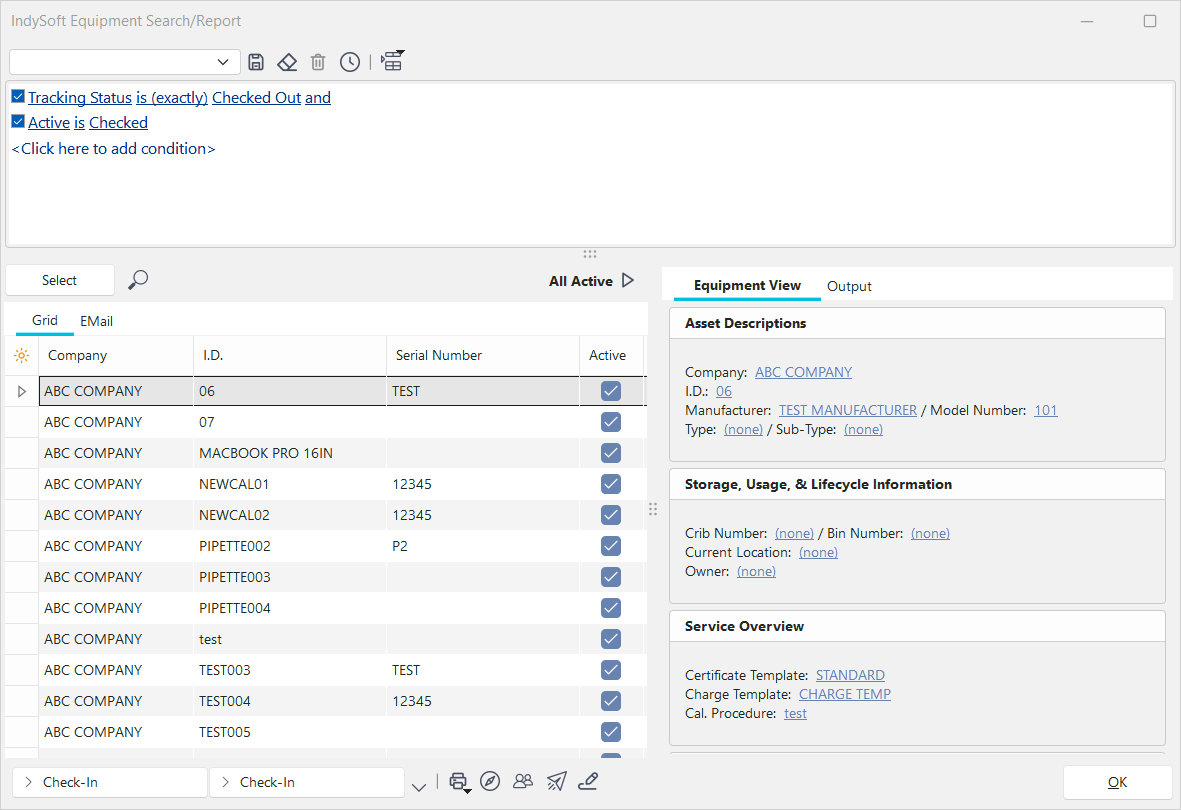
Esempio di ricerca - come richiamato dalla schermata iniziale
Dietro le quinte, il formato di questa ricerca personalizzata è configurato con un filtro predefinito: in questo caso, «Attivo è selezionato». Per ulteriori dettagli sulla configurazione di questo filtro predefinito, consultare FlowChart Editor. Questo filtro predefinito rappresenta il sottoinsieme di risorse che dovrebbero riguardare l'utente che ha effettuato l'accesso. Inoltre, è stato aggiunto un filtro per "Stato di tracciamento è (esattamente) 'Checked Out'" al filtro, poiché questa ricerca è stata avviata dalla casella "Checked Out" nel diagramma di flusso. Da questa ricerca, gli utenti possono scorrere la griglia in basso a sinistra per visualizzare le risorse corrispondenti. Durante lo scorrimento, a destra viene visualizzata un'anteprima dell'elemento. Questa anteprima è simile alla scheda "Visualizzazione equipaggiamento" nella schermata principale. Se l'utente desidera visualizzare una risorsa nella schermata principale, può fare doppio clic sulla risorsa nella griglia oppure selezionarla e premere «OK». Se desiderano creare un evento correlato, possono selezionare la risorsa (o le risorse) dalla finestra di dialogo di ricerca e premere il pulsante "Evento" in basso a sinistra nella finestra. Nell'esempio sopra riportato, premendo il pulsante «Check-Out» si attiverebbe un evento «Check-Out» per la risorsa. Importante: si noti che i pulsanti degli eventi disponibili nella ricerca personalizzata vengono visualizzati in base all'effettivo susseguirsi degli eventi nel diagramma di flusso. Quindi, se il diagramma di flusso mostra due frecce che partono da uno stato di tracciamento e conducono a due possibili eventi, questi due eventi appariranno come pulsanti nella ricerca avviata cliccando su quello stato di tracciamento nel diagramma di flusso.
Una volta eseguiti gli eventi (avviati dalle ricerche nella vista Home), la vista Home viene aggiornata automaticamente per indicare che l'evento è stato completato. Quindi tutti i conteggi saranno ridotti o aumentati. In questo esempio, ora solo 82 articoli sono "In attesa di spedizione".4.Grafici:
| | Nella vista Home è possibile visualizzare due tipi di grafici. Il primo tipo è un grafico standard che può rispecchiare i dati riportati nel diagramma di flusso. Questo grafico è visualizzabile tramite un'opzione nell'Editor di diagrammi di flusso.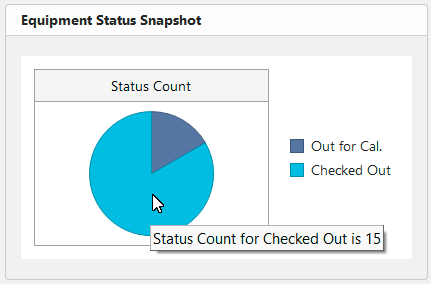 ../Storage/indysoft-help-publication/bw_clip0066.png
Schermata iniziale - Panoramica dello stato delle apparecchiature
Questo grafico riassume tutte le caselle relative allo stato di tracciamento presenti nel diagramma di flusso che presentano un valore diverso da zero; tali conteggi e stati di tracciamento sono rappresentati sotto forma di grafico. Questo grafico è anche interattivo: è possibile passare il mouse sulle barre del grafico e fare clic una volta (con il tasto sinistro del mouse) per avviare le ricerche correlate. Cliccare sulla barra "Checked Out" nel grafico equivale a cliccare sulla casella di stato di tracciamento "Checked Out" nel diagramma di flusso. Si noti inoltre che, a seconda delle opzioni di configurazione del diagramma di flusso, un determinato stato di tracciamento potrebbe essere omesso da questo diagramma. In genere, questo stato di tracciabilità omesso corrisponderà allo stato delle apparecchiature indicato come «Restituito al cliente», «Attivo» o «In uso» — ovvero lo stato presente nel database per «quando le risorse non sono attualmente nel flusso di lavoro». È possibile omettere questo stato, poiché migliaia di risorse potrebbero trovarsi in questo stato comune "in uscita". Se avessi 6.000 articoli attualmente contrassegnati come "Restituiti al cliente", la barra corrispondente sul grafico altererebbe notevolmente la scala dell'asse orizzontale, e la barra "Prelevati" (che nell'esempio sopra riportato è pari a soli 5) risulterebbe minuscola, troppo piccola per poterla selezionare facilmente.
In sintesi: questo grafico "Lavori in corso" offre semplicemente una rapida panoramica di tutte le attività attualmente in corso e rilevanti per l'utente attualmente connesso. Insegna ai tuoi utenti a cliccare sempre sulla barra più lunga del grafico e a portare a termine il lavoro da quella pila... e così riusciranno a rimanere in linea con gli obiettivi!
Inoltre, è possibile incorporare grafici personalizzati nella vista Home. Questi grafici personalizzati richiedono che gli amministratori di sistema (o gli utenti con i diritti di sicurezza necessari per modificare i layout della pagina iniziale) inseriscano nella vista iniziale una sintassi speciale contenente il codice SQL per il recupero dei dati. Per ulteriori dettagli, consultare la sezione Disposizioni della casa.5.Stato del sistema:
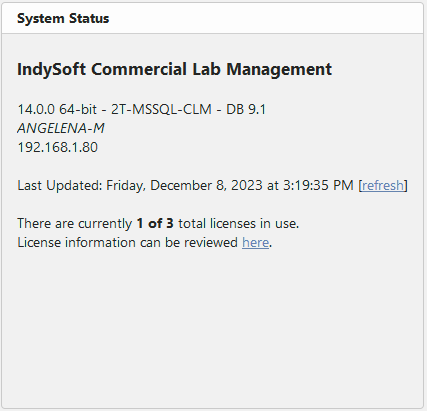
| | Nello angolo in basso a sinistra della schermata iniziale di IndySoft è visualizzato lo stato del sistema. Da qui puoi accedere in modo semplice e veloce alle informazioni relative al tuo software, quali il tipo e la versione del software, il numero di licenze in uso e persino la data e l'ora dell'ultimo aggiornamento della pagina, dato importante per assicurarti di visualizzare i dati più recenti e accurati. Vedi la finestra di dialogo qui sotto:
 ../Storage/indysoft-help-publication/98741393.png
Schermata iniziale - Stato del sistema
In questo esempio, si può facilmente notare che attualmente stiamo utilizzando il software IndySoft Commercial Lab Management, versione 14.0 (versione del database 9.1). Possiamo vedere che al momento stiamo utilizzando 1 delle nostre 3 licenze disponibili. Si può inoltre notare che la pagina è stata aggiornata l'ultima volta venerdì 8 dicembre 2023 alle 15:19:35. Basta cliccare sul pulsante [Aggiorna] per aggiornare immediatamente la pagina.
Visualizzazioni multiple della pagina iniziale - Opzioni del tasto destro del mouse
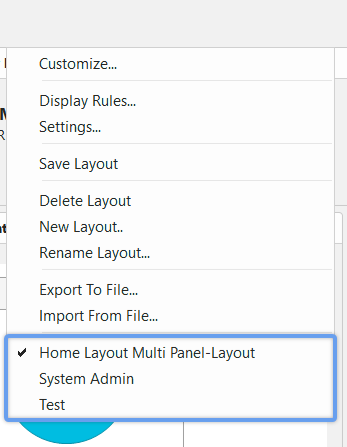
È possibile accedere contemporaneamente a più layout della schermata Home. I diritti di visibilità per le visualizzazioni della pagina iniziale vengono configurati in Profile Manager (o in una schermata parallela in PrintBuilder/LayoutBuilder). Per ulteriori dettagli, consultare Configurazione di ricerche personalizzate / report / layout. Tutte le opzioni relative al layout della Home appariranno come voci del menu contestuale accessibile con il tasto destro del mouse all'interno del layout della Home:
 ../Storage/indysoft-help-publication/bw_clip0065.png
Home Visualizza Opzioni di layout
L'ultimo layout della schermata iniziale selezionato prima di uscire da IndySoft verrà memorizzato e ripristinato al prossimo accesso. Questa funzione è utile per i manager e gli amministratori. Se devi rispondere a una domanda specifica su IndySoft posta da un utente che utilizza un layout predefinito diverso, puoi fare rapidamente clic con il tasto destro del mouse e selezionare il suo layout, per capire così la sua prospettiva. Oppure, se hai bisogno di collegamenti ipertestuali ad alcune funzioni meno comuni ma di solito preferisci evitare il "disordine", puoi creare layout alternativi e cliccare con il tasto destro del mouse quando vuoi utilizzarli.
Altre opzioni accessibili con il tasto destro del mouse:
·Copia selezione: copia il testo selezionato negli Appunti di Windows. Si noti che tutte le formattazioni dei caratteri vengono mantenute, quindi se si incolla il testo in un editor di testo formattato (come Word), l'aspetto del testo sarà simile.
·Seleziona tutto / Copia: seleziona tutto il testo presente nel layout e lo copia negli Appunti di Windows. Si noti che lo stile dei caratteri e la struttura della tabella vengono mantenuti; pertanto, se si incolla il testo in un editor di testo formattato (come Word), l'aspetto del testo rimarrà simile.
·Modifica layout corrente (solo amministratori di sistema) - questa opzione sarà visibile solo agli utenti con il profilo "Amministratore di sistema". In questo modo puoi modificare immediatamente il layout corrente in LayoutBuilder.
·Stampa la vista Home: invia la vista Home corrente (esattamente come appare in questo momento) a una stampante. Ti verrà chiesto di confermare la stampante.
·Esporta la schermata iniziale in PDF: esporta rapidamente la schermata iniziale corrente (esattamente come appare in questo momento) in un file PDF. Ti verrà chiesto di specificare la posizione e il nome del file. Il nome predefinito del file sarà «IndySoft Home View.pdf».
 Suggerimento per la produttività
Se disponi di una vista Home simile a un report stampato, a un PDF o a un'e-mail che pensi di dover utilizzare regolarmente da IndySoft...
Anziché dedicare tempo alla creazione di un report PrintBuilder che riproduca la tua vista Home, valuta la possibilità di clonare il layout Home in un nuovo layout. Modifica quindi il layout in modo che assomigli di più a un report (elimina i pulsanti e i collegamenti ipertestuali superflui). Infine, associa questo layout al tuo nome utente, in modo che sia disponibile come opzione del menu contestuale (clic con il tasto destro del mouse) dal tuo layout Home standard.