Separador «Página inicial»
O separador «Página inicial» no Painel de controlo é sempre a primeira página que os utilizadores encontram após o início de sessão. O ecrã deve ser configurado para apresentar uma visão geral rápida do fluxo de trabalho adequado ao utilizador que está conectado. Este separador também contém hiperligações opcionais para aceder a utilitários e módulos de configuração avançada. Aqui está um exemplo de uma guia «Página inicial» típica — tenha em conta que pode haver grandes diferenças de conteúdo entre as várias versões (devido à grande variedade de opções de configuração):
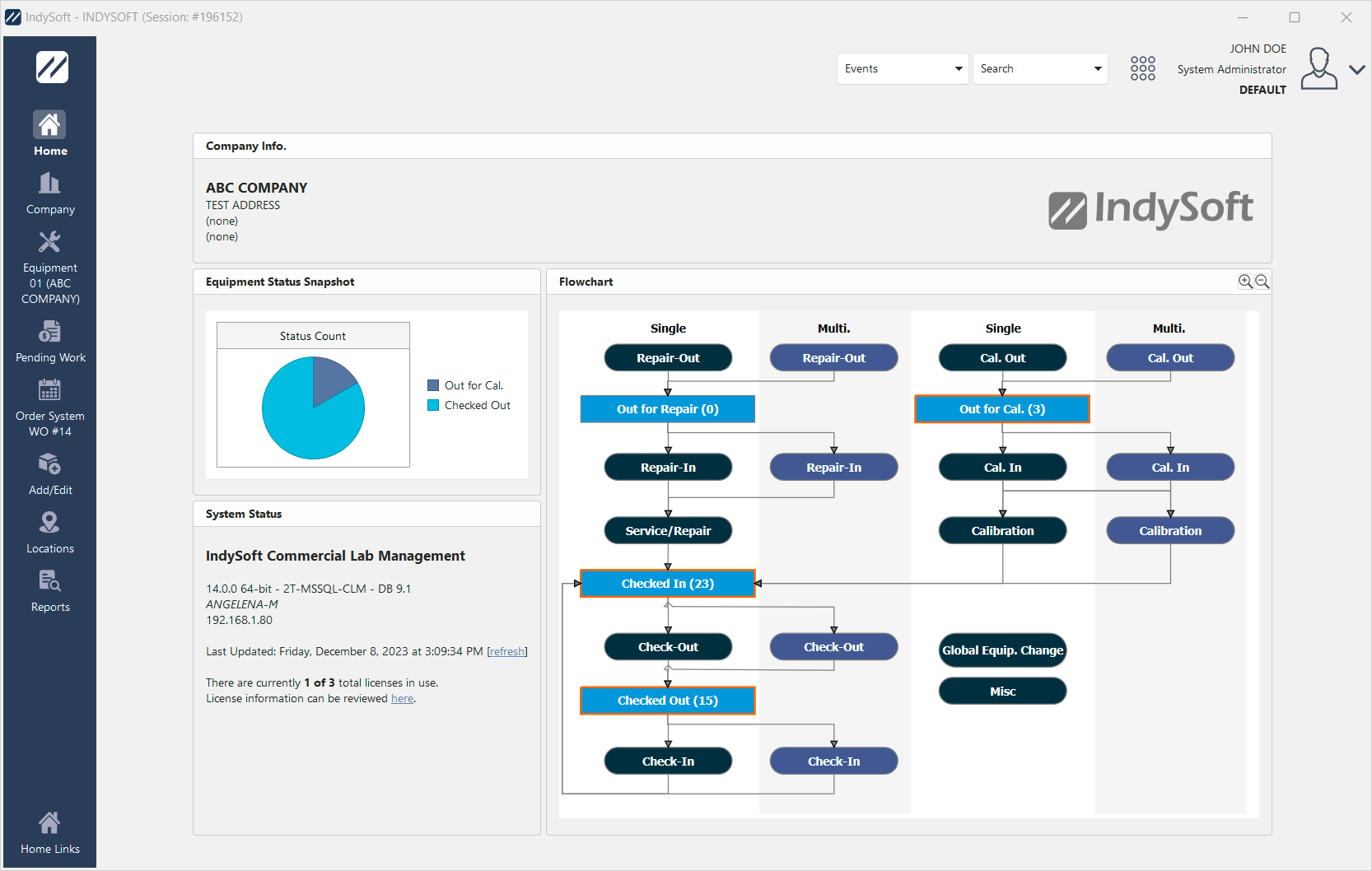
Exemplo do separador «Página inicial» do painel de controlo
A primeira e mais importante coisa a ter em conta na Vista «Home» (e na Vista «Equipamento») é que TUDO é configurável. A «aparência» é inteiramente determinada por um utilitário Editor de Layout no LayoutBuilder. Normalmente, apenas os «administradores do sistema» têm acesso para editar/configurar os layouts, mas as opções estão disponíveis. Se quiser, a página inicial pode ser uma grande página em branco com um único hiperligação (ou nem sequer ter nada!) - ou pode ser configurado para se adequar perfeitamente a sistemas internos ou legados, com terminologia e métricas importantes. Se consegue criar um documento com um aspeto excelente no Microsoft Word, consegue trabalhar de forma eficiente no layout da Vista Inicial. As visualizações da página inicial são modificadas através de LayoutBuilder...Layouts da página inicial. Mas, primeiro, vamos pegar no exemplo acima, a Vista Inicial, e falar sobre a estrutura geral e como utilizar a Vista Inicial.
O que inclui a visita virtual?
Existem quatro grandes categorias de itens que podem ser colocados na Vista Inicial:
1.Juntar itens:
| | Considere a Vista Início (e a Vista Equipamento) como um documento em constante evolução. Certos elementos de texto no documento podem fazer referência a campos da base de dados, informações de início de sessão ou outros «dados dinâmicos». O layout foi concebido com «itens de fusão» (semelhantes à fusão de correspondência) em determinados pontos do documento, que são substituídos por dados dinâmicos quando o documento é gerado ou atualizado. A título de exemplo, o texto na sua Página Inicial pode conter:
Repare que existem 3 «itens de fusão» no exemplo acima: «!USER!», «!EMPLOYEE!» e «!PROFILE!». Quando a Vista Inicial é criada/atualizada, estes itens de texto são substituídos pelos valores adequados:
É bastante simples — é como uma carta de Natal com mala direta que fazias quando eras criança (obrigado pelo !PRESENTE!...). Portanto, o texto adicional, os tipos de letra, os tamanhos, os estilos de letra, as configurações de parágrafo... tudo isso é estático, enquanto os elementos de fusão são dinâmicos.
 Versão 13.0.12 || Novo layout da página inicial: foram adicionados itens de fusão para ocultar «Localizações» e «Adicionar/Editar» — permitindo ocultar estes separadores no painel esquerdo do novo ecrã do painel de controlo
- Isto também reforçará a segurança, bloqueando o acesso às funções «Adicionar/Editar» a partir dos títulos dos campos na vista de equipamento.
| | |
2.Hiperligações:
| | Todos nós compreendemos este conceito através da nossa interação com páginas web. Certos textos são «clicáveis», o que permite aceder a funcionalidades adicionais do software. Estes hiperligações são a porta de entrada para as centenas de funcionalidades disponíveis no IndySoft. Se não gostar ou não precisar de uma função, remova a hiperligação da Vista Inicial ou da Vista de Equipamentos. Dessa forma, os seus utilizadores nem sequer sabem que a função existe. ../Storage/indysoft-help-publication/hm_clip0252.png
Note-se que, no exemplo acima, a hiperligação estava a azul e sublinhada. Esta é a configuração padrão para as visualizações da página inicial — mas o estilo da fonte dos hiperligações pode ser alterado, tal como acontece com qualquer outro texto. Mas mesmo que todo o estilo da fonte seja removido (para se adequar ao restante do texto que não é um hiperligação), os utilizadores verão o cursor do rato transformar-se num «ponto em forma de mão» ao passarem o cursor sobre uma hiperligação.
3.Fluxograma:
| | É comum que a página inicial inclua um fluxograma que apresenta uma visão geral do fluxo de trabalho monitorizado pelo IndySoft — ou, pelo menos, da parte do fluxo de trabalho que é relevante para o utilizador atualmente conectado. Segue-se um exemplo: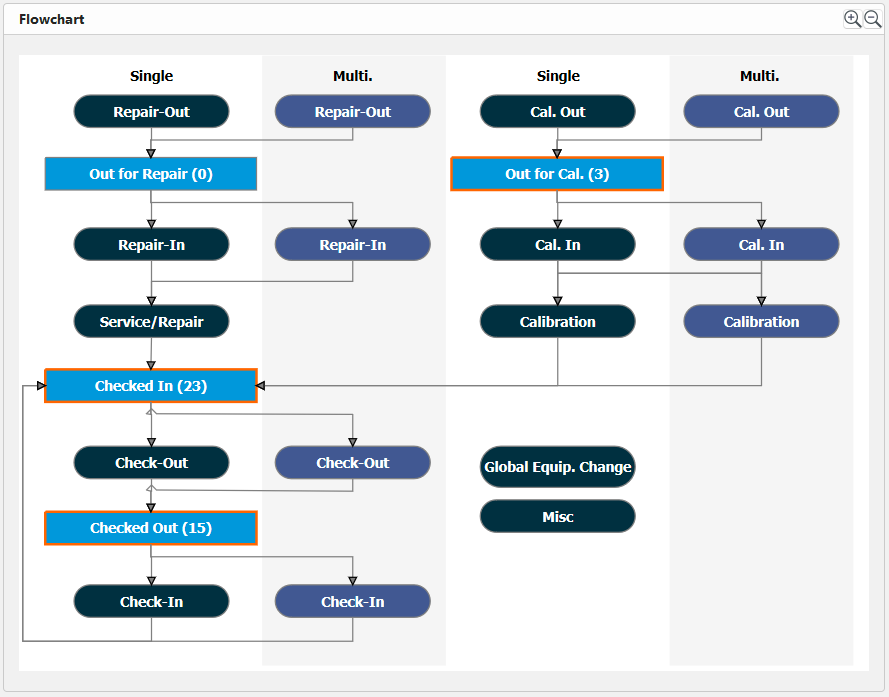 ../Storage/indysoft-help-publication/bw_clip0063.png Exemplo de fluxograma do
Consulte o tópico Fluxogramas - Visão geral para obter mais informações sobre como os fluxogramas são concebidos e modificados. Mas, do ponto de vista do utilizador final, vamos pegar no exemplo acima e discutir como isto alerta o utilizador para o trabalho que precisa de ser realizado e lhe permite executá-lo rapidamente. No exemplo acima, todos os estados de acompanhamento são caixas cinzentas, e os eventos são caixas brancas arredondadas com imagens de eventos no canto inferior direito. Quando um fluxograma é incorporado numa Vista Inicial, as caixas de estado de acompanhamento no fluxograma ativam automaticamente caixas de diálogo de pesquisa personalizada que apresentam todos os ativos que correspondem a esse estado de acompanhamento. A partir da caixa de diálogo de pesquisa, o utilizador pode aceder rapidamente a eventos relevantes.
Note que cada caixa de estado de acompanhamento tem um número que é anexado ao nome do estado de acompanhamento — este número resume o número de ativos que correspondem a esse estado. Isto poupa ao utilizador o tempo de ter de clicar em cada resultado da pesquisa para saber se existem itens correspondentes. Como outra forma de poupar tempo, todas as caixas de estado de acompanhamento com valores diferentes de zero são destacadas com uma moldura azul. Nos exemplos acima, existem 23 bens atualmente «Registados», 3 estão «Em calibração» e 15 estão «Retirados». Se enviar um dos 15 recursos «Retirados», clique na caixa «Retirados (15)» no fluxograma (clique uma vez com o botão esquerdo do rato). Aparecerá a seguinte caixa de diálogo de pesquisa: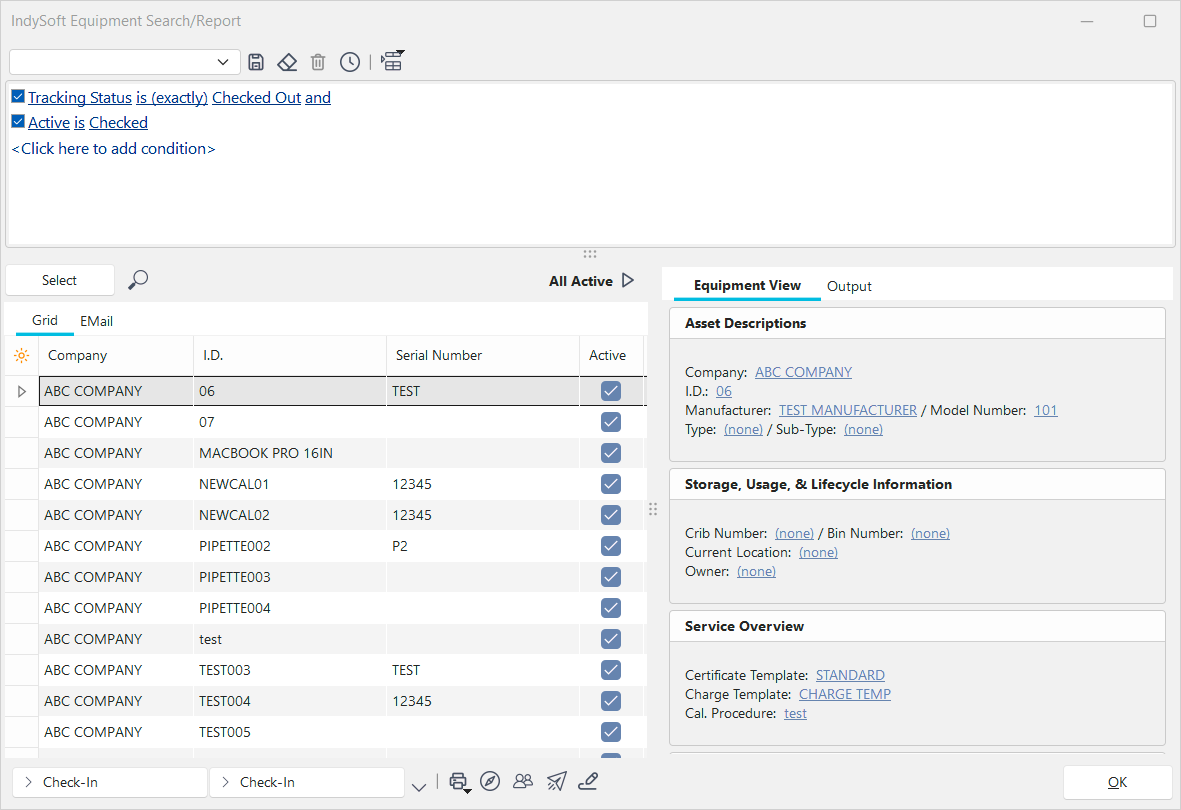
Exemplo de pesquisa por - tal como chamado a partir da página inicial
Nos bastidores, o formato desta pesquisa personalizada está configurado com um filtro predefinido — neste caso, «Ativo está marcado». Para mais informações sobre como configurar este filtro predefinido, consulte o FlowChart Editor. Este filtro predefinido representa o subconjunto de recursos que devem estar associados ao utilizador que está conectado. Além disso, foi adicionado um filtro para «O estado de acompanhamento é (exatamente) "Retirado"» ao filtro — uma vez que esta pesquisa foi iniciada a partir da caixa «Retirado» no fluxograma. A partir desta pesquisa, os utilizadores podem percorrer a grelha no canto inferior esquerdo para ver os recursos correspondentes. À medida que o utilizador percorre a página, é apresentada uma pré-visualização do recurso à direita. Esta pré-visualização é semelhante ao separador «Visualização do equipamento» no ecrã principal. Se o utilizador pretender rever um recurso no ecrã principal, pode clicar duas vezes no recurso na grelha ou selecioná-lo e clicar em «OK». Se pretenderem criar um evento relacionado, podem selecionar o recurso (ou recursos) na caixa de diálogo de pesquisa e clicar no botão «Evento», localizado no canto inferior esquerdo da caixa de diálogo. No exemplo acima, clicar no botão «Check-Out» desencadearia um evento «Check-Out» para o recurso. Importante: tenha em atenção que os botões de eventos disponíveis na pesquisa personalizada são apresentados com base no fluxo real de eventos no fluxograma. Assim, se o fluxograma mostrar duas setas que partem de um estado de acompanhamento e apontam para duas opções de eventos possíveis, essas duas opções de eventos aparecerão como botões na pesquisa que é iniciada ao clicar nesse estado de acompanhamento no fluxograma.
Após a execução dos eventos (iniciados a partir das pesquisas na Vista Inicial), a Vista Inicial é atualizada automaticamente para refletir a conclusão desses eventos. Assim, todos os valores serão reduzidos ou aumentados. Neste exemplo, agora apenas 82 bens estão «A aguardar envio».4.Gráficos:
| | É possível apresentar dois tipos de gráficos na Vista Inicial. O primeiro tipo é um gráfico padrão que pode refletir os valores apresentados no fluxograma. Este gráfico é apresentado através de uma opção no Editor de fluxogramas.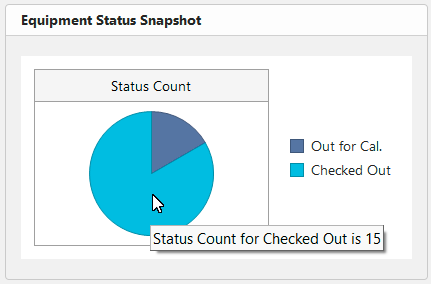 ../Storage/indysoft-help-publication/bw_clip0066.png
Página inicial - Instantâneo do estado do equipamento
Este gráfico resume todas as caixas de estado de acompanhamento do fluxograma com um valor diferente de zero — estas contagens e estados de acompanhamento são apresentados sob a forma de gráfico. Este gráfico também é interativo — pode passar o cursor sobre as barras do gráfico e clicar uma vez (clique com o botão esquerdo do rato) para aceder a pesquisas relacionadas. Clicar na barra «Checked Out» no gráfico seria equivalente a clicar na caixa de estado de acompanhamento «Checked Out» no fluxograma. Note-se também que, dependendo das opções de configuração do fluxograma, um determinado estado de acompanhamento poderá ser omitido deste gráfico. Normalmente, este estado de rastreamento omitido corresponderá ao estado do equipamento que está «Devolvido ao Cliente», «Ativo» ou «Em Utilização» — o estado na sua base de dados para «quando os ativos não se encontram atualmente no fluxo de trabalho». Existe a opção de omitir este estado, uma vez que milhares de ativos podem encontrar-se neste estado comum de «fora». Se tivesse 6 000 itens atualmente com o estado «Devolvidos ao cliente», a representação dessa barra no gráfico distorceria consideravelmente a escala do eixo horizontal — e a sua barra «Retirados» (que no exemplo acima é de apenas 5) ficaria minúscula — demasiado pequena para ser clicada com facilidade.
Resumindo: este gráfico «Trabalho a realizar» é apenas uma visão geral rápida de tudo o que está atualmente em curso e é relevante para o utilizador que está conectado neste momento. Ensine os seus utilizadores a clicarem sempre na barra mais longa do gráfico e a concluírem o trabalho dessa pilha... e assim manter-se-ão no caminho certo!
Além disso, é possível incorporar gráficos personalizados numa Vista Inicial. Estes gráficos personalizados exigem que os administradores do sistema (ou utilizadores com direitos de segurança para modificar os layouts da página inicial) incluam uma sintaxe especial na vista inicial que contenha código SQL para recuperar os dados. Consulte Plantas das casas para mais detalhes.5.Estado do sistema:
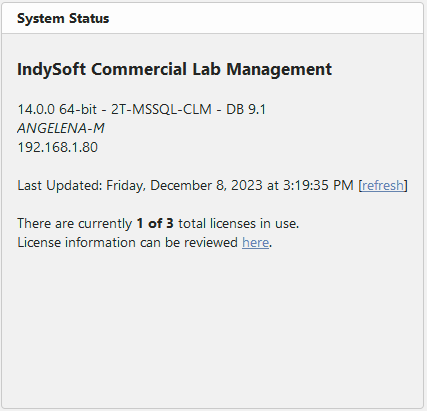
| | No canto inferior esquerdo do ecrã inicial do IndySoft encontra-se o estado do sistema. Aqui, pode aceder de forma rápida e fácil a informações sobre o seu software, tais como o tipo e a versão do software, o número de licenças em uso e até mesmo a data e a hora da última atualização da página, o que é importante para garantir que visualiza os dados mais recentes e precisos. Veja a caixa de diálogo abaixo:
 ../Storage/indysoft-help-publication/98741393.png
Ecrã inicial - Estado do sistema
Neste exemplo, podemos ver facilmente que estamos atualmente a utilizar o software IndySoft Commercial Lab Management, versão 14.0 (versão da base de dados 9.1). Podemos ver que, neste momento, estamos a utilizar 1 das nossas 3 licenças disponíveis. Podemos também ver que a página foi atualizada pela última vez na sexta-feira, 8 de dezembro de 2023, às 15h19min35s. Pode simplesmente clicar no botão [Atualizar] para atualizar a página instantaneamente.
Várias vistas da página inicial - Opções do botão direito do rato
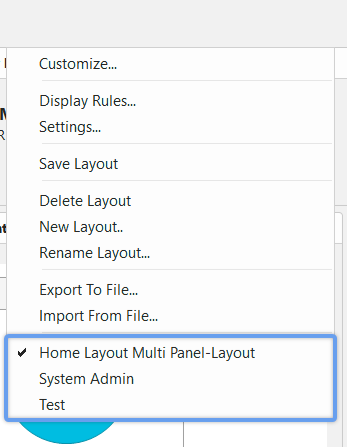
É possível aceder a vários layouts da Página Inicial ao mesmo tempo. Os direitos de visibilidade para as visualizações da página inicial são definidos no Gestor de Perfis (ou num ecrã paralelo no PrintBuilder/LayoutBuilder). Consulte Configurar pesquisas personalizadas / relatórios / layouts para obter mais detalhes. Todas as opções de layout da página inicial aparecerão como opções acessíveis através do botão direito do rato a partir do próprio layout da página inicial:
 ../Storage/indysoft-help-publication/bw_clip0065.png
Página inicial Opções de visualização
O último layout da página inicial selecionado antes de sair do IndySoft será guardado e recuperado no próximo início de sessão. Esta funcionalidade é útil para gestores e administradores. Se precisar de responder a uma pergunta específica sobre o IndySoft feita por um utilizador com um layout predefinido diferente, pode clicar rapidamente com o botão direito do rato e selecionar o layout desse utilizador, para compreender a sua perspetiva. Ou, se precisar de hiperligações para algumas funções menos comuns, mas normalmente não quiser ter de lidar com a «desorganização», pode criar layouts alternativos e clicar com o botão direito do rato quando quiser utilizá-los.
Opções adicionais ao clicar com o botão direito do rato:
·Copiar o selecionado - copia o texto selecionado para a área de transferência do Windows. Note que todo o estilo da fonte é mantido; assim, se o colar num editor de texto rico (como o Word), o texto terá uma aparência semelhante.
·Selecionar tudo / Copiar - seleciona todo o texto no layout e copia-o para a área de transferência do Windows. Note que todo o estilo das fontes e a estrutura da tabela são mantidos — por isso, se colar o texto num editor de texto rico (como o Word), o texto terá uma aparência semelhante.
·Editar layout atual (apenas para administradores do sistema) — esta opção só será apresentada aos utilizadores com o perfil de «Administrador do sistema». Isto permite-lhe editar imediatamente o layout atual no LayoutBuilder.
·Imprimir Vista Inicial - envia a Vista Inicial atual (exatamente como está a ser vista neste momento) para uma impressora. Será solicitado que confirme a impressora.
·Exportar a Vista Inicial para PDF - exporta rapidamente a Vista Inicial atual (exatamente como está a ser visualizada neste momento) para um ficheiro PDF. Ser-lhe-á solicitado que indique a localização e o nome do ficheiro. O nome de ficheiro predefinido será «IndySoft Home View.pdf».
 Dica de produtividade
Se tiver uma Vista Inicial semelhante a um relatório impresso, PDF ou e-mail que imagine vir a precisar regularmente do IndySoft...
Em vez de perder tempo a criar um relatório no PrintBuilder que imite a sua Vista Inicial, considere clonar o Layout Inicial para um novo layout. Em seguida, modifique o layout para que se pareça mais com um relatório (remova botões e hiperligações evidentes). Por fim, associe este layout ao seu nome de utilizador, para que fique disponível como uma opção ao clicar com o botão direito do rato no seu layout inicial normal.