Fluxogramas - Visão geral
Os fluxogramas são uma funcionalidade poderosa que pode ser utilizada com os esquemas de casa e os esquemas de equipamento para representar visualmente o seu modelo de evento e aceder rapidamente aos eventos IndySoft adequados. Os fluxogramas são utilizados em dois locais:
Fluxogramas na Vista Inicial
Utilize um fluxograma incorporado num layout da Vista Inicial para representar o seu modelo de eventos e aceder rapidamente a caixas de diálogo de pesquisa personalizadas, que podem iniciar eventos IndySoft:
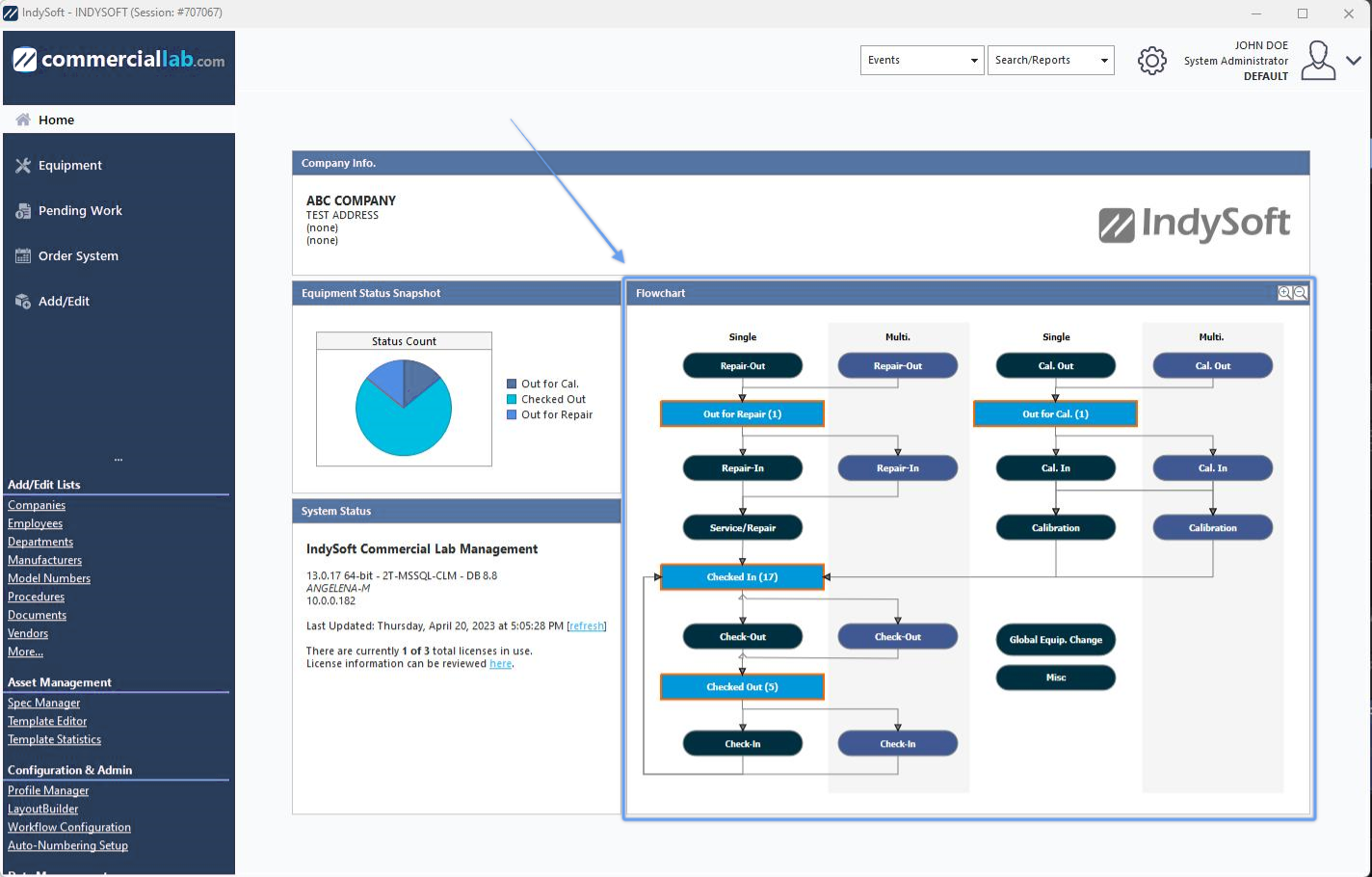
Exemplo - Utilização do fluxograma na página inicial
Quando um fluxograma é incorporado na Vista Inicial, os objetos relacionados com o estado de acompanhamento nos fluxogramas são interativos (podem ser clicados), enquanto as caixas relacionadas com eventos servem apenas como referência. Quando um utilizador clica num objeto de estado de acompanhamento, é redirecionado para uma pesquisa personalizada que mostra todos os ativos que se encontram atualmente nesse estado de acompanhamento, além de uma configuração de filtros aplicável a todo o fluxograma. Por exemplo, a sua responsabilidade poderá abranger todos os ativos na localização «MAIN LAB». Assim, o seu gestor configura o seu fluxograma para filtrar sempre com base na condição «Localização atual é (exatamente) LABORATÓRIO PRINCIPAL». Todas as pesquisas personalizadas iniciadas a partir do fluxograma na sua página inicial assumirão sempre este filtro base.
Os eventos são rapidamente iniciados a partir das pesquisas personalizadas através dos botões de «início rápido» na parte inferior esquerda da caixa de diálogo:
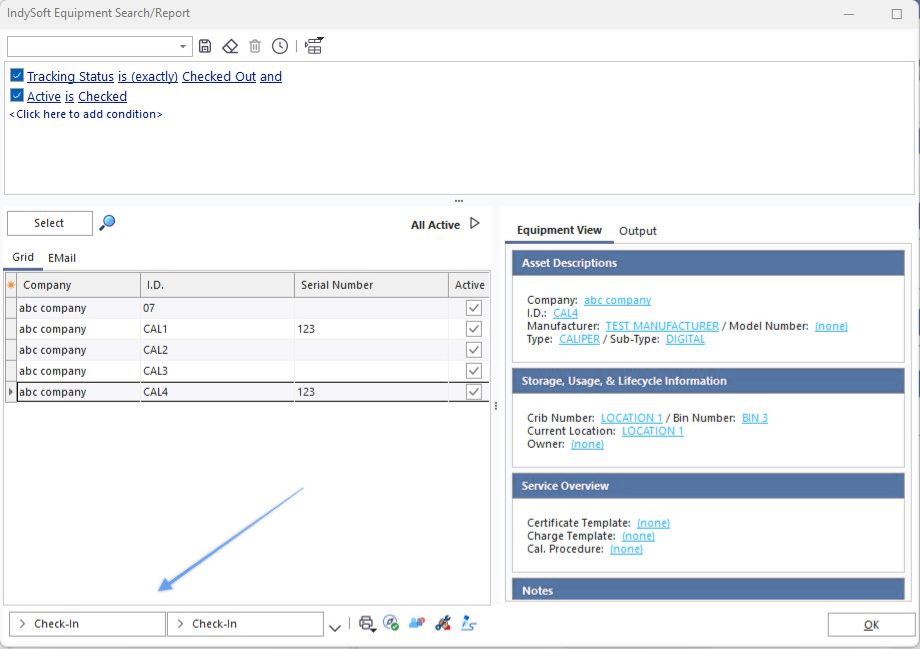
Botões de lançamento rápido do evento a partir da pesquisa personalizada por
O IndySoft determina automaticamente o número de botões de acesso rápido com base nas setas que ligam os objetos no seu fluxograma.
No fluxograma da Vista Inicial, repare que todos os objetos de estado de acompanhamento apresentam, entre parênteses, o número de ativos que correspondem a esse estado (esta é uma opção disponível em cada fluxograma). Todos os objetos cuja contagem não seja zero são destacados com uma moldura azul (ou outra cor personalizada) para facilitar a análise. Estes são os estados que, neste momento, requerem a sua atenção.
Cada fluxograma tem também a opção de apresentar um gráfico de barras à direita do fluxograma. Este gráfico de barras reproduz os mesmos dados apresentados no fluxograma, mas centra-se apenas no acompanhamento dos objetos de estado diferentes de zero, apresentados sob a forma de um gráfico de barras. O gráfico de barras também é interativo — clique numa barra para iniciar uma pesquisa personalizada, apresentando todos os ativos que se encontram atualmente nesse estado. Um clique numa barra do gráfico de barras equivale a um clique num objeto de estado de acompanhamento no fluxograma.
Os fluxogramas são configurados no LayoutBuilder através do Editor de Fluxogramas. Um fluxograma pode ser utilizado em vários esquemas de casa e/ou esquemas de equipamento.
Fluxogramas na guia «Equipamento»
Os fluxogramas também podem ser apresentados na guia «Equipamento». Na versão 13, com os novos layouts de campos, o separador do fluxograma é sempre apresentado juntamente com os separadores da vista do equipamento. Existem duas opções adicionais se estiver a utilizar esquemas de equipamento antigos: o fluxograma pode ser incorporado no esquema de equipamento ou exibido no painel do lado direito, logo abaixo das opções da caixa de diálogo «Detalhes»:
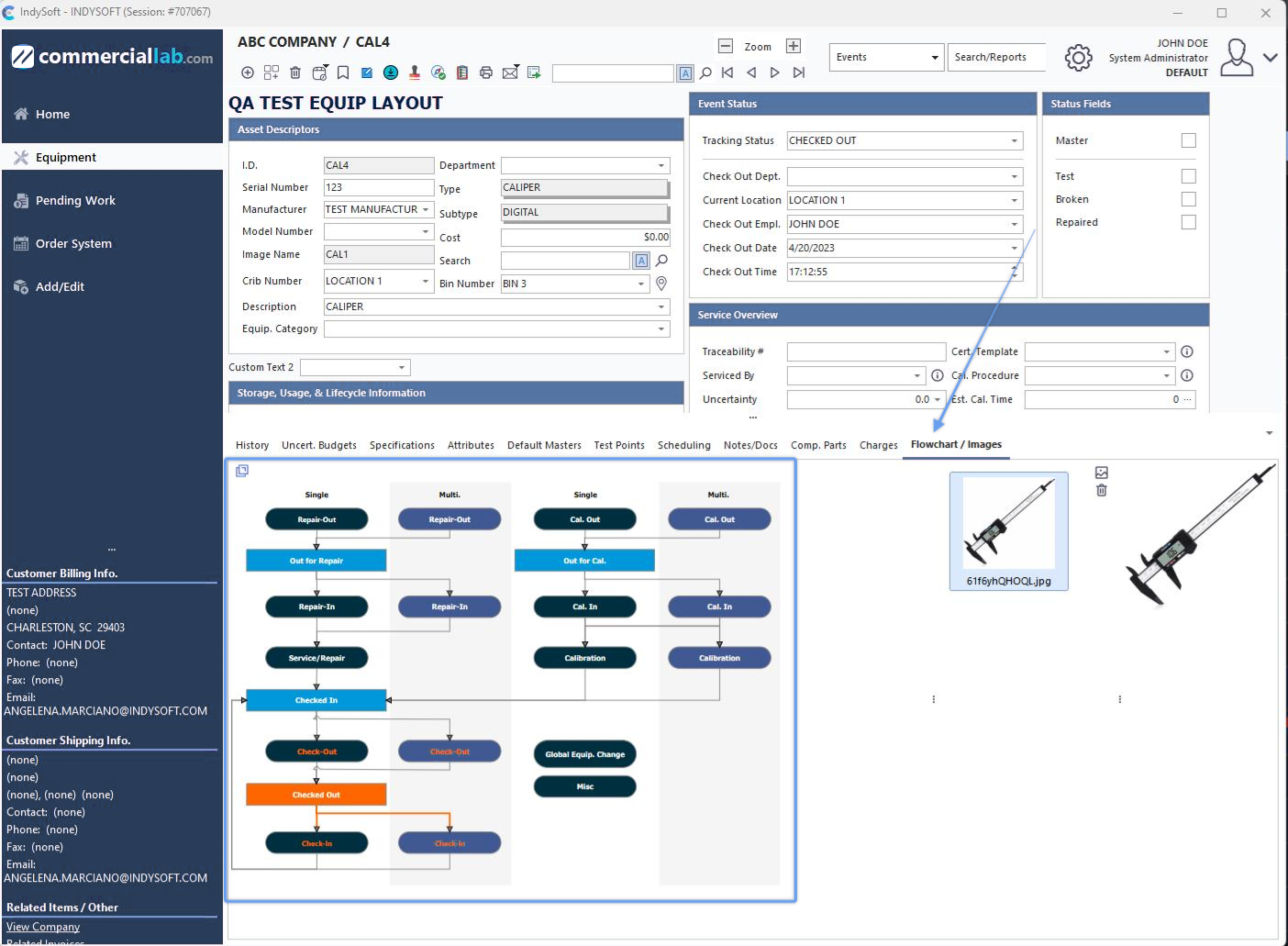
Fluxograma nos separadores da vista de equipamentos
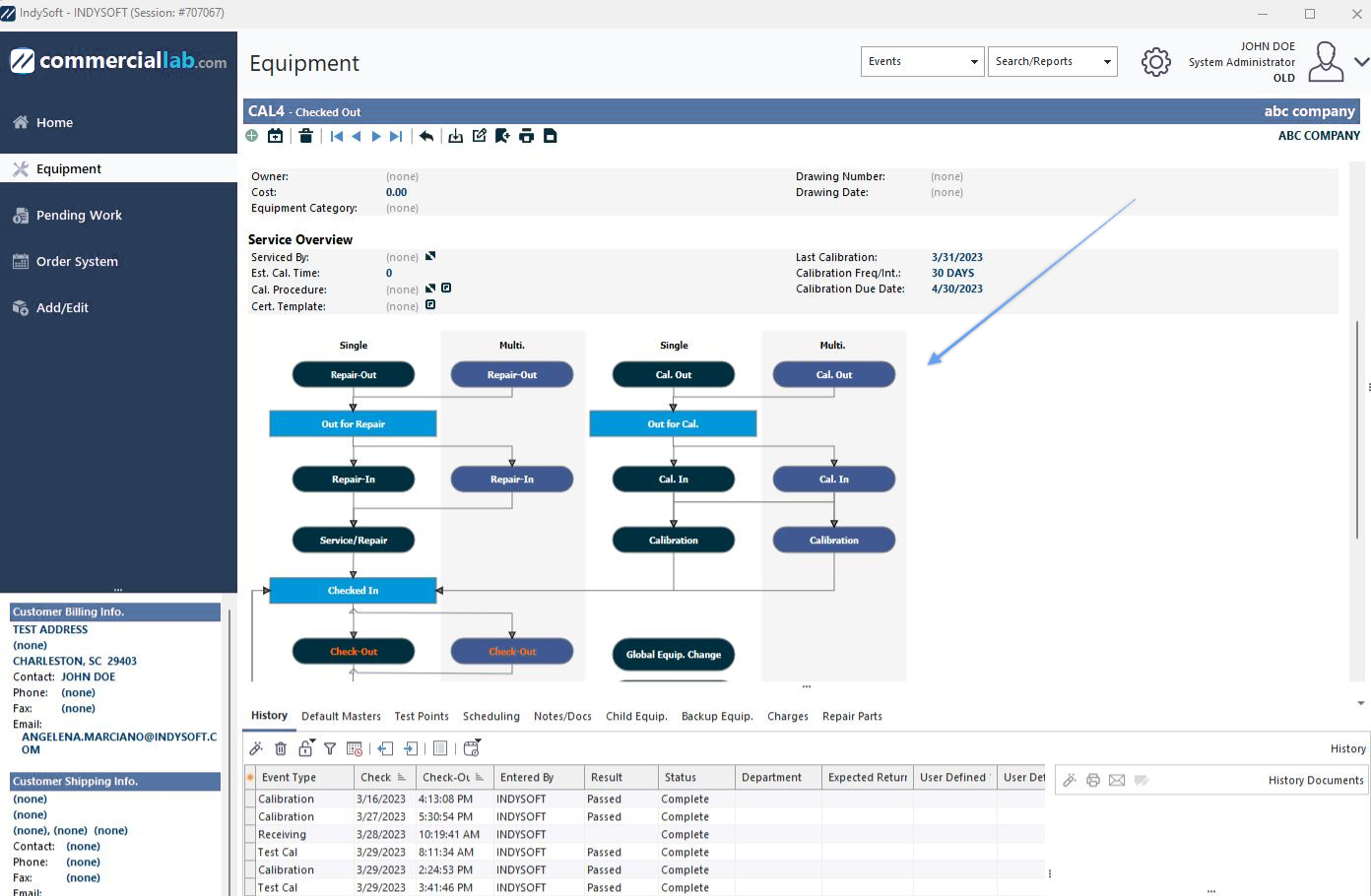
Exemplo - Fluxograma incorporado no plano de disposição do equipamento
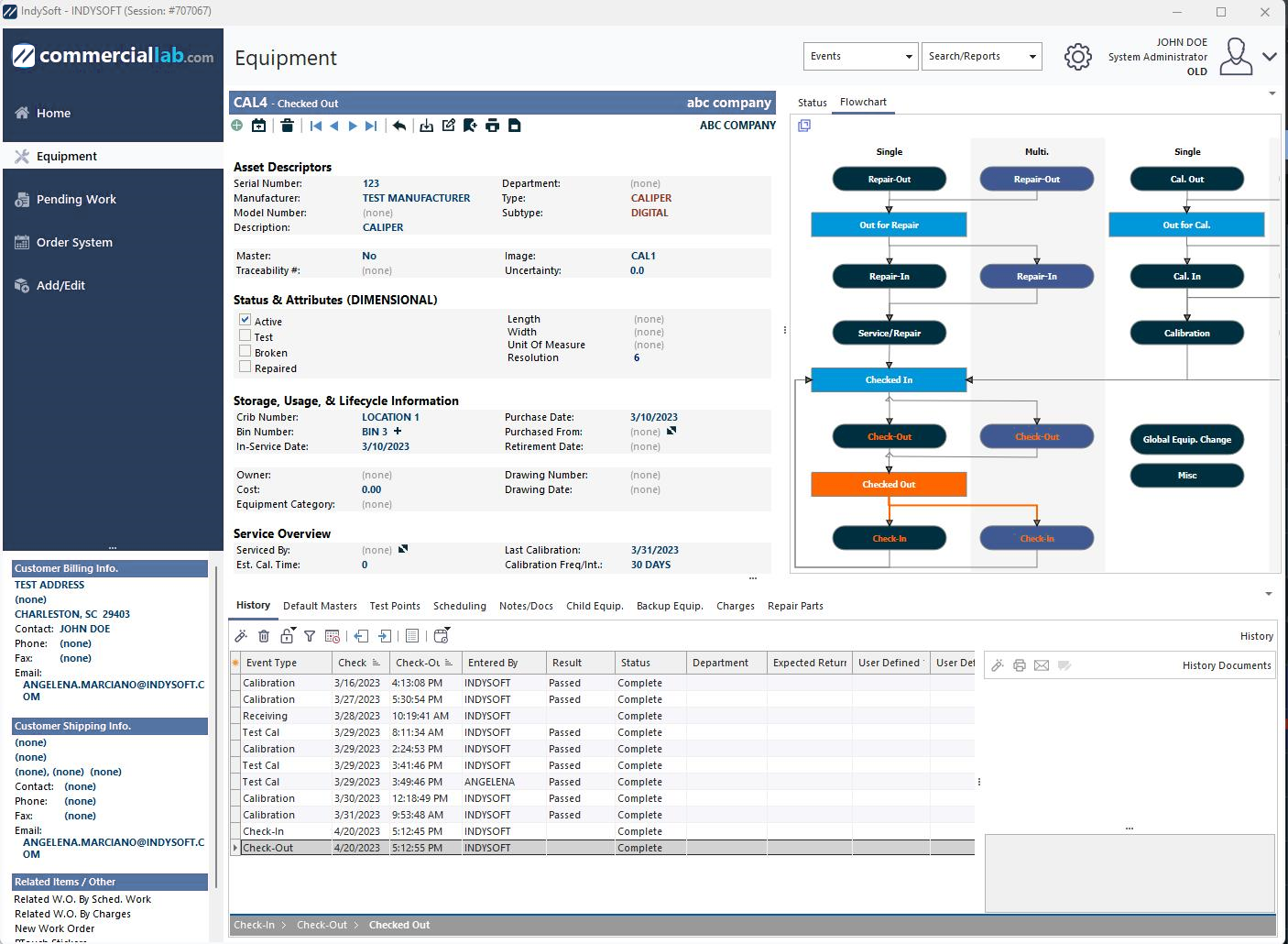
Equipamento Ver fluxograma no painel do lado direito
Quando um fluxograma é apresentado no painel do lado direito, é possível definir uma percentagem de zoom opcional para cada fluxograma (no Editor de Fluxogramas). A visualização do fluxograma será apresentada por predefinição com esta percentagem de zoom — os utilizadores podem clicar com o botão direito do rato para ativar ou desativar rapidamente este zoom.
Os fluxogramas utilizados com os esquemas de disposição do equipamento destacam automaticamente o objeto correspondente ao estado de acompanhamento atual do ativo. No exemplo abaixo, o estado atual do acompanhamento é «A aguardar chamada» — indicado pela cor de fundo azul brilhante e pelo texto em branco. A cor de destaque e a cor/estilo da fonte do texto podem ser alteradas no Editor de fluxogramas. Em seguida, quaisquer setas que partam deste objeto de estado atual são automaticamente realçadas com a mesma cor, para indicar o(s) «próximo(s) passo(s)» adequado(s) no processo. No exemplo abaixo, poderá ver um erro destacado que aponta para «In-House Cal.». Por fim, os passos anteriormente realizados nesta «ida e volta» são assinalados com uma cor de letra que corresponde à cor utilizada para destacar o estado atual. Assim, no exemplo abaixo, poderá observar que dois objetos que se encontram numa fase anterior do fluxo de trabalho apresentam a cor azul no texto: «Receber» e «Encaminhamento». Isto lembra ao utilizador que os eventos «Receber» e «Encaminhamento» já foram executados na atual ida e volta. Resumindo, ensine os seus utilizadores a «seguir a cor laranja» (ou outra cor de destaque) para perceberem rapidamente de onde veio um recurso, onde se encontra e para onde deve ir.
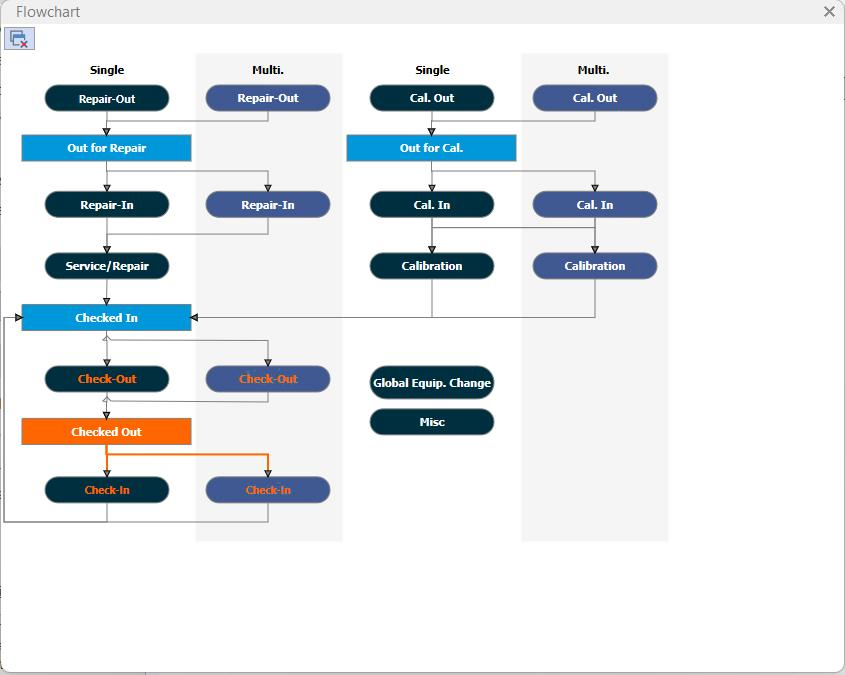
Fluxograma de exemplo da disposição do equipamento
Os fluxogramas de disposição do equipamento também são interativos — tal como os fluxogramas da Vista Inicial. Nos fluxogramas de disposição do equipamento, os utilizadores clicam nos objetos relacionados com os eventos. (Lembre-se de que, nos layouts da página inicial, acontece o contrário: os utilizadores clicam nos objetos relacionados com o estado do acompanhamento). Ao clicar num objeto de evento num fluxograma de disposição do equipamento, será iniciado um novo evento. Note que é possível iniciar um evento que não esteja destacado no fluxograma. O bloqueio de eventos com base no estado do equipamento ou noutros filtros deve ser configurado através de Configuração do fluxo de trabalho - Regras de seleção. Considere o fluxograma como uma forma rápida de sugerir ao utilizador a(s) próxima(s) escolha(s) adequada(s) — mas não obrigatória.
Existe uma opção por fluxograma para «Mostrar sequência de eventos a partir de». Quando ativada, os eventos de «ida e volta» mais recentes também são apresentados no separador/caixa de diálogo «Histórico» num formato de «trilha de navegação». Veja o exemplo abaixo:
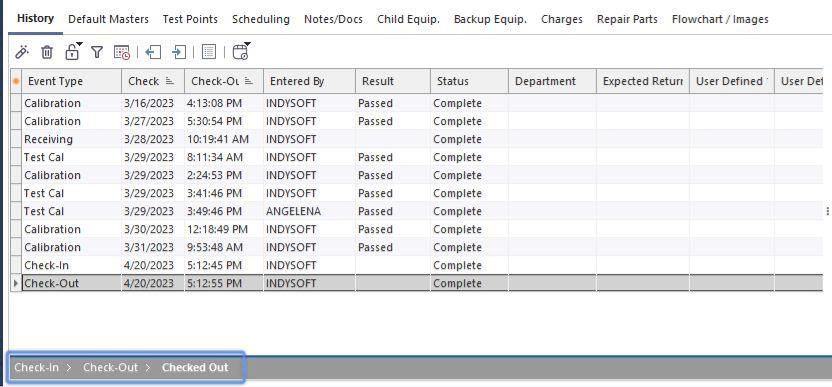
Exemplo - Rastreio de eventos - Localização na vista do equipamento

Exemplo - Event Trail
Esta sequência de eventos é uma reprodução da sequência também destacada no fluxograma (os elementos com texto a azul) — mas apresentada num formato mais linear. Se passar o rato por cima de um item no Histórico de Eventos, este ficará destacado a azul e, após alguns segundos, aparecerá uma dica de ajuda que indica a data e a hora do evento, bem como o utilizador que o realizou. Clique no evento na Lista de Eventos para abrir o evento e o analisar. Isto equivale a abrir a caixa de diálogo «Detalhes do Histórico»... selecionar o evento histórico e editá-lo. |