Diagrammi di flusso - Panoramica
I diagrammi di flusso sono una potente funzionalità che può essere utilizzata con i layout della sede e i layout delle attrezzature per rappresentare visivamente il modello dell'evento e avviare rapidamente gli eventi IndySoft appropriati. I diagrammi di flusso vengono utilizzati in due contesti:
Diagrammi di flusso nella vista Home
Utilizza un diagramma di flusso incorporato nel layout della vista Home per rappresentare il tuo modello di eventi e accedere rapidamente a finestre di dialogo di ricerca personalizzate, che possono avviare eventi IndySoft:
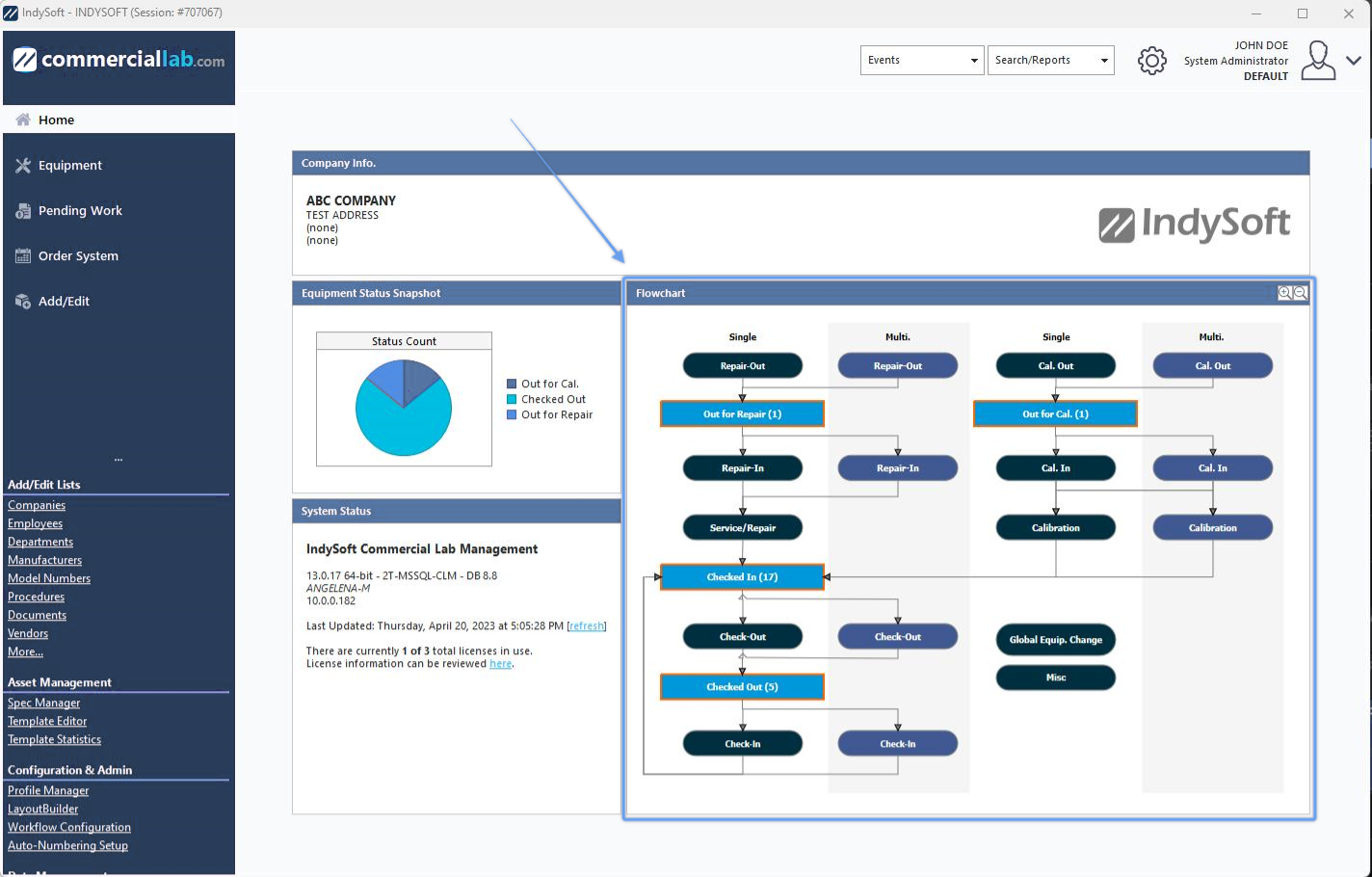
Esempio: utilizzo del diagramma di flusso nella schermata iniziale
Quando un diagramma di flusso è incorporato nella vista Home, gli elementi relativi allo stato di tracciamento presenti nel diagramma sono interattivi (è possibile cliccarci sopra), mentre i riquadri relativi agli eventi hanno solo scopo di riferimento. Quando un utente fa clic su un oggetto relativo allo stato di tracciamento, viene reindirizzato a una ricerca personalizzata che mostra tutte le risorse attualmente in quello stato di tracciamento, oltre a un filtro opzionale configurato per l'intero diagramma di flusso. Ad esempio, potresti essere responsabile di tutte le risorse presenti nella sede "MAIN LAB". Quindi il tuo responsabile imposta il diagramma di flusso in modo che filtri sempre in base al criterio «Posizione attuale è (esattamente) MAIN LAB». Tutte le ricerche personalizzate avviate dal diagramma di flusso nella schermata Home utilizzeranno sempre questo filtro di base.
È possibile avviare rapidamente gli eventi dalla ricerca personalizzata tramite i pulsanti di "avvio rapido" situati in basso a sinistra nella finestra di dialogo:
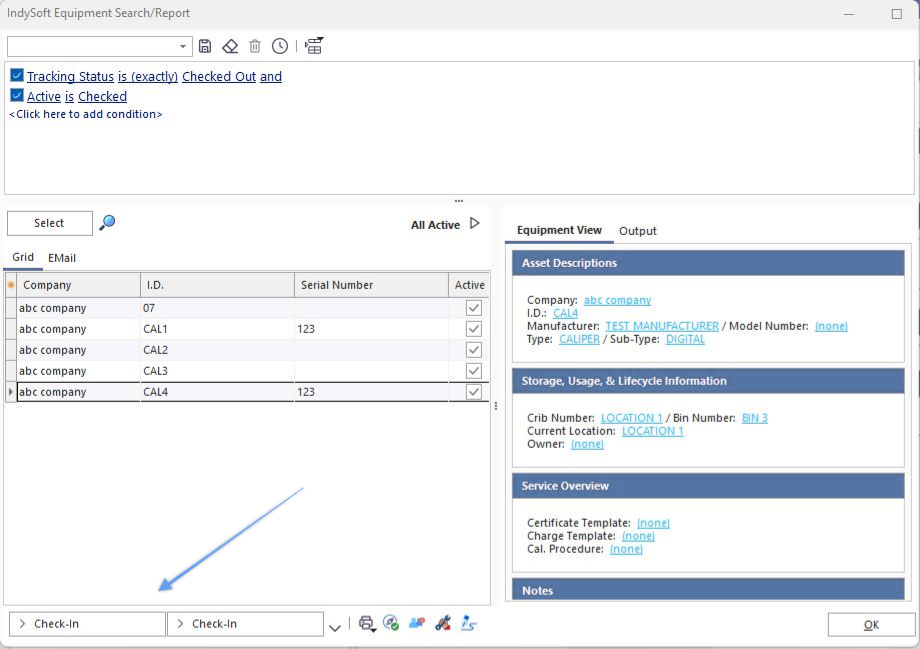
Pulsanti per eventi di lancio rapido dalla ricerca personalizzata Per
IndySoft calcola automaticamente il numero di pulsanti di avvio rapido in base alle frecce che collegano gli oggetti nel diagramma di flusso.
Nel diagramma di flusso della vista Home, si noti che tutti gli oggetti relativi allo stato di tracciamento riportano tra parentesi il numero di risorse che corrispondono a tale stato (si tratta di un'opzione disponibile per ogni diagramma di flusso). Tutti gli oggetti con un conteggio diverso da zero vengono evidenziati con un bordo blu (o di un altro colore personalizzato) per facilitarne la consultazione. Questi sono gli stati che al momento richiedono la tua attenzione.
Ogni diagramma di flusso offre inoltre la possibilità di visualizzare un grafico a barre alla sua destra. Questo grafico a barre riporta gli stessi dati illustrati nel diagramma di flusso, ma si concentra esclusivamente sul monitoraggio degli oggetti di stato diversi da zero, visualizzati sotto forma di grafico a barre. Il grafico a barre è anche interattivo: clicca su una barra per avviare una ricerca personalizzata che mostri tutte le risorse che attualmente presentano questo stato. Cliccare su una barra di un grafico a barre equivale a cliccare su un oggetto di stato di tracciamento nel diagramma di flusso.
I diagrammi di flusso vengono creati in LayoutBuilder tramite l'Editor di diagrammi di flusso. Un unico diagramma di flusso può essere utilizzato in più schemi di disposizione della casa e/o schemi di disposizione delle attrezzature.
Diagrammi di flusso nella scheda "Attrezzature"
I diagrammi di flusso possono essere visualizzati anche nella scheda "Attrezzature". Nella versione 13, con i nuovi layout dei campi, la scheda "Diagramma di flusso" viene sempre visualizzata insieme alle schede della vista "Apparecchiature". Se si utilizzano schemi di configurazione delle apparecchiature precedenti, sono disponibili due opzioni aggiuntive: il diagramma di flusso può essere incorporato nello schema di configurazione delle apparecchiature oppure visualizzato nel pannello di destra, proprio sotto le opzioni della finestra di dialogo "Dettagli":
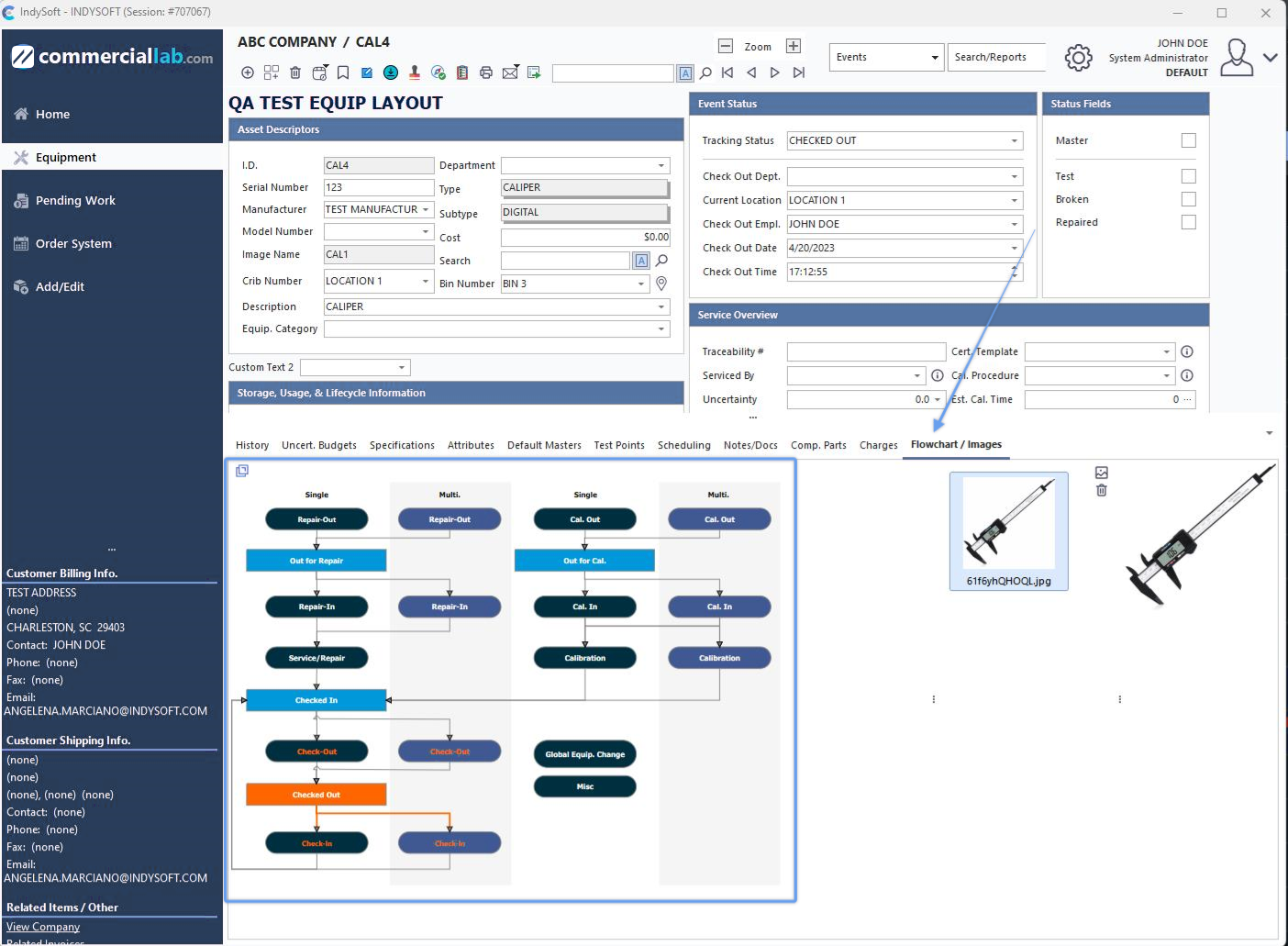
Diagramma di flusso nelle schede della vista "Attrezzature"
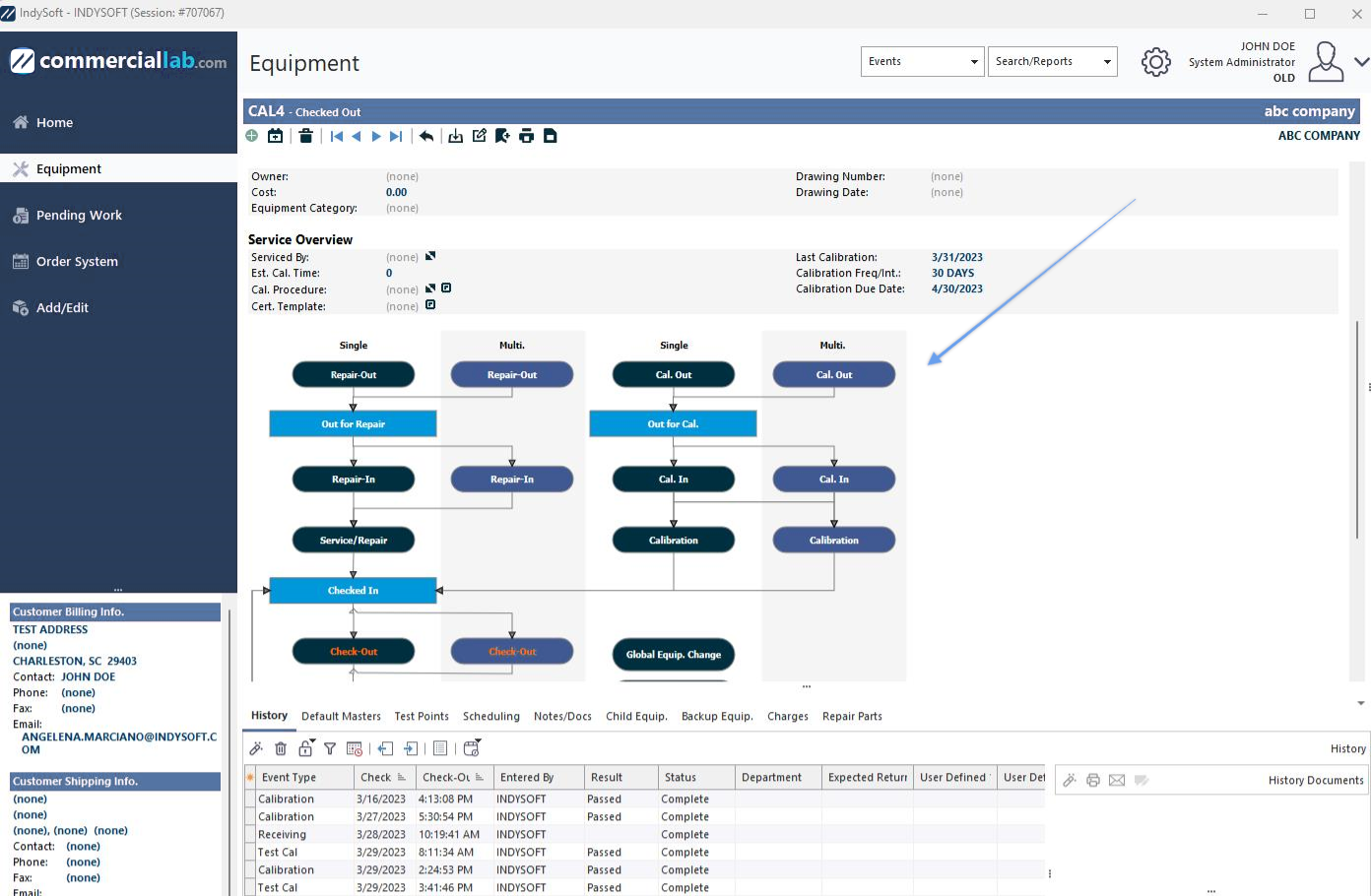
Esempio - Diagramma di flusso integrato nella pianta dell'impianto
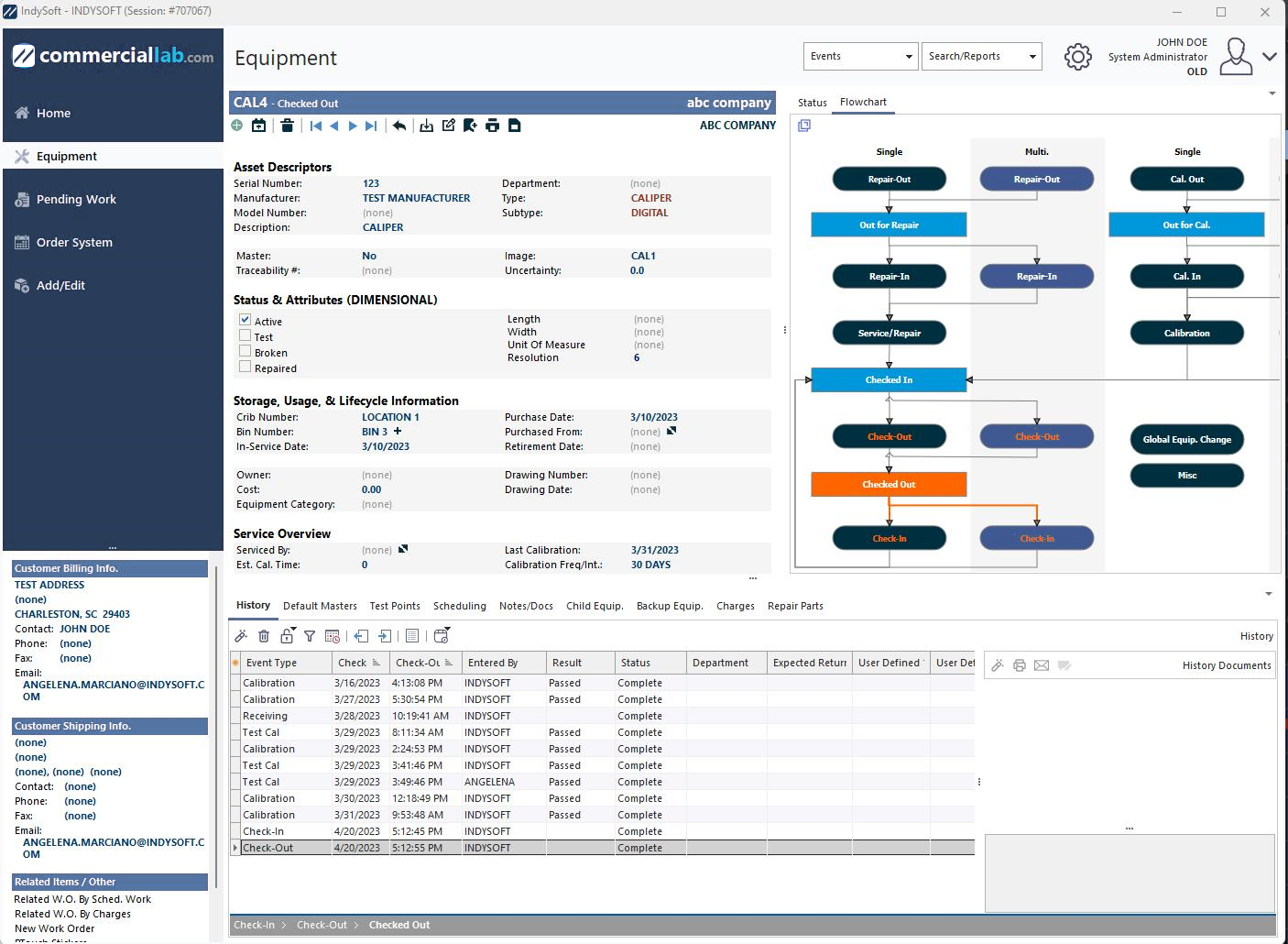
Visualizza il diagramma di flusso delle attrezzature nel pannello di destra
Quando un diagramma di flusso viene visualizzato nel pannello di destra, è possibile impostare una percentuale di zoom opzionale per ciascun diagramma di flusso (nell'Editor di diagrammi di flusso). La visualizzazione del diagramma di flusso utilizzerà di default questa percentuale di zoom; gli utenti possono attivare o disattivare rapidamente lo zoom con un semplice clic con il tasto destro del mouse.
I diagrammi di flusso utilizzati con le planimetrie delle attrezzature evidenziano automaticamente l'oggetto corrispondente allo stato di tracciabilità attuale del bene. Nell'esempio riportato di seguito, lo stato attuale della tracciabilità è "In attesa di Cal" – come indicato dal colore di sfondo blu brillante e dal carattere bianco. Il colore dell'evidenziazione e il colore/stile del carattere del testo possono essere modificati nell'Editor di diagrammi di flusso. Successivamente, tutte le frecce che partono da questo oggetto di stato vengono automaticamente evidenziate con lo stesso colore per indicare i "passi successivi" del processo. Nell'esempio riportato di seguito, vedrai un errore evidenziato che rimanda a «In-House Cal.». Infine, le operazioni eseguite in precedenza in questo "ciclo" vengono evidenziate con un colore del carattere corrispondente a quello utilizzato per evidenziare lo stato attuale. Nell'esempio riportato di seguito, noterete che due oggetti situati più in alto nel flusso di lavoro hanno il testo di colore blu: «Ricezione» e «Inoltro». Questo ricorda all'utente che gli eventi "Ricezione" e "Inoltro" sono già stati eseguiti nell'attuale ciclo di comunicazione. In sintesi, insegnate ai vostri utenti a "seguire il colore arancione" (o un altro colore di evidenziazione) per capire rapidamente da dove proviene una risorsa, dove si trova e dove dovrebbe andare.
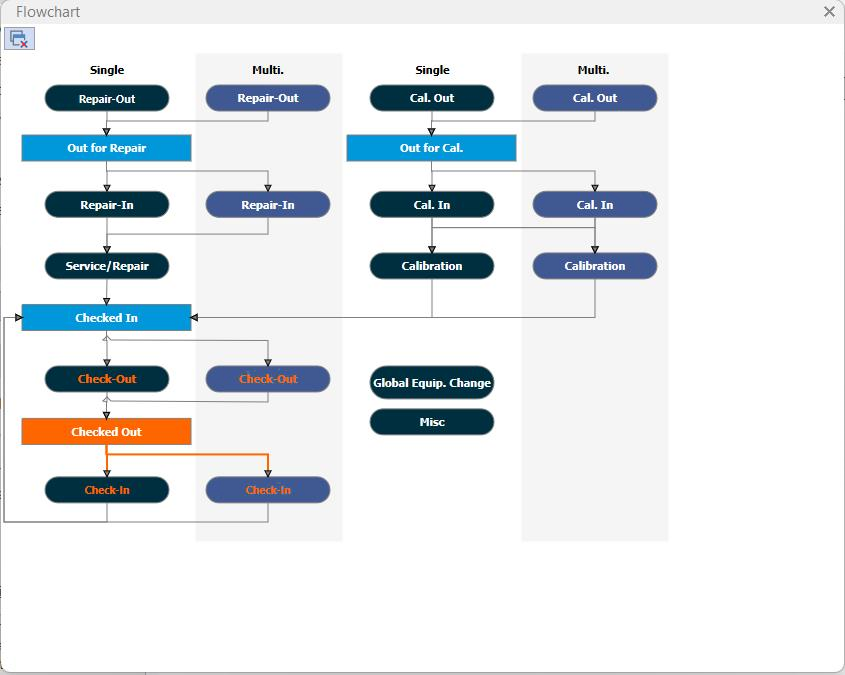
Diagramma di flusso di un esempio di disposizione delle attrezzature
Anche i diagrammi di flusso relativi alla disposizione delle attrezzature sono interattivi, proprio come quelli della vista Home. Con i diagrammi di flusso della disposizione delle attrezzature, gli utenti cliccano sugli oggetti correlati agli eventi. (Ricorda che in "Home Layouts" vale il contrario: gli utenti cliccano sugli elementi relativi allo stato di tracciamento). Cliccando su un oggetto evento in un diagramma di flusso della configurazione delle apparecchiature, verrà avviato un nuovo evento. Si noti che è possibile avviare un evento che non è evidenziato nel diagramma di flusso. Il blocco degli eventi in base allo stato delle apparecchiature o ad altri criteri di filtro deve essere configurato tramite Configurazione del flusso di lavoro - Regole di selezione. Considera il diagramma di flusso come un modo rapido per suggerire all'utente la scelta o le scelte più appropriate, ma non come un requisito obbligatorio.
Per ogni diagramma di flusso è disponibile un'impostazione opzionale denominata «Mostra sequenza eventi da». Se abilitata, gli eventi "round trip" più recenti vengono visualizzati anche nella scheda/finestra di dialogo Cronologia in formato "breadcrumb". Guarda l'esempio qui sotto:
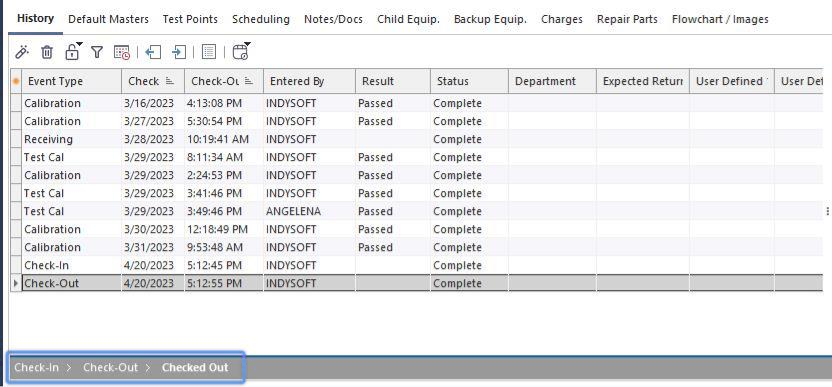
Esempio - Percorso evento - Posizionamento nella vista Attrezzature

Esempio - Percorso degli eventi
Questo percorso degli eventi è una replica del percorso evidenziato anche nel diagramma di flusso (gli elementi con il testo in blu), ma presentato in un formato più lineare. Se passi il mouse su una voce nella cronologia degli eventi, questa verrà evidenziata in blu e, dopo qualche secondo, apparirà un suggerimento che ti ricorderà la data e l'ora dell'evento e il nome dell'utente che lo ha eseguito. Clicca sull'evento nella cronologia degli eventi per aprirlo e visualizzarlo. È come aprire la finestra di dialogo "Dettagli cronologia"... selezionare l'evento storico e modificarlo. |