Organigrammes - Présentation générale
Les organigrammes constituent une fonctionnalité puissante qui peut être utilisée avec les plans de la maison et les plans d'équipement pour représenter visuellement votre modèle d'événement et accéder rapidement aux événements IndySoft correspondants. Les organigrammes sont utilisés à deux endroits :
Organigrammes dans la vue d'accueil
Utilisez un organigramme intégré à une mise en page de la vue d'accueil pour représenter votre modèle d'événements et accéder rapidement à des boîtes de dialogue de recherche personnalisées, qui peuvent déclencher des événements IndySoft :
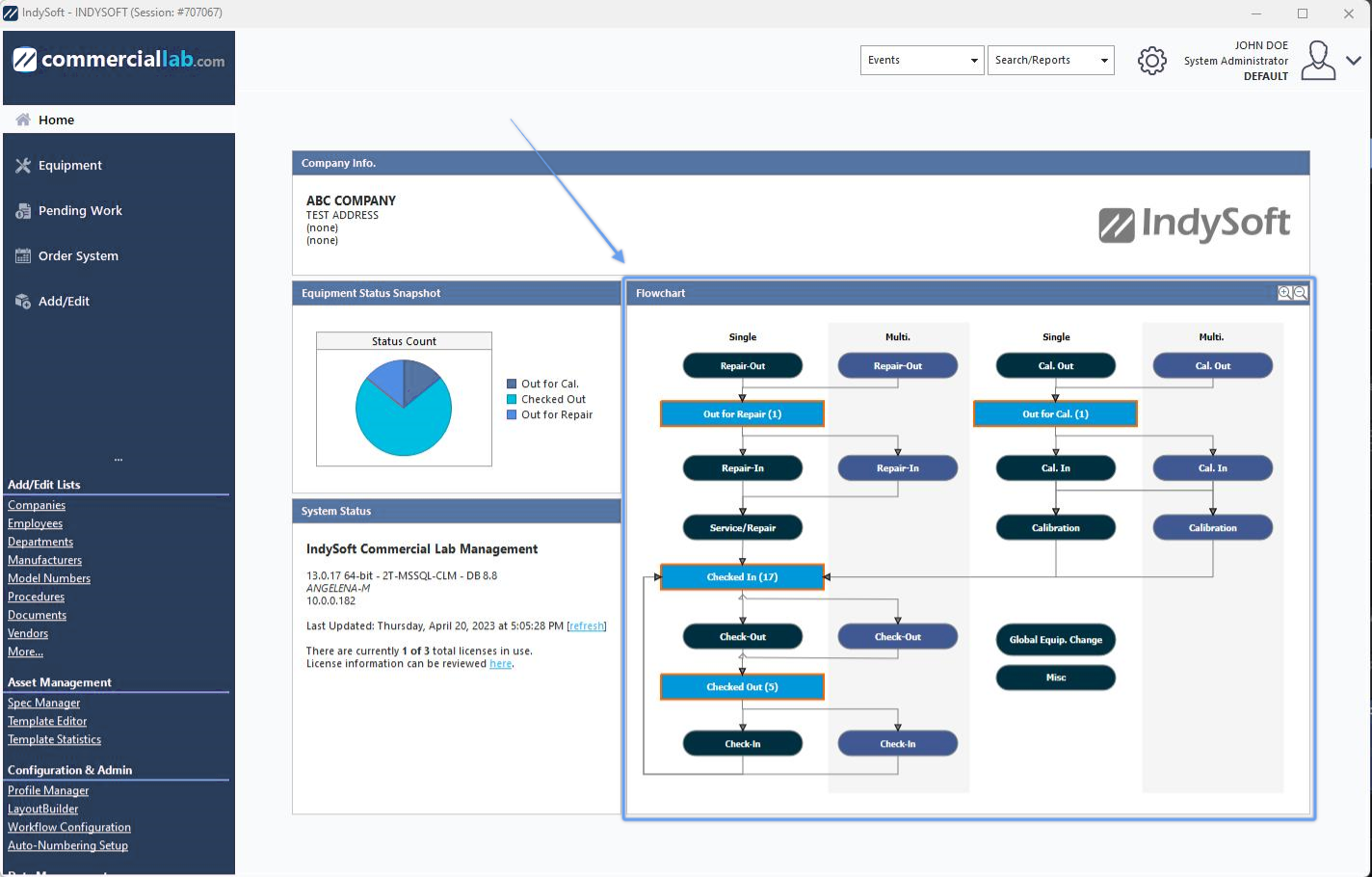
Exemple - Utilisation de l'organigramme dans la vue d'accueil
Lorsqu'un organigramme est intégré à la vue d'accueil, les éléments liés au statut de suivi dans les organigrammes sont interactifs (on peut cliquer dessus), tandis que les cases liées aux événements sont fournies à titre indicatif uniquement. Lorsqu'un utilisateur clique sur un élément de statut de suivi, il accède à une recherche personnalisée qui affiche tous les éléments se trouvant actuellement dans ce statut de suivi, ainsi qu'un filtre configuré pour l'ensemble de l'organigramme. Par exemple, vous pourriez être responsable de tous les actifs situés sur le site « MAIN LAB ». Votre responsable configure donc votre organigramme pour qu'il filtre systématiquement les résultats en fonction du critère « Emplacement actuel : (exactement) MAIN LAB ». Toutes les recherches personnalisées lancées à partir de l'organigramme de votre page d'accueil utiliseront toujours ce filtre de base.
Les événements peuvent être lancés rapidement depuis les filtres de recherche personnalisés grâce aux boutons « Lancement rapide » situés en bas à gauche de la boîte de dialogue :
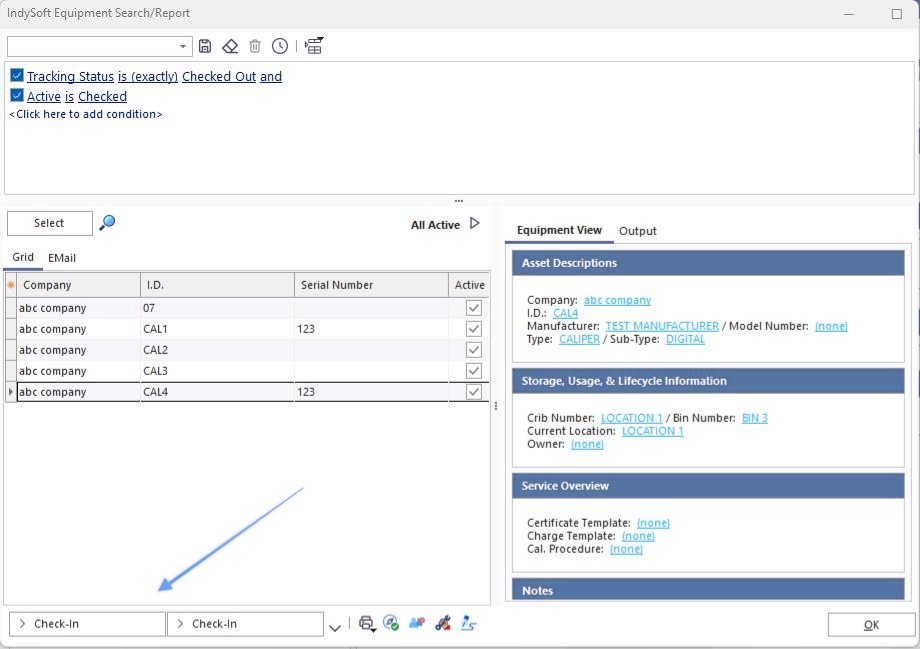
Boutons de lancement rapide à partir de la recherche personnalisée par
IndySoft détermine automatiquement le nombre de boutons de lancement rapide en fonction des flèches qui relient les éléments de votre organigramme.
Dans l'organigramme de la vue d'accueil, notez que tous les objets de statut de suivi indiquent entre parenthèses le nombre d'actifs correspondant à ce statut (cette fonctionnalité est disponible au niveau de chaque organigramme). Tous les objets dont le nombre n'est pas nul sont mis en évidence par une bordure bleue (ou d'une autre couleur personnalisée) afin de faciliter leur consultation. Voici les statuts qui nécessitent actuellement votre attention.
Chaque organigramme offre également la possibilité d'afficher un histogramme à droite de l'organigramme. Ce diagramme à barres reprend les mêmes données que celles présentées dans l'organigramme, mais se concentre uniquement sur le suivi des objets d'état non nuls, représentés sous forme de diagramme à barres. Le graphique à barres est également interactif : cliquez sur une barre pour lancer une recherche personnalisée affichant tous les actifs qui présentent actuellement ce statut. Un clic sur une barre d'un graphique à barres équivaut à un clic sur un objet d'état de suivi dans l'organigramme.
Les organigrammes sont créés dans LayoutBuilder à l'aide de l'éditeur d'organigrammes. Un organigramme peut être utilisé dans plusieurs schémas d'aménagement de la maison et/ou schémas d'équipement.
Organigrammes dans l'onglet « Équipement »
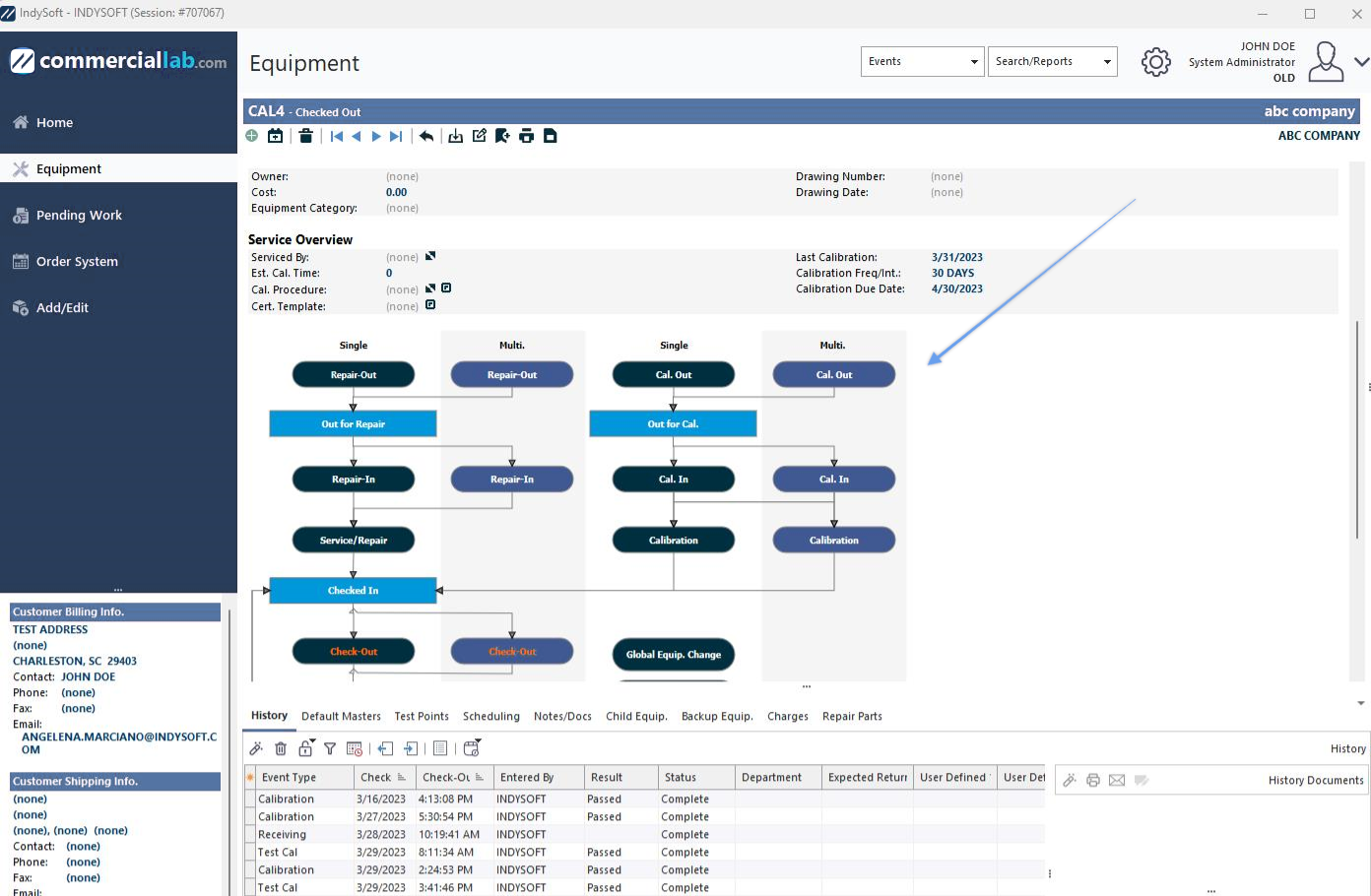
Les organigrammes peuvent également être affichés dans l'onglet « Équipement ». Dans la version 13, avec les nouvelles dispositions de champs, l'onglet « Organigramme » s'affiche systématiquement avec les onglets de la vue « Équipement ». Si vous utilisez d'anciens schémas d'équipement, deux options supplémentaires s'offrent à vous : vous pouvez soit intégrer l'organigramme au schéma d'équipement, soit l'afficher dans le panneau de droite, juste en dessous des options de la boîte de dialogue « Détails » :
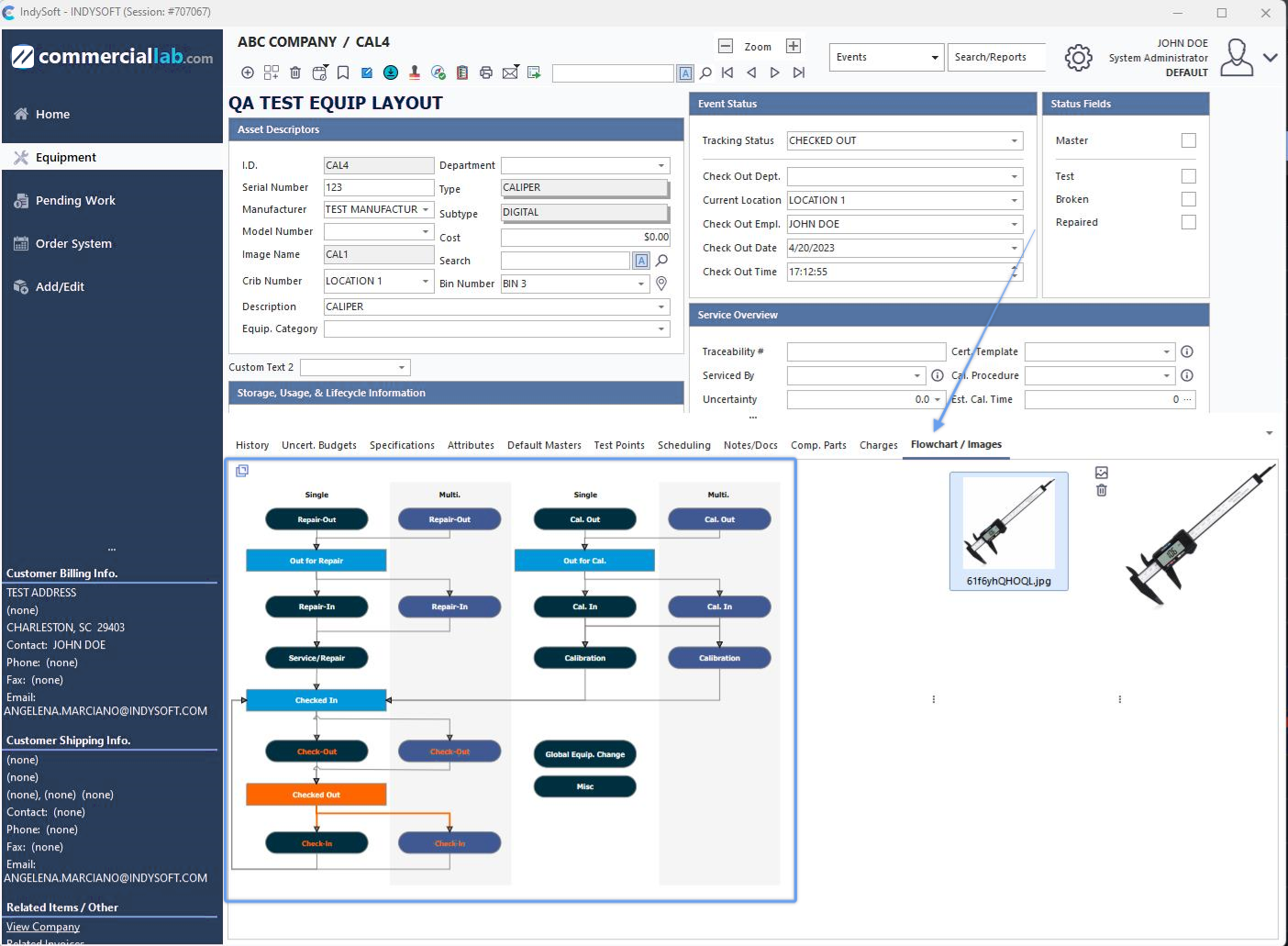
Organigramme dans les onglets de la vue Équipement
Exemple - Organigramme intégré au plan d'implantation des équipements
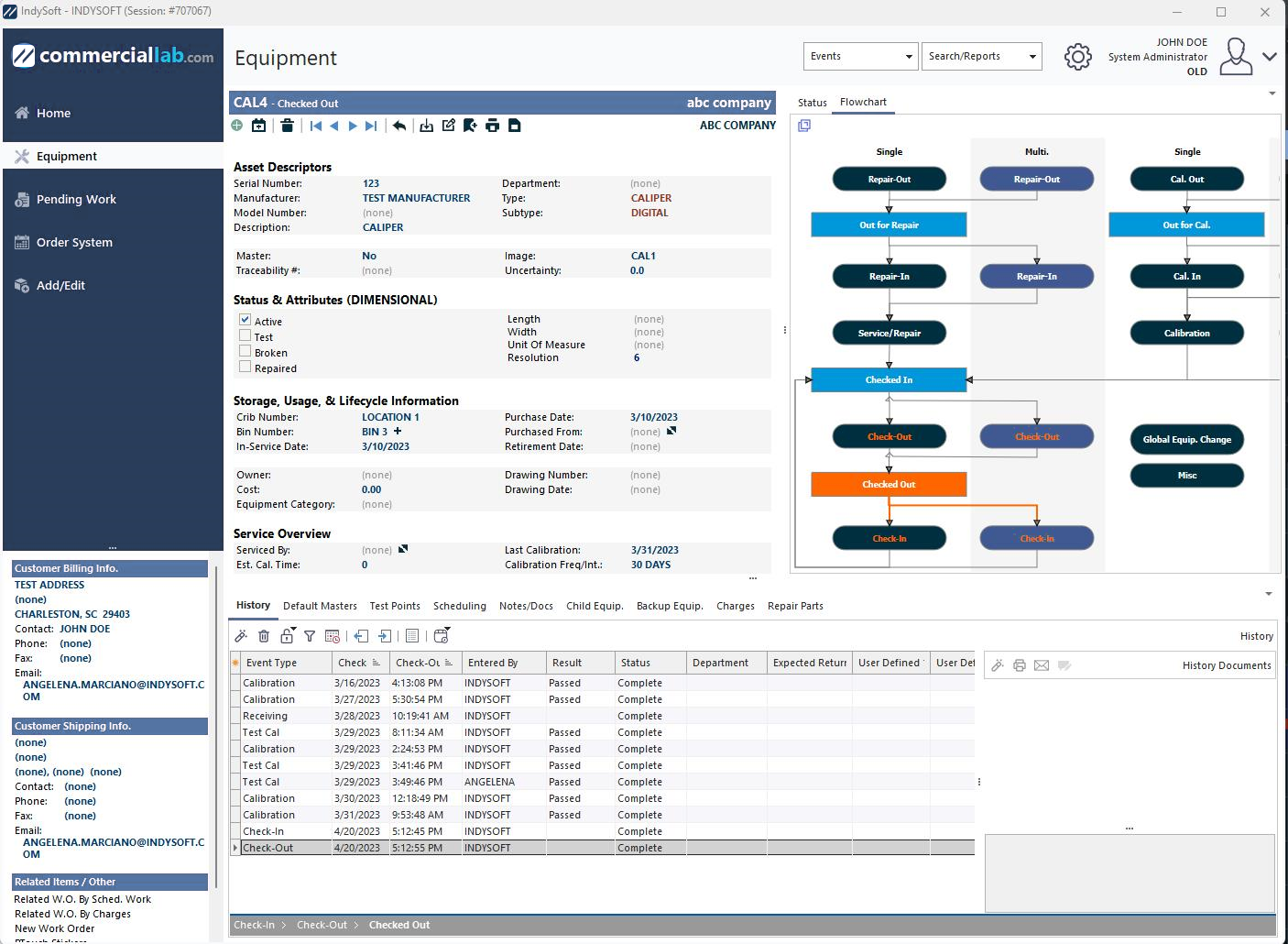
Voir l'organigramme de l'équipement dans le panneau de droite
Lorsqu'un organigramme s'affiche dans le panneau de droite, il est possible de définir un pourcentage de zoom pour chaque organigramme (dans l'Éditeur d'organigrammes). L'affichage de l'organigramme s'effectuera par défaut à ce niveau de zoom ; les utilisateurs peuvent activer ou désactiver rapidement ce zoom d'un simple clic droit.
Les organigrammes utilisés avec les plans d'implantation mettent automatiquement en évidence l'objet correspondant à l'état de suivi actuel de l'actif. Dans l'exemple ci-dessous, le statut actuel du suivi est « En attente d'appel » – comme l'indiquent la couleur de fond bleu vif et la police blanche. La couleur de mise en évidence ainsi que la couleur et le style de la police du texte peuvent être modifiés dans l'éditeur d'organigrammes. Ensuite, toutes les flèches partant de cet objet d'état actuel sont automatiquement mises en évidence dans la même couleur afin d'indiquer la ou les « étapes suivantes » du processus. Dans l'exemple ci-dessous, vous verrez une erreur mise en évidence indiquant « In-House Cal. ». Enfin, les étapes déjà effectuées au cours de ce « cycle » sont indiquées dans une couleur de police correspondant à celle utilisée pour mettre en évidence l'état actuel. Dans l'exemple ci-dessous, vous remarquerez que deux éléments situés plus haut dans le flux de travail ont une couleur de texte bleue : « Réception » et « Acheminement ». Cela rappelle à l'utilisateur que les événements « Réception » et « Routage » ont déjà eu lieu au cours de ce cycle. En résumé, apprenez à vos utilisateurs à « suivre la couleur orange » (ou toute autre couleur de mise en évidence) pour identifier rapidement la provenance d'un élément, sa position actuelle et sa destination.
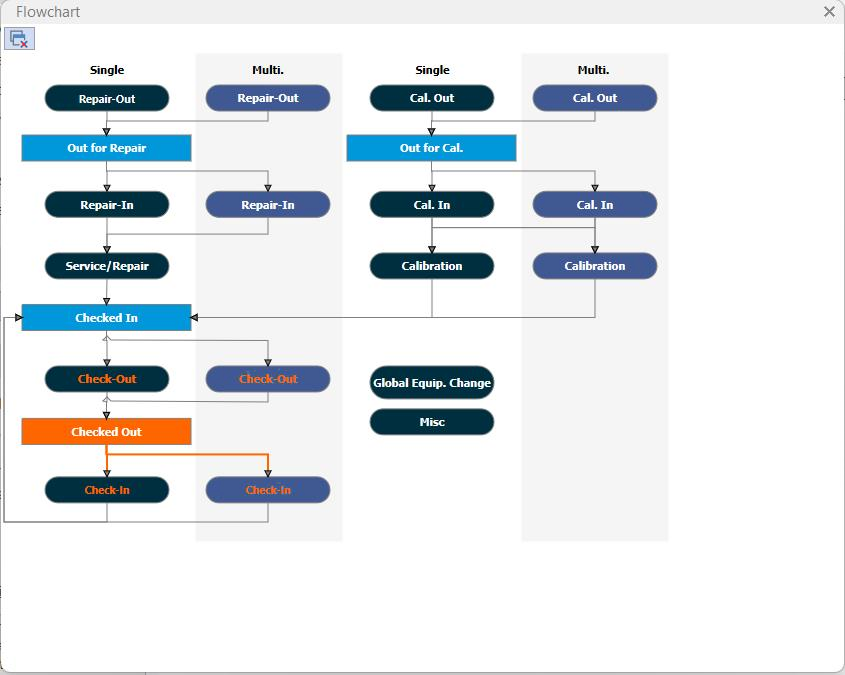
Exemple d'organigramme de disposition des équipements
Les organigrammes de disposition des équipements sont également interactifs, tout comme les organigrammes de la vue d'accueil. Dans les organigrammes de disposition des équipements, les utilisateurs cliquent sur les objets associés à un événement. (N'oubliez pas que dans les mises en page d'accueil, c'est l'inverse qui s'applique : les utilisateurs cliquent sur les éléments liés au statut de suivi). En cliquant sur un objet événement dans un organigramme de configuration de l'équipement, vous lancerez un nouvel événement. Notez qu'il est possible de déclencher un événement qui n'est pas mis en évidence dans l'organigramme. Le blocage des événements en fonction de l'état de l'équipement ou d'autres critères de filtrage doit être configuré via Configuration du flux de travail - Règles de sélection. Considérez l'organigramme comme un moyen rapide de suggérer à l'utilisateur le ou les choix suivants les plus appropriés, mais ce n'est pas obligatoire.
Chaque organigramme dispose d'un paramètre facultatif intitulé « Afficher la traînée d'événements à partir de ». Lorsque cette option est activée, les événements « aller-retour » les plus récents s'affichent également dans l'onglet ou la boîte de dialogue « Historique » sous forme de « fil d'Ariane ». Voir l'exemple ci-dessous :
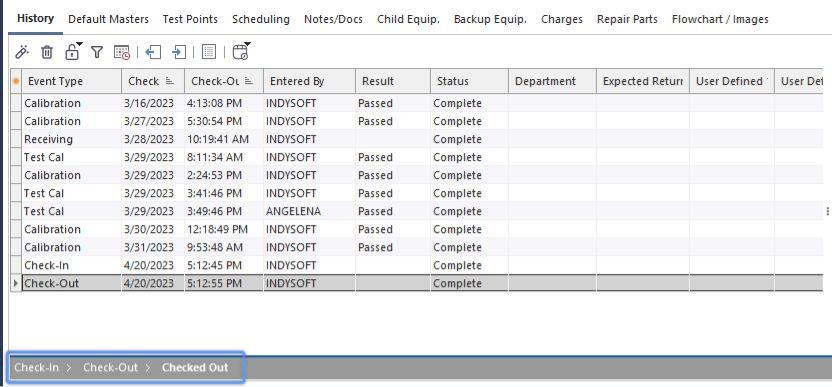
Exemple - Event Trail - Affichage sur la vue Équipement

Exemple - Parcours événementiel
Ce parcours d'événements est une reproduction du parcours également mis en évidence dans l'organigramme (les éléments en bleu), mais présenté sous une forme plus linéaire. Si vous passez la souris sur un élément dans l'historique des événements, celui-ci s'affiche en bleu et, après quelques secondes, une info-bulle apparaît pour vous rappeler la date et l'heure de l'événement ainsi que le nom de l'utilisateur qui l'a effectué. Cliquez sur l'événement dans l'historique des événements pour l'ouvrir et le consulter. Cela revient à ouvrir la boîte de dialogue « Détails de l'historique », à sélectionner l'événement concerné, puis à le modifier. |