LayoutBuilder - Présentation
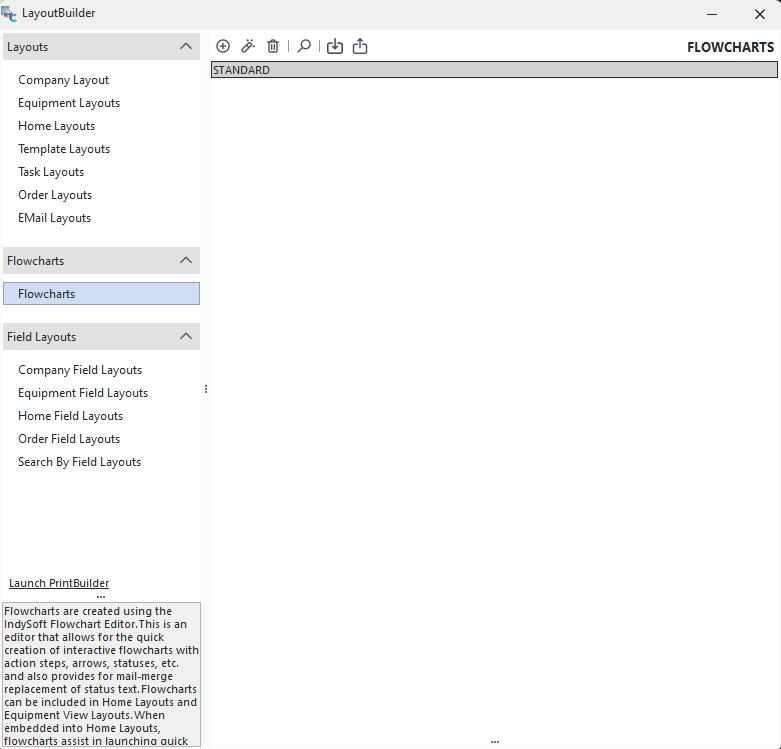
L'utilitaire LayoutBuilder sert à ajouter ou à modifier des mises en page et des organigrammes, tout comme l'utilitaire PrintBuilder permet d'ajouter ou de modifier des rapports d'événements, des rapports généraux et des rapports du système de commande. Toutes les mises en page modifiées via le LayoutBuilder sont modifiées via l'éditeur de mise en page. Tous les organigrammes modifiés via LayoutBuilder sont modifiés via l'éditeur d'organigrammes. Toutes les configurations des champs peuvent être modifiées directement depuis l'écran principal.
 ../Storage/indysoft-help-publication/hm_clip3211.png
Écran principal de LayoutBuilder
Il existe sept types de mise en page différents :
- Mise en page de l'entreprise - une seule mise en page (toujours nommée « STANDARD »)****utilisée dans la boîte de dialogue Recherche avancée d'entreprise lorsque l'aperçu de l'entreprise s'affiche. Pour plus d'informations, consultez la page Présentation de l'entreprise.
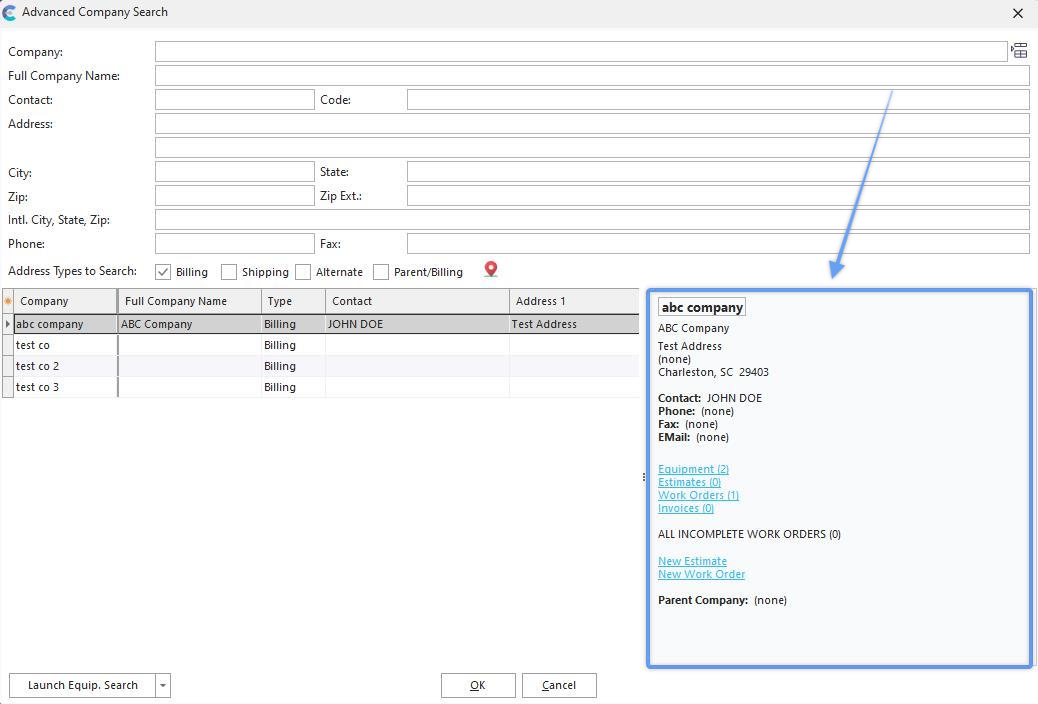
Exemple - Présentation de l'entreprise dans la recherche avancée d'entreprises
- Dispositions des équipements : ces dispositions peuvent être utilisées dans l'onglet « Vue des équipements » de l'écran principal du tableau de bord ou dans les boîtes de dialogue de recherche personnalisée lors de la prévisualisation des informations relatives aux équipements. Il est possible de concevoir plusieurs mises en page. Les mises en page individuelles sont associées à des utilisateurs, des profils, des entreprises ou à l'ensemble du système via la boîte de dialogue Configurer les recherches personnalisées / Rapports / Mises en page dans le Gestionnaire de profils (ou une option équivalente dans LayoutBuilder/PrintBuilder). Les schémas d'équipement peuvent, le cas échéant, comporter des organigrammes intégrés, eux aussi conçus à l'aide de LayoutBuilder.
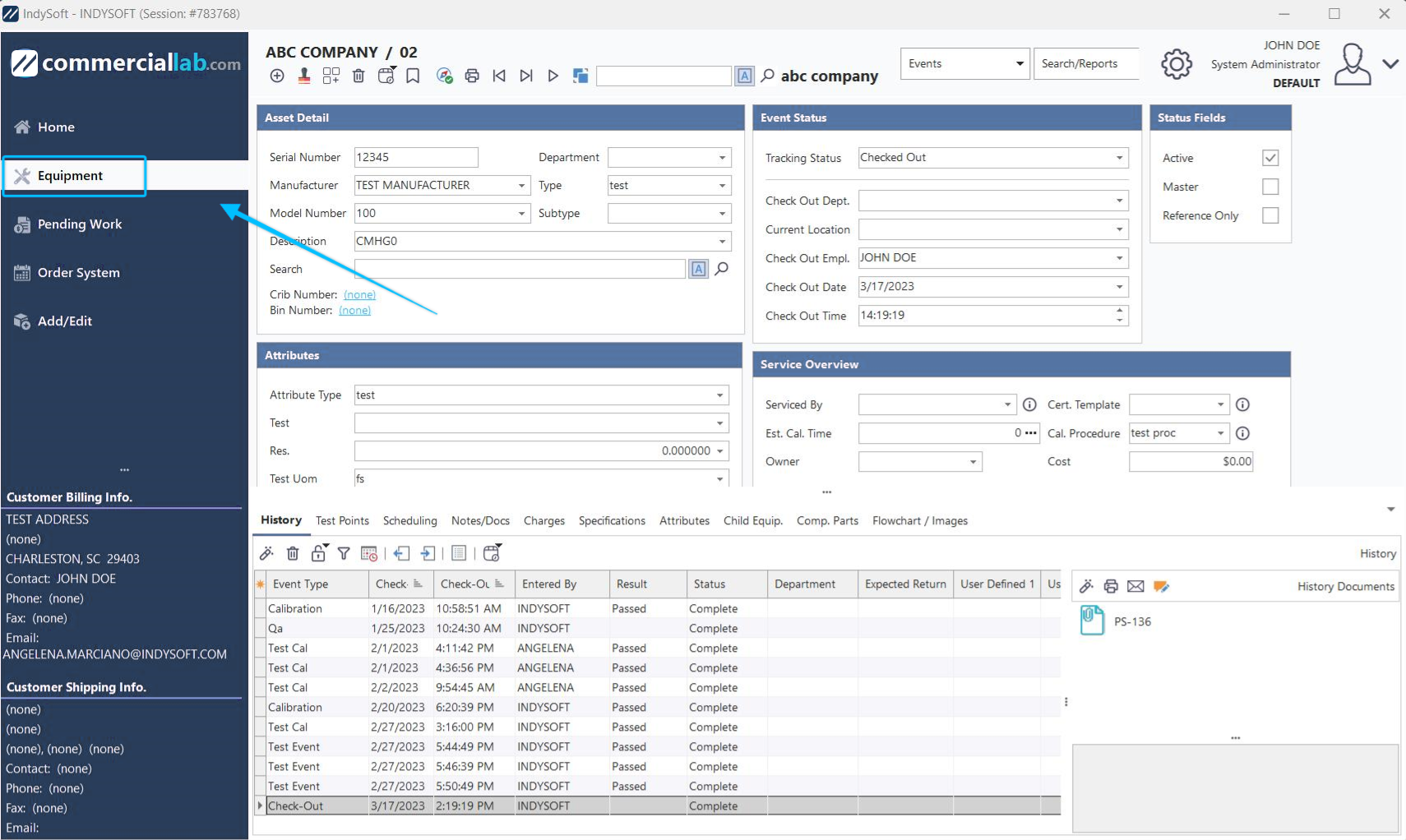 Exemple d'
- Vue « Équipement »
- Dispositions de la page d'accueil : ces dispositions peuvent être utilisées dans l'onglet « Vue d'accueil » de l'écran principal du tableau de bord. Il est possible de concevoir plusieurs mises en page. Les mises en page individuelles sont associées à des utilisateurs, des profils, des entreprises ou à l'ensemble du système via la boîte de dialogue Configurer les recherches personnalisées / Rapports / Mises en page dans le Gestionnaire de profils (ou une option équivalente dans LayoutBuilder/PrintBuilder). Les mises en page d'accueil peuvent, le cas échéant, contenir des organigrammes intégrés, eux aussi conçus à l'aide de LayoutBuilder.
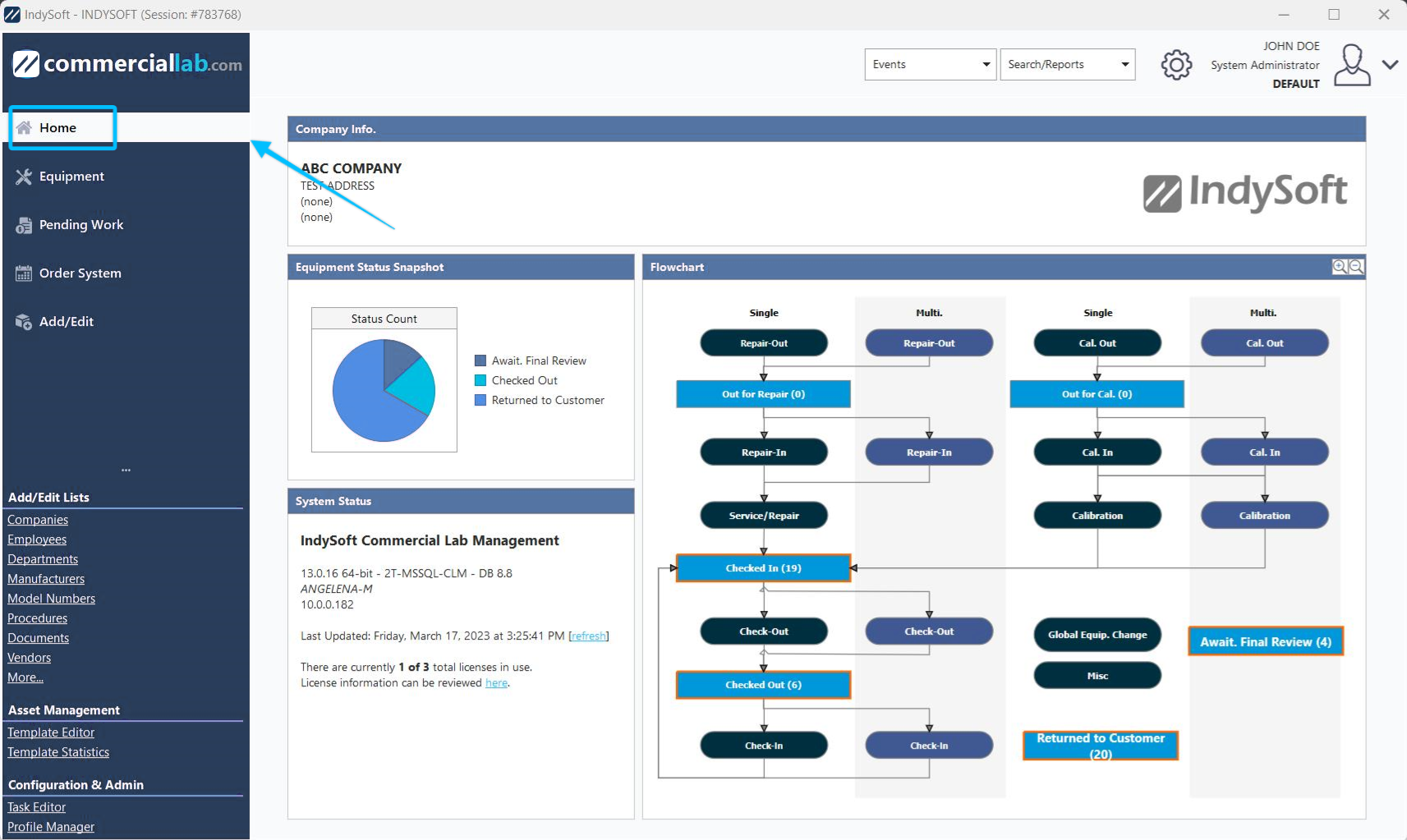 Exemple d'
- Page d'accueil
-
Mises en page des modèles : ces mises en page sont utilisées dans l'utilitaire Éditeur de modèles lors de la modification des modèles. Leur portée est similaire à celle des schémas d'équipement, mais ils s'utilisent avec des modèles. Il est possible de concevoir plusieurs mises en page. Les mises en page individuelles sont associées à des utilisateurs, des profils, des entreprises ou à l'ensemble du système via la boîte de dialogue Configurer les recherches personnalisées / Rapports / Mises en page dans le Gestionnaire de profils (ou une option équivalente dans LayoutBuilder/PrintBuilder).
-
Modèles de tâches : ces modèles sont utilisés avec l'Éditeur de tâches (version « Maintenance préventive » uniquement). Ils sont similaires aux schémas d'équipement, mais s'utilisent avec les tâches pour modifier les champs descriptifs de chaque tâche. Il est possible de concevoir plusieurs mises en page. Les mises en page individuelles sont associées à des utilisateurs, des profils, des entreprises ou à l'ensemble du système via la boîte de dialogue Configurer les recherches personnalisées / Rapports / Mises en page dans le Gestionnaire de profils (ou une option équivalente dans LayoutBuilder/PrintBuilder).
-
Modèles de commande - ces modèles sont utilisés avec le système de commande. Ils sont similaires aux schémas d'équipement, mais s'utilisent avec les devis, les bons de travail et les factures pour modifier les champs descriptifs de chaque commande. Il est possible de concevoir plusieurs mises en page. Les mises en page individuelles sont associées à des utilisateurs, des profils, des entreprises ou à l'ensemble du système via la boîte de dialogue Configurer les recherches personnalisées / Rapports / Mises en page dans le Gestionnaire de profils (ou une option équivalente dans LayoutBuilder/PrintBuilder).
-
Modèles d'e-mails - La configuration du flux de travail utilise ces modèles... Règles de rapport pour l'envoi d'e-mails basés sur un modèle HTML.
 Remarque : les événements utilisent également des mises en page, qui peuvent être modifiées via Configuration du flux de travail - Paramètres des champs.
Les organigrammes peuvent être conçus pour être utilisés dans les schémas d'implantation des équipements, les schémas d'implantation des sites et les schémas des tâches.
La conception générale et les fonctionnalités de LayoutBuilder sont très similaires à celles de PrintBuilder : on retrouve les mêmes panneaux de groupes à gauche, la grille à droite pour sélectionner la mise en page ou l'organigramme, ainsi que les boutons d'ajout, de modification, de suppression, d'importation et d'exportation en haut. Sur le côté gauche de la boîte de dialogue LayoutBuilder, vous remarquerez des groupes de modèles. Sélectionnez le type de modèle ; les modèles correspondant à ce type s'afficheront alors à droite dans la grille. Utilisez les boutons situés au-dessus de la grille pour ajouter, modifier, supprimer, exporter ou importer des modèles :
Options de la barre d'en-tête de LayoutBuilder
 Nouveau modèle
Cliquez sur ce bouton pour créer un nouveau modèle du type sélectionné. La boîte de dialogue suivante s'affichera :
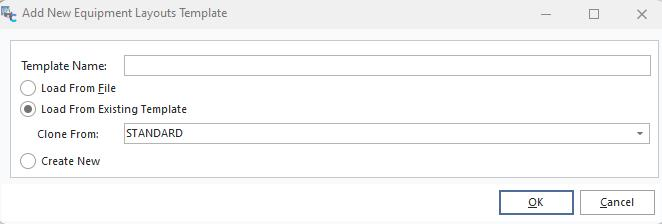 Boîte de dialogue « Ajouter un nouveau modèle » de l'
Saisissez un nom de modèle (obligatoire), puis sélectionnez « Charger un fichier » ou « Charger à partir d'un modèle existant ». Le menu déroulant « Cloner à partir de » affichera les modèles existants du type actuel. Appuyez sur OK pour créer le nouveau modèle. Une fois créé, le nouveau modèle apparaîtra dans la grille et sera sélectionné automatiquement.
 Afficher le modèle
Ce bouton ouvre le modèle sélectionné pour modification. L'éditeur approprié s'ouvrira : Éditeur de mise en page pour les mises en page et Éditeur d'organigrammes pour les organigrammes.
 Supprimer le modèle
Ce bouton permet de supprimer définitivement le modèle sélectionné. Vous devez confirmer la suppression avant de continuer.
 Configuration des critères de recherche personnalisés / Rapports / Mises en page
Ce bouton vous permet de modifier les critères de recherche personnalisés, les rapports et les mises en page auxquels ont accès différents utilisateurs, entreprises, profils et l'ensemble du système. Cette boîte de dialogue/fonctionnalité correspond à la section Configurer les recherches personnalisées / rapports / mises en page du Gestionnaire de profil
 Importer depuis un fichier
Utilisez ce bouton pour importer les paramètres de mise en page ou d'organigramme précédemment enregistrés dans un fichier. Les paramètres de la mise en page/du diagramme de flux actuellement sélectionné seront écrasés. Pour créer une nouvelle mise en page ou un nouvel organigramme à partir d'un fichier, cliquez sur le bouton « Nouveau modèle » et sélectionnez « Charger à partir d'un fichier ».
 Exporter vers un fichier
Utilisez ce bouton pour exporter la mise en page ou l'organigramme actuellement sélectionné vers un fichier. Ce fichier peut servir de sauvegarde hors ligne de la présentation ou de l'organigramme, ou être utilisé ultérieurement pour mettre à jour une présentation ou un organigramme dans cette base de données IndySoft ou dans une autre.
Options du clic droit dans la grille d'
de LayoutBuilder Plusieurs options sont disponibles en cliquant avec le bouton droit de la souris dans la grille pour chaque mise en page/organigramme :
Afficher le modèle - équivalent à l'option « Afficher le modèle » décrite ci-dessus
Supprimer le modèle - équivalent à l'option « Supprimer le modèle » décrite ci-dessus
Importer depuis un fichier - équivalent à l'option « Importer depuis un fichier » décrite ci-dessus
Exporter vers un fichier - équivalent à l'option « Exporter vers un fichier » décrite ci-dessus.
s sur la visibilité et l'utilisation À mesure que chaque mise en page est sélectionnée, toutes les règles de visibilité et d'utilisation pertinentes s'affichent dans le tableau ci-dessous. Utilisez cette section pour ajouter ou modifier rapidement ces règles. Pour plus d'informations, consultez la rubrique Configurer des recherches personnalisées / des rapports / des mises en page. |