Éditeur de modèles - Présentation
Pour garantir la cohérence de la base de données des équipements, vous pouvez utiliser des modèles d'équipement. Ce sujet revêt une grande importance, et un peu de planification préalable peut vous aider à mettre en place un système capable de
1.Permettre aux nouveaux utilisateurs de saisir des équipements sans en connaître les détails (calendriers, configurations des points de test, étalons/normes par défaut, etc.)
2.Offrir un moyen extrêmement rapide de saisir les données et l'
s relatives aux équipements 3.Veillez à ce que toutes les informations relatives aux nouveaux équipements saisies dans le système le soient de manière cohérente.
Lancement de l'éditeur de modèles
Lancez l'utilitaire Éditeur de modèles pour ajouter ou gérer les modèles système. Il existe plusieurs façons de le lancer :
1. Il y a un lien intitulé « Éditeur de modèles » sur le côté gauche de la mise en page par défaut de la page d'accueil :
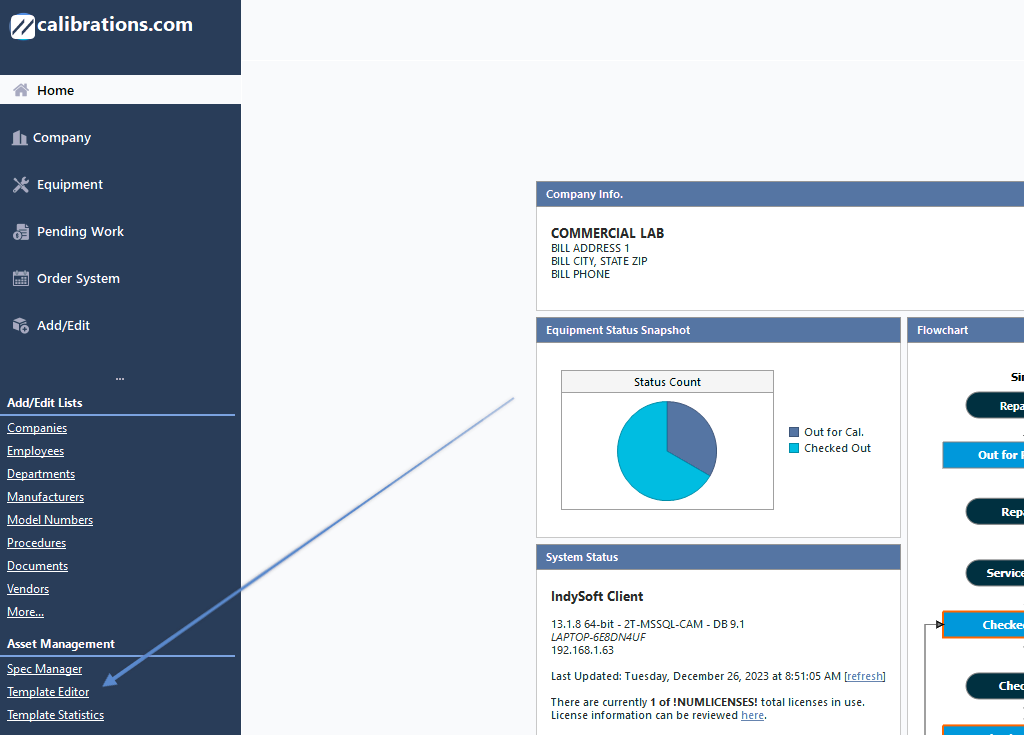 Lien vers le menu de l'éditeur de modèles
- Mise en page par défaut de la page d'accueil IndySoft
Ou bien, 2. vous pouvez utiliser le panneau d'administration :
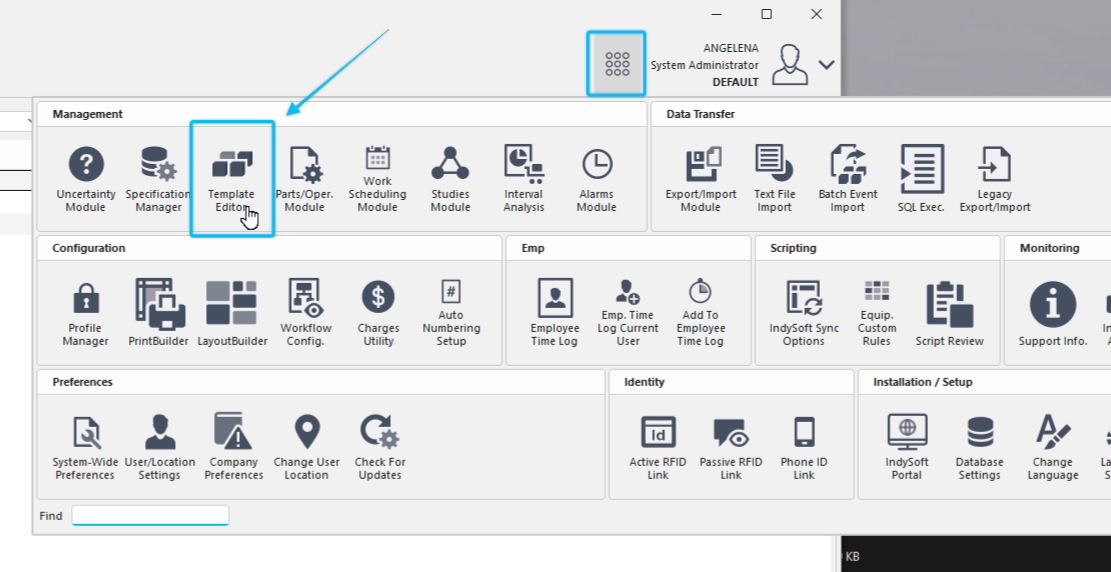 Lien vers l'éditeur de modèles
- Panneau d'administration
La boîte de dialogue de l'éditeur de modèles s'ouvrira comme suit :
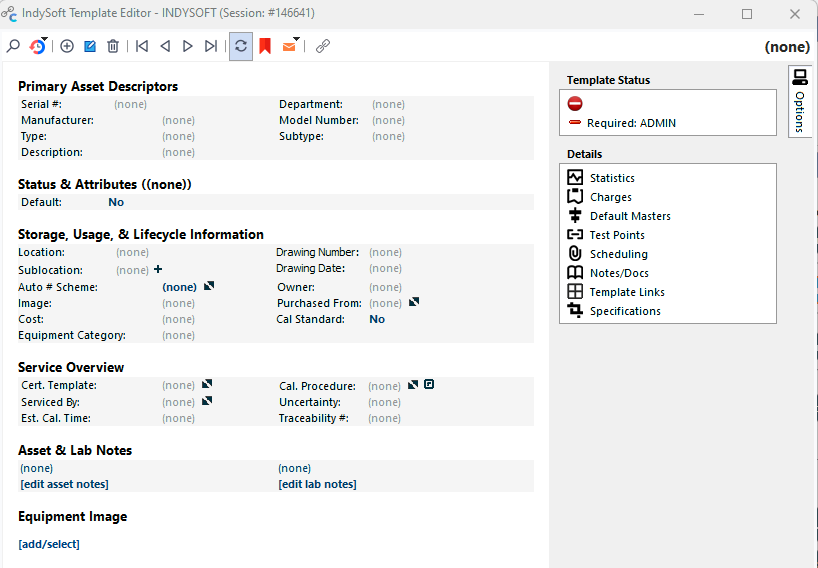
Éditeur de modèles IndySoft
Interface générale
La modification d'un modèle s'effectue de la même manière que la modification d'un élément dans la vue « Équipement » de l'écran principal. Dans LayoutBuilder, il est possible de copier-coller presque tous les champs d'une configuration d'équipement vers une configuration de modèle (ou inversement). Lorsqu'un modèle est modifié, tous les éléments actuellement associés à ce modèle sont automatiquement mis à jour si ce champ est lié au modèle. Les boîtes de dialogue détaillées peuvent être ouvertes depuis le côté droit. Les données de la boîte de dialogue détaillée sont synchronisées avec le niveau de l'équipement lorsque la boîte de dialogue est fermée.
Éditeur de modèles - Options d'en-tête
 En-tête du modèle «
»
 Rechercher un modèle
Affiche la boîte de dialogue de recherche de modèle, comme illustré ci-dessous :
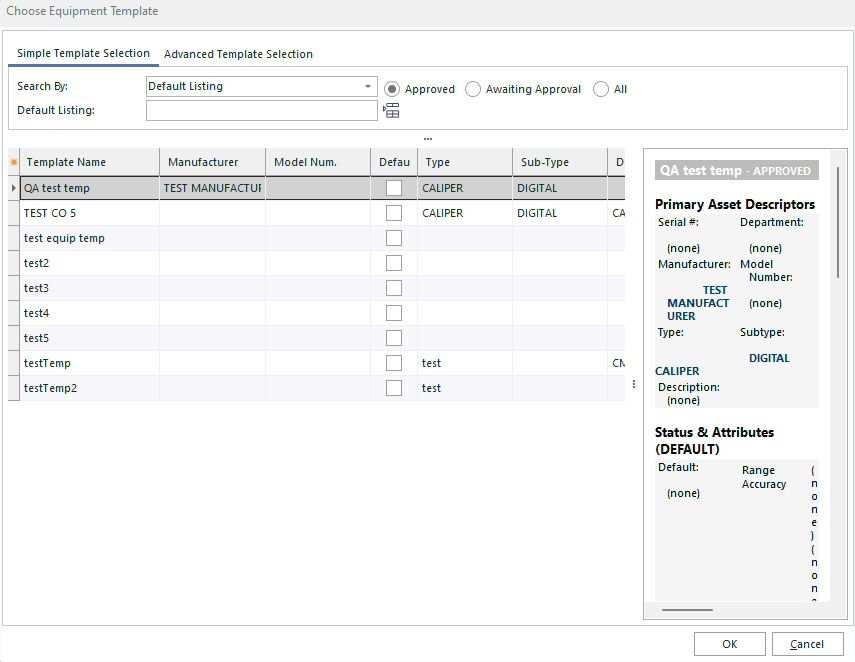
Choisir un modèle d'équipement
Notez que le modèle sélectionné dans la grille peut être prévisualisé dans une mise en page à droite. Cette mise en page correspond précisément au modèle « SEARCH BY », tel qu'il a été conçu dans LayoutBuilder. Cette boîte de dialogue propose trois options de recherche :
·Liste par défaut : recherche par nom de modèle (le champ « Nom du modèle » dans le tableau)
·Type/Sous-type : recherche à la fois dans les champs Type et Sous-type
·Numéro de fabricant/modèle - Recherche par fabricant et par numéro de modèle
Les modèles seront automatiquement filtrés à mesure que vous saisirez les premiers caractères de votre recherche dans les champs de saisie situés au-dessus du tableau. Notez que les paramètres utilisateur/localisation liés à la recherche seront pris en compte. Cliquez sur le bouton « Tout sélectionner » situé au-dessus du tableau pour sélectionner tous les modèles.
 Modèles les plus récents
Tout comme pour la vue « Équipement », IndySoft mémorise les dix derniers modèles consultés : utilisez ce bouton pour rappeler rapidement l'un de ces modèles.
 Nouveau modèle
Ouvre la nouvelle boîte de dialogue « Modèle d'équipement ». Cette boîte de dialogue ressemble beaucoup à celle de recherche de modèles, mais comporte quelques éléments supplémentaires :
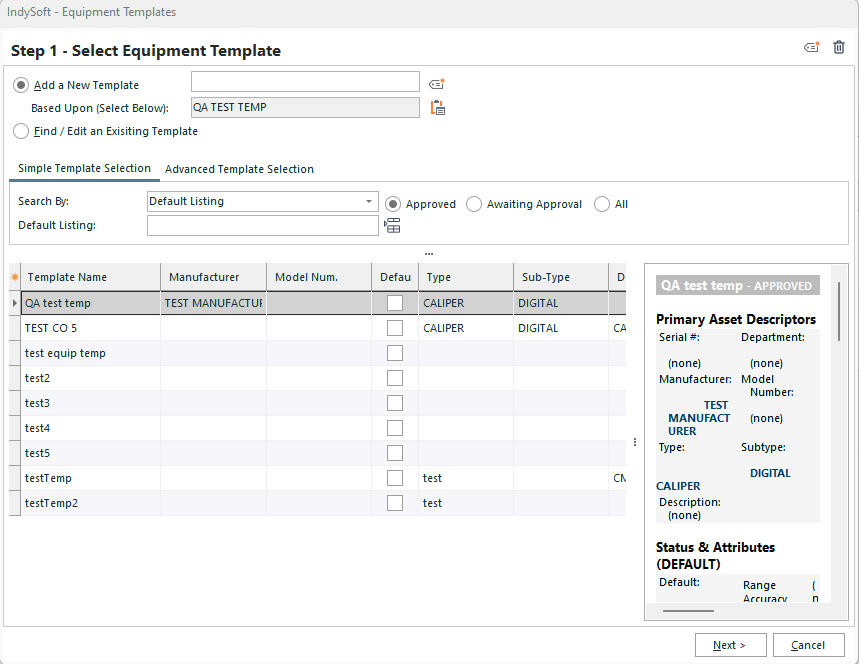
Boîte de dialogue « Nouveau modèle »
Saisissez le nom du nouveau modèle dans la zone de texte « Ajouter un nouveau modèle » située en haut. Utilisez les options de recherche situées en bas (similaires à celles de la boîte de dialogue de recherche de modèles standard) pour trouver le modèle à cloner afin de créer le nouveau modèle. Utilisez le bouton « Sélectionner un modèle depuis l'écran principal » pour retrouver rapidement le modèle actuel.
 Renommer le modèle
Une fois la confirmation effectuée, une petite boîte de dialogue s'affichera pour vous permettre de modifier le nom du modèle actuel.
 Supprimer le modèle
Une fois confirmée, cette option supprime définitivement le modèle actuel.
 Navigation entre les modèles
Utilisez ces quatre boutons pour accéder rapidement au premier, au précédent, au suivant ou au dernier modèle. Notez que les modèles s'appliquent à l'ensemble du système ; le choix de l'entreprise n'a donc aucune incidence.
 Synchroniser les modifications avec l'écran principal
Ce bouton active ou désactive l'actualisation automatique de la présentation de la vue « Équipement » de l'écran principal chaque fois qu'une modification est apportée au modèle. Il est possible que l'élément actuellement affiché dans la mise en page de la vue « Équipement » ait également été modifié à la suite de la modification du modèle. Les données de l'équipement restent inchangées ; cette synchronisation n'a pour seul effet que d'actualiser l'affichage à l'écran.
 Modèle de signet
En cliquant sur ce bouton, vous ajouterez le modèle actuel à vos signets pour pouvoir y accéder rapidement. Pour revenir à ce modèle plus tard, désactivez ce bouton.
 Modèle d'e-mail
Ce bouton propose quatre méthodes rapides pour envoyer par e-mail le modèle actuel. Ces options sont similaires à celles proposées dans la vue « Équipement » de l'écran principal, accessibles par un clic droit de la souris.
 Équipements associés
La légende de ce bouton affiche le nombre d'actifs actuellement associés au modèle en cours. Notez que ce # ne permet pas de déterminer précisément quels champs sont liés (ou non) – c'est-à-dire quels éléments sont globalement associés à ce modèle – même si aucun champ spécifique n'est actuellement lié. Si vous cliquez sur ce bouton, le système vous demandera de confirmer avant de créer un groupe de navigation contenant tous les éléments actuellement associés au modèle. Saisissez un nom unique pour le groupe lorsque vous y êtes invité :
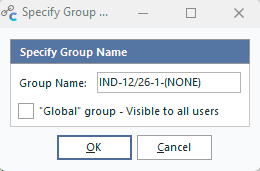
Spécifiez le nom du groupe
Le fait de regrouper ces éléments dans un groupe du navigateur est utile pour vérifier les valeurs d'équipements similaires. Pour lancer le Navigateur depuis l'écran d'accueil, allez dans l'en-tête... bouton en forme d'engrenage... Navigateur.
Le nom du modèle actuel s'affiche à droite de l'en-tête, au-dessus de la mise en page.
Options du clic droit - En-tête du modèle
REMARQUE
Le sujet suivant peut contenir des références aux fonctionnalités de script personnalisées de la gamme de produits IndySoft. Il se peut que certains aspects des fonctionnalités évoquées ne soient pas accessibles aux clients finaux. À titre indicatif, les fonctionnalités concernées porteront la mention « script » ou « script personnalisé ».Pour plus d'informations sur les scripts personnalisés, ainsi que sur leur mise en œuvre et leur prise en charge au sein du produit, consultez la rubrique « Présentation des scripts personnalisés ».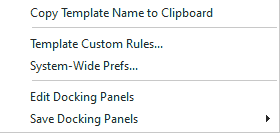
Options du clic droit - En-tête du modèle
·Copier le nom du modèle dans le presse-papiers - méthode rapide pour copier le nom du modèle actuel dans le presse-papiers Windows.
·Règles personnalisées des modèles : ouvre une boîte de dialogue permettant d'ajouter, de modifier ou de supprimer des scripts de modèle. Voir la section « Scripts personnalisés ».
·Préférences système : méthode rapide pour ouvrir la boîte de dialogue « Préférences système ». Il convient de noter que cette boîte de dialogue comporte une option permettant de filtrer les champs de lien de modèle, ce qui peut s'avérer utile pour les liens de modèle par défaut affichés dans cet éditeur de modèle (onglet Variables... Modifier le filtre des liens de modèle)
Boîte de dialogue « Statistiques »
Notez qu'une boîte de dialogue de détails est propre au système de modèles ; elle n'est pas commune à la modification des équipements. La boîte de dialogue « Statistiques » peut être activée via le formulaire « Boîtes de dialogue » dans la mise en page du modèle, dans LayoutBuilder. Les statistiques des modèles permettent d'associer des fournisseurs et des types de frais à un modèle, afin de vérifier la capacité avérée des fournisseurs à effectuer des opérations correspondant à ces types de frais. L'interface se présente sous la forme d'une grille affichant les fournisseurs et les frais associés au modèle actuel, et permettant d'ajouter, de modifier ou de supprimer des éléments :

Modifier les statistiques
Pour ajouter ou modifier une statistique, la boîte de dialogue suivante s'affiche : saisissez le fournisseur et le type de frais. Le paramètre « Capability On » indique si cette combinaison fournisseur+frais est valide pour le modèle sélectionné. Cette fonctionnalité peut être consultée à partir des scripts d'événement si l'on souhaite une réponse automatique à cette fonctionnalité.
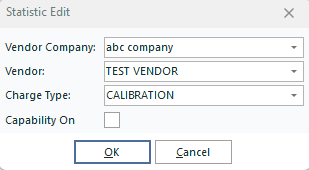
Modifier les statistiques
Utilisez le module « Afficher les statistiques des modèles » pour consulter les statistiques relatives à l'ensemble des modèles d'un groupe de fournisseurs/frais.
Options du clic droit - Mise en page du modèle
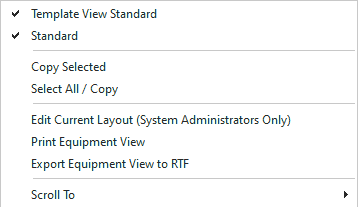
Options du clic droit - Mise en page des modèles
Surtout, les utilisateurs peuvent utiliser les options du clic droit pour passer rapidement d'une mise en page de modèle à l'autre parmi celles qui ont été configurées pour être visibles lors de la session en cours. Dans l'exemple ci-dessus, seule la vue du modèle « Standard Layout Multi Panel-Layout » est active, et « Testimporteqview » est sélectionnable. Parmi les autres options, on trouve : «
» · « Copier la sélection » : copie le texte sélectionné dans le presse-papiers de Windows.
·Tout sélectionner / Copier : sélectionne tout le texte de la mise en page et le copie dans le presse-papiers de Windows. Veuillez noter que toutes les options de mise en forme standard du texte (polices, tailles, tableaux, etc.) sont incluses, mais ne seront conservées lors du collage que si l'application destinataire prend en charge ces options de type RTF (comme Microsoft Word, etc.) Cependant, si la mise en page sélectionnée est collée dans le Bloc-notes, seul le texte brut sera conservé.
·Modifier la mise en page actuelle (réservé aux administrateurs système) : cette option permet de modifier immédiatement la mise en page actuelle, ce qui évite de devoir lancer LayoutBuilder, sélectionner des modèles de mise en page et rechercher la mise en page actuelle. Veuillez noter que seuls les « administrateurs système » pourront voir et utiliser cette option.
·Aperçu avant impression : envoie la mise en page actuelle du modèle (telle qu'elle apparaît à l'écran) à l'imprimante. Une boîte de dialogue de confirmation d'impression s'affichera d'abord, vous permettant de sélectionner une imprimante, etc.
·Exporter la vue de l'équipement au format RTF : permet d'exporter rapidement le modèle actuel vers un fichier RTF.
Numérotation automatique - Modèles
Les modèles comportent un champ de numérotation automatique qui, dans la mise en page par défaut, apparaît dans la section « Informations supplémentaires » de la mise en page du modèle :
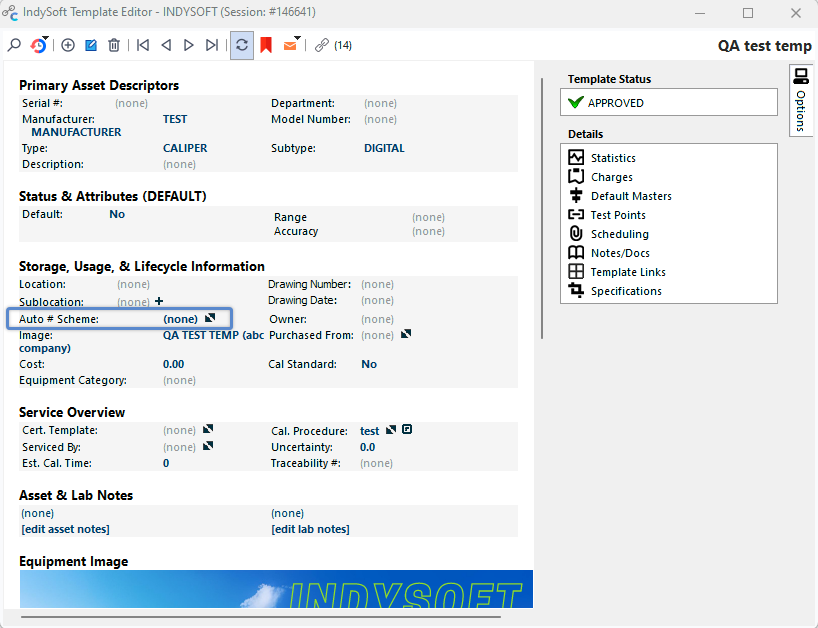 Champ de numérotation automatique
- Modèles
Cliquez sur le bouton ou le lien hypertexte représentant des « flèches en diagonale » pour modifier le système de numérotation automatique. Ce schéma sera utilisé lorsque le modèle créera de nouveaux éléments. Notez que la boîte de dialogue de numérotation automatique comporte un bouton « Effacer » lorsqu'elle est ouverte depuis l'éditeur de modèles. Ce bouton « Effacer » permet de supprimer le système de numérotation automatique associé du modèle. Si vous sélectionnez un schéma de numérotation automatique dans l'arborescence, celui-ci sera associé au modèle. Modification de l'un des paramètres du schéma (« N° suivant », « Nombre de chiffres », « Préfixe », « Suffixe », etc.) Cela revient à modifier les paramètres de la boîte de dialogue principale Numérotation automatique, accessible depuis la vue d'accueil.
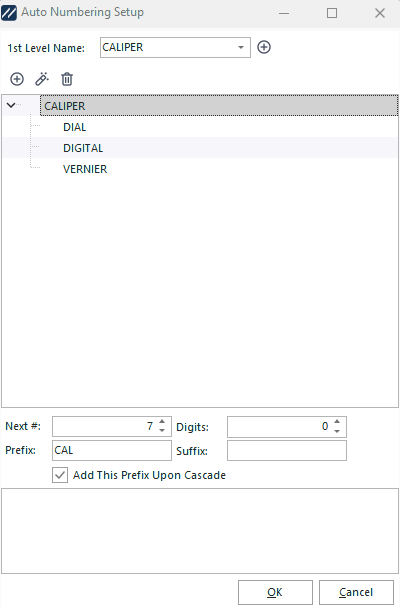
Numérotation automatique - Modèles |