Editor dei modelli - Panoramica
Per garantire la coerenza del database delle attrezzature, è possibile utilizzare i modelli di attrezzatura. Si tratta di un argomento di grande importanza, e un po' di pianificazione iniziale può aiutarti a creare un sistema in grado di
1.Consentire ai nuovi utenti di inserire le apparecchiature senza conoscerne i dettagli (programmi, configurazioni dei punti di prova, modelli/standard predefiniti, ecc.)
2.Offre un metodo estremamente veloce per inserire i dati relativi alle attrezzature e
3.Assicurarsi che tutte le informazioni relative alle nuove attrezzature inserite nel sistema siano inserite in modo coerente.
Avvio dell'Editor dei modelli
Avviare l'utilità Editor dei modelli per aggiungere o gestire i modelli a livello di sistema. È possibile accedervi in diversi modi:
1. Sul lato sinistro del layout predefinito della pagina iniziale è presente un collegamento ipertestuale denominato "Editor modelli":
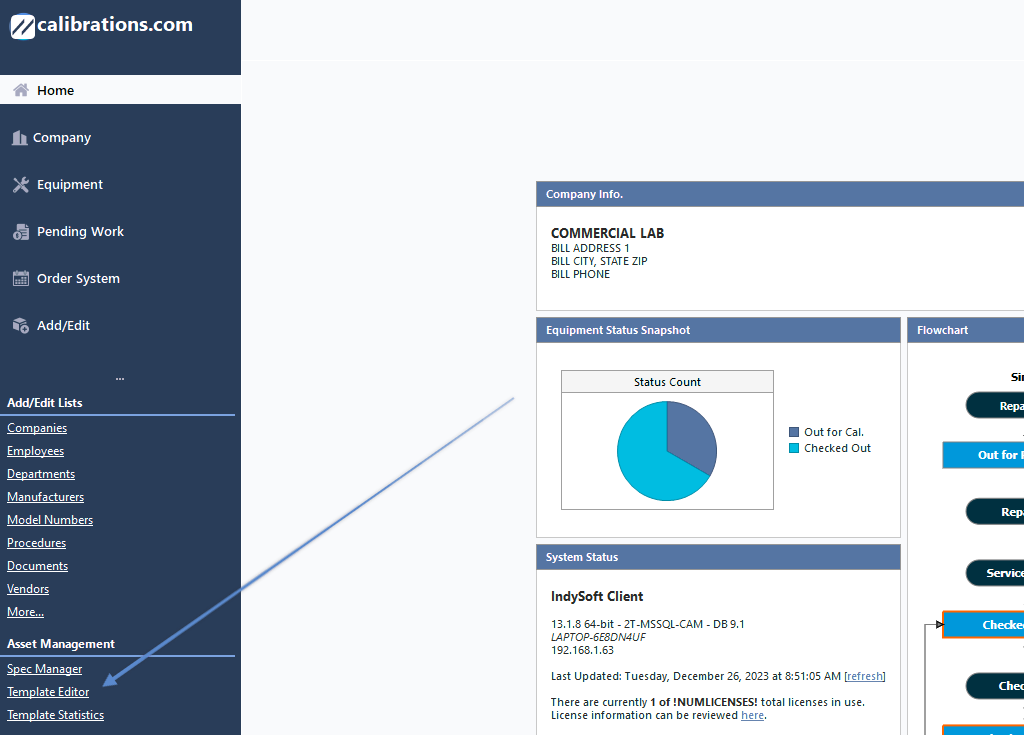
Link al menu dell'editor dei modelli - Layout predefinito della home page di IndySoft
Oppure, 2. potresti utilizzare il pannello di amministrazione:
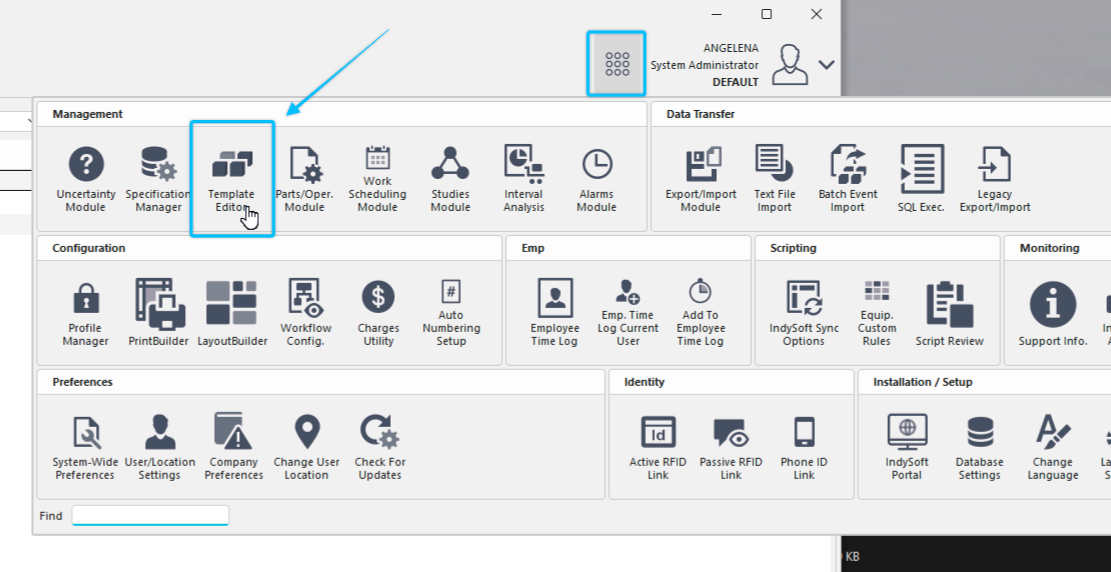 Link all'editor dei modelli di
- Pannello di amministrazione
Si aprirà la finestra di dialogo "Editor modelli" come segue:
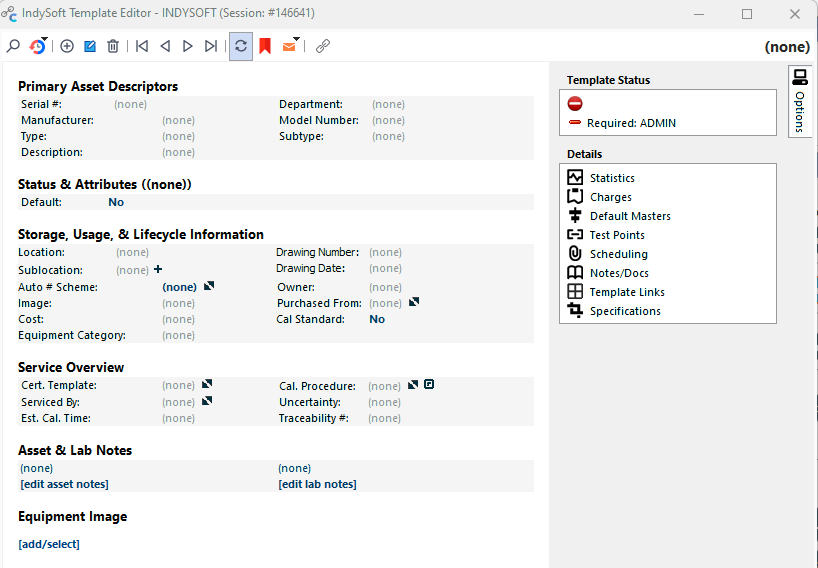
IndySoft Template Editor
Interfaccia generale
La modifica di un modello è simile alla modifica di una risorsa dalla vista "Equipaggiamento" della schermata principale. In LayoutBuilder è possibile copiare e incollare quasi tutti i campi da una struttura "Equipment" a una struttura "Template" (o viceversa). Quando un modello viene modificato, tutte le risorse attualmente associate a quel modello vengono aggiornate automaticamente, purché quel campo sia collegato al modello. Le finestre di dialogo dei dettagli possono essere aperte dal lato destro. I dati della finestra di dialogo dei dettagli vengono sincronizzati nuovamente a livello di apparecchiatura alla chiusura della finestra di dialogo.
Editor dei modelli - Opzioni dell'intestazione
 Intestazione del modello
 Cerca modello
Visualizza la finestra di dialogo di ricerca dei modelli, come mostrato di seguito:
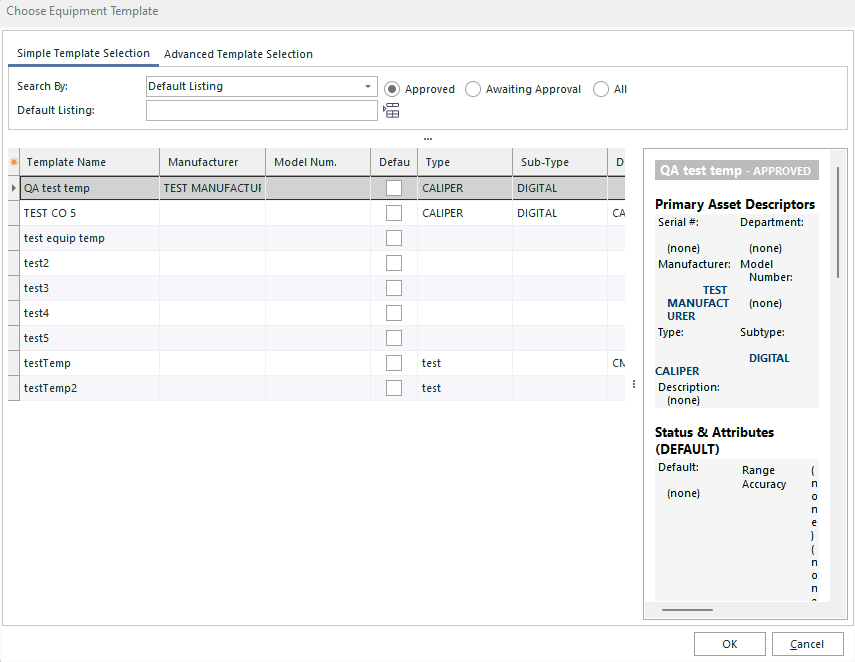
Scegli modello di attrezzatura
Si noti che è possibile visualizzare l'anteprima del modello selezionato nella griglia nell'area di anteprima a destra. Questo layout corrisponde precisamente al modello "SEARCH BY", così come è stato progettato in LayoutBuilder. Questa finestra di dialogo offre tre opzioni di ricerca:
·Elenco predefinito: ricerca in base al nome del modello (il campo "Nome modello" nella griglia)
·Tipo/Sottotipo: ricerca in base ai campi "Tipo" e "Sottotipo"
·Produttore/Numero di modello - ricerca per marca e numero di modello
I modelli verranno filtrati automaticamente man mano che si digitano i primi caratteri della ricerca nelle caselle di testo situate sopra la griglia. Si noti che entreranno in gioco le impostazioni relative all'utente e alla posizione per la ricerca. Clicca sul pulsante "Elenca tutto" sopra la griglia per selezionare tutti i modelli.
 Modelli più recenti
Come in "Equipment View", IndySoft memorizza gli ultimi dieci modelli visualizzati: usa questo pulsante per richiamare rapidamente uno di questi modelli.
 Nuovo modello
Apre la finestra di dialogo del nuovo modello di attrezzatura. Questa finestra di dialogo è molto simile a quella di ricerca dei modelli, ma presenta alcune voci aggiuntive:
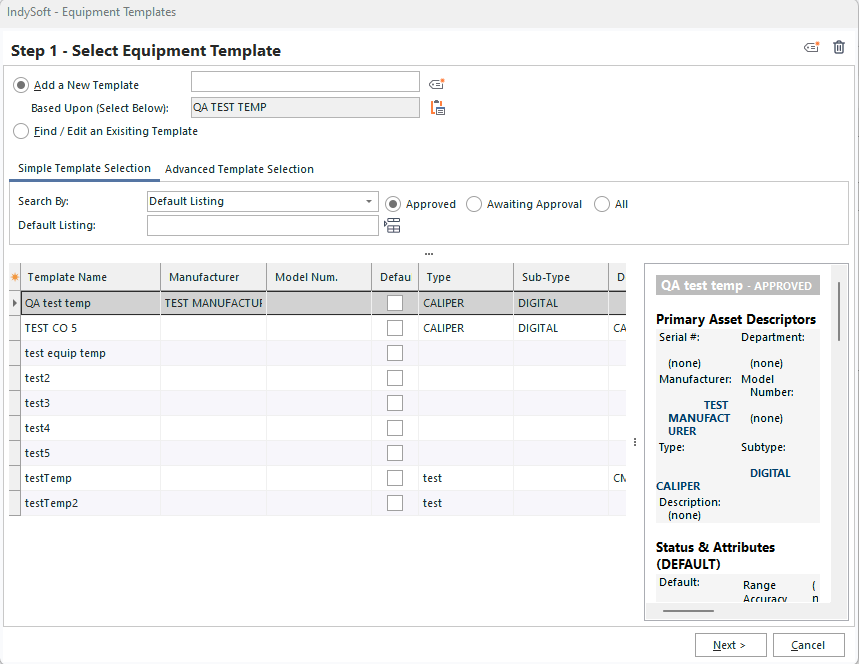
Finestra di dialogo "Nuovo modello"
Inserisci il nome del nuovo modello nella casella di testo "Aggiungi un nuovo modello" nella parte superiore. Utilizza le opzioni di ricerca in basso (simili alla finestra di dialogo standard per la ricerca dei modelli) per individuare il modello da clonare per creare il nuovo modello. Utilizza il pulsante "Seleziona modello dalla schermata principale" per individuare rapidamente il modello corrente.
 Rinomina modello
Una volta confermata l'operazione, verrà visualizzata una piccola finestra di dialogo che consente di modificare il nome del modello corrente.
 Elimina modello
Una volta confermata, questa opzione elimina definitivamente il modello corrente.
 Navigazione tra i modelli
Usa questi quattro pulsanti per individuare rapidamente il primo, il precedente, il successivo o l'ultimo modello. Si noti che i modelli sono validi a livello di sistema, pertanto la selezione dell'azienda non è rilevante.
 Sincronizza le modifiche con la schermata principale
Questo pulsante attiva o disattiva l'aggiornamento automatico del layout della vista "Attrezzature" nella schermata principale ogni volta che viene modificato un modello. È possibile che anche l'elemento attualmente visualizzato nel layout della vista "Attrezzature" sia stato modificato a seguito della modifica del modello. I dati dell'equipaggiamento rimangono invariati: questa sincronizzazione influisce solo sull'aggiornamento estetico visualizzato sullo schermo.
 Aggiungi modello ai preferiti
Cliccando su questo pulsante, il modello corrente verrà aggiunto ai preferiti per un rapido recupero. Per tornare a questo modello in un secondo momento, disattiva lo stesso pulsante.
 Modello di email
Questo pulsante offre quattro modi rapidi per inviare via email il modello corrente. Queste opzioni sono simili a quelle disponibili nella schermata "Attrezzature" della schermata principale, accessibili con un clic destro del mouse.
 Risorse collegate
La didascalia di questo pulsante mostrerà il numero di risorse attualmente collegate al modello corrente. Si noti che questo # non aiuta a identificare con esattezza quali campi potrebbero essere collegati (o non collegati) – ovvero quali risorse hanno un'associazione generica con questo modello – anche se al momento non vi sono campi specifici collegati. Premendo questo pulsante verrà richiesta una conferma prima di creare un gruppo Navigator contenente tutte le risorse attualmente collegate al modello. Quando richiesto, digita un nome univoco per il gruppo:
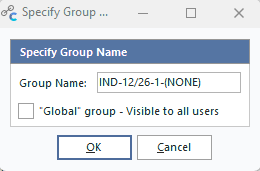
Specifica il nome del gruppo
Avere queste risorse in un gruppo del navigatore è utile per ricontrollare i valori di apparecchiature simili. Per avviare il Navigatore dalla schermata principale, vai su Intestazione... Pulsante a forma di ingranaggio... Navigatore.
Il nome del modello corrente viene visualizzato sul lato destro dell'intestazione, sopra il layout.
Opzioni del tasto destro del mouse - Intestazione del modello
NOTA BENE
L'argomento seguente potrebbe contenere riferimenti agli aspetti relativi agli script personalizzati della linea di prodotti IndySoft. Alcuni aspetti delle funzionalità descritte potrebbero non essere accessibili ai clienti finali. A titolo informativo, le funzionalità interessate riporteranno la dicitura «script» o «script personalizzato».Per ulteriori informazioni sugli script personalizzati e su come vengono implementati e supportati all'interno del prodotto, consultare l'argomento "Panoramica sugli script personalizzati".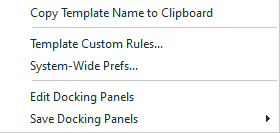
Opzioni del menu contestuale - Intestazione del modello
·Copia nome modello negli appunti - metodo rapido per copiare il nome del modello corrente negli appunti di Windows.
·Regole personalizzate dei modelli: apre una finestra di dialogo per aggiungere/modificare/eliminare gli script dei modelli – vedi Script personalizzati.
·Preferenze di sistema: metodo rapido per aprire la finestra di dialogo delle Preferenze di sistema. In particolare, questa finestra di dialogo contiene un'opzione per filtrare i campi dei collegamenti dei modelli, che può essere utile per i collegamenti predefiniti visualizzati in questo Editor di modelli (scheda Variabili... Modifica filtro collegamenti modello)
Finestra di dialogo Statistiche
Si noti che una finestra di dialogo dei dettagli è specifica del sistema dei modelli e non è presente nella modifica delle attrezzature. La finestra di dialogo "Statistiche" può essere attivata tramite il modulo "Finestre di dialogo" nel layout del modello in LayoutBuilder. Le statistiche dei modelli consentono di associare fornitori e tipi di addebito a un modello, al fine di verificare la comprovata capacità dei fornitori di eseguire operazioni relative a determinati tipi di addebito. L'interfaccia è semplicemente una griglia che mostra i fornitori e gli addebiti associati al modello corrente, consentendo di aggiungere, modificare o eliminare:

Modifica statistiche
Per aggiungere o modificare una statistica, verrà visualizzata la seguente finestra di dialogo: inserire il fornitore e il tipo di addebito. Il flag "Funzionalità attiva" indica se questa combinazione di fornitore e addebito è valida per il modello selezionato. È possibile consultare questa funzionalità dagli script degli eventi qualora si desideri una risposta automatica a tale funzionalità.
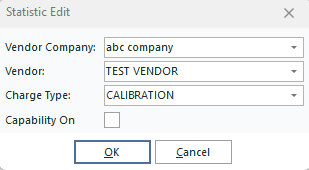
Modifica statistiche
Utilizza il modulo "Visualizza statistiche modelli" per visualizzare le statistiche relative a tutti i modelli di un gruppo di fornitori/oneri.
Opzioni del tasto destro del mouse - Layout del modello
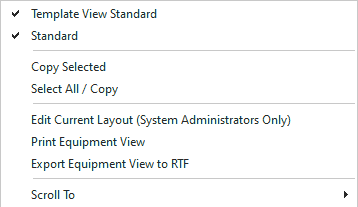
Opzioni del tasto destro del mouse - Layout dei modelli
Soprattutto, gli utenti possono utilizzare le opzioni del tasto destro del mouse per passare rapidamente da un layout all'altro tra quelli configurati per la visualizzazione nell'accesso corrente. Nell'esempio sopra riportato, è attiva solo la vista del modello "Standard Layout Multi Panel-Layout" ed è possibile selezionare "Testimporteqview". Altre opzioni disponibili sono:
·Copia selezione: copia il testo selezionato negli Appunti di Windows.
·Seleziona tutto / Copia: seleziona tutto il testo presente nel layout e lo copia negli Appunti di Windows. Si noti che tutte le impostazioni di formattazione standard del testo (caratteri, dimensioni, tabelle, ecc.) sono incluse, ma verranno mantenute dopo l'incollaggio solo se l'applicazione di destinazione supporta queste opzioni di tipo RTF (come Microsoft Word, ecc.) Tuttavia, se il layout selezionato viene incollato nel Blocco note, verrà conservato solo il testo semplice.
·Modifica layout corrente (solo amministratori di sistema) - questa opzione consente di modificare immediatamente il layout corrente, evitando così di dover avviare LayoutBuilder, selezionare i modelli di layout e individuare il layout corrente. Si noti che solo gli «amministratori di sistema» potranno visualizzare e utilizzare questa opzione.
·Stampa anteprima - invia il layout corrente del modello (come visualizzato sullo schermo) alla stampante. Verrà visualizzata innanzitutto una finestra di dialogo di conferma della stampa, che consentirà di selezionare una stampante, ecc.
·Esporta la vista "Attrezzature" in RTF: consente di esportare rapidamente il modello corrente in un file RTF.
Numerazione automatica - Modelli I modelli di
dispongono di un campo di numerazione automatica che, nel layout predefinito, compare nella sezione «Informazioni aggiuntive» del layout del modello:
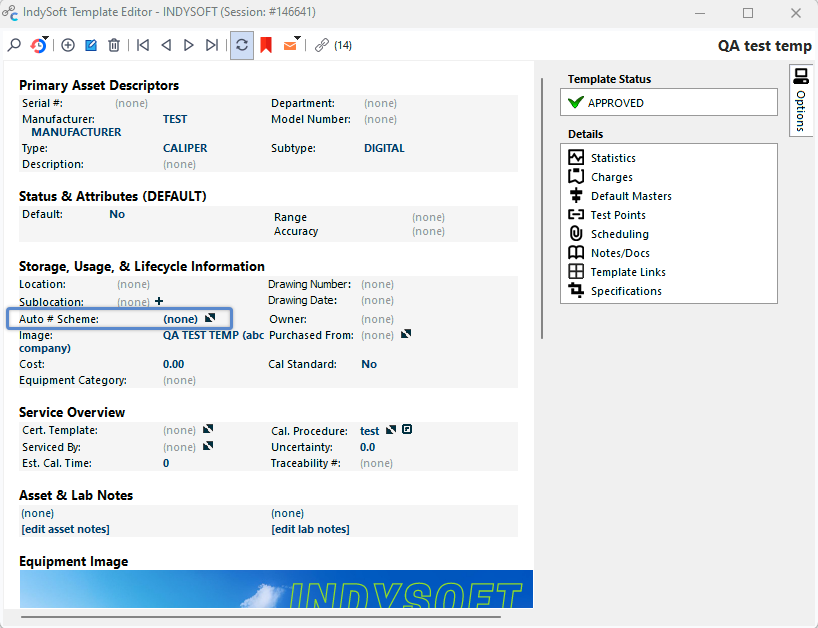 Campo di numerazione automatica di
- Modelli
Clicca sul pulsante/collegamento "frecce diagonali" per modificare lo schema di numerazione automatica. Questo schema verrà utilizzato quando il modello crea nuove risorse. Si noti che la finestra di dialogo Numerazione automatica presenta un pulsante "Cancella" quando viene aperta dall'Editor dei modelli. Questo pulsante "Cancella" consente di eliminare lo schema di numerazione automatica associato dal modello. Selezionando uno schema di numerazione automatica dall'albero, il nuovo schema verrà associato al modello. Modifica di una qualsiasi delle impostazioni dello schema («Numero successivo», «Cifre», «Prefisso», «Suffisso», ecc.) equivale a modificare le impostazioni dalla finestra di dialogo principale Numerazione automatica, accessibile dalla vista Home.
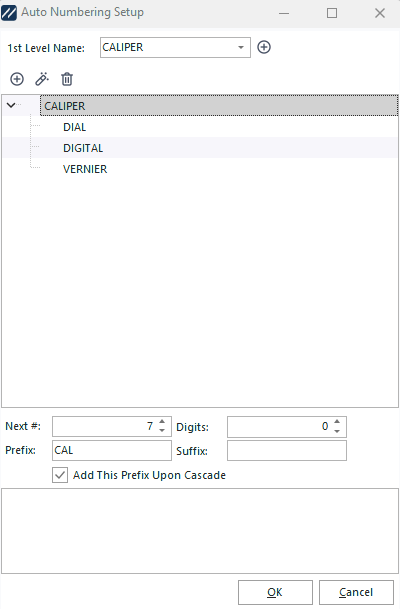
Numerazione automatica - Modelli |