Editor de modelos - Visão geral
Para garantir a consistência da base de dados de equipamentos, pode utilizar os modelos de equipamento. Este assunto é extremamente importante, e um pouco de planeamento antecipado pode ajudá-lo a criar um sistema capaz de
1.Permitir que novos utilizadores introduzam equipamentos sem conhecer os detalhes dos mesmos (horários, configurações dos pontos de teste, padrões/normas predefinidos, etc.)
2.Oferece uma forma extremamente rápida de introduzir dados de equipamentos e
3.Certifique-se de que todas as informações relativas a novos equipamentos introduzidas no sistema sejam introduzidas de forma coerente.
Iniciar o Editor de Modelos
Inicie o utilitário Editor de Modelos para adicionar ou gerir os modelos globais do sistema. Isto pode ser iniciado de várias formas:
1. Existe uma hiperligação «Editor de modelos» no lado esquerdo do layout padrão da página inicial:
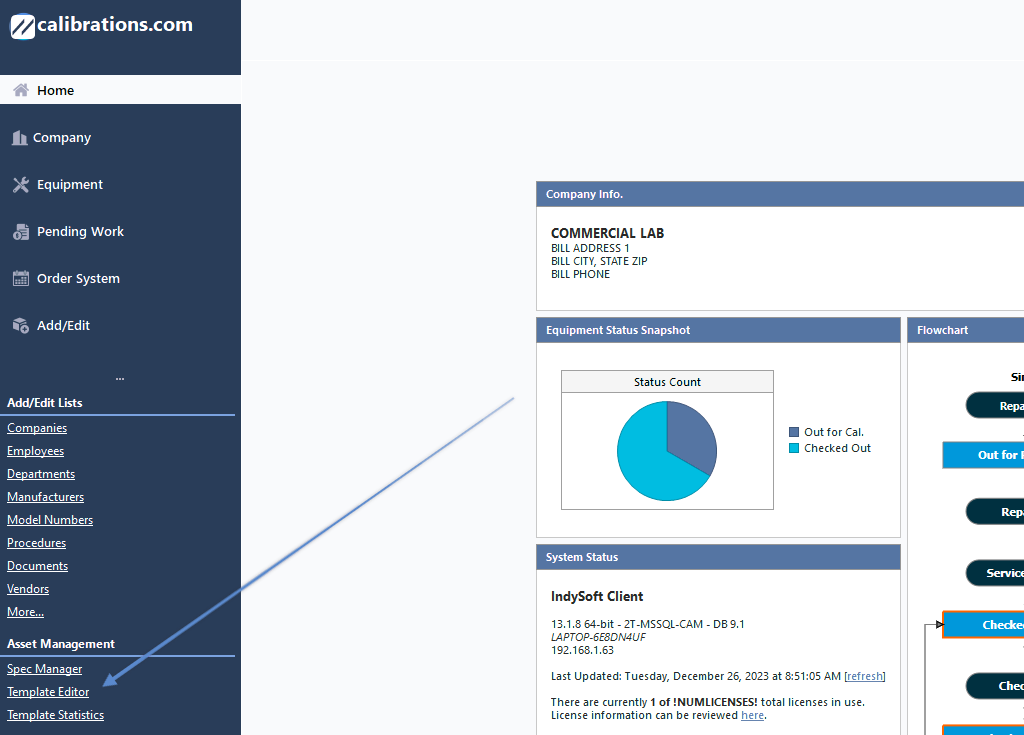 Link do menu do Editor de Modelos do
- Layout padrão da página inicial da IndySoft
Ou, 2. pode utilizar o Painel de Administração:
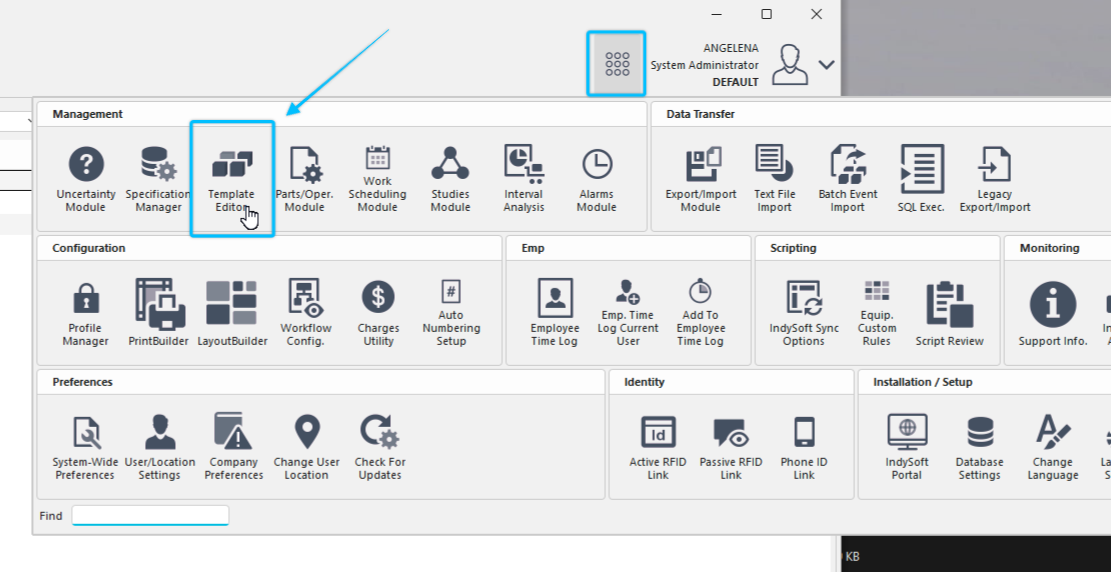 Link para o Editor de Modelos do
- Painel de Administração
A caixa de diálogo «Editor de modelos» irá abrir-se da seguinte forma:
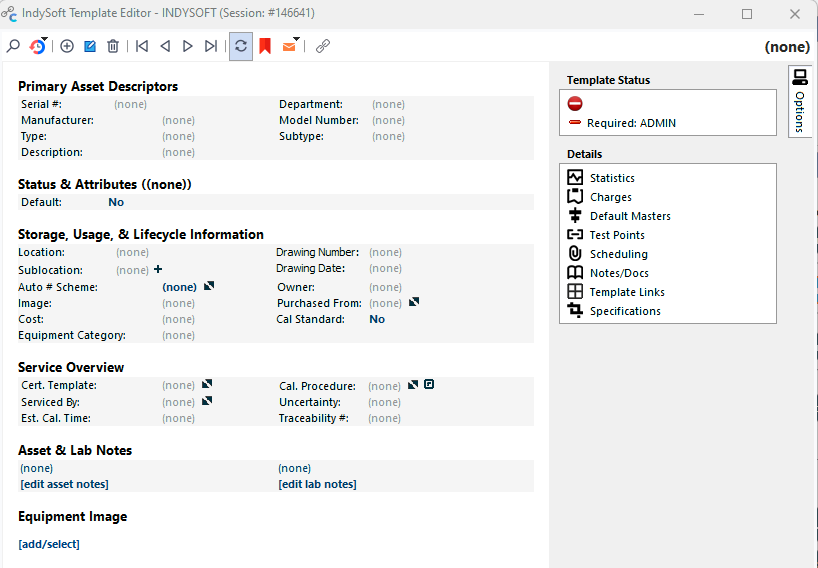
Editor de modelos IndySoft
Interface geral
A edição de um modelo é semelhante à edição de um recurso na vista «Equipamento» do ecrã principal. Quase todos os campos podem ser copiados e colados de um layout de equipamento para um layout de modelo (ou vice-versa) no LayoutBuilder. Quando um modelo é alterado, todos os recursos atualmente associados a esse modelo são atualizados automaticamente, caso esse campo esteja ligado ao modelo. As janelas de diálogo de detalhes podem ser abertas a partir do lado direito. Os dados da caixa de diálogo de detalhes são sincronizados de volta para o nível do equipamento quando a caixa de diálogo é fechada.
Editor de modelos - Opções do cabeçalho
 Cabeçalho do modelo do
 Pesquisar modelo
Apresenta a caixa de diálogo de pesquisa de modelos, conforme mostrado abaixo:
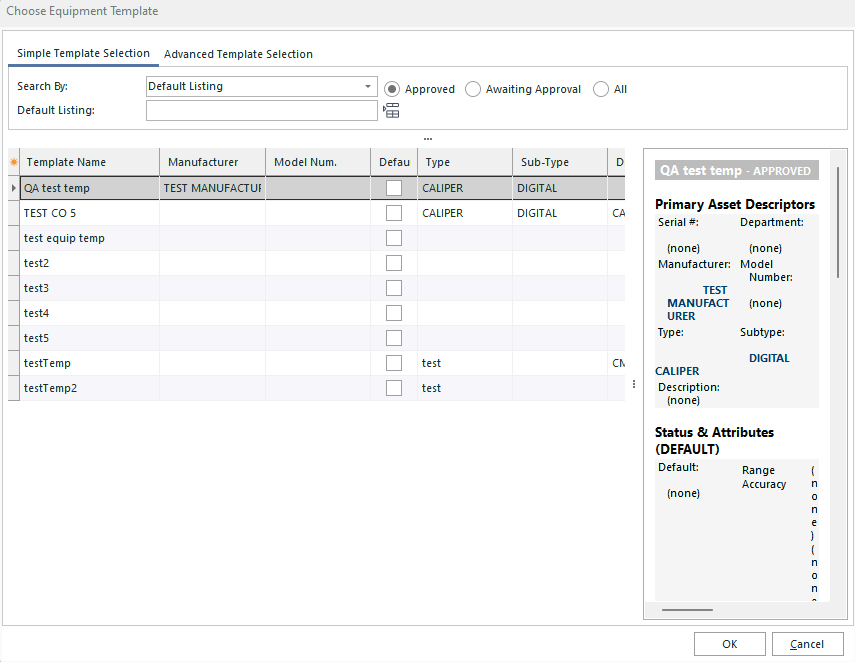
Selecionar modelo de equipamento
Note que o modelo selecionado na grelha pode ser visualizado numa pré-visualização à direita. Este layout é, especificamente, o modelo «SEARCH BY», tal como foi concebido no LayoutBuilder. Esta caixa de diálogo oferece três opções de pesquisa:
·Lista padrão - pesquisa pelo nome do modelo - o «Nome do modelo» na grelha
·Tipo/Subtipo - pesquisa pelos campos Tipo e Subtipo
·N.º de fabricante/modelo - Pesquise por fabricante e número de modelo
Os modelos serão filtrados automaticamente à medida que os primeiros caracteres da pesquisa forem introduzidos nas caixas de texto acima da grelha. Tenha em atenção que as definições de utilizador/localização relacionadas com a pesquisa serão aplicadas. Clique no botão «Listar tudo» acima da grelha para selecionar todos os modelos.
 Modelos mais recentes
Tal como na Visualização de Equipamento, o IndySoft guarda os últimos dez modelos visualizados — utilize este botão para recuperar rapidamente um desses modelos.
 Novo modelo
Abre a nova caixa de diálogo «Modelo de equipamento». Esta caixa de diálogo é muito semelhante à caixa de diálogo de pesquisa de modelos, mas inclui alguns elementos adicionais:
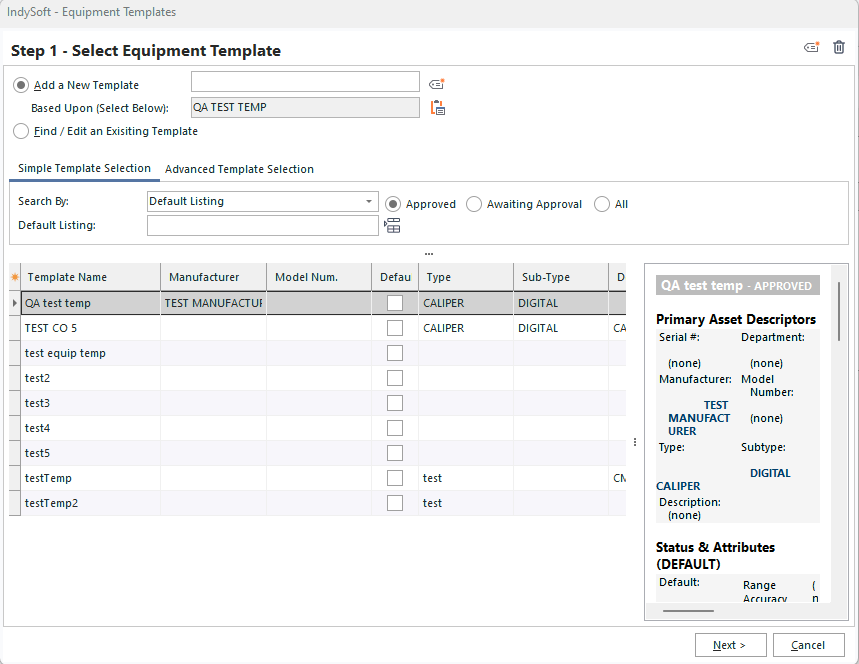
Caixa de diálogo «Novo modelo»
Introduza o nome do novo modelo na caixa de texto «Adicionar um novo modelo», na parte superior. Utilize as opções de pesquisa na parte inferior (semelhantes à caixa de diálogo de pesquisa de modelos padrão) para encontrar o modelo que deve ser clonado para criar o novo modelo. Utilize o botão «Selecionar modelo a partir do ecrã principal» para encontrar rapidamente o modelo atual.
 Renomear modelo
Após a confirmação, será apresentada uma pequena caixa de diálogo para alterar o nome do modelo atual.
 Eliminar modelo
Após a confirmação, esta opção elimina definitivamente o modelo atual.
 Navegação pelos modelos
Utilize estes quatro botões para localizar rapidamente o primeiro, o anterior, o seguinte ou o último modelo. Note que os modelos são válidos para todo o sistema, pelo que a seleção da empresa não é relevante.
 Sincronizar alterações com o ecrã principal
Este botão ativa ou desativa a atualização automática do layout da Vista de Equipamento no ecrã principal sempre que for efetuada uma edição no modelo. É possível que o ativo atualmente apresentado no layout da Vista de Equipamentos também tenha sido alterado devido à modificação do modelo. Os dados do equipamento são alterados de qualquer forma — esta sincronização afeta apenas a atualização visual no ecrã.
 Adicionar modelo aos favoritos
Ao clicar neste botão, o modelo atual será adicionado aos favoritos para uma recuperação rápida. Para voltar a este modelo mais tarde, desative o mesmo botão.
 Modelo de e-mail
Este botão oferece quatro formas rápidas de enviar o modelo atual por e-mail. Estas opções são semelhantes às que estão disponíveis na vista «Equipamento» do ecrã principal, acedidas através de um clique com o botão direito do rato.
 Equipamento associado
A legenda deste botão exibirá o número de ativos atualmente associados ao modelo atual. Note que este # não ajuda a identificar exatamente quais os campos que podem estar associados (ou não) — quais os recursos que têm uma associação geral a este modelo — mesmo que, neste momento, não haja campos específicos associados. Ao premir este botão, será solicitada uma confirmação antes de criar um Grupo do Navigator que inclua todos os recursos atualmente associados ao modelo. Digite um nome exclusivo para o grupo quando solicitado:
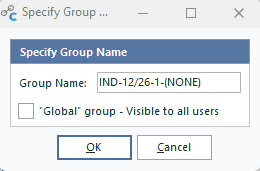
Especificar nome do grupo
Ter estes ativos num grupo do navegador é útil para verificar novamente os valores de equipamentos semelhantes. Para abrir o Navegador a partir do ecrã principal, aceda ao cabeçalho... botão da engrenagem... Navegador.
O nome do modelo atual é apresentado no lado direito do cabeçalho, acima do layout.
Opções do botão direito do rato - Cabeçalho do modelo
ATENÇÃO
O tópico seguinte pode incluir referências a aspetos de programação personalizada da linha de produtos IndySoft. Alguns aspetos das funcionalidades em questão podem não estar acessíveis aos clientes finais. A título de referência, as funcionalidades afetadas incluirão a palavra «script» ou «script personalizado».Consulte o tópico «Visão geral dos scripts personalizados» para obter mais informações sobre scripts personalizados e sobre como estes são implementados e suportados no produto.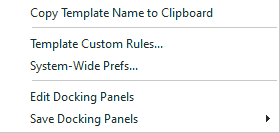
Opções do botão direito do rato - Cabeçalho do modelo
·Copiar nome do modelo para a área de transferência - método rápido para copiar o nome do modelo atual para a área de transferência do Windows.
·Regras personalizadas de modelos - abre uma caixa de diálogo para adicionar/editar/eliminar scripts de modelos - consulte Scripts personalizados.
·Preferências do sistema - método rápido para abrir a caixa de diálogo «Preferências do sistema». É de salientar que esta caixa de diálogo inclui uma opção para filtrar os campos de ligação dos modelos — o que pode ser relevante para as ligações de modelo predefinidas apresentadas neste Editor de Modelos (separador Variáveis... Editar Filtro de Ligações do Modelo)
Caixa de diálogo «Estatísticas»
Note-se que uma caixa de diálogo de detalhes é exclusiva do sistema de modelos — não é comum na edição de equipamentos. A caixa de diálogo «Estatísticas» pode ser ativada através do formulário «Caixas de diálogo» no «Layout do modelo» no LayoutBuilder. As estatísticas de modelos permitem associar fornecedores e tipos de cobrança a um modelo, a fim de acompanhar a comprovada capacidade dos fornecedores para realizar operações relacionadas com determinados tipos de cobrança. A interface é simplesmente uma grelha que mostra os fornecedores e os encargos associados ao modelo atual, permitindo adicionar, editar e eliminar:

Estatísticas Editar
Para adicionar ou editar uma estatística, será apresentada a seguinte caixa de diálogo — introduza o fornecedor e o tipo de encargo. A opção «Capability On» indica se esta combinação de fornecedor e taxa é válida para o modelo selecionado. Esta funcionalidade pode ser consultada nos scripts de eventos, caso se pretenda uma resposta automática a esta funcionalidade.
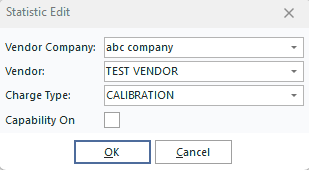
Estatísticas Editar
Utilize o módulo «Exibir estatísticas de modelos» para visualizar as estatísticas de todos os modelos de um grupo de fornecedores/cobranças.
Opções do botão direito do rato - Layout do modelo
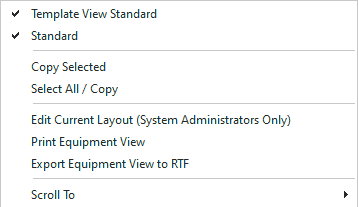
Opções do botão direito do rato - Layout do modelo
Mais importante ainda, os utilizadores podem utilizar as opções do botão direito do rato para alternar rapidamente entre os layouts de modelo que foram mapeados para visualização na sessão de trabalho atual. No exemplo acima, apenas a vista do modelo «Standard Layout Multi Panel-Layout» está ativa, e «Testimporteqview» está disponível para seleção. Outras opções incluem:
·Copiar o selecionado - copia o texto selecionado para a área de transferência do Windows.
·Selecionar tudo / Copiar - seleciona todo o texto no layout e copia-o para a área de transferência do Windows. Note que toda a formatação de texto padrão (tipos de letra, tamanhos, tabelas, etc.) estão incluídas, mas só serão mantidas após a colagem se a aplicação de destino suportar estas opções do tipo RTF (como o Microsoft Word, etc.) No entanto, se o layout selecionado for colado no Bloco de Notas, apenas o texto simples será mantido.
·Editar layout atual (apenas para administradores do sistema) — esta opção permite editar imediatamente o layout atual, poupando o tempo que levaria a iniciar o LayoutBuilder, selecionar modelos de layout e localizar o layout atual. Note que apenas os «Administradores do sistema» poderão ver e utilizar esta opção.
·Visualização do equipamento de impressão - envia o layout atual do modelo (tal como se vê no ecrã) para a impressora. Será exibida primeiro uma caixa de diálogo de confirmação de impressão, permitindo a seleção de uma impressora, etc.
·Exportar a vista do equipamento para RTF - permite exportar rapidamente o modelo atual para um ficheiro RTF.
Numeração automática - Modelos
Os modelos dispõem de um campo de numeração automática, que no layout padrão aparece na secção «Informações adicionais» do layout do modelo:
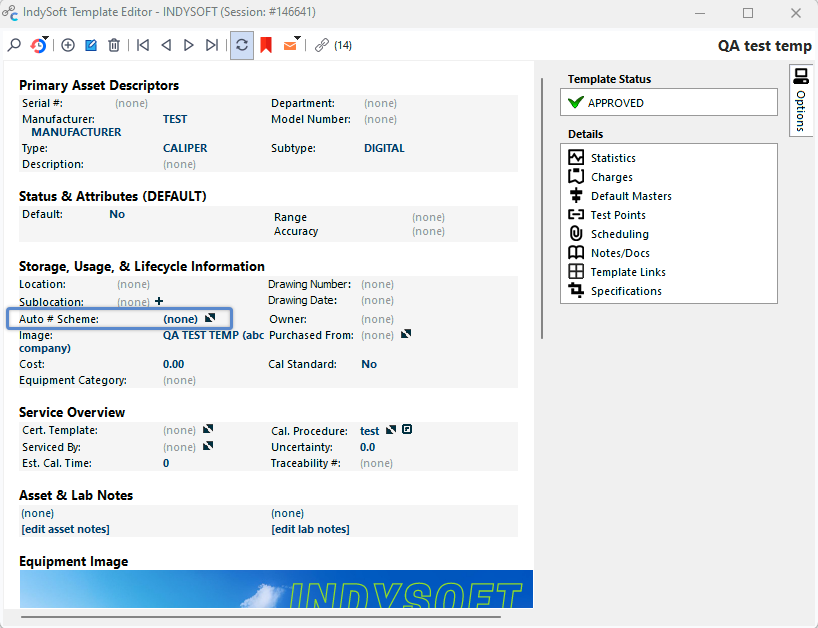
Campo de numeração automática - Modelos
Clique no botão/hiperligação com as «setas diagonais» para alterar o esquema de numeração automática. Este esquema será utilizado quando o modelo criar novos ativos. Note que a Caixa de diálogo de numeração automática possui um botão «Limpar» quando acedida a partir do Editor de Modelos. Este botão «Limpar» permite eliminar o esquema de numeração automática associado ao modelo. Ao selecionar um esquema de numeração automática na árvore, o novo esquema será associado ao modelo. Alterar qualquer uma das definições do esquema («Próximo n.º», «Dígitos», «Prefixo», «Sufixo», etc.) equivale a alterar as definições na caixa de diálogo Numeração Automática, acedida a partir da Vista Inicial.
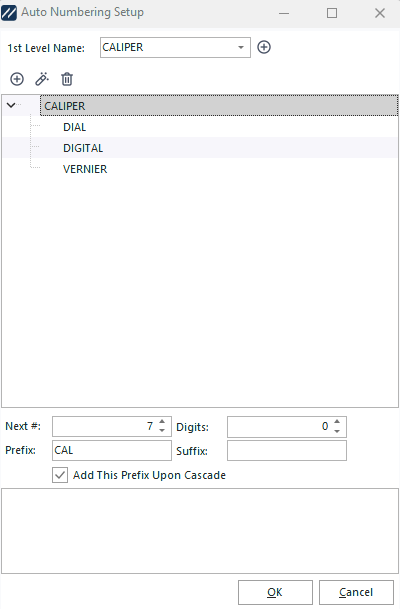
Numeração automática - Modelos |