Editor de plantillas: descripción general
Para garantizar la coherencia de la base de datos de equipos, puede utilizar plantillas de equipos. Este tema es de gran importancia, y un poco de planificación previa puede ayudarte a crear un sistema que pueda
1.Permitir que los nuevos usuarios introduzcan equipos sin conocer los detalles de los mismos (programas, configuraciones de puntos de prueba, patrones o estándares predeterminados, etc.)
2.Ofrece una forma extremadamente rápida de introducir datos de equipos y
3.Asegúrese de que toda la información sobre los nuevos equipos que se introduzca en el sistema se haga de manera coherente.
Iniciar el Editor de plantillas
Inicie la utilidad Editor de plantillas para añadir o gestionar las plantillas de todo el sistema. Se puede abrir de varias maneras:
1. En la parte izquierda de la disposición predeterminada de la página de inicio hay un enlace titulado «Editor de plantillas»:
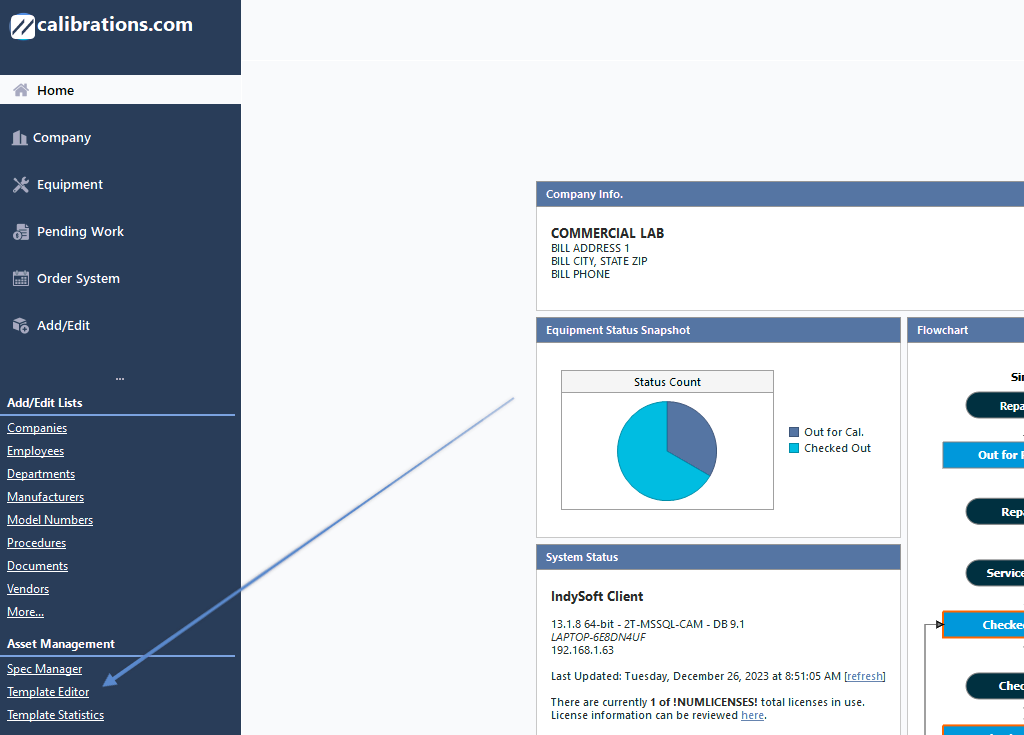 Enlace al menú del editor de plantillas de
- Diseño predeterminado de la página de inicio de IndySoft
O bien, 2. puedes utilizar el panel de administración:
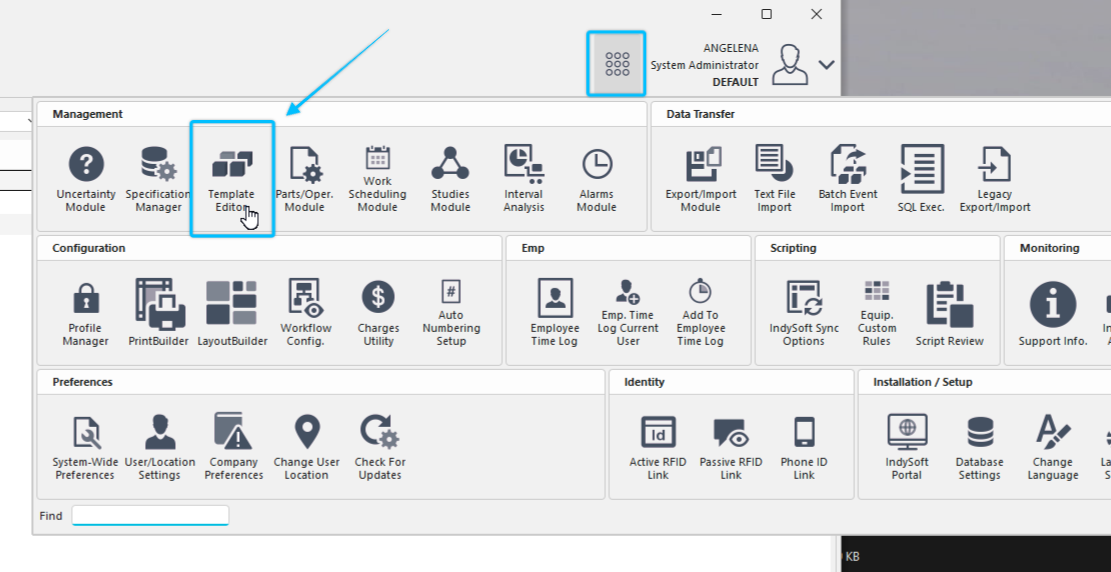 Enlace al editor de plantillas de
: Panel de administración
Se abrirá el cuadro de diálogo «Editor de plantillas» con el siguiente aspecto:
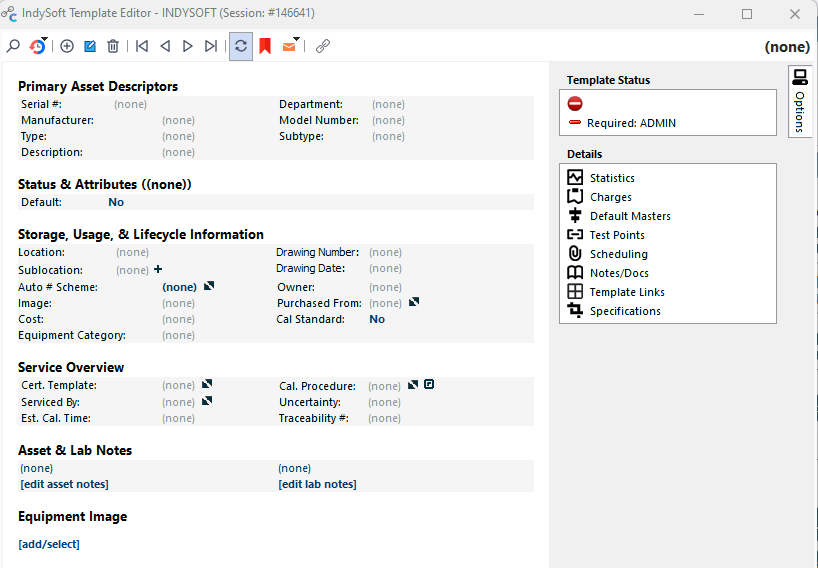
Editor de plantillas IndySoft
Interfaz general
Editar una plantilla es similar a editar un recurso desde la vista «Equipo» de la pantalla principal. En LayoutBuilder, casi todos los campos se pueden copiar y pegar de un diseño de equipo a un diseño de plantilla (o viceversa). Cuando se modifica una plantilla, todos los recursos vinculados actualmente a dicha plantilla se actualizan automáticamente si ese campo está vinculado a la plantilla. Los cuadros de diálogo de detalles se pueden abrir desde el lado derecho. Los datos del cuadro de diálogo de detalles se sincronizan de nuevo con el nivel del equipo al cerrar el cuadro de diálogo.
Editor de plantillas - Opciones de encabezado
 Encabezado de la plantilla de
 Buscar plantilla
Muestra el cuadro de diálogo de búsqueda de plantillas, tal y como se muestra a continuación:
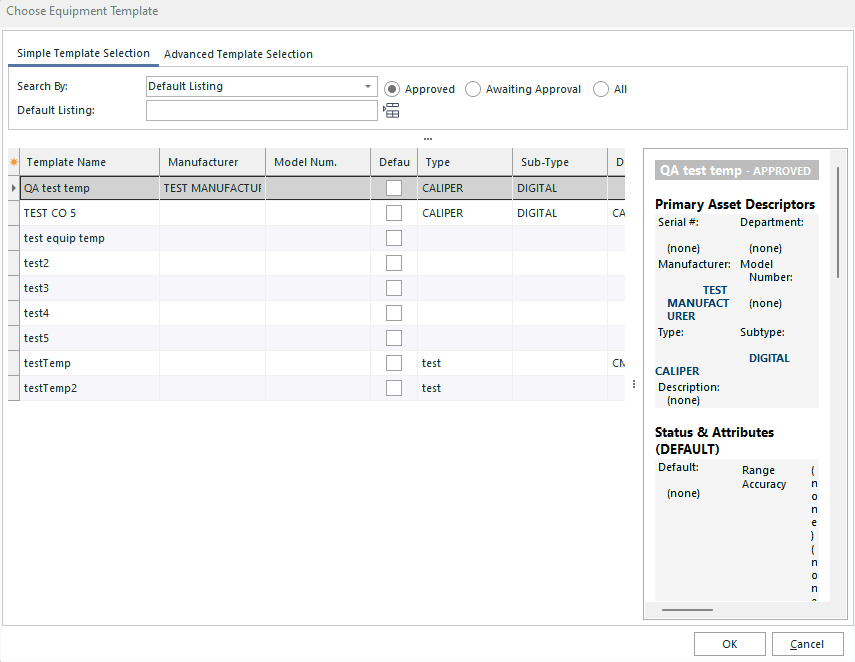
Seleccionar plantilla de equipo
Ten en cuenta que la plantilla seleccionada en la cuadrícula se puede previsualizar en un diseño a la derecha. Este diseño es, concretamente, la plantilla «SEARCH BY», tal y como se ha diseñado en LayoutBuilder. Este cuadro de diálogo ofrece tres opciones de búsqueda:
·Listado predeterminado: búsqueda por el nombre de la plantilla (el campo «Nombre de la plantilla» de la tabla)
·Tipo/Subtipo: búsqueda por los campos «Tipo» y «Subtipo»
·N.º de fabricante/modelo - Busca tanto por fabricante como por número de modelo:
. Las plantillas se filtrarán automáticamente a medida que se introduzcan los primeros caracteres de la búsqueda en los campos de edición situados encima de la tabla. Ten en cuenta que se tendrán en cuenta los ajustes de usuario y ubicación relacionados con la búsqueda. Pulsa el botón «Mostrar todo» situado encima de la tabla para seleccionar todas las plantillas.
 Plantillas más recientes
Al igual que en la vista «Equipos», IndySoft guarda las últimas diez plantillas consultadas; utiliza este botón para recuperar rápidamente cualquiera de ellas.
 Nueva plantilla
Abre el nuevo cuadro de diálogo «Plantilla de equipo». Este cuadro de diálogo es muy similar al cuadro de diálogo de búsqueda de plantillas, pero incluye un par de elementos adicionales:
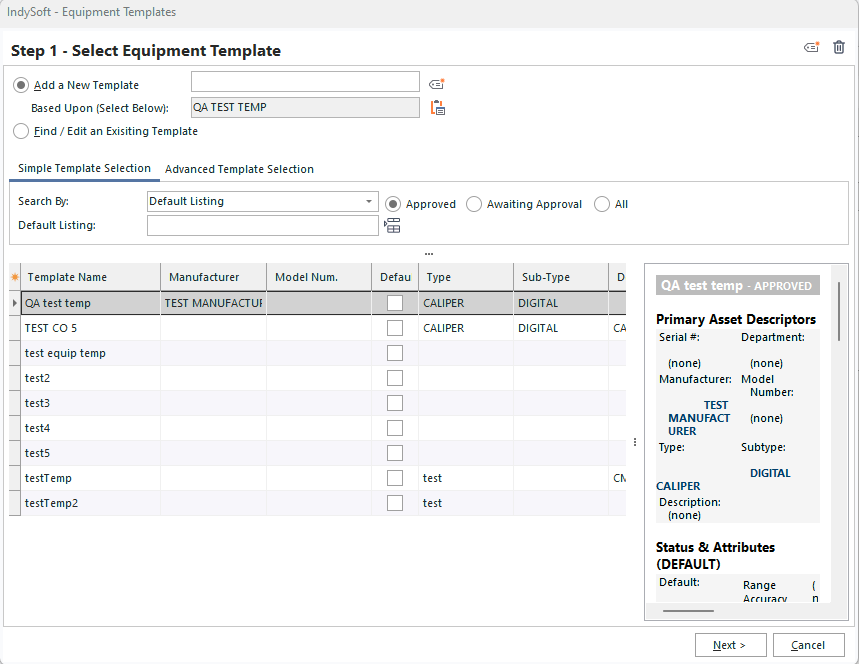
Cuadro de diálogo «Nueva plantilla»
Introduce el nombre de la nueva plantilla en el cuadro de texto «Añadir una nueva plantilla» situado en la parte superior. Utiliza las opciones de búsqueda de la parte inferior (similares al cuadro de diálogo estándar de búsqueda de plantillas) para encontrar la plantilla que se debe clonar para crear la nueva plantilla. Utiliza el botón «Seleccionar plantilla desde la pantalla principal» para encontrar rápidamente la plantilla actual.
 Cambiar nombre de la plantilla
Tras la confirmación, aparecerá un pequeño cuadro de diálogo para cambiar el nombre de la plantilla actual.
 Eliminar plantilla
Tras la confirmación, esta opción elimina definitivamente la plantilla actual.
 Navegación por plantillas
Utiliza estos cuatro botones para localizar rápidamente la primera, la anterior, la siguiente o la última plantilla. Ten en cuenta que las plantillas se aplican a todo el sistema, por lo que la selección de la empresa no es relevante.
 Sincronizar cambios con la pantalla principal
Este botón activa o desactiva la actualización automática del diseño de la vista «Equipo» de la pantalla principal cada vez que se realiza una modificación en la plantilla. Es posible que el activo que se muestra actualmente en el diseño de la vista «Equipo» también se haya modificado a raíz del cambio de plantilla. Los datos del equipo no se modifican; esta sincronización solo afecta a la actualización estética que se muestra en pantalla.
 Marcar como favorita la plantilla
Al pulsar este botón, se marcará como favorita la plantilla actual para poder recuperarla rápidamente. Para volver a esta plantilla más tarde, desactiva el mismo botón.
 Plantilla de correo electrónico
Este botón ofrece cuatro formas rápidas de enviar por correo electrónico la plantilla actual. Estas opciones son similares a las que se ofrecen en la vista «Equipo» de la pantalla principal al hacer clic con el botón derecho del ratón.
 Equipos vinculados
El texto de esta opción mostrará el número de activos vinculados actualmente a la plantilla actual. Ten en cuenta que este símbolo # no ayuda a identificar exactamente qué campos pueden estar vinculados (o no) —qué activos tienen una asociación general con esta plantilla—, aunque actualmente no haya ningún campo específico vinculado. Al pulsar este botón, se le pedirá que confirme antes de crear un grupo de navegador que contenga todos los recursos vinculados actualmente a la plantilla. Escribe un nombre único para el grupo cuando se te solicite:
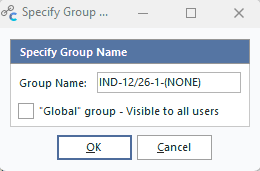
Especifica el nombre del grupo
Tener estos activos en un grupo del navegador resulta útil a la hora de verificar los valores de equipos similares. Para abrir el Navegador desde la pantalla principal, ve al encabezado... al botón de los engranajes... y selecciona «Navegador».
El nombre de la plantilla actual aparece en la parte derecha del encabezado, encima del diseño.
Opciones del botón derecho del ratón - Encabezado de la plantilla
NOTA:
El siguiente tema puede incluir referencias a aspectos relacionados con la programación personalizada de la línea de productos IndySoft. Es posible que algunos aspectos de las funciones mencionadas no estén disponibles para los clientes finales. A modo de referencia, las funciones afectadas incluirán las palabras «script» o «script personalizado».Consulte el tema «Descripción general de las secuencias de comandos personalizadas» para obtener más información sobre las secuencias de comandos personalizadas y cómo se implementan y son compatibles con el producto.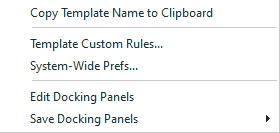
Opciones al hacer clic con el botón derecho del ratón - Encabezado de la plantilla
·Copiar el nombre de la plantilla al portapapeles: método rápido para copiar el nombre de la plantilla actual al portapapeles de Windows.
·Reglas personalizadas de plantillas: abre un cuadro de diálogo para añadir, editar o eliminar scripts de plantillas; consulte la sección «Scripts personalizados».
·Preferencias generales del sistema: método rápido para abrir el cuadro de diálogo «Preferencias generales del sistema». Cabe destacar que este cuadro de diálogo incluye una opción para filtrar los campos de enlaces de las plantillas, lo cual puede resultar útil para los enlaces de plantilla predeterminados que se muestran en este Editor de plantillas (pestaña «Variables»... «Editar filtro de enlaces de plantilla»).
Cuadro de diálogo «Estadísticas»
. Ten en cuenta que hay un cuadro de diálogo de detalles que es exclusivo del sistema de plantillas y no forma parte de la edición de equipos. El cuadro de diálogo «Estadísticas» se puede habilitar a través del formulario «Cuadros de diálogo» en la sección «Diseño de plantillas» de LayoutBuilder. Las estadísticas de plantillas permiten asociar proveedores y tipos de cargo a una plantilla, con el fin de hacer un seguimiento de la capacidad demostrada de los proveedores para realizar operaciones relacionadas con determinados tipos de cargo. La interfaz es simplemente una tabla que muestra los proveedores y los cargos asociados a la plantilla actual, y permite añadir, editar y eliminar:

Estadísticas Editar
Para añadir o editar una estadística, aparecerá el siguiente cuadro de diálogo: introduce el proveedor y el tipo de cargo. La opción «Capability On» indica si esta combinación de proveedor y cargo es válida para la plantilla seleccionada. Esta capacidad se puede consultar en los scripts de eventos si se desea que se active una respuesta automática para ella.
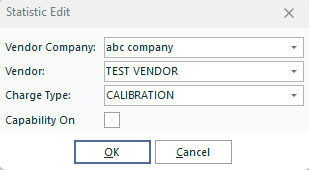
Estadísticas Editar
Utilice el módulo «Mostrar estadísticas de plantillas» para consultar las estadísticas de todas las plantillas de un grupo de proveedores o cargos.
Opciones al hacer clic con el botón derecho del ratón: Diseño de la plantilla
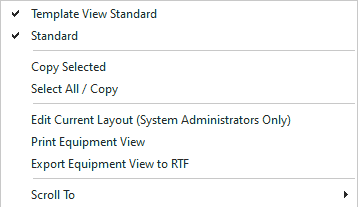
Opciones del botón derecho del ratón: diseño de plantilla
Lo más importante es que los usuarios pueden utilizar las opciones del botón derecho del ratón para cambiar rápidamente entre los diseños de plantilla que se han asignado para su visualización en la sesión actual. En el ejemplo anterior, solo está activa la vista de plantilla «Diseño estándar con varios paneles», y se puede seleccionar «Testimporteqview». Otras opciones son:
·Copiar selección: copia el texto seleccionado al portapapeles de Windows.
·Seleccionar todo / Copiar: selecciona todo el texto de la maquetación y lo copia al portapapeles de Windows. Ten en cuenta que todo el formato de texto estándar (tipos de letra, tamaños, tablas, etc.) se incluyen, pero solo se conservarán al pegarlas si la aplicación de destino admite estas opciones de tipo RTF (como Microsoft Word, etc.) Sin embargo, si se pega el diseño seleccionado en el Bloc de notas, solo se conservará el texto sin formato.
·Editar diseño actual (solo para administradores del sistema): esta opción permite editar inmediatamente el diseño actual, lo que ahorra el tiempo que se tarda en abrir LayoutBuilder, seleccionar plantillas de diseño y buscar el diseño actual. Ten en cuenta que solo los «administradores del sistema» podrán ver y utilizar esta opción.
·Vista de impresión: envía el diseño actual de la plantilla (tal y como se ve en pantalla) a la impresora. En primer lugar, aparecerá un cuadro de diálogo de confirmación de impresión, en el que se podrá seleccionar una impresora, etc.
·Exportar vista de equipo a RTF: permite exportar rápidamente la plantilla actual a un archivo RTF.
Numeración automática - Plantillas
Las plantillas cuentan con un campo de numeración automática que, en el diseño predeterminado, aparece en la sección «Información adicional» del diseño de la plantilla:
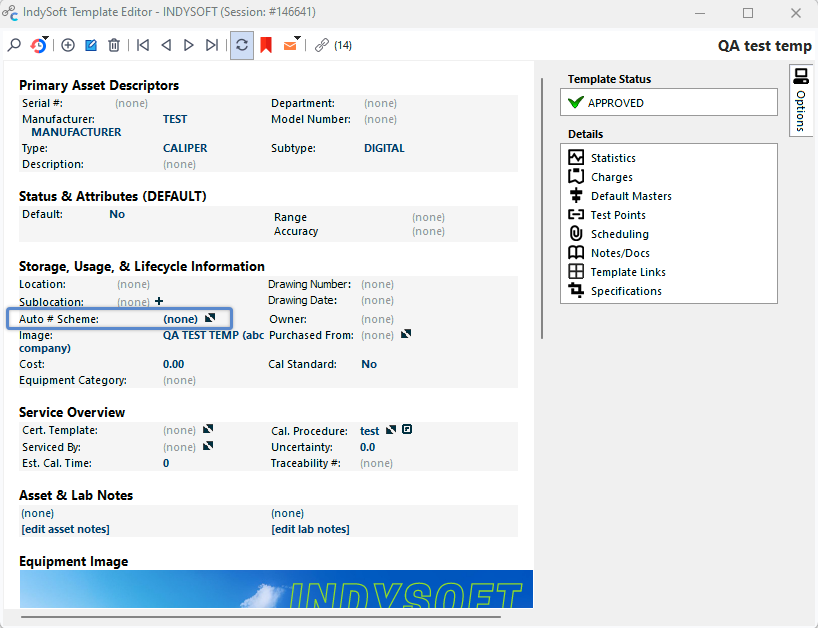
Campo de numeración automática - Plantillas
Pulsa el botón o el hipervínculo con las «flechas diagonales» para modificar el esquema de numeración automática. Este esquema se utilizará cuando la plantilla cree nuevos activos. Ten en cuenta que el cuadro de diálogo de numeración automática cuenta con un botón «Borrar» cuando se abre desde el Editor de plantillas. Este botón de borrado permite eliminar el esquema de numeración automática asociado de la plantilla. Al seleccionar un esquema de numeración automática en el árbol, dicho esquema se asociará a la plantilla. Modificar cualquiera de los parámetros del esquema («N.º siguiente», «Dígitos», «Prefijo», «Sufijo», etc.) equivale a modificar la configuración del cuadro de diálogo principal Numeración automática, al que se accede desde la vista de inicio.
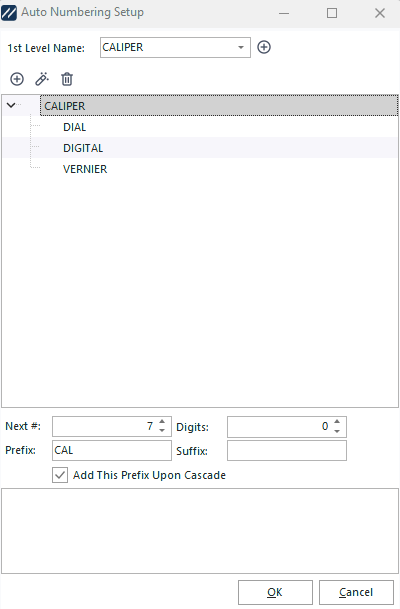
Numeración automática - Plantillas |