Aprobaciones de plantillas
El sistema de aprobación de plantillas está diseñado para impedir el uso de una plantilla antes de que se haya completado (o, al menos, se haya rellenado lo suficiente). El Editor de plantillas tiene las mismas funciones de diseño que la pantalla principal de la Vista de equipos. Esto significa que cada campo y cada subtabla se guardan inmediatamente en la base de datos cuando se realizan modificaciones. Por lo tanto, sin este sistema de aprobación, sería posible (aunque poco probable) que, tan pronto como se creara una plantilla, los usuarios pudieran verla en las operaciones de búsqueda, consideraran que se ajusta bien a su uso actual e intentaran establecer un enlace. Sin embargo, al crear un enlace a una plantilla, normalmente se establecen enlaces permanentes a los campos de los equipos y a las tablas de detalles. Por lo tanto, es importante que la plantilla se haya completado en su totalidad antes de establecer este enlace y que los cambios resultantes en los equipos vinculados se consideren fiables en el flujo de trabajo. O, por poner un ejemplo más general: a veces, un responsable o un técnico simplemente quiere introducir una plantilla en la base de datos para empezar a hacer un seguimiento de ciertas especificaciones o detalles de la misma, ya que están trabajando en la preparación de un próximo servicio. Una vez que la plantilla esté lista para su uso, se podrán tramitar las aprobaciones correspondientes.
El sistema de aprobación consta de dos partes importantes. En primer lugar, el estado general de la plantilla, que se almacena a nivel de la plantilla. En segundo lugar, la lista de autorizaciones específicas de los usuarios que han dado lugar a esta autorización. El estado general de la plantilla se puede consultar fácilmente en la parte superior del panel derecho del Editor de plantillas:
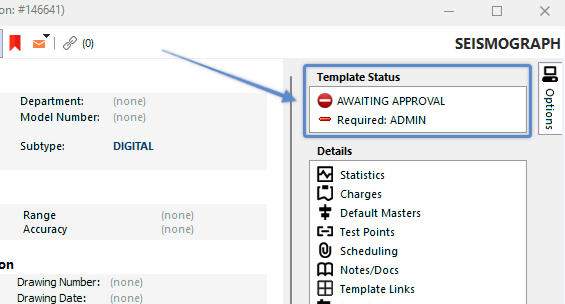
Estado de aprobación de la plantilla - Editor de plantillas
En el ejemplo anterior, la plantilla de CLAMP METER está en «A la espera de aprobación». Una plantilla solo puede tener dos estados posibles: «EN ESPERA DE APROBACIÓN» o «APROBADA». Debajo del estado hay un resumen de los requisitos de aprobación. Si el requisito sigue pendiente, aparecerá marcado con un guion rojo. Si el requisito se ha completado, aparecerá con un guion verde. La palabra «Requisito:» se utiliza como prefijo para todas las reglas obligatorias; en los demás casos, se muestra «No obligatorio:». En el ejemplo siguiente, la regla «G12 ONLY» es opcional («No obligatoria:»). Ninguna de las dos reglas se ha completado todavía (no vemos ninguna línea verde, solo roja).

Estado de aprobación de la plantilla: en espera de aprobación (ejemplo)
Los requisitos para la aprobación de plantillas se configuran desde Preferencias del sistema - Aprobación de plantillas. Aquí se pueden establecer una o varias reglas, cada una de las cuales se puede configurar como obligatoria o no obligatoria. Las reglas de aprobación de plantillas se configuran mediante un cuadro de filtro de empleados que tiene acceso a todos los campos de los empleados (tal y como se configura en Añadir/Editar...Empleado...Empleados) y al nombre de usuario. Una vez que se hayan completado todas las aprobaciones de una plantilla, esta pasará a tener el estado «APROBADA», y en el mismo panel situado en la esquina superior derecha del Editor de plantillas aparecerá el nombre de usuario (nombre de inicio de sesión) que cumplió cada requisito. Véase el ejemplo siguiente:

Estado de aprobación de la plantilla: Ejemplo de aprobación
Para revisar las aprobaciones ya realizadas para una plantilla o para añadir nuevas aprobaciones, basta con hacer clic en el enlace del texto del estado de la plantilla o en cualquiera de los nombres de las reglas. Aparecerá el siguiente cuadro de diálogo. Este cuadro de diálogo resume todas las aprobaciones anteriores (en la parte superior del cuadro de diálogo) y todos los requisitos de aprobación (en la parte inferior del cuadro de diálogo):
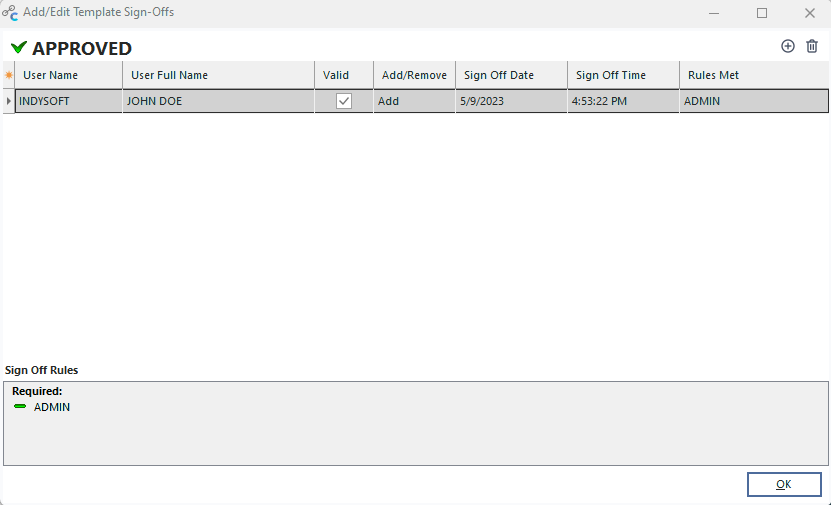
Añadir/editar autorizaciones de plantillas
Pulsa el botón «Añadir firma» para añadir una nueva firma a la plantilla actual (o pulsa la tecla Insertar del teclado). Para eliminar una aprobación ya completada, seleccione primero la aprobación en la tabla y, a continuación, pulse el botón «Eliminar aprobación». Ten en cuenta que la tabla ofrece un historial completo de todas las aprobaciones y eliminaciones, de forma muy similar a una aprobación en el sistema de eventos. Para confirmar si un registro de la tabla corresponde a una aprobación o a la eliminación de una aprobación anterior, consulta las columnas «Añadir/Eliminar». Una vez que se haya eliminado una aprobación mediante la operación «Eliminar», la aprobación en sí (el registro «Añadir») llevará el prefijo «[ELIMINADO]» y la casilla «Válido» aparecerá desmarcada para dicha aprobación. Ten en cuenta que la columna «Reglas cumplidas» resume todas las reglas de aprobación que se han cumplido en el proceso de aprobación. Por lo general, se trata de un único requisito, pero es posible que una sola aprobación cumpla varios requisitos. Las reglas que se hayan cumplido aparecerán marcadas con un icono de «raya verde» en el resumen «Reglas de aprobación» de la parte inferior. Las reglas que aún no se hayan cumplido aparecerán marcadas con un icono de «raya roja» en el resumen «Reglas de aprobación» de la parte inferior.
Aprobaciones de versiones heredadas
Cuando una base de datos se actualiza por primera vez a la versión 6.2 o superior (la versión de la base de datos compatible con la versión 9.1.8 del cliente y posteriores), todas las plantillas existentes pasan al estado «APROBADO» y se registra una aprobación automática de «VERSIÓN HEREDADA» en el historial de aprobaciones. Este proceso de aprobación por lotes es necesario para que los usuarios actuales (que utilizaban versiones anteriores a la 9.1.8 del cliente) no tengan que aprobar inmediatamente cada plantilla antes de utilizarla en su cliente actualizado. Sin embargo, cualquier plantilla nueva que se añada al sistema aparecerá inicialmente con el estado «EN ESPERA DE APROBACIÓN» y deberá ser aprobada. Por eso, esta indicación visible de «LEGACY» es importante: indica rápidamente a los usuarios que la plantilla está aprobada, pero solo porque ya estaba en uso antes de que IndySoft contara con la función de aprobación de plantillas. Muchos usuarios querrán eliminar este sistema de firma tradicional y someter sus plantillas a un proceso de aprobación. Hay dos formas de eliminar una aprobación de plantilla heredada:
1.Ve al cuadro de diálogo «Añadir/Editar firmas de aprobación de plantillas» de una plantilla, selecciona la aprobación heredada y pulsa Suprimir. Esto eliminará la firma antigua y registrará la eliminación en el registro.
2.Para eliminar rápidamente varias (o todas) las aprobaciones de plantillas heredadas, ve a Preferencias del sistema - Aprobaciones de plantillas y pulsa el botón «Mover plantillas heredadas APROBADAS a EN ESPERA DE APROBACIÓN» ( . Aparecerá un cuadro de diálogo de confirmación en el que podrás seleccionar una o varias plantillas. Al pulsar el botón «Aceptar», se eliminarán las firmas de aprobación anteriores de todas las plantillas seleccionadas y el estado general de las plantillas pasará a ser «EN ESPERA DE APROBACIÓN».
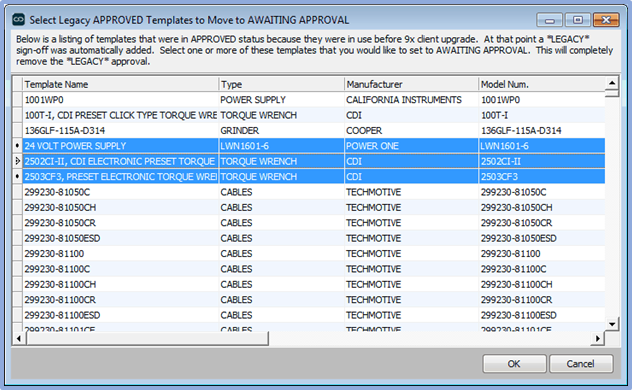
Seleccionar plantillas heredadas APROBADAS para trasladarlas a la categoría «EN ESPERA DE APROBACIÓN»
Opciones de búsqueda: aprobación de plantillas
Al buscar una plantilla en las distintas funciones de IndySoft, observará que el estado de aprobación de la plantilla se puede filtrar fácilmente en la parte superior del cuadro de diálogo de búsqueda. El estado de la plantilla también se indica en la tabla de búsqueda. Selecciona «Aprobadas» para buscar solo las plantillas aprobadas. Selecciona «En espera de aprobación» para buscar únicamente las plantillas que están en espera de aprobación. Selecciona «Todas» para buscar en todas las plantillas, independientemente de su estado:
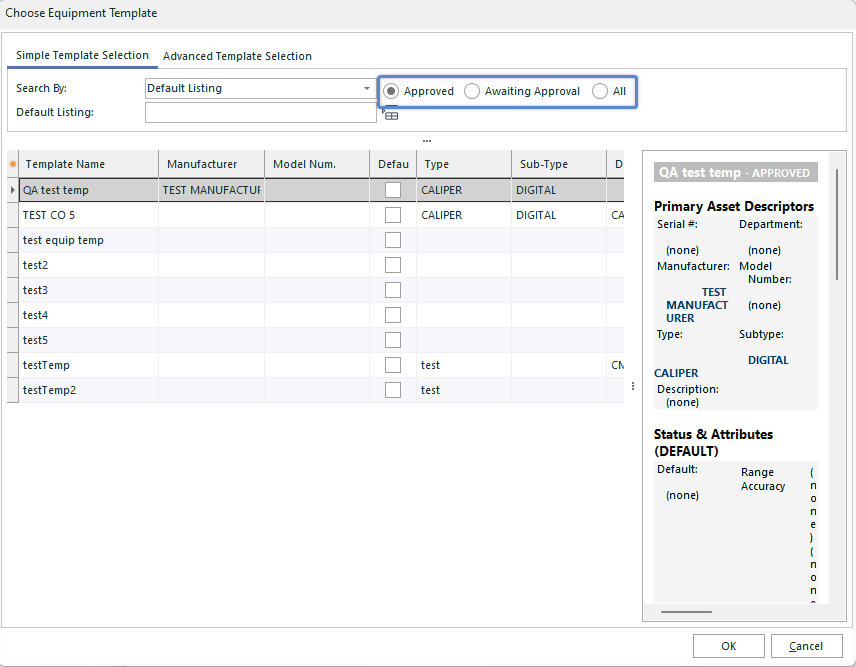 ../Storage/indysoft-help-publication/hm_clip2795.png
Búsqueda de plantillas: filtrar por estado de aprobación
Tenga en cuenta que, cuando se abre el cuadro de diálogo de búsqueda de plantillas anterior desde la vista «Equipos» al hacer clic en el hipervínculo «Nuevo equipo basado en plantilla» (NEWEQUIP-TEMPLATE), no se podrá seleccionar ninguna plantilla que se encuentre «En espera de aprobación». Solo se puede crear un nuevo activo a partir de una plantilla APROBADA:
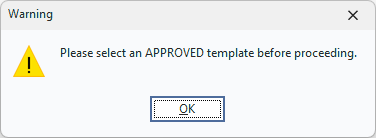
Selecciona únicamente una plantilla APROBADA
Bloqueo de la selección de equipos en eventos en función del estado de la plantilla
También es posible bloquear la selección de un activo para un evento si dicho activo está asociado actualmente a una plantilla que no ha sido aprobada. Esta función se puede activar desde Configuración del flujo de trabajo - Reglas de selección seleccionando «Bloquear si la plantilla relacionada está pendiente de aprobación»:
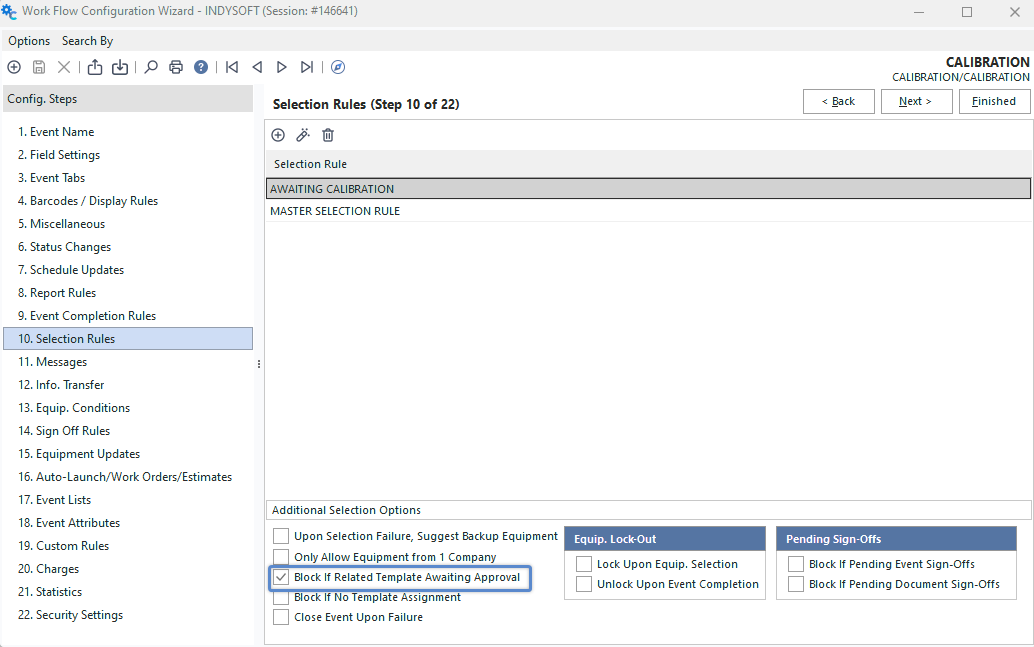
Bloque «Si está relacionada» en espera de aprobación
Si se elige esta opción, el equipo quedará bloqueado al seleccionarlo para el evento, de forma muy similar a una regla de selección personalizada. Se mostrará el siguiente cuadro de diálogo al usuario que intente realizar la acción:

Bloquear en el evento si el activo está vinculado a una plantilla pendiente de aprobación |