Aprovações de modelos
O sistema de aprovação de modelos foi concebido para impedir a utilização de um modelo antes de este estar totalmente (ou, pelo menos, suficientemente) preenchido. O Editor de Modelos tem a mesma funcionalidade de layout que o ecrã principal da Vista de Equipamento. Isto significa que cada campo e sub-tabela é imediatamente gravado na base de dados quando são feitas alterações. Assim, sem este sistema de aprovação, seria possível (embora improvável) que, assim que um modelo fosse criado, os utilizadores pudessem vê-lo nas operações de pesquisa, considerassem que o modelo se adequa bem à sua utilização atual e tentassem criar uma ligação. No entanto, criar uma ligação a um modelo implica, normalmente, ligações permanentes a campos de equipamento e tabelas de detalhes. Por isso, é importante que o modelo esteja totalmente preenchido antes de se estabelecer esta ligação e que as alterações resultantes no equipamento associado sejam consideradas fiáveis no fluxo de trabalho. Ou um exemplo mais geral: por vezes, um gestor ou técnico pretende simplesmente introduzir um modelo na base de dados para começar a registar determinadas especificações ou detalhes sobre o modelo — porque estão a preparar-se para um compromisso de assistência que se aproxima. Assim que o modelo estiver pronto para ser utilizado, a(s) aprovação(ões) poderá(ão) ser concluída(s).
O sistema de aprovação tem duas partes importantes. Em primeiro lugar, o estado geral do modelo, que é guardado ao nível do modelo. Em segundo lugar, a lista das aprovações específicas do utilizador que conduziram a esta aprovação. O estado geral do modelo pode ser facilmente visualizado na parte superior do painel direito do Editor de Modelos:
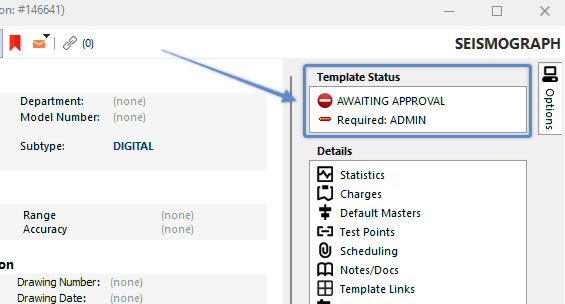
Estado de aprovação do modelo - Editor de modelos
No exemplo acima, o modelo do ALICATE AMPERÍMETRO está com o estado «A AGUARDAR APROVAÇÃO». Existem apenas dois estados possíveis para um modelo: «A AGUARDAR APROVAÇÃO» ou «APROVADO». Abaixo do estado, encontra-se um resumo dos requisitos de aprovação. Se o requisito ainda estiver pendente, será apresentado com um traço vermelho. Se o requisito tiver sido concluído, será apresentado com um traço verde. A expressão «Requisito:» é utilizada como prefixo para todas as regras obrigatórias; caso contrário, é apresentada a indicação «Não obrigatório:». No exemplo abaixo, a regra «SOMENTE G12» é opcional («Não obrigatória:»). Nenhuma das regras foi ainda concluída (não vemos nenhuma barra verde, apenas vermelhas).

Exemplo de estado de aprovação de um modelo - Aguardando aprovação
Os requisitos para a aprovação de modelos são definidos em Preferências do Sistema - Aprovação de Modelos. Aqui é possível definir uma ou várias regras — cada uma delas pode ser configurada como obrigatória ou não obrigatória. As regras de aprovação do modelo são configuradas através de uma caixa de filtro de funcionários que tem acesso a todos os campos dos funcionários (conforme configurado em Adicionar/Editar...Funcionário...Funcionários) e ao nome de utilizador. Assim que todas as aprovações de um modelo estiverem concluídas, o modelo passará a ter o estado «APROVADO», e o mesmo painel no canto superior direito do Editor de Modelos exibirá o nome de utilizador (nome de login) que cumpriu cada requisito. Veja o exemplo abaixo:
 Exemplo de estado de aprovação do modelo do
: Aprovado
Para consultar as aprovações já concluídas para um modelo ou para adicionar novas aprovações, basta clicar na hiperligação do texto de estado do modelo ou em qualquer um dos nomes das regras. Será apresentada a seguinte caixa de diálogo. Esta caixa de diálogo resume todas as aprovações anteriores (parte superior da caixa de diálogo) e todos os requisitos de aprovação (parte inferior da caixa de diálogo):
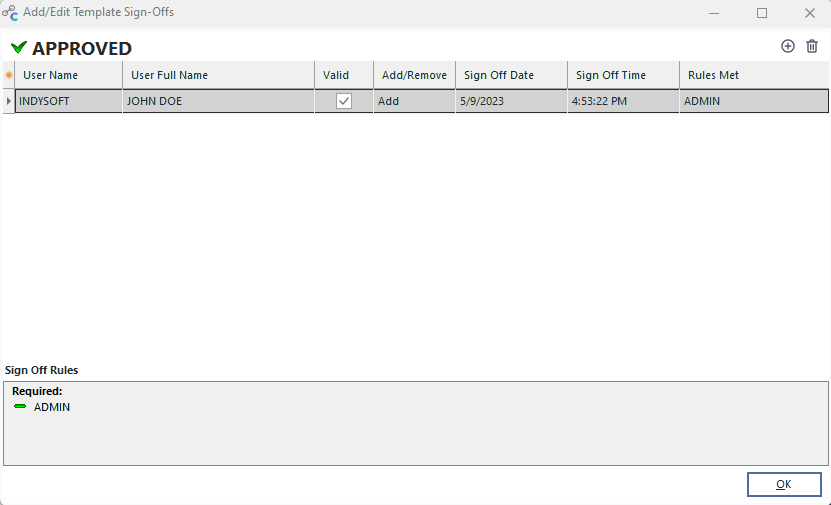
Adicionar/Editar aprovações de modelos
Clique no botão «Adicionar aprovação» para adicionar uma nova aprovação ao modelo atual (ou prima a tecla Insert no teclado). Para eliminar uma aprovação já concluída, selecione primeiro a aprovação na grelha e, em seguida, clique no botão «Eliminar aprovação». Note que a grelha apresenta um histórico completo de todas as aprovações e eliminações — tal como acontece com as aprovações no sistema de eventos. Para confirmar se um registo na grelha corresponde a uma aprovação ou à eliminação de uma aprovação anterior, verifique as colunas «Adicionar/Remover». Assim que uma aprovação for eliminada através de uma operação de «Remover», a aprovação em si (o registo de «Adicionar») passará a ter o prefixo «[ELIMINADO]» e a caixa de seleção «Válido» será desmarcada para essa aprovação. Note que a coluna «Regras cumpridas» resume todas as regras de aprovação que foram cumpridas durante o processo de aprovação. Normalmente, trata-se apenas de um requisito — mas é possível que uma única aprovação cumpra vários requisitos. As regras que foram cumpridas serão apresentadas com um ícone de «traço verde» no resumo «Regras de aprovação» na parte inferior. As regras que ainda não foram cumpridas serão apresentadas com um ícone de «traço vermelho» no resumo «Regras de aprovação» na parte inferior.
Aprovações de legados
Quando uma base de dados é atualizada pela primeira vez para, pelo menos, a versão 6.2 (a versão da base de dados compatível com a versão 9.1.8 do cliente e superiores), todos os modelos existentes passam para o estado «APROVADO» e é registada uma aprovação automática «LEGADO» no histórico de aprovações. Este processo de aprovação em lote é necessário para que os utilizadores existentes (que utilizavam versões do cliente anteriores à versão 9.1.8) não tenham de aprovar imediatamente cada modelo antes de o utilizarem no seu cliente atualizado. No entanto, quaisquer novos modelos adicionados ao sistema ficarão inicialmente com o estado «A AGUARDAR APROVAÇÃO» e terão de ser aprovados. Portanto, esta indicação visível de «LEGACY» é importante — indica rapidamente aos utilizadores que o modelo está aprovado, mas apenas porque já estava em uso antes de a IndySoft dispor da funcionalidade de aprovação de modelos. Muitos utilizadores vão querer eliminar esta assinatura antiga e submeter os seus modelos a um processo de aprovação. Existem duas formas de remover uma aprovação de modelo antigo:
1.Aceda à caixa de diálogo «Adicionar/Editar aprovações de modelos» de um modelo, selecione a aprovação antiga e prima a tecla «Delete». Isto irá eliminar a aprovação antiga e registar a eliminação no registo.
2.Para eliminar rapidamente várias (ou todas) as aprovações de modelos antigos, aceda a Preferências do Sistema - Aprovações de Modelos e clique no botão «Mover modelos APROVADOS antigos para A ESPERAR APROVAÇÃO» ( . Isto irá abrir uma caixa de diálogo de confirmação onde poderá selecionar um ou vários modelos. Quando o botão OK for premido, todas as aprovações antigas dos modelos selecionados serão eliminadas e o estado geral do modelo passará a ser «A AGUARDAR APROVAÇÃO»
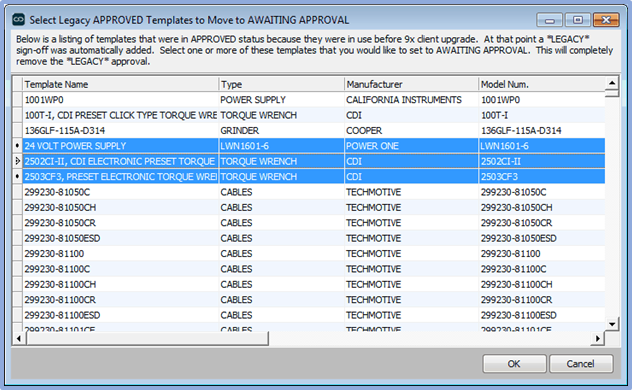
Selecionar modelos antigos APROVADOS para transferir para a lista de A AGUARDAR APROVAÇÃO
Opções de pesquisa - Aprovações de modelos
Ao pesquisar um modelo em várias funcionalidades do IndySoft, irá verificar que o estado de aprovação do modelo pode ser facilmente filtrado na parte superior da caixa de diálogo de pesquisa. O estado do modelo também é indicado na grelha de pesquisa. Selecione «Aprovado» para pesquisar apenas modelos aprovados. Selecione «A aguardar aprovação» para pesquisar apenas os modelos que estão a aguardar aprovação. Selecione «Todos» para pesquisar todos os modelos, independentemente do estado:
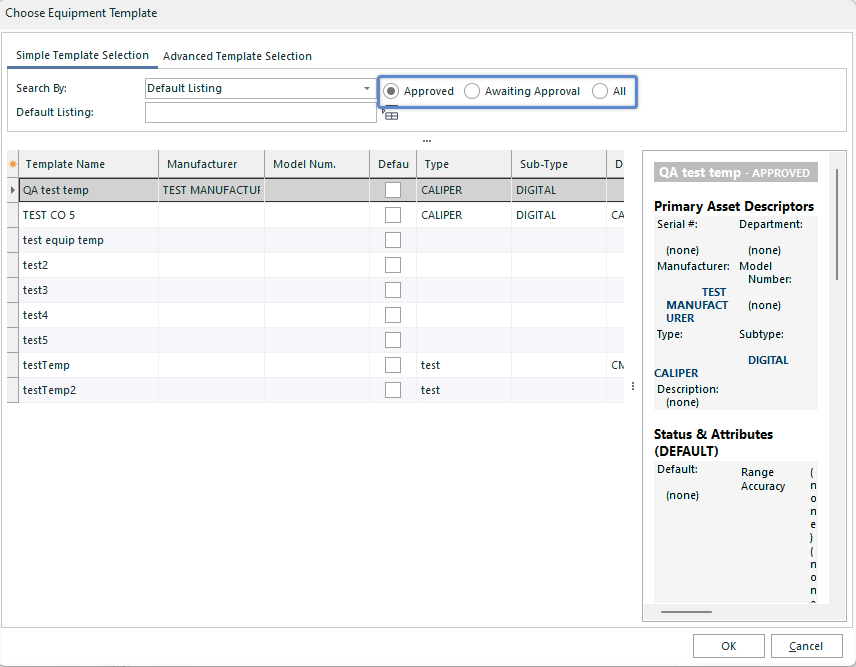 ../Storage/indysoft-help-publication/hm_clip2795.png
Pesquisa de modelos - Filtrar por estado de aprovação
Note que, quando a caixa de diálogo de pesquisa de modelos acima for acedida a partir da Vista de Equipamento através da hiperligação «Novo Equipamento com Base num Modelo» (NEWEQUIP-TEMPLATE), a seleção de qualquer modelo com o estado «A aguardar aprovação» será bloqueada. Um novo ativo só pode ser criado a partir de um modelo APROVADO:
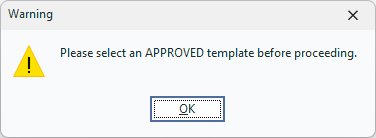
Selecione apenas um modelo APROVADO
Bloqueio da seleção de equipamentos em eventos com base no estado do modelo
Também é possível bloquear a seleção de um equipamento para um evento se esse equipamento estiver atualmente associado a um modelo que não tenha sido aprovado. Esta funcionalidade pode ser ativada em Configuração do fluxo de trabalho - Regras de seleção selecionando «Bloquear se o modelo relacionado estiver a aguardar aprovação»:
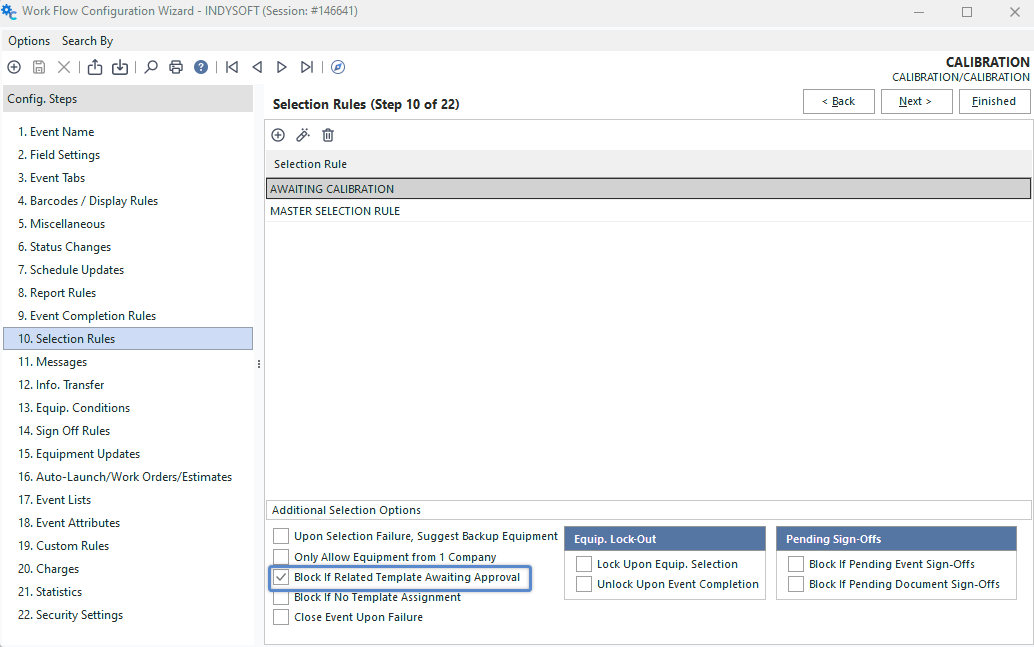
Bloquear se o modelo relacionado estiver a aguardar aprovação
Se esta opção estiver selecionada, o equipamento será bloqueado ao ser selecionado para o evento, tal como acontece com uma regra de seleção personalizada. Será apresentada a seguinte caixa de diálogo ao utilizador que tentar executar o evento:

Bloquear evento se o ativo estiver associado a um modelo em espera de aprovação |