Genehmigungen von Vorlagen
Das System zur Vorlagefreigabe soll verhindern, dass eine Vorlage verwendet wird, bevor sie vollständig (oder zumindest weitgehend) ausgefüllt ist. Der Vorlagen-Editor verfügt über dieselben Layout-Funktionen wie der Hauptbildschirm der Geräteansicht. Das bedeutet, dass jedes Feld und jede Untertabelle bei Änderungen sofort in der Datenbank gespeichert wird. Ohne dieses Genehmigungssystem wäre es also möglich (wenn auch unwahrscheinlich), dass Nutzer eine Vorlage, sobald sie erstellt wurde, bei Suchvorgängen sehen, sie als gut geeignet für ihren aktuellen Bedarf erachten und versuchen, einen Link zu setzen. Die Verknüpfung mit einer Vorlage setzt jedoch in der Regel feste Verknüpfungen zu Gerätefeldern und Detailtabellen voraus. Daher ist es wichtig, dass die Vorlage vollständig ausgefüllt ist, bevor diese Verknüpfung hergestellt wird, und dass die daraus resultierenden Änderungen an den verknüpften Geräten im Arbeitsablauf als zuverlässig gelten. Oder ein allgemeineres Beispiel: Manchmal möchte ein Manager oder Techniker einfach eine Vorlage in die Datenbank eingeben, um bestimmte Spezifikationen oder Details zu dieser Vorlage zu erfassen – weil er auf eine anstehende Wartungsmaßnahme hinarbeitet. Sobald die Vorlage einsatzbereit ist, können die Genehmigungen erteilt werden.
Das Genehmigungssystem umfasst zwei wichtige Bestandteile. Zunächst der allgemeine Vorlagenstatus, der auf der Ebene der Vorlage gespeichert ist. Zweitens die Auflistung der benutzerspezifischen Genehmigungen, durch die diese Genehmigung erteilt wurde. Der allgemeine Status der Vorlage lässt sich ganz einfach oben im rechten Bereich des Vorlageneditors einsehen:
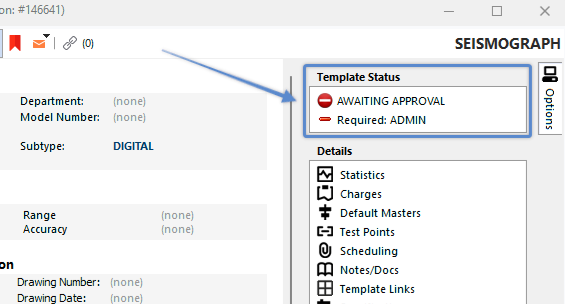
Status der Vorlagenfreigabe – Vorlagen-Editor
Im obigen Beispiel hat die Vorlage „CLAMP METER“ den Status „AWAITING APPROVAL“. Es gibt nur zwei mögliche Status für eine Vorlage: entweder „WARTET AUF GENEHMIGUNG“ oder „GENEHMIGT“. Unterhalb des Status finden Sie eine Zusammenfassung der Genehmigungsvoraussetzungen. Wenn die Anforderung noch offen ist, wird sie mit einem roten Strich angezeigt. Wenn die Anforderung erfüllt wurde, wird sie mit einem grünen Strich angezeigt. Das Wort „Anforderung:“ wird als Präfix für alle obligatorischen Regeln verwendet, andernfalls wird „Nicht obligatorisch:“ angezeigt. Im folgenden Beispiel ist die Regel „G12 ONLY“ optional („Nicht erforderlich:“). Keine der beiden Regeln ist bisher abgeschlossen (wir sehen keinen grünen Strich – nur einen roten).

Status der Vorlagenfreigabe – Beispiel für „Wartet auf Freigabe“
Die Einstellungen für die Vorlagefreigabe werden unter Systemeinstellungen – Vorlagefreigabe vorgenommen. Hier können eine oder mehrere Regeln festgelegt werden – jede Regel kann als obligatorisch oder optional konfiguriert werden. Die Regeln für die Vorlagenfreigabe werden über ein Mitarbeiter-Filterfeld festgelegt, das Zugriff auf alle Mitarbeiterfelder (wie unter Hinzufügen/Bearbeiten...Mitarbeiter...Mitarbeiter eingerichtet) sowie auf den Anmeldenamen hat. Sobald alle Genehmigungen für eine Vorlage abgeschlossen sind, erhält die Vorlage den Status „GENEHMIGT“, und im entsprechenden Feld oben rechts im Vorlagen-Editor wird der Benutzername (Anmeldename) angezeigt, der die jeweilige Anforderung erfüllt hat. Siehe Beispiel unten:

Status der Vorlagenfreigabe – Beispiel für „Genehmigt“
Um die bereits abgeschlossenen Freigaben für eine Vorlage einzusehen oder neue Freigaben hinzuzufügen, klicken Sie einfach auf den Hyperlink im Statustext der Vorlage oder auf einen der Regelnamen. Es wird das folgende Dialogfeld angezeigt. Dieser Dialog fasst alle bisherigen Freigaben (oben im Dialog) und alle Freigabeanforderungen (unten im Dialog) zusammen:
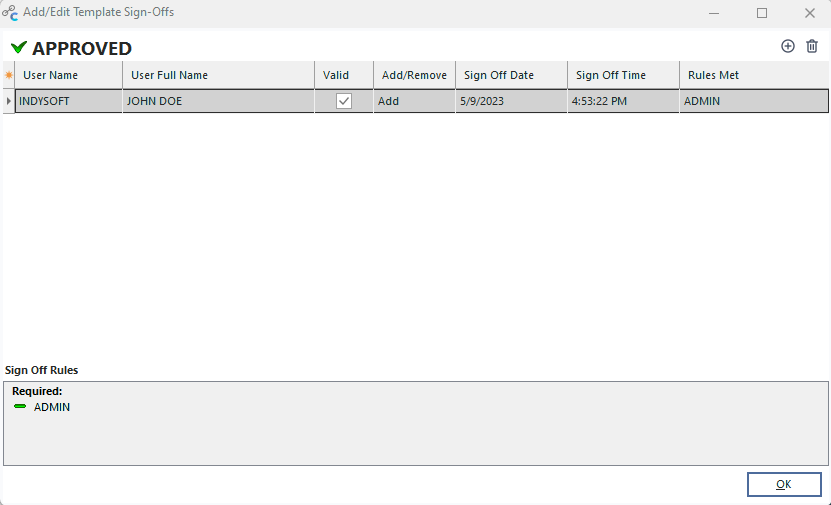
Vorlagen für Freigaben hinzufügen/bearbeiten
Klicken Sie auf die Schaltfläche „Abzeichnung hinzufügen“, um eine neue Abzeichnung für die aktuelle Vorlage hinzuzufügen (oder drücken Sie die Einfügen-Taste auf der Tastatur). Um eine bereits abgeschlossene Freigabe zu löschen, wählen Sie diese zunächst in der Tabelle aus und klicken Sie dann auf die Schaltfläche „Freigabe löschen“. Beachten Sie, dass die Tabelle einen vollständigen Überblick über alle Freigaben und Löschungen bietet – ähnlich wie bei einer Freigabe im Ereignissystem. Um festzustellen, ob es sich bei einem Eintrag in der Tabelle um eine Freigabe oder um die Löschung einer früheren Freigabe handelt, überprüfen Sie die Spalten „Hinzufügen/Entfernen“. Sobald eine Freigabe durch einen „Entfernen“-Vorgang gelöscht wurde, erhält die eigentliche Freigabe (der „Hinzufügen“-Eintrag) das neue Präfix „[GELÖSCHT]“, und das Kontrollkästchen „Gültig“ wird für diese Freigabe deaktiviert. Beachten Sie, dass die Spalte „Erfüllte Regeln“ alle Freigaberegeln zusammenfasst, die bei der Freigabe erfüllt wurden. In der Regel handelt es sich dabei nur um eine Anforderung – es ist jedoch möglich, dass eine einzige Freigabe mehrere Anforderungen erfüllt. Regeln, die erfüllt wurden, werden in der Zusammenfassung „Regeln abzeichnen“ unten mit einem Symbol in Form eines „grünen Strichs“ angezeigt. Regeln, die noch nicht erfüllt wurden, werden in der Zusammenfassung „Abzeichnungsregeln“ unten mit einem roten Strich-Symbol angezeigt.
Legacy-Freigaben
Wenn eine Datenbank erstmals auf mindestens die Datenbankversion 6.2 aktualisiert wird (die Datenbankversion, die der Client-Version 9.1.8 und höher entspricht), erhalten alle vorhandenen Vorlagen den Status „APPROVED“, und in der Freigabegeschichte wird eine automatische „LEGACY“-Freigabe vermerkt. Dieser Prozess zur Freigabe ganzer Vorlagen ist erforderlich, damit bestehende Benutzer (die zuvor eine Client-Version vor 9.1.8 verwendet haben) nicht jede Vorlage vor der Verwendung in ihrem aktualisierten Client sofort genehmigen müssen. Alle neuen Vorlagen, die dem System hinzugefügt werden, erhalten jedoch zunächst den Status „AUF GENEHMIGUNG“ und müssen genehmigt werden. Diese sichtbare „LEGACY“-Freigabe ist also wichtig – sie zeigt den Benutzern auf einen Blick, dass die Vorlage freigegeben ist, allerdings nur, weil sie bereits verwendet wurde, bevor IndySoft über eine Funktion zur Freigabe von Vorlagen verfügte. Viele Benutzer werden diese veraltete Abzeichnungsfunktion entfernen und ihre Vorlage(n) einem Genehmigungsverfahren unterziehen wollen. Es gibt zwei Möglichkeiten, eine Genehmigung für eine alte Vorlage zu widerrufen:
1.Öffnen Sie das Dialogfeld „Sign-Offs für Vorlage hinzufügen/bearbeiten“ für eine Vorlage, markieren Sie die alte Genehmigung und drücken Sie die Entf-Taste. Dadurch wird die alte Freigabe gelöscht und der Vorgang im Protokoll vermerkt.
2.Um mehrere (oder alle) alte genehmigte Vorlagen schnell zu löschen, gehen Sie zu Systemeinstellungen – Vorlagenfreigaben und klicken Sie auf die Schaltfläche „Alte GENEHMIGTE Vorlagen in ‚AUF GENEHMIGUNG‘ verschieben“ ( . Daraufhin erscheint ein Bestätigungsdialog, in dem Sie eine oder mehrere Vorlagen auswählen können. Wenn Sie auf die Schaltfläche „OK“ klicken, werden die bisherigen Abzeichnungen aller ausgewählten Vorlagen gelöscht und der Gesamtstatus der Vorlage auf „AUF GENEHMIGUNG“ geändert.
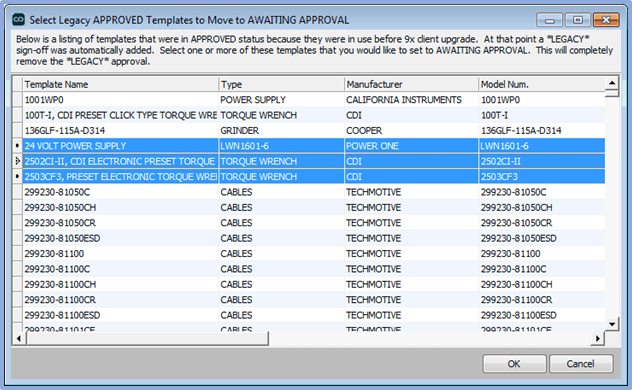
Wählen Sie bereits genehmigte Vorlagen aus, um sie in den Status „Zur Genehmigung“ zu verschieben
Suchoptionen – Freigabe von Vorlagen
Wenn Sie in verschiedenen IndySoft-Funktionen nach einer Vorlage suchen, werden Sie feststellen, dass der Freigabestatus der Vorlage ganz oben im Suchdialogfeld einfach gefiltert werden kann. Der Status der Vorlage wird ebenfalls im Suchraster angezeigt. Wählen Sie „Genehmigt“, um nur nach genehmigten Vorlagen zu suchen. Wählen Sie „Zur Genehmigung ausstehend“, um nur nach Vorlagen zu suchen, die noch auf ihre Genehmigung warten. Wählen Sie „Alle“, um alle Vorlagen unabhängig vom Status zu durchsuchen:
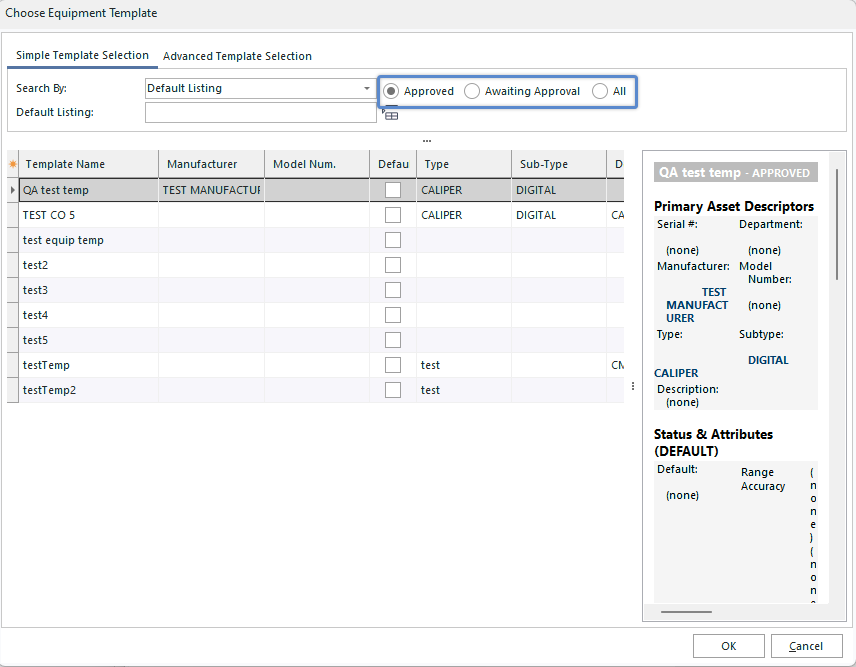 ../Storage/indysoft-help-publication/hm_clip2795.png
Vorlagensuche – Nach Genehmigungsstatus filtern
Bitte beachten Sie: Wenn der oben genannte Vorlagensuchdialog über den Hyperlink „Neues Gerät basierend auf Vorlage“ (NEWEQUIP-TEMPLATE) in der Geräteansicht aufgerufen wird, ist die Auswahl einer Vorlage mit dem Status „Zur Genehmigung ausstehend“ gesperrt. Ein neues Objekt kann nur auf der Grundlage einer GENEHMIGTEN Vorlage erstellt werden:
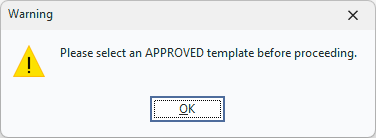
Wählen Sie nur eine ZUGELASSENE Vorlage aus
Auswahl von Ausrüstung für Veranstaltungen basierend auf dem Status der Vorlage sperren
Es ist auch möglich, die Auswahl eines Ausrüstungsgegenstands für eine Veranstaltung zu sperren, wenn dieser derzeit einer Vorlage zugeordnet ist, die noch nicht genehmigt wurde. Diese Funktion kann unter Workflow-Konfiguration – Auswahlregeln aktiviert werden, indem Sie die Option „Blockieren, wenn zugehörige Vorlage zur Genehmigung ansteht“ auswählen:
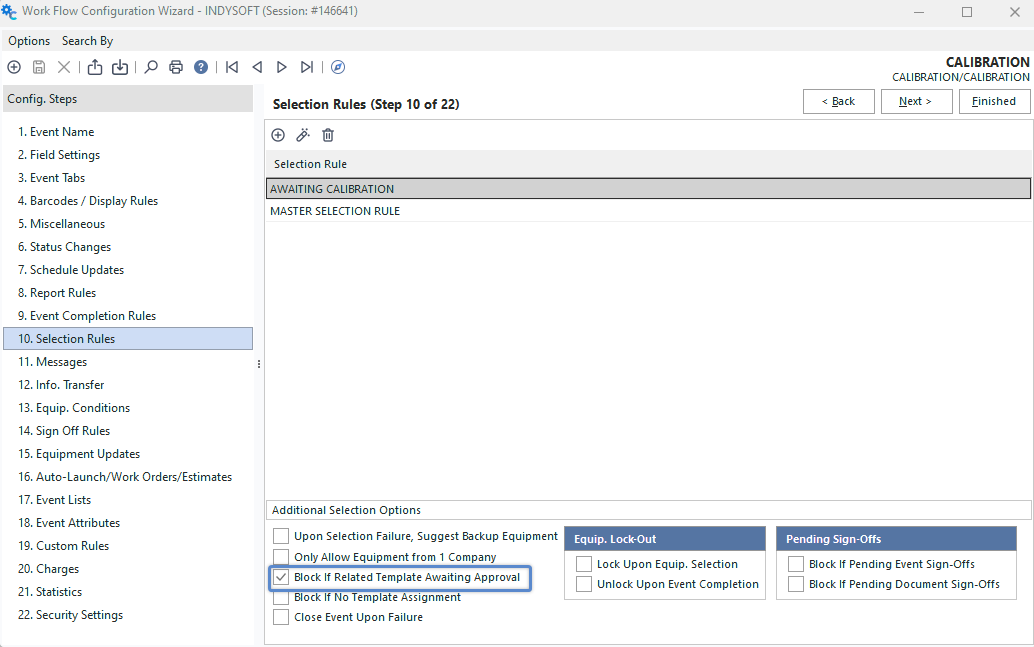
-Block: Vorlage „If Related“ wartet auf Freigabe
Wenn diese Option ausgewählt ist, wird die Ausrüstung bei der Auswahl für die Veranstaltung gesperrt, ähnlich wie bei einer benutzerdefinierten Auswahlregel. Dem Benutzer, der versucht, das Ereignis auszuführen, wird folgender Dialog angezeigt:

Ereignis blockieren, wenn Asset mit einer zur Genehmigung anstehenden Vorlage verknüpft ist |