Vorlagen-Editor – Übersicht
Um eine einheitliche Gerätedatenbank zu gewährleisten, können Sie Gerätevorlagen verwenden. Dieses Thema ist von großer Bedeutung, und mit ein wenig Vorausplanung können Sie ein System aufbauen, das
1.Neuen Benutzern ermöglichen, Geräte einzugeben, ohne die Gerätedetails (Zeitpläne, Prüfpunktkonfigurationen, Standard-Referenzwerte/Normen usw.) zu kennen
2.Bietet eine extrem schnelle Möglichkeit zur Eingabe von Gerätedaten und
3.Stellen Sie sicher, dass alle neuen Geräteinformationen einheitlich in das System eingegeben werden.
zum Starten des Vorlagen-Editors Starten Sie das Dienstprogramm „Vorlagen-Editor“, um systemweite Vorlagen hinzuzufügen oder zu verwalten. Dies kann auf verschiedene Arten gestartet werden:
1. Auf der linken Seite des Standard-Startseitenlayouts befindet sich ein Hyperlink mit der Bezeichnung „Vorlagen-Editor“:
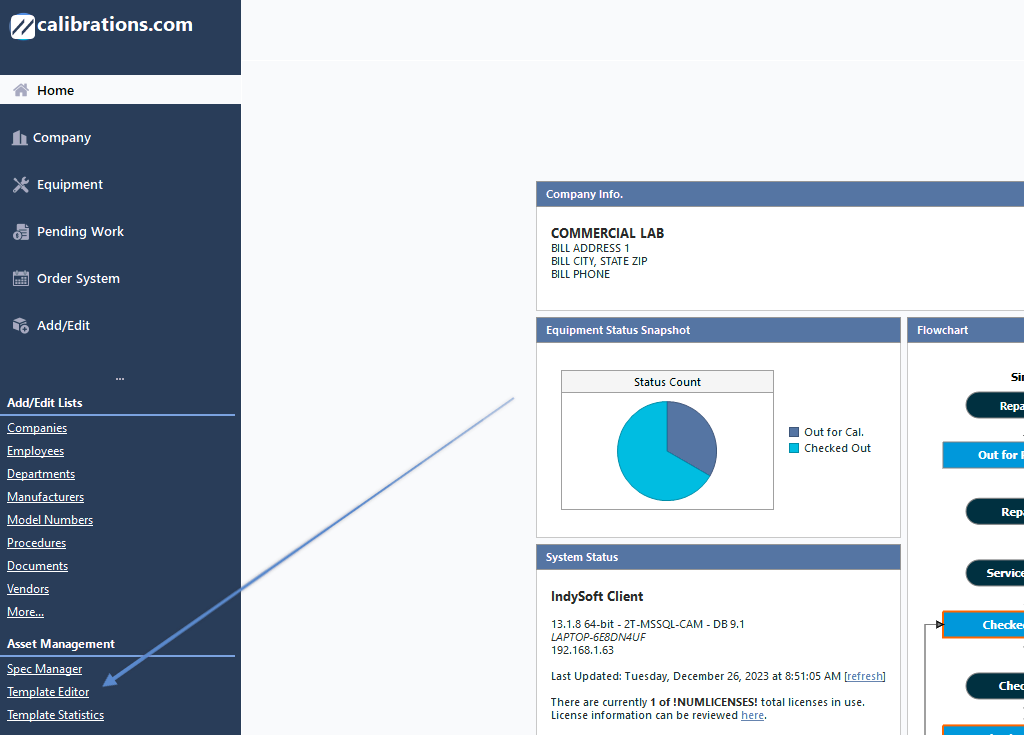
Link zum Menü des Vorlagen-Editors – Standard-Layout der IndySoft-Startseite
Oder 2. Sie könnten das Admin-Panel verwenden:
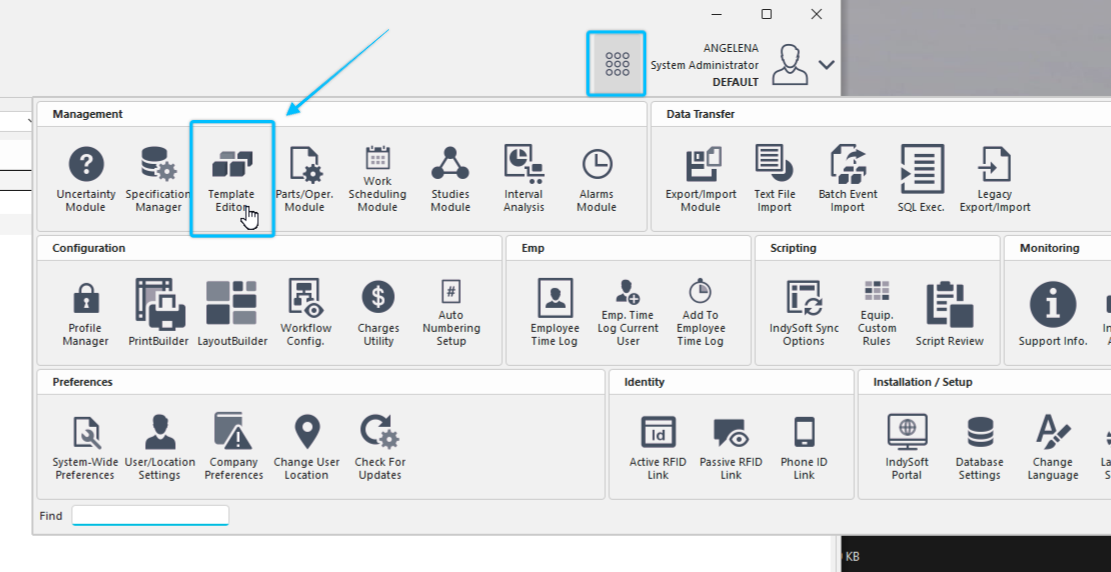 Link zum
-Vorlageneditor – Admin-Panel
Der Dialog „Vorlageneditor“ wird wie folgt geöffnet:
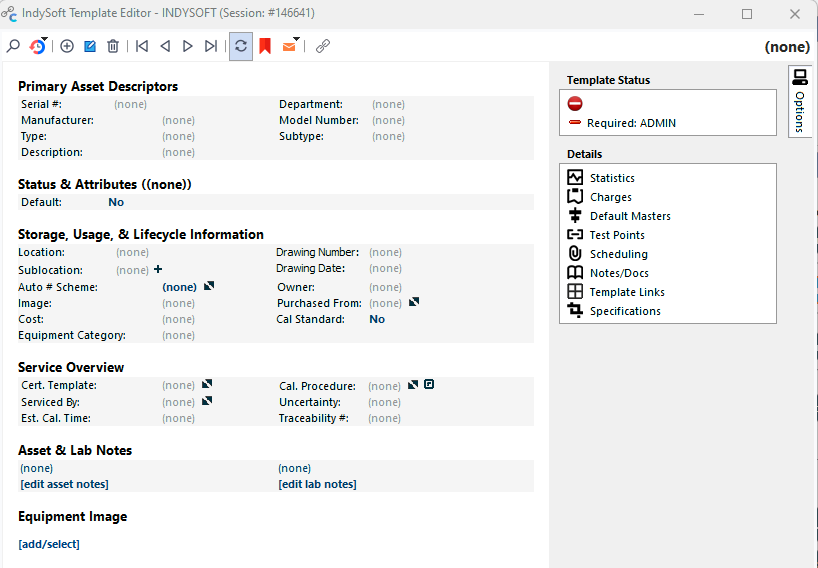
IndySoft Template Editor
Allgemeine Benutzeroberfläche
Das Bearbeiten einer Vorlage erfolgt ähnlich wie das Bearbeiten eines Assets in der Ausrüstungsansicht des Hauptbildschirms. In LayoutBuilder lassen sich fast alle Felder aus einem Geräte-Layout in ein Vorlagen-Layout (oder umgekehrt) kopieren und einfügen. Wenn eine Vorlage geändert wird, werden alle Assets, die derzeit mit dieser Vorlage verknüpft sind, automatisch aktualisiert, sofern das jeweilige Feld mit der Vorlage verknüpft ist. Die Detail-Dialogfelder können auf der rechten Seite aufgerufen werden. Die Daten des Detaildialogs werden beim Schließen des Dialogs wieder auf die Geräteebene synchronisiert.
Vorlagen-Editor – Kopfzeilenoptionen

Vorlagen-Kopfzeile
 Nach Vorlage suchen
Zeigt den Dialog zur Vorlagensuche an, wie unten dargestellt:
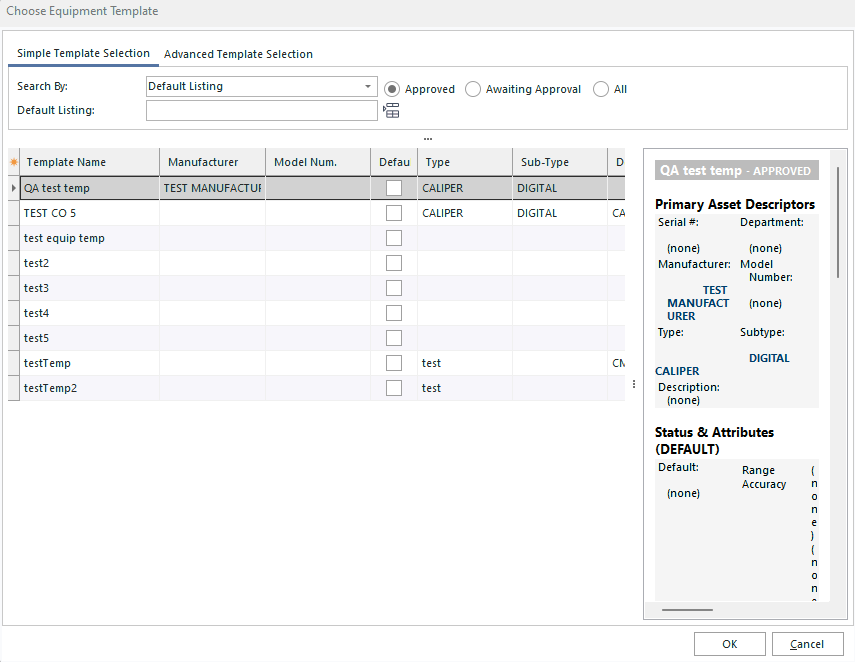
Ausrüstungsvorlage auswählen
Beachten Sie, dass die im Raster ausgewählte Vorlage in einem Layout auf der rechten Seite in der Vorschau angezeigt werden kann. Bei diesem Layout handelt es sich konkret um die Vorlage „SEARCH BY“, wie sie im LayoutBuilder entworfen wurde. Dieses Dialogfeld bietet drei Suchoptionen:
·Standardliste – Suche nach dem Namen der Vorlage – dem „Vorlagennamen“ in der Tabelle
·Typ/Untertyp – Suche nach den Feldern „Typ“ und „Untertyp“
·Hersteller-/Modellnummer - Suche nach Hersteller und Modellnummer
Die Vorlagen werden automatisch gefiltert, sobald die ersten Suchzeichen in das/die Eingabefeld(er) oberhalb der Tabelle eingegeben werden. Beachten Sie, dass die für die Suche relevanten Benutzer- und Standorteinstellungen dabei eine Rolle spielen. Klicken Sie auf die Schaltfläche „Alle auflisten“ oberhalb der Tabelle, um alle Vorlagen auszuwählen.
 Neueste Vorlagen
Ähnlich wie bei der Geräteansicht speichert IndySoft die letzten zehn angezeigten Vorlagen – über diese Schaltfläche können Sie eine dieser Vorlagen schnell wieder aufrufen.
 Neue Vorlage
Öffnet das Dialogfeld „Neue Ausrüstungsvorlage“. Dieser Dialog ähnelt dem Dialog zur Vorlagensuche, enthält jedoch einige zusätzliche Elemente:
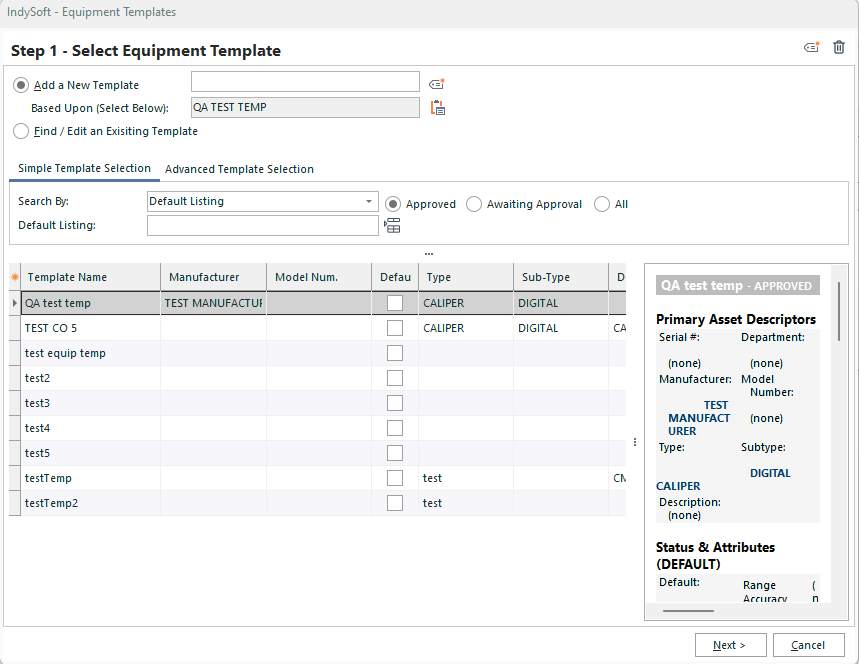
Dialog „Neue Vorlage“
Geben Sie den Namen für die neue Vorlage oben im Eingabefeld „Neue Vorlage hinzufügen“ ein. Verwenden Sie die Suchoptionen unten (ähnlich wie im Standard-Suchdialog für Vorlagen), um die Vorlage zu finden, die für die neue Vorlage geklont werden soll. Verwenden Sie die Schaltfläche „Vorlage vom Hauptbildschirm auswählen“, um die aktuelle Vorlage schnell zu finden.
 Vorlage umbenennen
Nach der Bestätigung erscheint ein kleines Dialogfeld, in dem Sie den Namen der aktuellen Vorlage ändern können.
 Vorlage löschen
Nach der Bestätigung löscht diese Option die aktuelle Vorlage endgültig.
 Vorlagen-Navigation
Mit diesen vier Schaltflächen können Sie schnell die erste, die vorherige, die nächste oder die letzte Vorlage aufrufen. Beachten Sie, dass Vorlagen systemweit gelten, sodass die Auswahl des Unternehmens keine Rolle spielt.
 Änderungen mit dem Hauptbildschirm synchronisieren
Diese Schaltfläche schaltet die automatische Aktualisierung des Layouts der Geräteansicht auf dem Hauptbildschirm ein bzw. aus, sobald eine Änderung an der Vorlage vorgenommen wird. Es ist möglich, dass das derzeit im Layout der Geräteansicht angezeigte Objekt ebenfalls durch die Änderung der Vorlage angepasst wurde. Die Gerätedaten werden davon unberührt gelassen – diese Synchronisierung wirkt sich lediglich auf die optische Aktualisierung auf dem Bildschirm aus.
 Vorlage als Lesezeichen speichern
Wenn Sie diese Schaltfläche aktivieren, wird die aktuelle Vorlage als Lesezeichen gespeichert, damit Sie sie schnell wiederfinden können. Um später zu dieser Vorlage zurückzukehren, deaktivieren Sie dieselbe Schaltfläche.
 E-Mail-Vorlage
Über diese Schaltfläche stehen vier schnelle Möglichkeiten zur Verfügung, die aktuelle Vorlage per E-Mail zu versenden. Diese Optionen entsprechen denen, die über einen Rechtsklick in der Geräteansicht auf dem Hauptbildschirm verfügbar sind.
 Verknüpfte Geräte
In der Beschriftung dieser Schaltfläche wird die Anzahl der Assets angezeigt, die derzeit mit der aktuellen Vorlage verknüpft sind. Beachten Sie, dass dieses # nicht dabei hilft, genau zu ermitteln, welche Felder verknüpft (oder nicht verknüpft) sind – welche Assets eine allgemeine Zuordnung zu dieser Vorlage haben –, selbst wenn derzeit keine spezifischen Felder verknüpft sind. Wenn Sie auf diese Schaltfläche klicken, werden Sie zur Bestätigung aufgefordert, bevor eine Navigator-Gruppe erstellt wird, die alle derzeit mit der Vorlage verknüpften Assets enthält. Geben Sie bei Aufforderung einen eindeutigen Namen für die Gruppe ein:
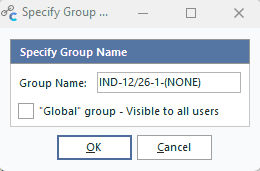
Gruppennamen angeben
Es ist hilfreich, diese Objekte in einer Navigator-Gruppe zu haben, wenn man ähnliche Gerätewerte noch einmal überprüfen möchte. Um den Navigator vom Startbildschirm aus zu öffnen, gehen Sie auf die Kopfzeile … Zahnrad-Symbol … Navigator.
Der Name der aktuellen Vorlage wird auf der rechten Seite der Kopfzeile über dem Layout angezeigt.
Optionen bei Rechtsklick – Vorlagenkopfzeile
BITTE BEACHTEN SIE
Der folgende Beitrag enthält möglicherweise Verweise auf die benutzerdefinierten Skriptfunktionen der IndySoft-Produktreihe. Einige Aspekte der besprochenen Funktionen sind für Endkunden möglicherweise nicht zugänglich. Zur Orientierung: Die betroffenen Funktionen enthalten die Begriffe „Skript“ oder „benutzerdefiniertes Skript“.Weitere Informationen zu benutzerdefinierten Skripten sowie zu deren Implementierung und Unterstützung im Produkt finden Sie im Abschnitt „Übersicht über benutzerdefinierte Skripte“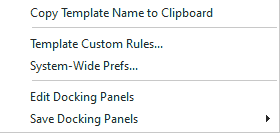
Optionen beim Rechtsklick – Vorlagenkopfzeile
·Vorlagennamen in die Zwischenablage kopieren – schnelle Methode, um den Namen der aktuellen Vorlage in die Windows-Zwischenablage zu kopieren.
·Benutzerdefinierte Vorlagenregeln – öffnet ein Dialogfeld zum Hinzufügen, Bearbeiten oder Löschen von Vorlagenskripten – siehe „Benutzerdefinierte Skripte“.
·Systemweite Einstellungen – eine schnelle Möglichkeit, das Dialogfeld „Systemweite Einstellungen“ zu öffnen. Insbesondere enthält dieses Dialogfeld eine Option zum Filtern von Vorlagen-Link-Feldern – was für die in diesem Vorlagen-Editor angezeigten Standard-Vorlagen-Links relevant sein kann (Registerkarte „Variablen“ … „Vorlagen-Link-Filter bearbeiten“)
Dialogfeld „Statistik“
Beachten Sie, dass ein Detail-Dialogfeld spezifisch für das Vorlagensystem ist – es ist nicht Teil der allgemeinen Gerätebearbeitung. Das Dialogfeld „Statistik“ kann über das Formular „Dialoge“ im Vorlagenlayout im LayoutBuilder aktiviert werden. Mithilfe von Vorlagenstatistiken lassen sich Anbieter und Abrechnungsarten einer Vorlage zuordnen, um die nachgewiesene Fähigkeit der Anbieter zur Durchführung bestimmter Vorgänge für diese Abrechnungsarten zu erfassen. Die Benutzeroberfläche besteht lediglich aus einer Tabelle, in der die mit der aktuellen Vorlage verknüpften Anbieter und Gebühren angezeigt werden und die das Hinzufügen, Bearbeiten und Löschen ermöglicht:

Statistics Edit
Um eine Statistik hinzuzufügen oder zu bearbeiten, wird das folgende Dialogfeld angezeigt – geben Sie den Anbieter und die Gebührenart ein. Das Kennzeichen „Capability On“ gibt an, ob diese Kombination aus Anbieter und Gebühr für die ausgewählte Vorlage gültig ist. Diese Funktion kann in Ereignisskripten abgerufen werden, falls eine automatische Reaktion darauf gewünscht wird.
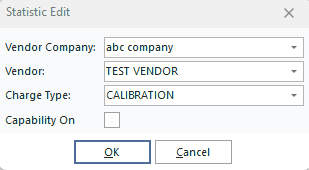
Statistik bearbeiten
Verwenden Sie das Modul „Vorlagenstatistik anzeigen“, um die Vorlagenstatistik für alle Vorlagen einer Gruppe von Anbietern/Gebühren anzuzeigen.
Optionen bei Rechtsklick – Vorlagenlayout
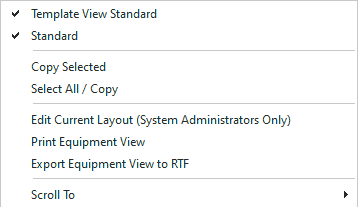
Optionen beim Rechtsklick – Vorlagenlayout
Vor allem können Benutzer über die Optionen beim Rechtsklick schnell zwischen den Vorlagenlayouts wechseln, die für die aktuelle Anmeldung zur Anzeige zugewiesen wurden. Im obigen Beispiel ist nur die Vorlagenansicht „Standard Layout Multi Panel-Layout“ aktiv, und „Testimporteqview“ kann ausgewählt werden. Weitere Optionen sind: „
“ · „Copy Selected“ – kopiert den ausgewählten Text in die Windows-Zwischenablage.
·Alles auswählen / Kopieren – Wählt den gesamten Text im Layout aus und kopiert ihn in die Windows-Zwischenablage. Bitte beachten Sie, dass alle Standard-Textformatierungen (Schriftarten, Schriftgrößen, Tabellen usw.) sind enthalten, werden beim Einfügen jedoch nur beibehalten, wenn die Zielanwendung diese RTF-Optionen unterstützt (z. B. Microsoft Word usw.) Wird das ausgewählte Layout jedoch in den Editor eingefügt, bleibt nur einfacher Text erhalten.
·Aktuelles Layout bearbeiten (nur für Systemadministratoren) – Mit dieser Option können Sie das aktuelle Layout direkt bearbeiten und sparen sich so das Starten des LayoutBuilders, die Auswahl von Vorlagenlayouts und das Suchen des aktuellen Layouts. Bitte beachten Sie, dass nur „Systemadministratoren“ diese Option sehen und nutzen können.
·Druckvorschau – sendet das aktuelle Vorlagenlayout (wie auf dem Bildschirm angezeigt) an den Drucker. Zunächst wird ein Dialogfeld zur Druckbestätigung angezeigt, in dem Sie einen Drucker auswählen können usw.
·Ansicht „Ausrüstung“ als RTF exportieren – ermöglicht den schnellen Export der aktuellen Vorlage in eine RTF-Datei.
Automatische Nummerierung – Vorlagen
-Vorlagen verfügen über ein Feld für die automatische Nummerierung, das im Standardlayout im Abschnitt „Zusätzliche Informationen“ des Vorlagenlayouts angezeigt wird:
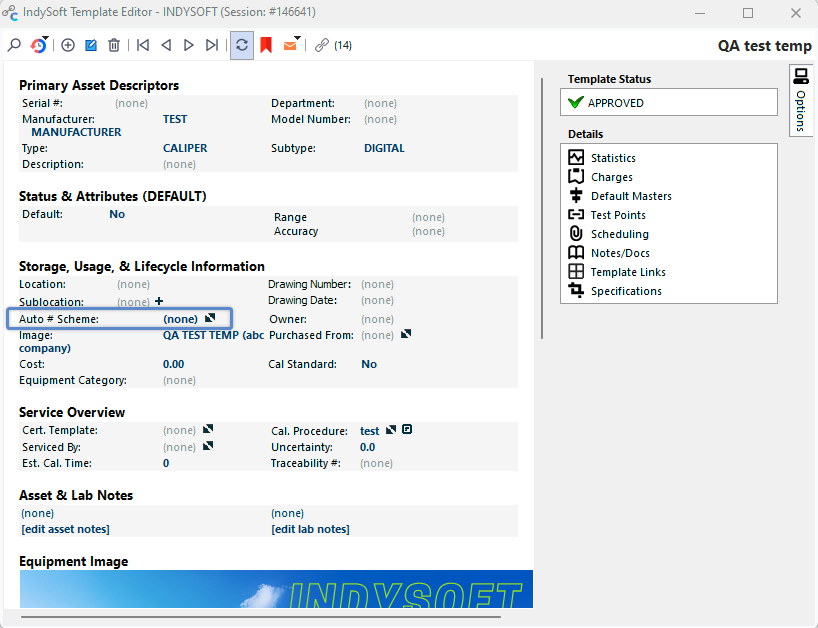
Feld für automatische Nummerierung – Vorlagen
Klicken Sie auf die Schaltfläche bzw. den Hyperlink mit den „diagonalen Pfeilen“, um das automatische Nummerierungsschema anzupassen. Dieses Schema kommt zum Einsatz, wenn die Vorlage neue Assets erstellt. Beachten Sie, dass der Dialog „Automatische Nummerierung“ über eine Schaltfläche „Löschen“ verfügt, wenn er über den Vorlagen-Editor aufgerufen wird. Mit dieser Schaltfläche können Sie das zugehörige automatische Nummerierungsschema aus der Vorlage löschen. Wenn Sie im Baum ein Schema für die automatische Nummerierung auswählen, wird das neue Schema der Vorlage zugeordnet. Ändern einer der Einstellungen für das Schema („Nächste Nummer“, „Ziffern“, „Präfix“, „Suffix“ usw.) entspricht der Änderung der Einstellungen im Hauptdialogfeld Automatische Nummerierung, das über die Startansicht aufgerufen wird.
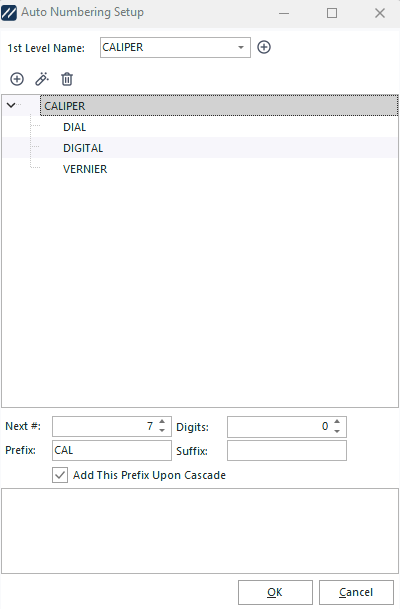
Automatische Nummerierung – Vorlagen |