Approbation des modèles
Le système de validation des modèles est conçu pour empêcher l'utilisation d'un modèle avant qu'il ne soit entièrement (ou du moins suffisamment) renseigné. L'éditeur de modèles offre les mêmes fonctionnalités de mise en page que l'écran principal de la vue Équipement. Cela signifie que chaque champ et chaque sous-table est immédiatement enregistré dans la base de données dès qu'une modification est effectuée. Ainsi, sans ce système de validation, il serait possible (bien que peu probable) que, dès la création initiale d'un modèle, les utilisateurs puissent le voir apparaître dans les résultats de recherche, le jugent adapté à leur usage actuel et tentent d'y créer un lien. La création d'un lien vers un modèle implique généralement des liens permanents vers les champs relatifs aux équipements et les tables de détails. Il est donc important que le modèle soit entièrement renseigné avant que ce lien ne soit établi et que les modifications qui en résultent pour les équipements liés soient validées dans le flux de travail. Ou, pour prendre un exemple plus général : il arrive parfois qu'un responsable ou un technicien souhaite simplement enregistrer un modèle dans la base de données afin de commencer à suivre certaines spécifications ou certains détails concernant ce modèle, car il se prépare à honorer un engagement de service à venir. Une fois que le modèle est prêt à être utilisé, la ou les validations peuvent être effectuées.
Le système d'autorisation comporte deux éléments importants. Tout d'abord, le statut global du modèle, qui est enregistré au niveau du modèle. Deuxièmement, la liste des autorisations spécifiques à l'utilisateur qui ont permis d'obtenir cette autorisation. L'état général du modèle peut être facilement consulté en haut du panneau de droite de l'éditeur de modèles :
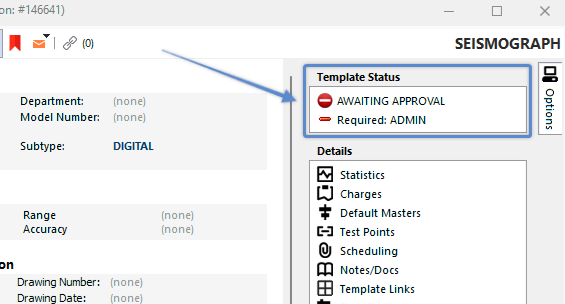
Statut de validation du modèle - Éditeur de modèles
Dans l'exemple ci-dessus, le modèle « CLAMP METER » est en attente de validation. Un modèle ne peut avoir que deux statuts possibles : « EN ATTENTE D'APPROBATION » ou « APPROUVÉ ». Sous le statut figure un résumé des conditions d'approbation. Si l'exigence est toujours en attente, elle s'affichera avec un tiret rouge. Si l'exigence a été satisfaite, elle s'affichera avec un tiret vert. Le terme « Obligatoire : » est utilisé comme préfixe pour toutes les règles obligatoires ; dans le cas contraire, la mention « Facultatif : » s'affiche. Dans l'exemple ci-dessous, la règle « G12 ONLY » est facultative (« Non obligatoire : »). Aucune des deux règles n'est encore terminée (on ne voit aucune barre verte, seulement des rouges).
 Exemple de statut d'approbation d'un modèle «
» - En attente d'approbation
Les paramètres relatifs à la validation des modèles sont configurés dans Préférences Système - Validation des modèles. Il est possible de définir ici une ou plusieurs règles, chacune pouvant être configurée comme obligatoire ou facultative. Les règles de validation des modèles sont configurées via un filtre dédié aux employés qui donne accès à tous les champs relatifs aux employés (tels que définis dans Ajouter/Modifier...Employé...Employés) ainsi qu'au nom d'utilisateur. Une fois que toutes les validations ont été effectuées pour un modèle, celui-ci prendra le statut « APPROUVÉ », et le même panneau situé en haut à droite de l'éditeur de modèles affichera le nom d'utilisateur (identifiant) de la personne ayant satisfait à chaque exigence. Voir l'exemple ci-dessous :

Statut d'approbation du modèle - Exemple approuvé
Pour consulter les validations déjà effectuées pour un modèle ou pour en ajouter de nouvelles, il suffit de cliquer sur le lien hypertexte correspondant au statut du modèle ou sur l'un des noms de règle. La boîte de dialogue suivante s'affichera. Cette boîte de dialogue récapitule toutes les validations antérieures (en haut de la boîte de dialogue) et toutes les conditions de validation (en bas de la boîte de dialogue) :
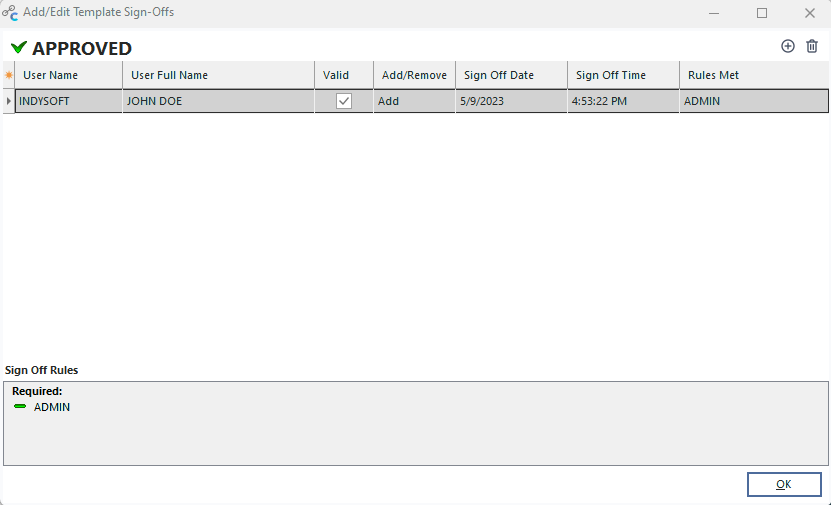
Ajouter/modifier les validations de modèles
Cliquez sur le bouton « Ajouter une signature » pour ajouter une nouvelle signature au modèle actuel (ou appuyez sur la touche Insert du clavier). Pour supprimer une validation déjà effectuée, sélectionnez d'abord la validation dans le tableau, puis cliquez sur le bouton « Supprimer la validation ». Notez que le tableau présente l'historique complet de toutes les validations et suppressions, à l'instar d'une validation dans un système d'événements. Pour vérifier si une entrée du tableau correspond à une validation ou à la suppression d'une validation antérieure, consultez les colonnes « Ajouter/Supprimer ». Une fois qu'une validation a été supprimée par une opération « Supprimer », la validation elle-même (l'enregistrement « Ajouter ») se verra attribuer le préfixe « [SUPPRIMÉ] » et la case à cocher « Valide » sera décochée pour cette validation. Veuillez noter que la colonne « Règles respectées » récapitule toutes les règles de validation qui ont été respectées lors de la validation. En général, cela ne concerne qu'une seule exigence, mais il est possible qu'une seule validation réponde à plusieurs exigences. Les règles qui ont été respectées seront signalées par une icône en forme de « tiret vert » dans le résumé « Règles de validation » situé en bas de page. Les règles qui n'ont pas encore été respectées seront signalées par une icône en forme de « tiret rouge » dans le résumé « Règles de validation » situé en bas de page.
Validations « Legacy »
Lorsqu'une base de données est mise à niveau pour la première fois vers la version 6.2 au moins (version de base de données compatible avec la version client 9.1.8 et supérieure), tous les modèles existants se voient attribuer le statut « APPROUVÉ », et une validation automatique « LEGACY » est consignée dans l'historique des validations. Cette procédure de validation groupée est nécessaire pour que les utilisateurs existants (qui utilisaient des clients antérieurs à la version 9.1.8) n'aient pas à approuver immédiatement chaque modèle avant de pouvoir l'utiliser dans leur client mis à jour. Toutefois, tout nouveau modèle ajouté au système apparaîtra initialement avec le statut « EN ATTENTE D'APPROBATION » et devra être approuvé. Cette mention « LEGACY » est donc importante : elle indique clairement aux utilisateurs que le modèle a été approuvé, mais uniquement parce qu'il était déjà utilisé avant qu'IndySoft ne dispose d'une fonctionnalité d'approbation des modèles. De nombreux utilisateurs souhaiteront supprimer cette signature obsolète et soumettre leur(s) modèle(s) à un processus de validation. Il existe deux méthodes pour supprimer une approbation de modèle hérité :
1.Accédez à la boîte de dialogue « Ajouter/Modifier les validations du modèle » pour un modèle donné, sélectionnez la validation héritée, puis appuyez sur la touche Suppr. Cela supprimera l'approbation héritée et consignera cette suppression dans le journal.
2.Pour supprimer rapidement plusieurs (ou toutes) les validations de modèles hérités, rendez-vous dans Préférences système - Validations de modèles et cliquez sur le bouton « Déplacer les modèles hérités VALIDÉS vers EN ATTENTE DE VALIDATION » ( . Une boîte de dialogue de confirmation s'affichera alors, dans laquelle vous pourrez sélectionner un ou plusieurs modèles. Lorsque vous cliquez sur le bouton OK, toutes les signatures héritées des modèles sélectionnés seront supprimées et le statut global des modèles passera à « EN ATTENTE D'APPROBATION ».
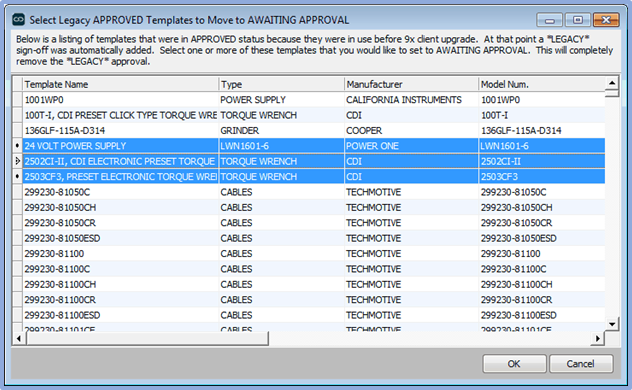
Sélectionner les modèles hérités APPROUVÉS à transférer vers la catégorie EN ATTENTE D'APPROBATION
Options de recherche - Validation des modèles
Lorsque vous recherchez un modèle dans les différentes fonctionnalités d'IndySoft, vous remarquerez que le statut de validation du modèle peut être facilement filtré en haut de la boîte de dialogue de recherche. Le statut du modèle est également indiqué dans le tableau de recherche. Sélectionnez « Approuvés » pour rechercher uniquement les modèles approuvés. Sélectionnez « En attente de validation » pour rechercher uniquement les modèles en attente de validation. Sélectionnez « Tout » pour rechercher tous les modèles, quel que soit leur statut :
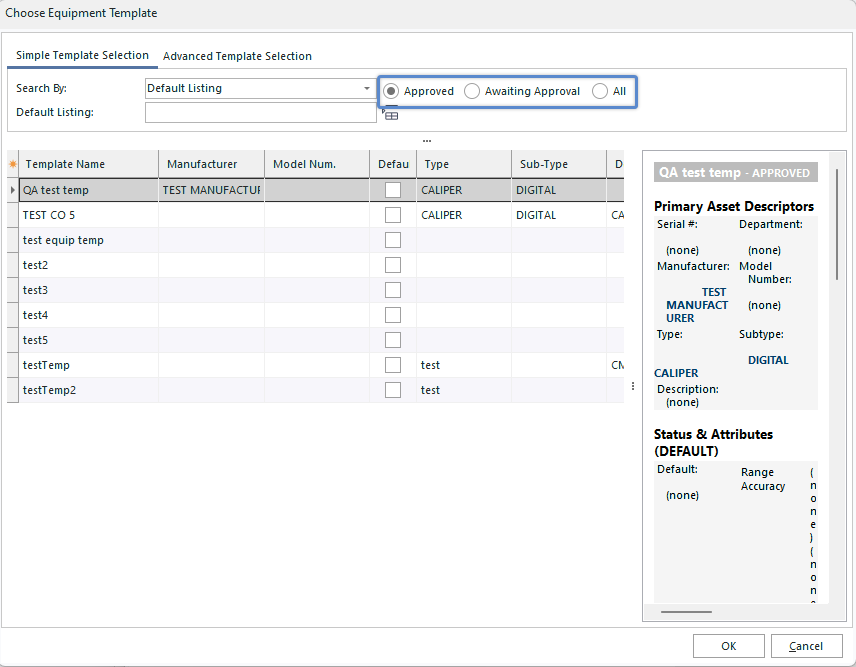 ../Storage/indysoft-help-publication/hm_clip2795.png
Recherche de modèles - Filtrer par statut d'approbation
Veuillez noter que lorsque la boîte de dialogue de recherche de modèles ci-dessus est ouverte à partir de la vue « Équipement » via le lien hypertexte « Nouvel équipement basé sur un modèle » (NEWEQUIP-TEMPLATE), la sélection de tout modèle en attente d'approbation sera bloquée. Un nouvel élément ne peut être créé qu'à partir d'un modèle APPROUVÉ :
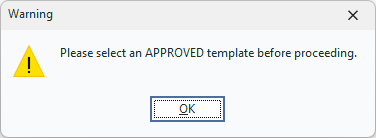
Choisissez uniquement un modèle APPROUVÉ
Blocage de la sélection d'équipements dans les événements en fonction du statut du modèle
Il est également possible de bloquer la sélection d'un équipement dans un événement si celui-ci est actuellement associé à un modèle qui n'a pas été approuvé. Cette fonctionnalité peut être activée dans Configuration du flux de travail - Règles de sélection en sélectionnant « Bloquer si le modèle associé est en attente d'approbation » :
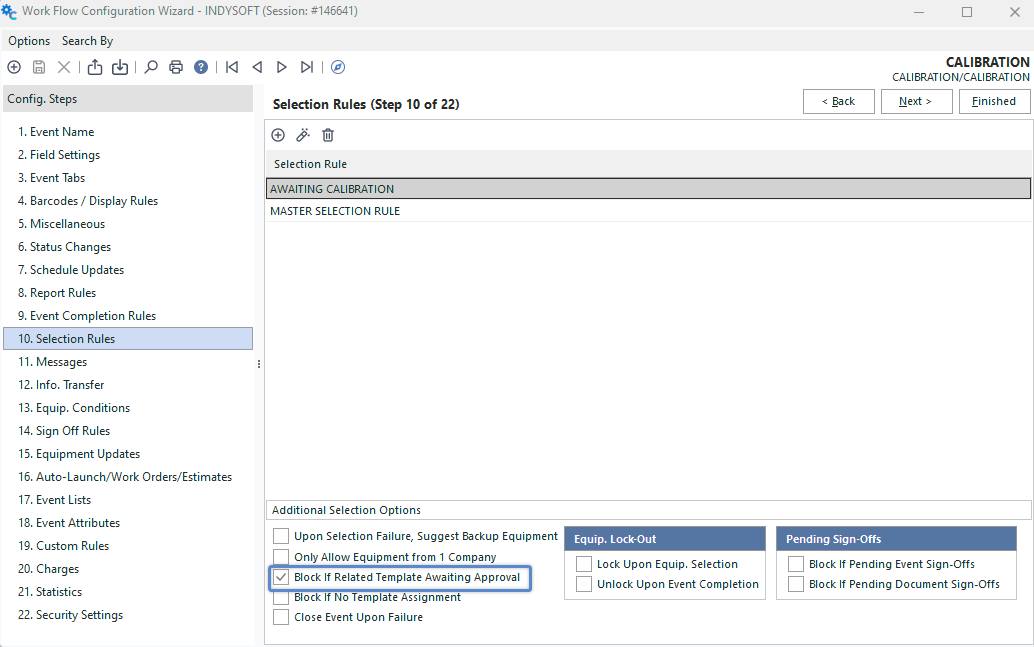
Modèle « Block If Related » en attente de validation
Si cette option est sélectionnée, l'équipement sera bloqué lors de sa sélection dans l'événement, à l'instar d'une règle de sélection personnalisée. La boîte de dialogue suivante s'affichera pour l'utilisateur qui tente d'exécuter l'événement :

Bloquer l'événement si l'actif est lié à un modèle en attente d'approbation |