Approvazione dei modelli
Il sistema di approvazione dei modelli è stato progettato per impedire l'utilizzo di un modello prima che sia stato compilato completamente (o almeno in misura sufficiente). L'Editor dei modelli presenta le stesse funzionalità di layout della schermata principale della Vista Attrezzature. Ciò significa che ogni campo e ogni sottotabella vengono immediatamente salvati nel database non appena vengono apportate delle modifiche. Quindi, senza questo sistema di approvazione, sarebbe possibile (anche se improbabile) che, non appena un modello viene creato per la prima volta, gli utenti possano individuarlo nelle operazioni di ricerca, ritenerlo adatto alle loro esigenze attuali e tentare di collegarlo. La creazione di un collegamento a un modello comporta tuttavia, in genere, l'utilizzo di collegamenti permanenti ai campi relativi alle attrezzature e alle tabelle di dettaglio. È quindi importante che il modello sia stato compilato integralmente prima di creare questo collegamento e che le modifiche risultanti alle apparecchiature collegate siano considerate attendibili nel flusso di lavoro. Oppure, per fare un esempio più generico: a volte un responsabile o un tecnico desidera semplicemente inserire un modello nel database per iniziare a monitorare determinate specifiche o dettagli relativi al modello, poiché sta lavorando in vista di un imminente intervento di assistenza. Una volta che il modello è pronto per essere utilizzato, è possibile procedere con l'approvazione.
Il sistema di approvazione si articola in due parti fondamentali. In primo luogo, lo stato generale del modello, che viene memorizzato a livello del modello stesso. In secondo luogo, l'elenco delle autorizzazioni specifiche dell'utente che hanno portato al conseguimento di tale autorizzazione. Lo stato generale del modello può essere facilmente visualizzato nella parte superiore del pannello di destra dell'Editor dei modelli:
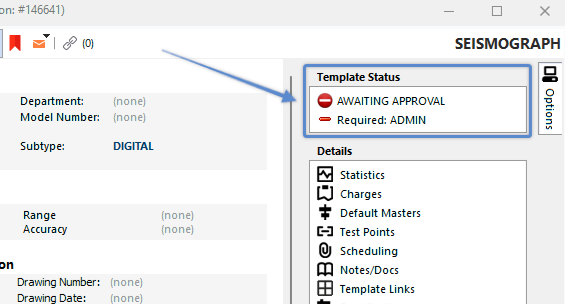
Stato di approvazione del modello - Editor dei modelli
Nell'esempio sopra riportato, lo stato del modello CLAMP METER è "IN ATTESA DI APPROVAZIONE". Ci sono solo due possibili stati per un modello: "IN ATTESA DI APPROVAZIONE" o "APPROVATO". Sotto lo stato è riportato un riepilogo dei requisiti per l'approvazione. Se la richiesta è ancora in sospeso, verrà visualizzata con un trattino rosso. Se il requisito è stato completato, verrà visualizzato con un trattino verde. La dicitura «Requisito:» viene utilizzata come prefisso per tutte le regole obbligatorie; in caso contrario, viene visualizzata la dicitura «Non obbligatorio:». Nell'esempio riportato di seguito, la regola «G12 ONLY» è facoltativa («Non obbligatoria:»). Nessuna delle due regole è stata ancora completata (non vediamo alcun trattino verde, ma solo rosso).

Stato di approvazione del modello - Esempio di richiesta in attesa di approvazione
I requisiti per l'approvazione dei modelli vengono configurati da Preferenze di sistema - Approvazione modelli. Qui è possibile impostare una o più regole, ciascuna delle quali può essere configurata come obbligatoria o facoltativa. Le regole di approvazione dei modelli vengono configurate tramite una casella di filtro dei dipendenti che ha accesso a tutti i campi relativi ai dipendenti (come impostato in Aggiungi/Modifica...Dipendente...Dipendenti) e al nome utente. Una volta completate tutte le approvazioni relative a un modello, questo assumerà lo stato "APPROVATO" e lo stesso pannello in alto a destra nell'Editor dei modelli mostrerà il nome utente (nome di accesso) che ha soddisfatto ciascun requisito. Vedi l'esempio qui sotto:

Stato di approvazione del modello - Esempio approvato
Per visualizzare le approvazioni già completate per un modello o per aggiungerne di nuove, è sufficiente cliccare sul collegamento ipertestuale relativo allo stato del modello o su uno qualsiasi dei nomi delle regole. Verrà visualizzata la seguente finestra di dialogo. Questa finestra di dialogo riassume tutte le approvazioni precedenti (nella parte superiore della finestra) e tutti i requisiti per l'approvazione (nella parte inferiore della finestra):
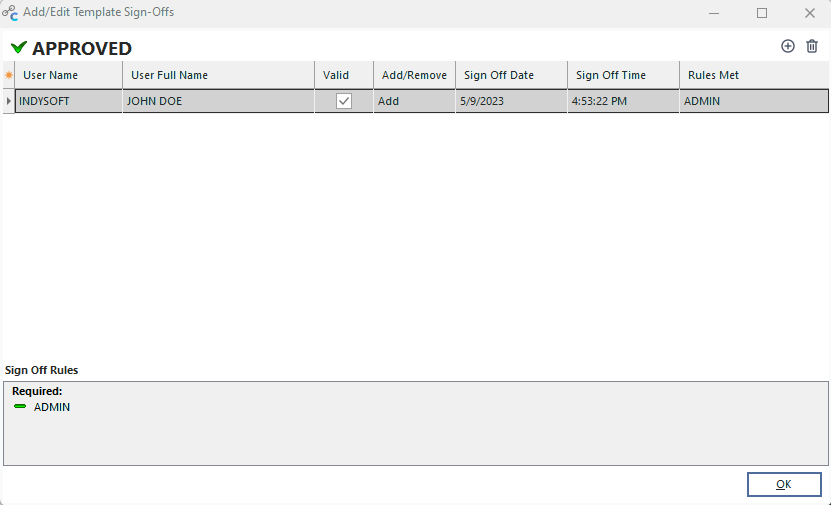
Aggiungi/Modifica le approvazioni dei modelli
Premere il pulsante "Aggiungi approvazione" per aggiungere una nuova approvazione al modello corrente (oppure premere il tasto Inserisci sulla tastiera). Per eliminare una firma già completata, selezionare prima la firma nella griglia, quindi premere il pulsante "Elimina firma". Si noti che la griglia fornisce una cronologia completa di tutte le approvazioni e le cancellazioni, proprio come avviene nel sistema di gestione degli eventi. Per verificare se un record nella griglia corrisponde a un'approvazione o alla cancellazione di un'approvazione precedente, controllare le colonne "Aggiungi/Rimuovi". Una volta che un'approvazione è stata eliminata tramite l'operazione "Rimuovi", l'approvazione stessa (il record "Aggiungi") avrà un nuovo prefisso "[ELIMINATO]" e la casella di controllo "Valido" non sarà più selezionata per tale approvazione. Si noti che la colonna «Regole soddisfatte» riassume tutte le regole di approvazione che sono state soddisfatte durante l'approvazione. Di solito si tratta di un solo requisito, ma è possibile che un'unica approvazione soddisfi più requisiti. Le regole soddisfatte saranno contrassegnate da un'icona a forma di «linea verde» nel riepilogo «Regole di approvazione» in basso. Le regole che non sono ancora state soddisfatte saranno contrassegnate da un'icona a forma di «linea rossa» nel riepilogo «Regole di approvazione» in basso.
Approvazioni "Legacy"
Quando un database viene aggiornato per la prima volta alla versione 6.2 o superiore (la versione del database compatibile con la versione client 9.1.8 e successive), tutti i modelli esistenti assumono lo stato "APPROVATO" e nella cronologia delle approvazioni viene registrata automaticamente un'approvazione "LEGACY". Questa procedura di approvazione in blocco è necessaria affinché gli utenti esistenti (che utilizzavano versioni del client precedenti alla 9.1.8) non debbano approvare immediatamente ogni singolo modello prima di utilizzarlo nel loro client aggiornato. Tuttavia, tutti i nuovi modelli aggiunti al sistema appariranno inizialmente con lo stato "IN ATTESA DI APPROVAZIONE" e dovranno essere approvati. Quindi questa indicazione visibile "LEGACY" è importante: comunica immediatamente agli utenti che il modello è approvato, ma solo perché era già in uso prima che IndySoft disponesse della funzionalità di approvazione dei modelli. Molti utenti vorranno eliminare questa firma predefinita e sottoporre i propri modelli a un processo di approvazione. Esistono due metodi per annullare l'approvazione di un modello predefinito:
1.Accedere alla finestra di dialogo "Aggiungi/Modifica approvazioni modello" relativa a un modello, selezionare l'approvazione precedente e premere Canc. Questa operazione eliminerà la firma precedente e registrerà l'eliminazione nel registro.
2.Per eliminare rapidamente diverse (o tutte) le approvazioni dei modelli legacy, vai su Preferenze di sistema - Approvazioni modelli e premi il pulsante "Sposta i modelli approvati legacy in ATTESA DI APPROVAZIONE" ( . Verrà visualizzata una finestra di dialogo di conferma in cui potrai selezionare uno o più modelli. Quando si preme il pulsante OK, tutte le firme precedenti dei modelli selezionati verranno eliminate e lo stato complessivo del modello verrà modificato in IN ATTESA DI APPROVAZIONE
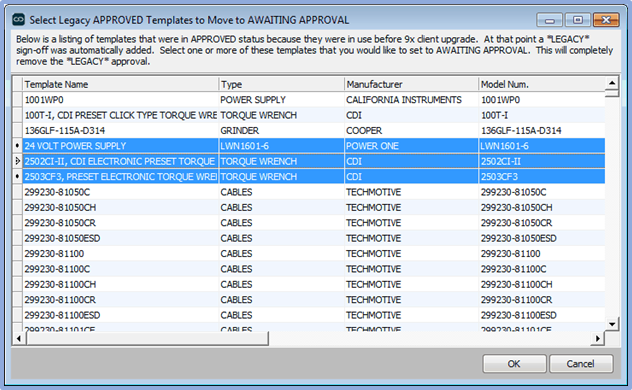
Seleziona i modelli approvati della versione precedente da spostare nella sezione "In attesa di approvazione"
Opzioni di ricerca - Approvazione dei modelli
Quando si cerca un modello nelle varie funzionalità di IndySoft, si noterà che lo stato di approvazione del modello può essere facilmente filtrato nella parte superiore della finestra di dialogo di ricerca. Lo stato del modello viene indicato anche nella griglia di ricerca. Seleziona "Approvati" per cercare solo i modelli approvati. Seleziona "In attesa di approvazione" per cercare solo i modelli in attesa di approvazione. Seleziona "Tutto" per cercare tutti i modelli, indipendentemente dallo stato:
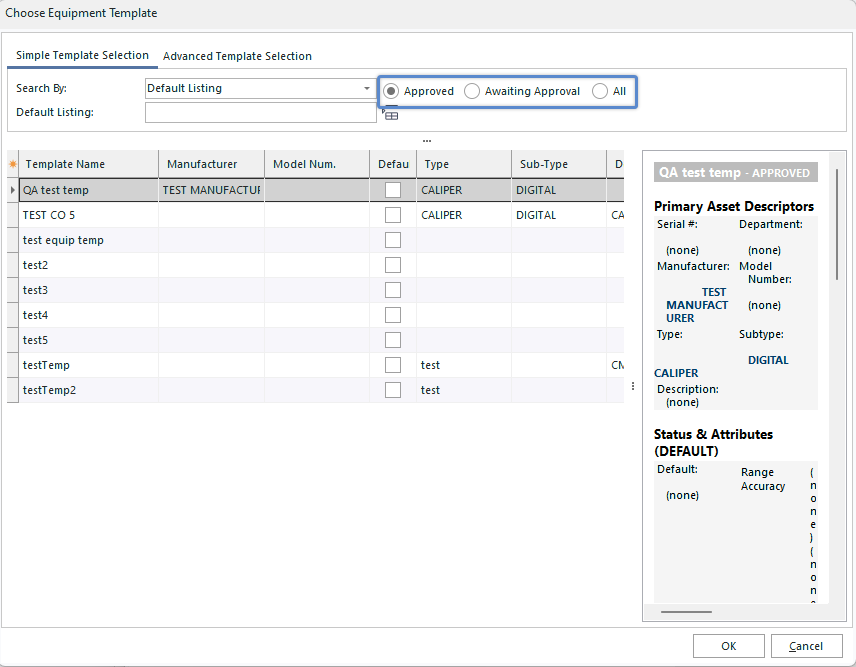 ../Storage/indysoft-help-publication/hm_clip2795.png Ricerca modelli su
- Filtra per stato di approvazione
Si noti che quando la finestra di dialogo di ricerca dei modelli sopra indicata viene richiamata dalla vista "Attrezzature" tramite il collegamento ipertestuale "Nuova attrezzatura basata su modello" (NEWEQUIP-TEMPLATE), la selezione di qualsiasi modello contrassegnato come "In attesa di approvazione" risulterà bloccata. È possibile creare un nuovo elemento solo a partire da un modello APPROVATO:
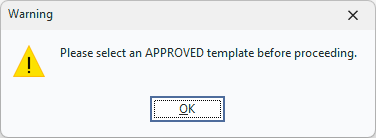
Seleziona solo un modello APPROVATO
Blocco della selezione delle attrezzature negli eventi in base allo stato del modello
È inoltre possibile impedire la selezione di una risorsa in un evento se tale risorsa è attualmente associata a un modello che non è stato approvato. Questa funzionalità può essere attivata dalla sezione Configurazione del flusso di lavoro - Regole di selezione selezionando l'opzione «Blocca se il modello correlato è in attesa di approvazione»:
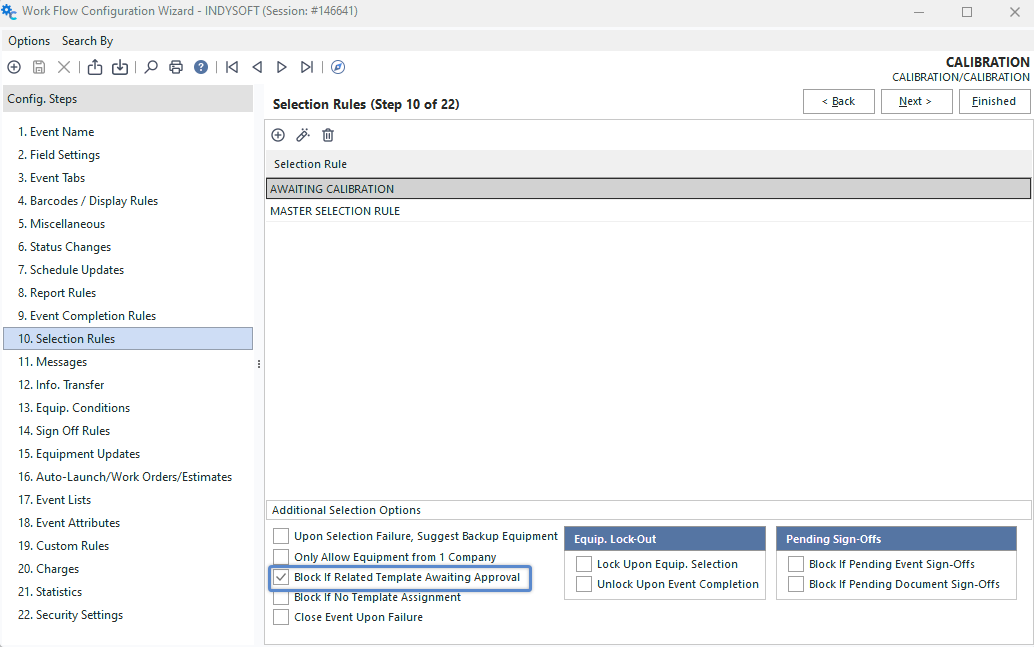
Modello "Block If Related" in attesa di approvazione
Se questa opzione è selezionata, l'attrezzatura verrà bloccata al momento della selezione nell'evento, proprio come una regola di selezione personalizzata. All'utente che tenta di eseguire l'operazione verrà visualizzata la seguente finestra di dialogo:

Blocco dell'evento se la risorsa è collegata a un modello in attesa di approvazione |