Aggiungi/Modifica...Dipendente...Dipendenti
 Versione 13.1 || Interfaccia rinnovata per la finestra di dialogo "Aggiungi/Modifica dipendente": ora viene visualizzata con una nuova struttura a schede
- Consulta le schede sottostanti per ulteriori informazioni
| |Panoramica | Aggiungi/Modifica...Aggiunta di dipendenti a un'azienda
I dipendenti compaiono in tutto IndySoft. Possono essere associati a eventi, creati come utenti e le loro firme possono figurare sui certificati. Poiché i dipendenti sono le persone che lavorano in un'azienda, i dati relativi ai dipendenti possono essere archiviati in IndySoft. Assicurarsi che tutti i dipendenti siano registrati in IndySoft. Innanzitutto, una persona deve essere un dipendente prima di poter essere configurata come utente nel Profile Manager. In secondo luogo, anche se un dipendente non è registrato come utente in IndySoft, potrebbe essere necessario documentare che ha effettuato un'operazione su un'attrezzatura (è possibile selezionare un altro dipendente quando si registra un evento). In terzo luogo, se state utilizzando IndySoft per tenere traccia delle varie risorse materiali, perché non dovreste voler tenere traccia anche delle risorse umane? Infine, se utilizzi la sezione "Aziende" per tenere traccia dei tuoi clienti, puoi inserire un contatto del cliente come dipendente di quell'azienda. In questo modo potrai utilizzare IndySoft per archiviare tutte le tue informazioni di contatto. Per ulteriori informazioni, consultare Dipendente vs. Utente.
Aggiunta/Gestione dei dipendenti
Per aggiungere o gestire l'elenco dei dipendenti, nell'intestazione di IndySoft, fare clic sull'opzione "Aggiungi/Modifica dashboard" e selezionare "Dipendenti... Elenco dipendenti" dal menu a tendina.
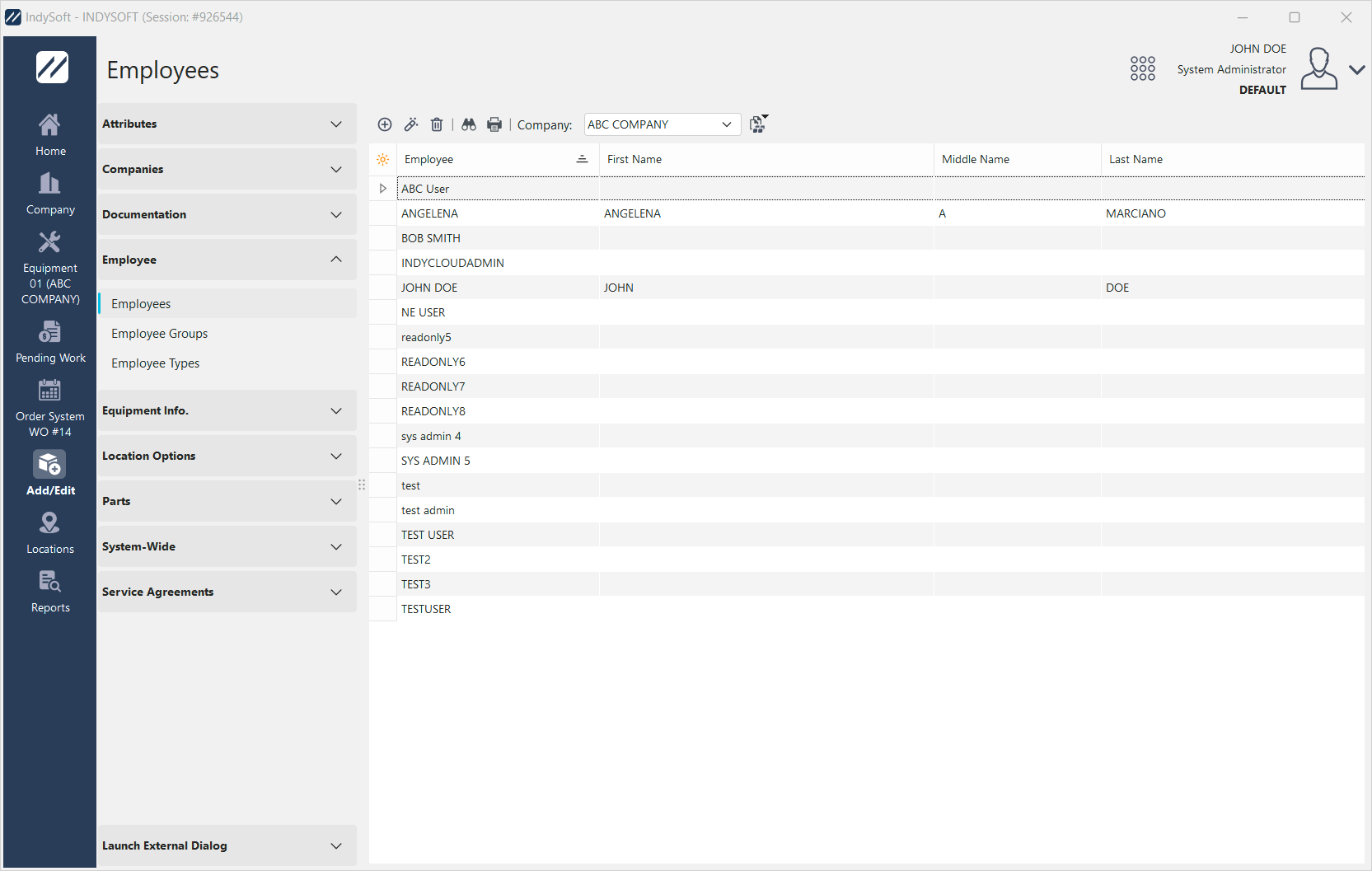
La schermata iniziale mostra i dipendenti che l'azienda selezionata ha registrati in IndySoft. Scorrendo verso destra è possibile visualizzare i vari campi descrittivi.
 Finestra di dialogo "
: Aggiungi/Modifica dipendenti"
La tabella qui sopra elenca tutti i dipendenti dell'azienda selezionata. È possibile personalizzare ulteriormente la finestra di dialogo, ad esempio filtrando e modificando i campi descrittivi, visitando questa pagina.
Come si può vedere dalla tabella qui sopra, sono già presenti dei dipendenti della società ABC. Per visualizzare o gestire i dettagli dei dipendenti, clicca sull'icona "più" per espandere i dettagli relativi a quel dipendente (ordinati per nome). Scorri verso destra per visualizzare ulteriori informazioni. In questa finestra di dialogo, è possibile fare doppio clic sul nome del dipendente per avviare la procedura guidata Dipendente (oppure fare clic sull'icona della voce di visualizzazione quando il dipendente è evidenziato). È inoltre possibile eliminare, cercare o stampare la griglia.
Aggiungi/Modifica dipendente
Utilizzando la finestra di dialogo sopra riportata come esempio, assicurati di aggiungere i dipendenti alla società corretta. Clicca sul pulsante "Nuovo"  per aggiungere un nuovo dipendente all'azienda selezionata. Si aprirà ora la finestra di dialogo "Aggiungi/Modifica dipendente".
Per ulteriori informazioni, consultare le schede seguenti.
| Informazioni generali | Informazioni generali
Questi campi consentono di inserire i dati personali del dipendente, caricare la sua firma digitale e caricare una foto.
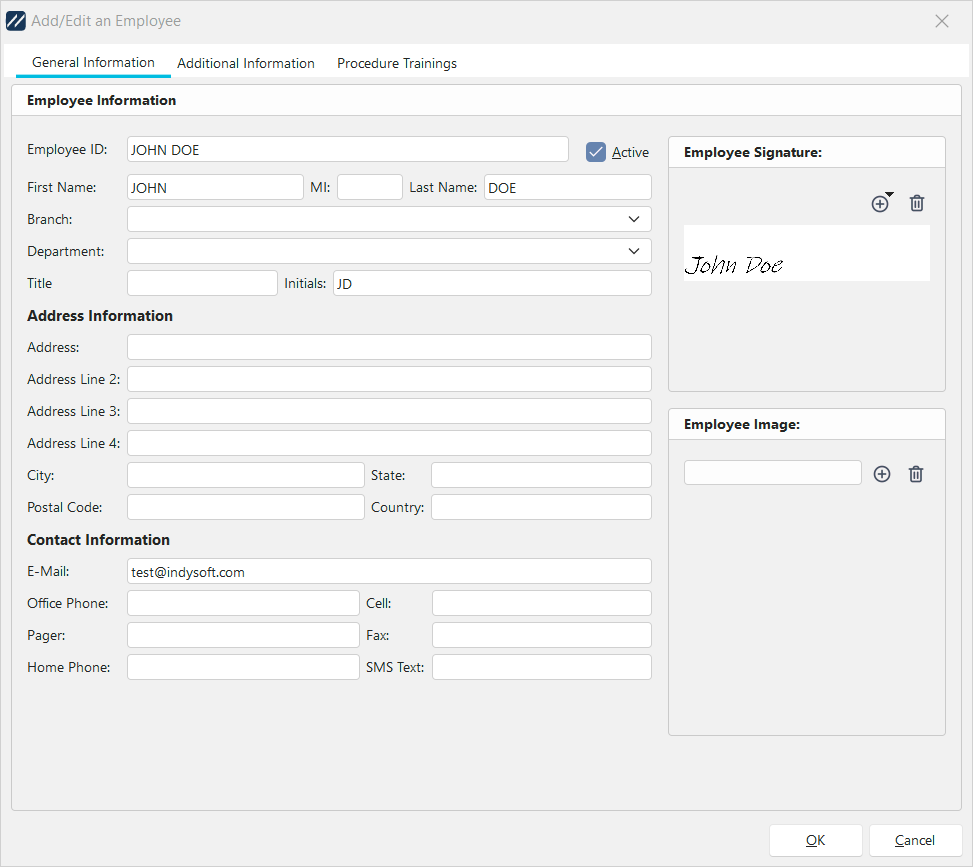
Aggiungi/Modifica dipendente - Informazioni generali
Informazioni sui dipendenti
| ID dipendente | ID univoco assegnato a questo dipendente. Viene visualizzato negli elenchi a discesa dei dipendenti. Può contenere spazi.
| Attivo | Selezionando la casella di controllo "Attivo" in alto a destra dello schermo, questo dipendente verrà visualizzato come attuale e attivo. Deselezionando questa casella, il dipendente non verrà eliminato, ma verrà rimosso dall'elenco attuale dei dipendenti attivi.Nome | Il nome del dipendente.Iniziale del secondo nome | L'iniziale del secondo nome del dipendente.Cognome | Il cognome del dipendente.Filiale | La filiale in cui lavora/appartiene questo dipendente.Reparto | Il reparto in cui lavora il dipendente. Assegnando i tuoi dipendenti a un reparto, potrai in seguito inviare messaggi, e-mail, rapporti e avvisi ai dipendenti che ne fanno parte. L'elenco a discesa viene popolato dall'elenco 'Aggiungi/Modifica...Reparto'.Titolo | Il titolo attuale del dipendente.Iniziali | Le iniziali del dipendente. |
Firma del dipendente
Per creare una nuova firma del dipendente, clicca sull'icona "Nuovo" e allega il file della firma elettronica del dipendente che hai salvato nel tuo database.
Immagine del dipendente
Per caricare l'immagine di un dipendente, clicca sull'icona "Nuovo" e allega il file con la foto del dipendente che hai salvato nel tuo database.
Informazioni sull'indirizzo
| Indirizzo | Indirizzo principale del dipendente
o | Riga 2 dell'indirizzo | Ulteriori informazioni sull'indirizzo (se necessario)Riga 3 dell'indirizzo | Ulteriori informazioni sull'indirizzo (se necessario)Riga 4 dell'indirizzo | Ulteriori informazioni sull'indirizzo (se necessario)Città | Città dell'indirizzo del dipendenteStato | Stato dell'indirizzo del dipendenteCodice postale | Codice postale dell'indirizzoPaese | Il paese associato all'indirizzo |
Informazioni di contatto
E-mail | L'indirizzo e-mail associato al dipendente. Può essere utilizzato per inviare e-mail dall'interno del software.
| Telefono dell'ufficio | Numero di telefono dell'ufficio del dipendenteCellulare | Numero di cellulare del dipendenteCercapersone | Numero di cercapersone del dipendenteFax | Numero di fax del dipendenteTelefono di casa | Numero di telefono di casa del dipendenteSMS | Numero di telefono per SMS del dipendente |Informazioni aggiuntive | Informazioni aggiuntive
Questo passaggio ti consentirà di aggiungere informazioni più dettagliate su questo dipendente.
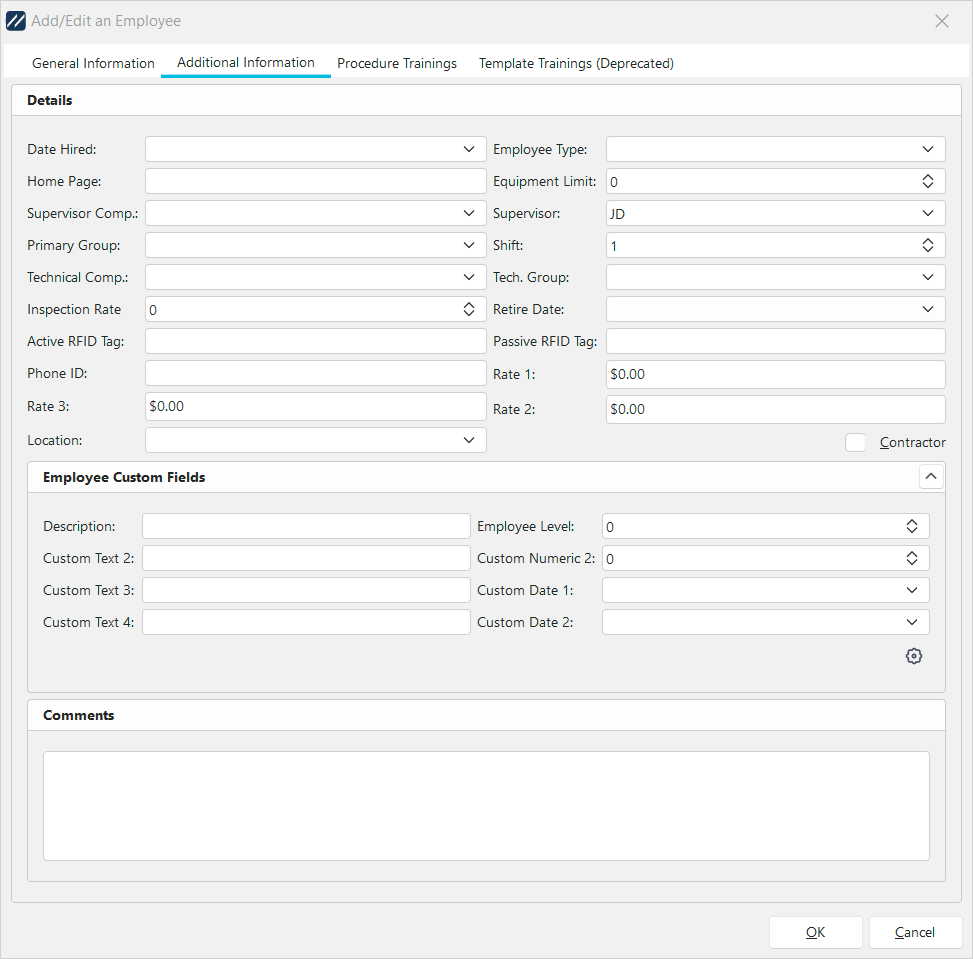
Aggiungi/Modifica dipendente - Informazioni aggiuntive
Dettagli
| Data di assunzione | La data in cui il dipendente è stato ufficialmente assunto.
| Tipo di dipendente | Classifica il dipendente come temporaneo/a tempo pieno/part-time/stagionale/a contratto/a breve termine. È possibile creare un elenco a discesa per questo campo andando qui.Pagina iniziale | Pagina iniziale del dipendente.Limite attrezzature | Questo campo è utilizzato principalmente a titolo di riferimento. Spesso, un'azienda applica una regola del tipo: «Ogni dipendente può avere in uso solo 50 attrezzi alla volta, ecc.». Qui è dove si specificerebbe un limite numerico di 50. Azienda del supervisore | L'azienda di appartenenza del supervisore.
Se una società dispone di numerose filiali, può denominare ciascuna di esse con un nome diverso. Ad esempio: il responsabile regionale lavora nella filiale di Dallas (Texas), ma i dipendenti di cui è responsabile lavorano nella filiale di Charlotte (Carolina del Nord) e sono registrati nel database sotto la voce "Azienda di Charlotte (Carolina del Nord)". È quindi del tutto possibile che il responsabile del dipendente non faccia parte della stessa azienda in cui lavora il dipendente stesso.Supervisore | Il supervisore a cui fa riferimento questo dipendente.Gruppo principale | Il gruppo principale a cui appartiene il dipendente.Turno | Indica il turno per cui il dipendente è stato assunto.Azienda tecnica | L'azienda tecnica che comprende il gruppo tecnico.Gruppo tecnico | Il gruppo tecnico può comprendere dipendenti della propria azienda o di altre aziende.Frequenza di ispezione | Per uso futuro. (Può essere attivata tramite l'uso di regole personalizzate).Data di pensionamento | Data ufficiale di pensionamento del dipendente (apparirà disattivata se il dipendente è "attivo").Tag RFID attivo | Per uso futuro.Tag RFID passivo | Si riferisce a IndyGo. Per ulteriori dettagli, consultare [Documentazione IndyGo] ID telefono | Da utilizzare in futuro. Tariffa 1 | Da utilizzare in futuro. Tariffa 2 | Da utilizzare in futuro. Tariffa 3 | Da utilizzare in futuro. Ubicazione | La sede fisica in cui lavora il dipendente. L'elenco a discesa viene popolato dall'elenco 'Aggiungi/Modifica...Sedi'.Appaltatore | Questa casella di controllo indica se il dipendente è un appaltatore o meno |
Campi personalizzati dei dipendenti
IndySoft mette a disposizione ulteriori campi personalizzati che è possibile utilizzare per i dipendenti, se lo si desidera. Puoi impostare etichette personalizzate per questa sezione utilizzando l'icona a forma di ingranaggio.
- Testo personalizzato 1-4 (stringa, limite di 50 caratteri)
- Data personalizzata 1-2 (data/ora)
- Numerico personalizzato 1-2 (float)
 Configurazione di etichette personalizzate per l'aggiunta/modifica dei dipendenti
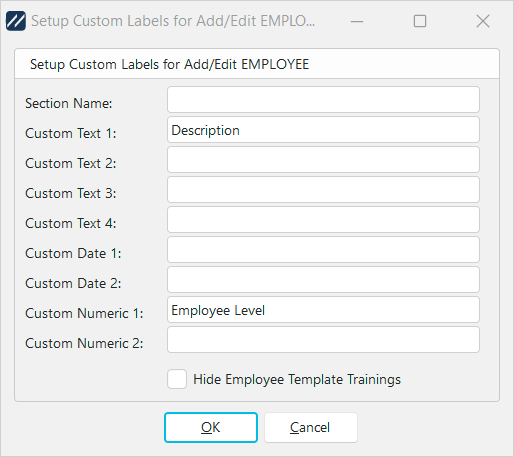
Configurazione di etichette personalizzate per l'aggiunta/modifica dei dipendenti
13.1 || Una nuova opzione "Nascondi corsi di formazione modello per i dipendenti": se selezionata, la scheda dei corsi di formazione modello non verrà visualizzata nella finestra di dialogo "Aggiungi/Modifica dipendente". Questo può essere utile per evitare confusione se non si intende utilizzare i corsi di formazione basati su modelli.
Commenti
: una casella di testo in cui inserire commenti su questo dipendente. Formazione sulle procedure | Formazione sulle procedure
Questa scheda riporta i corsi di formazione che questo dipendente ha completato su procedure specifiche.La formazione sulle procedure per i dipendenti offre agli amministratori e ai responsabili di laboratorio una metodologia che consente loro di limitare l'accesso dei tecnici alle sole procedure di taratura o manutenzione per le quali sono stati formati.
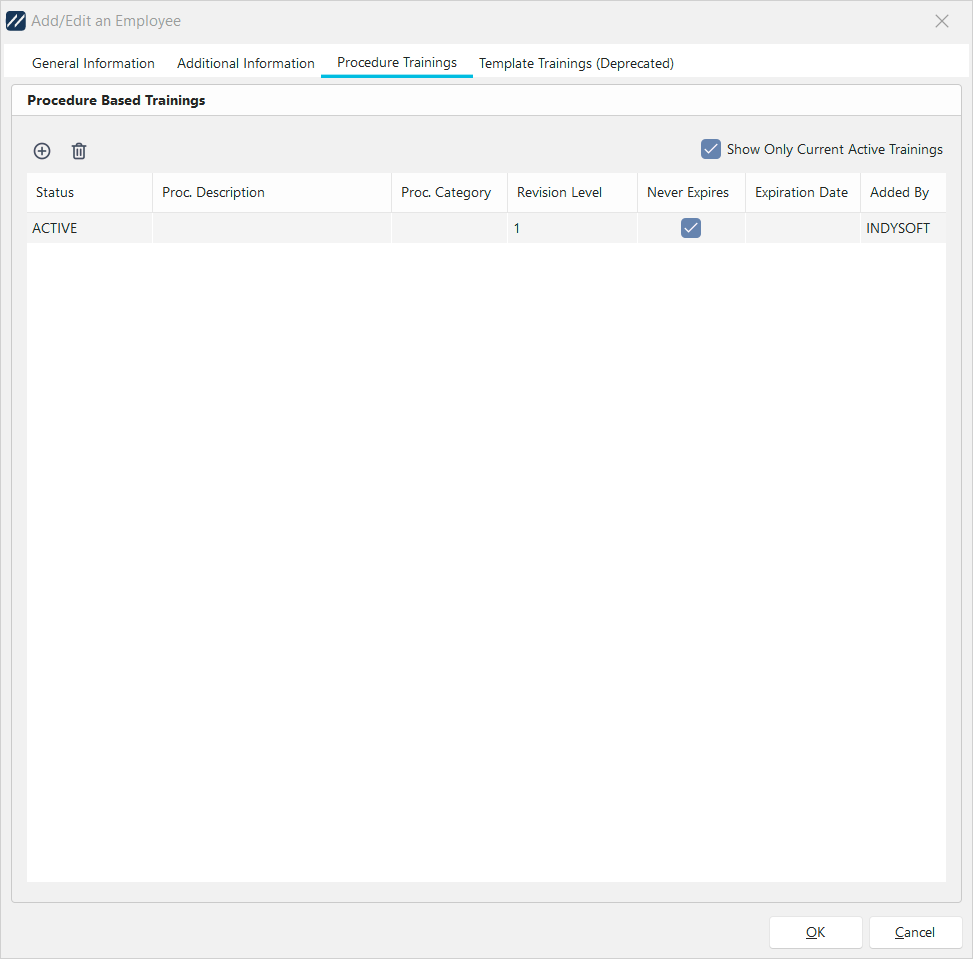
Aggiungi/Modifica dipendente - Corsi di formazione
Un amministratore può generare rapidamente corsi di formazione sulle procedure per la scheda del dipendente selezionata nella finestra di dialogo "Aggiungi/Modifica". Questa tabella mostrerà tutti i corsi di formazione sulle procedure attivi e in corso relativi alla scheda del dipendente attualmente visualizzata. Deselezionando l'opzione "Mostra solo i corsi di formazione attualmente attivi" verranno visualizzati tutti i corsi di formazione attuali e passati associati al dipendente (indipendentemente dallo stato della procedura, della revisione della procedura e del corso di formazione). Se questa opzione è selezionata (e lo sarà sempre per impostazione predefinita), l'utente potrà visualizzare solo i corsi di formazione che presentano:
- Uno stato "Attivo"
- Una revisione contrassegnata come revisione corrente
- Riferimento a una procedura contrassegnata come “Attiva”
Aggiungere un nuovo corso di formazione è facile e veloce. Premi il pulsante "+"
 per aggiungere un nuovo allenamento. La schermata successiva mostra una griglia con tutte le revisioni della procedura corrente e i dettagli principali. Se il dipendente in questione ha già un'associazione attiva per quella procedura, quella riga verrà evidenziata nella griglia.
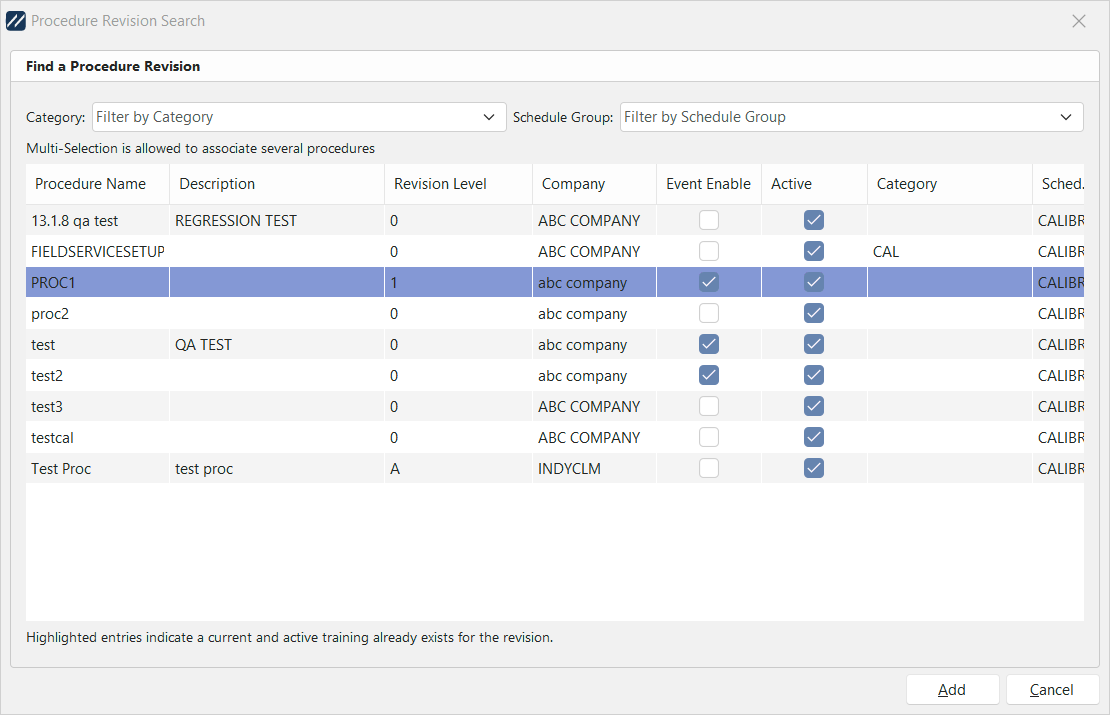
Procedura di assunzione dei dipendenti. Formazione - Ricerca revisione procedure
L'amministratore può filtrare i risultati in base alla categoria della procedura o al gruppo di pianificazioni associato. Questa griglia consente anche di selezionare più procedure contemporaneamente (tenendo premuto il tasto CTRL).
Dopo aver premuto "Aggiungi", le associazioni verranno create automaticamente con le relative date di scadenza (se presenti). Se l'utente seleziona una procedura a cui è già associato un corso, verrà chiesto all'amministratore se desidera archiviare eventuali corsi esistenti.

Prompt per l'archiviazione dei corsi esistenti
In tal caso, la formazione esistente verrà aggiornata con lo stato "ARCHIVIATO". In caso contrario, i corsi di formazione esistenti non verranno sovrascritti: verranno aggiunti solo i corsi di formazione che prima non esistevano. In caso di annullamento, non verrà apportata alcuna modifica. Gli amministratori possono anche fare clic con il tasto destro del mouse dalla schermata principale e archiviare qualsiasi corso di formazione per i dipendenti attualmente attivo.
Nota: Le associazioni di procedure dei dipendenti non contengono elementi di sicurezza nella versione 13.1 e possono essere create, modificate o eliminate solo dagli amministratori di sistema.
Qui puoi raccogliere e tenere traccia dei corsi, della formazione e delle certificazioni che questo dipendente ha completato. Questa sezione è stata deprecata nella versione 13.1, il che significa che non è più in fase di sviluppo; non verranno apportati ulteriori miglioramenti o modifiche alla funzionalità di formazione basata su modelli.

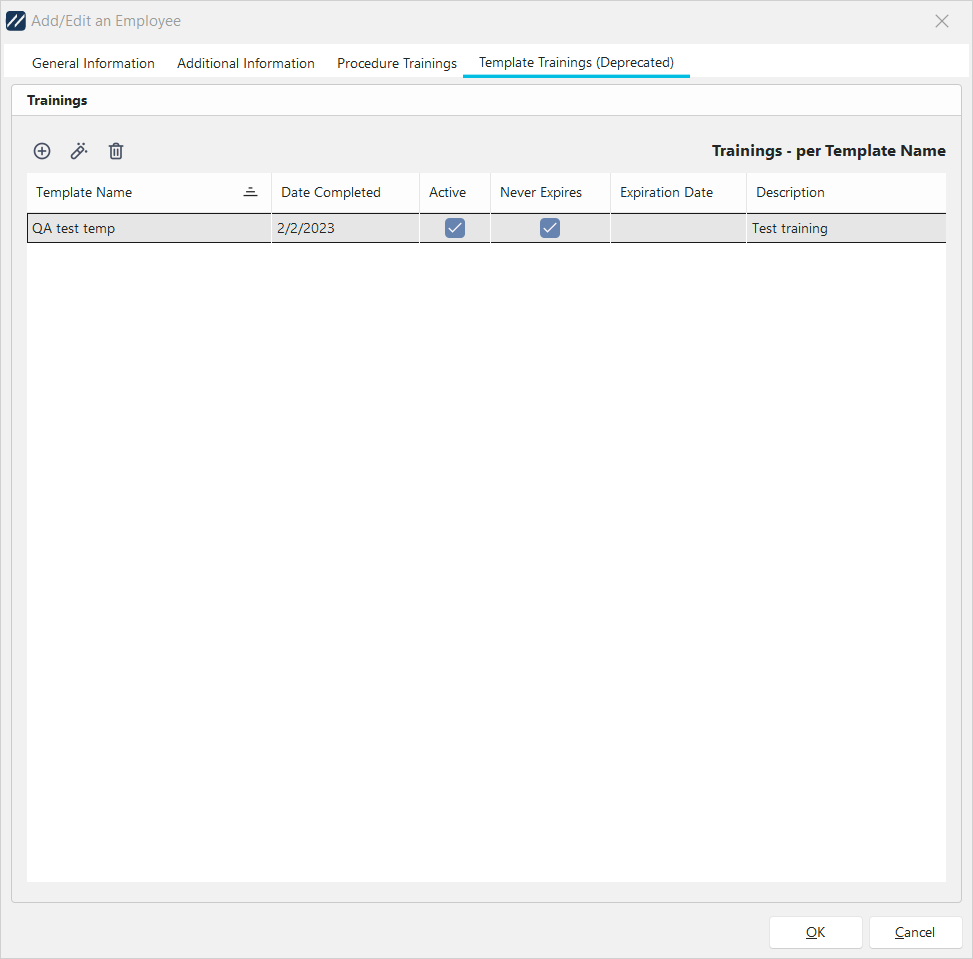
Aggiungi/Modifica dipendente - Corsi di formazione predefiniti
Per creare un nuovo tipo di formazione, clicca su «Nuovo».
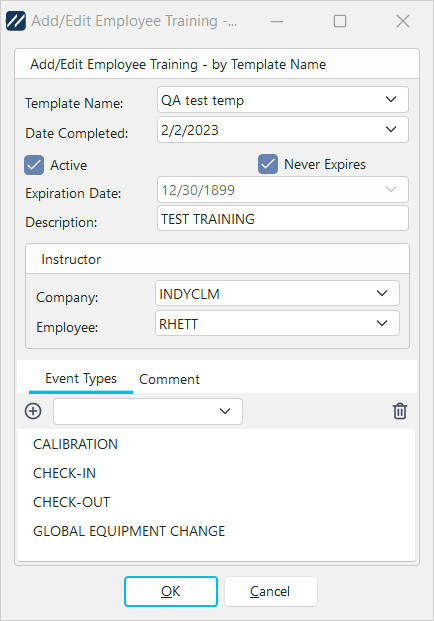
Aggiungi/Modifica formazione dipendenti - Per nome del modello
Compila i campi qui sotto, verificando se il certificato o il corso di formazione è attivo (valido) e se e quando scade.
Nome del modello
Nome della certificazione o della formazione
Data di completamento
Data di ottenimento dell'accreditamento
Attivo
Selezionando la casella di controllo "Attivo", questo dipendente verrà visualizzato come attualmente in servizio. Deselezionando questa casella, il corso non verrà eliminato.
"Non scade mai"
Selezionando la casella "Non scade mai" si bloccherà il campo della data di scadenza e il corso rimarrà attivo.
Data di scadenza
. Questo campo non sarà accessibile se è selezionata la casella "Non scade mai". In questo campo occorre indicare la data di scadenza della formazione/certificazione.
Descrizione
Breve descrizione del corso di formazione/corso/certificazione
Docente
In molti casi, la formazione sarà impartita da un dipendente già in servizio. In questo caso, puoi scegliere l'azienda di appartenenza del docente e il nome del docente stesso.
Azienda
L'azienda di appartenenza del docente
Dipendente
Il nome del dipendente del docente
Tipi di eventi
L'ultima sezione della finestra di dialogo sopra riportata riguarda gli eventi associati a questo tipo di formazione/certificazione.
Ad esempio, se questo dipendente esegue la taratura di uno strumento specifico per il quale è richiesta una certificazione di formazione, allora si dovrebbe associare un evento "Taratura" a tale certificazione. Questo risultato può essere ottenuto tramite lo scripting personalizzato in Configurazione del flusso di lavoro - Regole personalizzate. Maggiori informazioni sulle funzioni di scripting dell'evento, IsEmployeeTrained e LookupTrainingDate, sono disponibili qui.
·Nella casella a discesa sotto la scheda "Evento", seleziona l'evento a cui desideri associare questo modello di formazione.
·Una volta selezionato, clicca sul pulsante «Nuovo» .In questo modo verrà aggiunto all'elenco. È possibile aggiungere più di un evento.
·Dopo aver inserito tutti i dipendenti in ciascuna azienda, clicca su «Fine». |
 Suggerimento per la produttività
La finestra di dialogo "Aggiungi/Modifica dipendenti" può essere filtrata e personalizzata in vari modi. Per ulteriori informazioni, consultare la sezione Interfaccia generale.
I pulsanti e le icone sono descritti in dettaglio qui.