LayoutBuilder – Übersicht
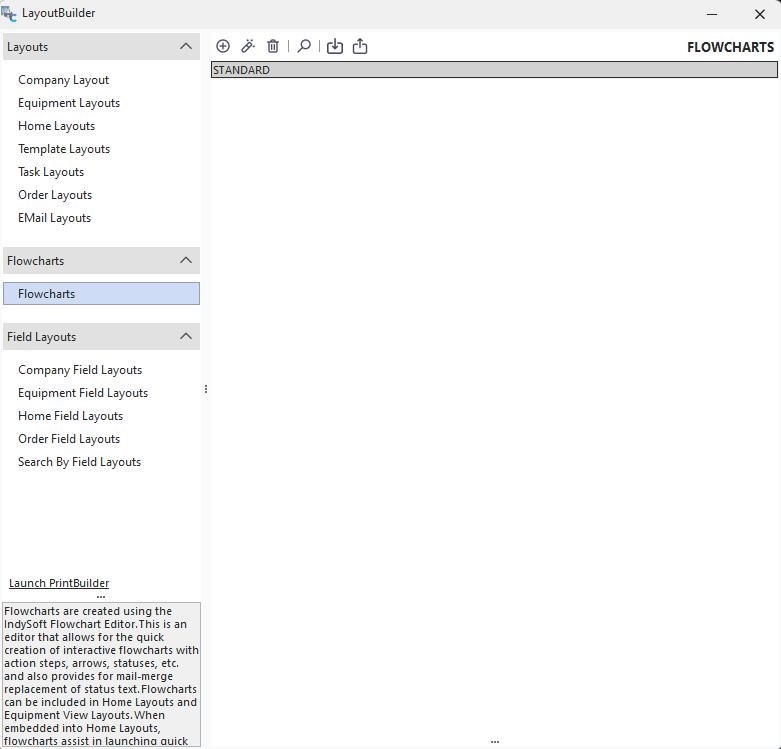
Das Dienstprogramm „LayoutBuilder“ dient zum Hinzufügen und Bearbeiten von Layouts und Flussdiagrammen – genauso wie das Dienstprogramm PrintBuilder zum Hinzufügen und Bearbeiten von Ereignisberichten, allgemeinen Berichten und Berichten des Bestellsystems dient. Alle über den LayoutBuilder geänderten Layouts werden über den Layout-Editor bearbeitet. Alle Flussdiagramme, die über den LayoutBuilder bearbeitet wurden, werden über den Flussdiagramm-Editor bearbeitet. Alle Feldlayouts können direkt über den Hauptbildschirm geändert werden.
 ../Storage/indysoft-help-publication/hm_clip3211.png
LayoutBuilder-Hauptbildschirm
Es gibt sieben verschiedene Layout-Varianten:
- Unternehmenslayout – ein einziges Layout (immer mit dem Namen „STANDARD“), das im Dialogfeld Erweiterte Unternehmenssuche verwendet wird, wenn die Unternehmensvorschau angezeigt wird. Weitere Informationen finden Sie unter Unternehmensstruktur.
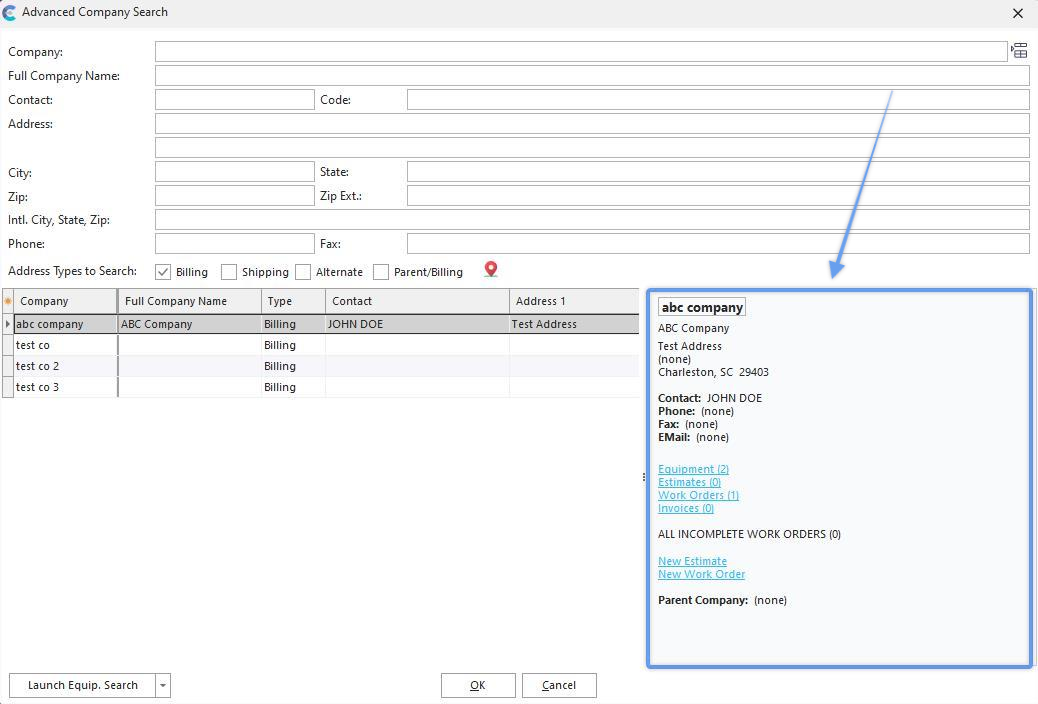
Beispiel – Unternehmenslayout in der erweiterten Unternehmenssuche
- Geräte-Layouts – Diese Layouts können auf der Registerkarte „Geräteansicht“ im Hauptbildschirm des Dashboards oder in benutzerdefinierten Suchdialogen bei der Vorschau von Geräteinformationen verwendet werden. Es können mehrere Layouts entworfen werden. Einzelne Layouts werden über den Dialog Benutzerdefinierte Suchen/Berichte/Layouts einrichten im Profil-Manager (oder eine entsprechende Option im LayoutBuilder/PrintBuilder) Benutzern, Profilen, Unternehmen oder systemweit zugeordnet. Anlagenpläne können optional eingebettete Flussdiagramme enthalten, die ebenfalls mit dem LayoutBuilder erstellt wurden.
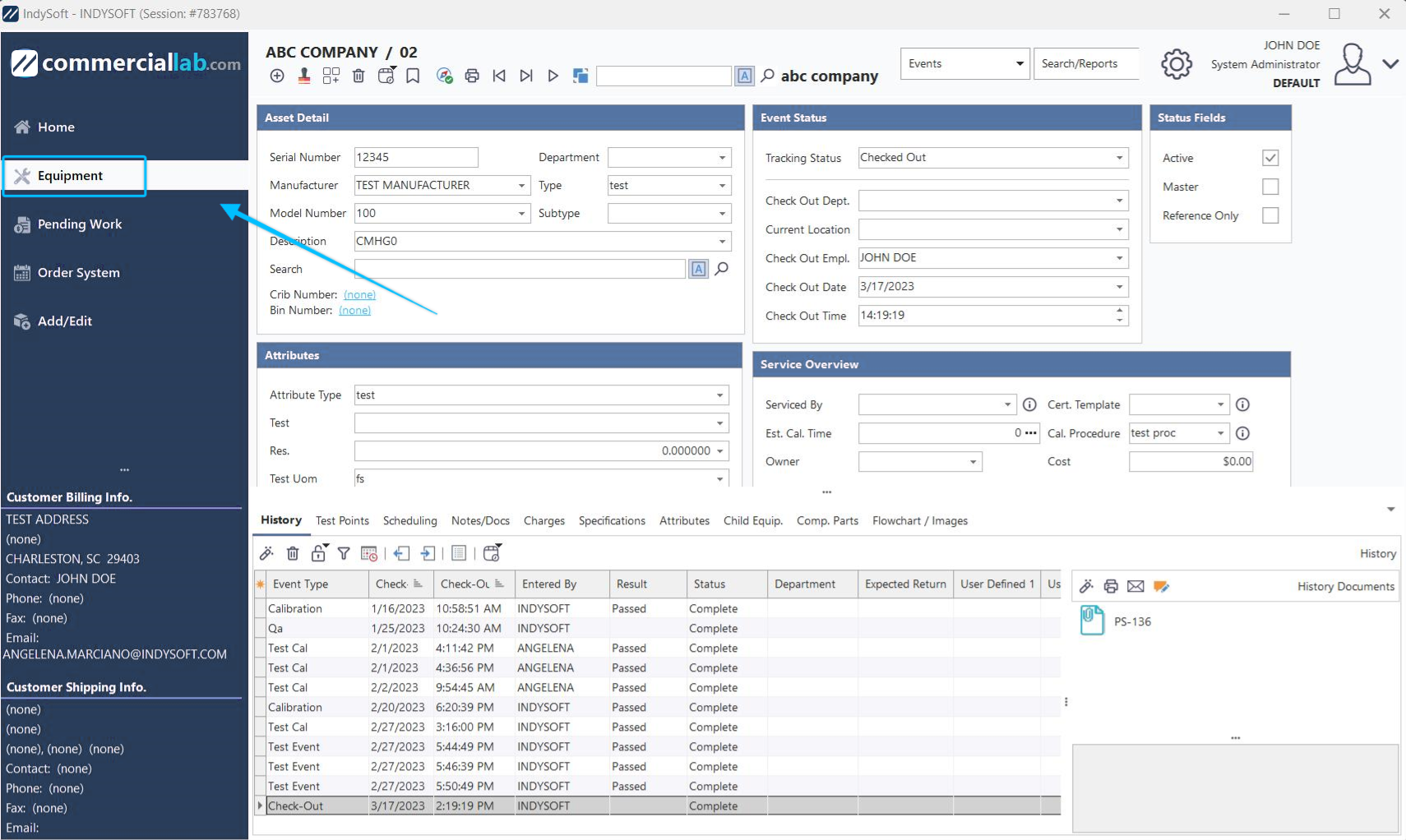
Beispiel – Ausrüstungsansicht
- Startseiten-Layouts – Diese Layouts können auf der Registerkarte „Startansicht“ im Hauptbildschirm des Dashboards verwendet werden. Es können mehrere Layouts entworfen werden. Einzelne Layouts werden über den Dialog Benutzerdefinierte Suchen/Berichte/Layouts einrichten im Profil-Manager (oder eine entsprechende Option im LayoutBuilder/PrintBuilder) Benutzern, Profilen, Unternehmen oder systemweit zugeordnet. Startseiten-Layouts können optional eingebettete Flussdiagramme enthalten, die ebenfalls mit dem LayoutBuilder erstellt wurden.
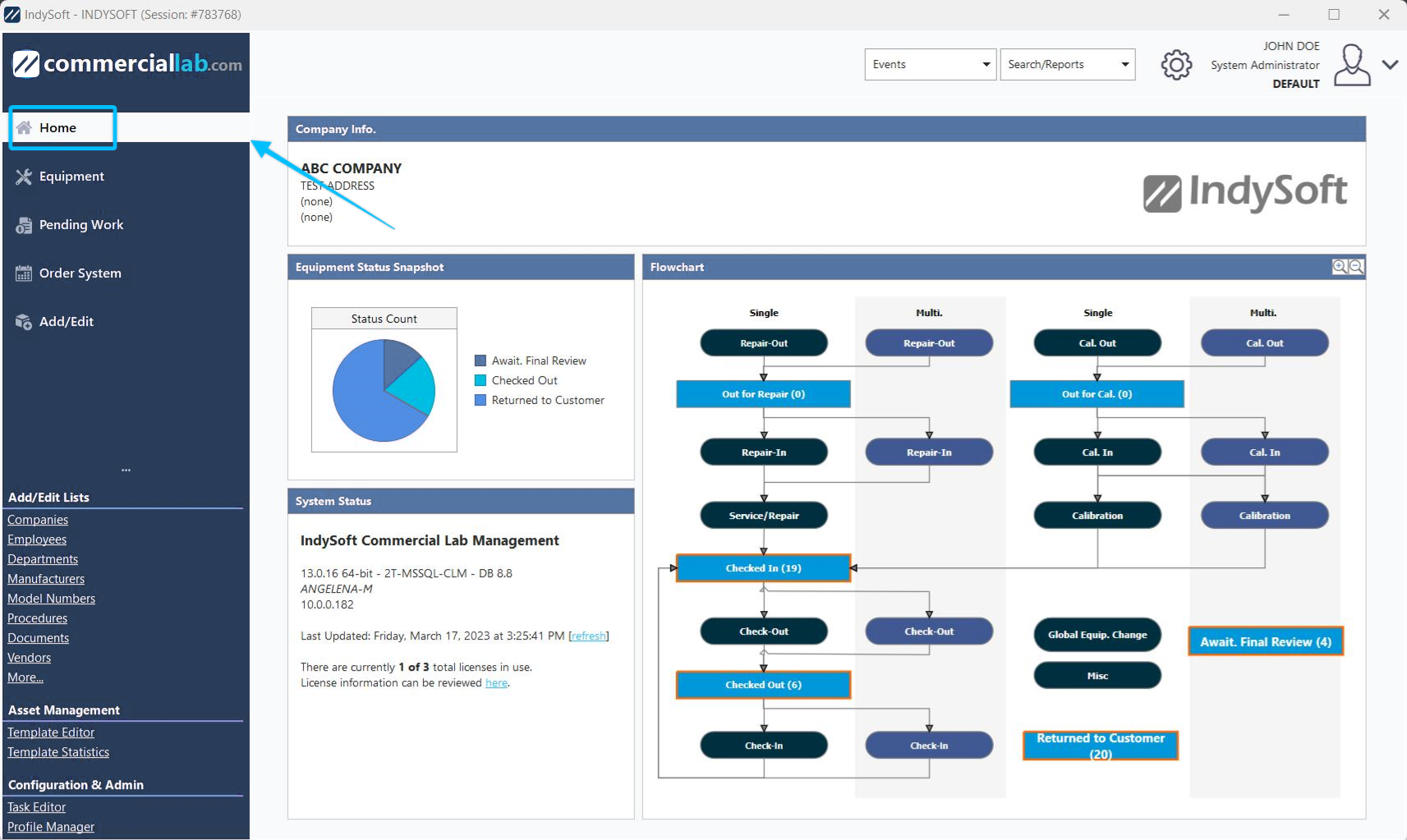
Beispiel – Startseite
-
Vorlagenlayouts – Diese Layouts werden im Vorlageneditor verwendet, wenn Vorlagen bearbeitet werden. Sie ähneln in ihrem Anwendungsbereich den Anlagenlayouts, werden jedoch mit Vorlagen verwendet. Es können mehrere Layouts entworfen werden. Einzelne Layouts werden über den Dialog Benutzerdefinierte Suchen/Berichte/Layouts einrichten im Profil-Manager (oder eine entsprechende Option in LayoutBuilder/PrintBuilder) Benutzern, Profilen, Unternehmen oder systemweit zugeordnet.
-
Aufgabenlayouts – Diese Layouts werden mit dem Aufgaben-Editor verwendet (nur in der Version für vorbeugende Wartung). Sie ähneln den Anlagenlayouts, werden jedoch in Verbindung mit Aufgaben verwendet, um die Beschreibungsfelder für jede Aufgabe zu bearbeiten. Es können mehrere Layouts entworfen werden. Einzelne Layouts werden über den Dialog Benutzerdefinierte Suchen/Berichte/Layouts einrichten im Profil-Manager (oder eine entsprechende Option im LayoutBuilder/PrintBuilder) Benutzern, Profilen, Unternehmen oder systemweit zugeordnet.
-
Bestelllayouts – Diese Layouts werden mit dem Bestellsystem verwendet. Sie ähneln den Anlagenlayouts, werden jedoch in Kostenvoranschlägen, Arbeitsaufträgen und Rechnungen verwendet, um die Beschreibungsfelder für jeden Auftrag zu bearbeiten. Es können mehrere Layouts entworfen werden. Einzelne Layouts werden über den Dialog Benutzerdefinierte Suchen/Berichte/Layouts einrichten im Profil-Manager (oder eine entsprechende Option in LayoutBuilder/PrintBuilder) Benutzern, Profilen, Unternehmen oder systemweit zugeordnet.
-
E-Mail-Layouts – Die Workflow-Konfiguration verwendet diese Layouts...Berichtsregeln für den Versand von E-Mails auf Basis eines HTML-Layouts.
 Hinweis: Auch Ereignisse verwenden Layouts, die über Workflow-Konfiguration – Feldeinstellungen bearbeitet werden.
Flussdiagramme können für die Verwendung in Anlagenlayouts, Startlayouts und Aufgabenlayouts erstellt werden.
Das allgemeine Design und die Funktionsweise von LayoutBuilder ähneln stark denen von PrintBuilder – mit denselben Gruppenfeldern auf der linken Seite, dem Raster auf der rechten Seite zur Auswahl des Layouts bzw. des Flussdiagramms und den Schaltflächen zum Hinzufügen, Bearbeiten, Löschen, Importieren und Exportieren oben. Auf der linken Seite des LayoutBuilder-Dialogfelds sehen Sie Gruppen von Vorlagen. Wählen Sie den Vorlagentyp aus; daraufhin werden die entsprechenden Vorlagen rechts im Raster angezeigt. Verwenden Sie die Schaltflächen über der Tabelle, um Vorlagen hinzuzufügen, zu bearbeiten, zu löschen, zu exportieren oder zu importieren:
Optionen für die Kopfzeile im LayoutBuilder
 Neue Vorlage
Klicken Sie auf diese Schaltfläche, um eine neue Vorlage des ausgewählten Typs zu erstellen. Es wird folgendes Dialogfeld angezeigt:
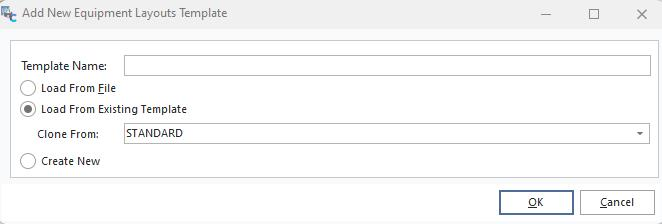 Dialogfeld „
“ – Neue Vorlage hinzufügen
Geben Sie einen Vorlagennamen ein (erforderlich) und wählen Sie dann „Datei laden“ oder „Aus vorhandener Vorlage laden“. Im Dropdown-Menü „Klonieren von“ werden die vorhandenen Vorlagen des aktuellen Typs angezeigt. Klicken Sie auf „OK“, um die neue Vorlage zu erstellen. Sobald die Vorlage erstellt ist, wird sie im Raster angezeigt und automatisch ausgewählt.
 Vorlage anzeigen
Über diese Schaltfläche wird die ausgewählte Vorlage zur Bearbeitung geöffnet. Der entsprechende Editor wird gestartet – Layout-Editor für Layouts und Flussdiagramm-Editor für Flussdiagramme.
 Vorlage löschen
Über diese Schaltfläche wird die ausgewählte Vorlage endgültig gelöscht. Sie müssen die Löschung bestätigen, bevor Sie fortfahren können.
 Benutzerdefinierte Suchkriterien / Berichte / Layouts einrichten
Über diese Schaltfläche können Sie die benutzerdefinierten Suchkriterien, Berichte und Layouts anpassen, die verschiedenen Benutzern, Unternehmen, Profilen sowie systemweit angezeigt werden. Dieser Dialog/diese Funktion entspricht der Option Benutzerdefinierte Suchen/Berichte/Layouts einrichten im Profil-Manager
 Aus Datei importieren
Verwenden Sie diese Schaltfläche, um Layout- und Flussdiagrammeinstellungen zu importieren, die zuvor in einer Datei gespeichert wurden. Die Einstellungen für das aktuell ausgewählte Layout/Flussdiagramm werden überschrieben. Um ein neues Layout/Flussdiagramm auf der Grundlage einer Datei zu erstellen, klicken Sie auf die Schaltfläche „Neue Vorlage“ und wählen Sie „Aus Datei laden“.
 In Datei exportieren
Verwenden Sie diese Schaltfläche, um das aktuell ausgewählte Layout/Flussdiagramm in eine Datei zu exportieren. Diese Datei kann als Offline-Sicherung des Layouts/Flussdiagramms verwendet werden, oder sie kann später dazu dienen, ein Layout/Flussdiagramm in dieser oder einer anderen IndySoft-Datenbank zu aktualisieren.
LayoutBuilder: Optionen beim Rechtsklick im Raster
Für jedes Layout/Flussdiagramm stehen im Raster verschiedene Optionen per Rechtsklick zur Verfügung:
Vorlage anzeigen – entspricht der oben beschriebenen Option „Vorlage anzeigen“
Vorlage löschen – entspricht der oben beschriebenen Option „Vorlage löschen“
Aus Datei importieren – entspricht der oben beschriebenen Option „Aus Datei importieren“
In Datei exportieren – entspricht der oben beschriebenen Option „In Datei exportieren“.
Sichtbarkeits-/Verwendungs
en Sobald ein Layout ausgewählt wird, werden alle relevanten Sichtbarkeits- und Verwendungsregeln in der Tabelle darunter angezeigt. In diesem Abschnitt können Sie diese Regeln schnell hinzufügen oder bearbeiten. Weitere Informationen finden Sie im Abschnitt Benutzerdefinierte Suchen/Berichte/Layouts einrichten. |