Flussdiagramm-Editor
Der Flussdiagramm-Editor dient zum Erstellen und Bearbeiten von Flussdiagrammen, die in Startbildschirm-Layouts und Geräte-Layouts verwendet werden können. Der Editor besteht aus mehreren Hauptbereichen:
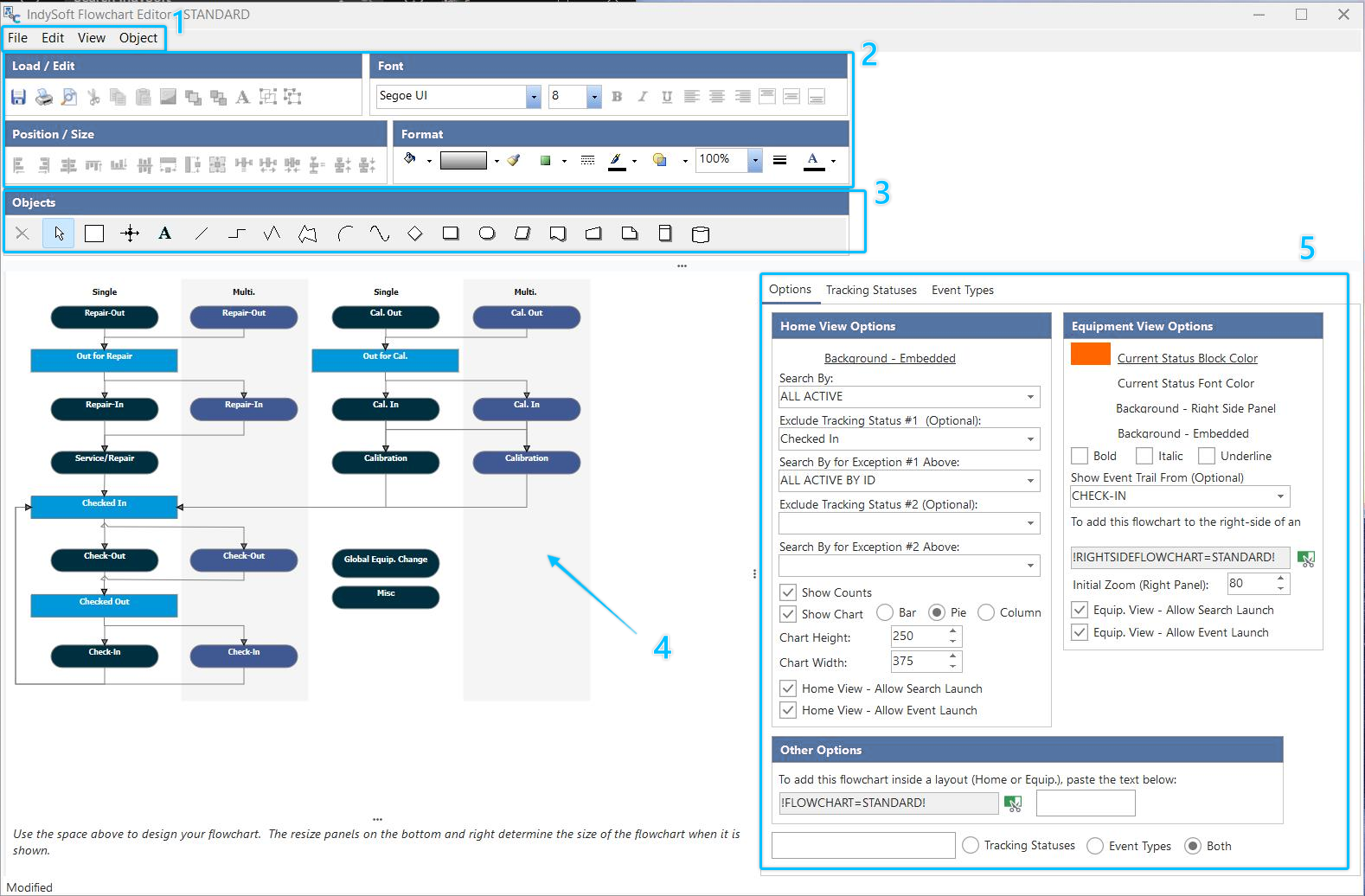
Flussdiagramm-Editor – Hauptabschnitte
1.Menüpunkte des Flussdiagramm-Editors
2.Schaltflächen der Symbolleiste des Flussdiagramm-Editors
3.Objekte des Flussdiagramm-Editors
4.Flussdiagramm-Editor – Flussdiagramm
5.Flussdiagramm-Editor – Optionen, Nachverfolgungsstatus, Ereignistypen
Weitere Informationen zur Verwendung aller verfügbaren Optionen finden Sie in den oben genannten Abschnitten. Aber zusammenfassend lässt sich sagen... Wählen Sie auf der Registerkarte „Objekte“ … Unterregisterkarte „Flussdiagramm“ einen Objekttyp aus. Klicken Sie dann in den Flussdiagrammbereich, um dieses Objekt in das Flussdiagramm einzufügen. Verwenden Sie dann die Optionen in der Symbolleiste, um das Objekt zu formatieren, die Farbe festzulegen, den Text zu bearbeiten, Farbverläufe einzustellen usw. Viele dieser Optionen sind auch über das Kontextmenü verfügbar, das durch einen Rechtsklick auf das Objekt im Flussdiagramm aufgerufen wird. Oft ist es am besten, zunächst ein ansprechendes Objekt vom Typ „Event“ zu entwerfen. Sobald dies erledigt ist, kopieren Sie dieses Objekt (Strg+C) und fügen Sie es mehrmals in das Flussdiagramm ein (Strg+V), um für jedes Ereignis in Ihrem Ablauf ein Objekt zu erstellen. Über die Registerkarte „Veranstaltungstypen“ auf der rechten Seite kannst du dir die verfügbaren Veranstaltungstypen anzeigen lassen. Um den Text eines Objekts schnell auf einen Ereignistyp festzulegen, wechseln Sie zur Registerkarte „Ereignistypen“, wählen Sie unter „Drop-Option“ entweder „Ereignistyp“ oder „Menüname“ aus, ziehen Sie diesen Namen dann auf das Objekt und lassen Sie die Maustaste los (Drop).
Wiederholen Sie diesen gesamten Vorgang dann für die Erstellung von Statusobjekten – in der Regel werden diese Statusobjekte im Flussdiagramm zwischen Ihren Ereignistyp-Objekten platziert. Tracking-Status können aus der Registerkarte „Tracking-Status“ auf der rechten Seite per Drag & Drop auf Objekte im Flussdiagramm gezogen werden.
Verwenden Sie schließlich die Unterregisterkarte „Linien“ auf der Registerkarte „Objekte“, um Verknüpfungen zwischen den Objekten für den Verfolgungsstatus und den Ereignistypen in Ihrem Flussdiagramm herzustellen. Zieh eine Linie auf eine Lücke im Flussdiagramm und verschiebe dann die Endpunkte auf einen der Ankerpunkte eines Objekts – du wirst sehen, wie die Linie „einrastet“, wenn du mit der Maus über einen Ankerpunkt fährst. Wenn Sie fertig sind, klicken Sie auf die Schaltfläche „Flussdiagramm testen“, um sicherzustellen, dass der Ablauf korrekt funktioniert, und wählen Sie gegebenenfalls weitere Optionen auf der Registerkarte „Optionen“ auf der rechten Seite aus.
Flussdiagramm-Editor