Schaltflächen der Symbolleiste des Flussdiagramm-Editors
Es stehen fünf verschiedene Symbolleisten zur Verfügung. Einige dieser Optionen finden sich auch im Hauptmenü oder im Kontextmenü (Rechtsklick) wieder:
·Symbolleiste „Datei/Bearbeiten“
·Symbolleiste „Objekteigenschaften“
·Symbolleiste „Schriftart/Texteigenschaften“
·Symbolleiste „Ausrichtung/Abstand“
Datei/Bearbeiten-Symbolleiste

 Flussdiagramm speichern
Diese Menüoption ist auch im Hauptmenü „Datei“ zu finden. Dadurch werden alle Änderungen am Flussdiagramm gespeichert. Wenn Sie versuchen, den Flussdiagramm-Editor zu schließen, ohne Ihre Änderungen zu speichern, werden Sie automatisch aufgefordert, die Änderungen zu speichern. Beachten Sie das Wort „MODIFIED“, das nach jeder Änderung in der unteren Statusleiste des Flussdiagramm-Editors angezeigt wird.
 Drucken
Diese Menüoption ist auch im Hauptmenü „Datei“ zu finden. Mit dieser Option wird das aktuelle Flussdiagramm an den ausgewählten Windows-Drucker gesendet. Bevor der Vorgang fortgesetzt wird, wird ein Druckbestätigungsdialogfeld angezeigt – bestätigen Sie in diesem Dialogfeld den Drucker, die Seiten, die Anzahl der Kopien usw.:
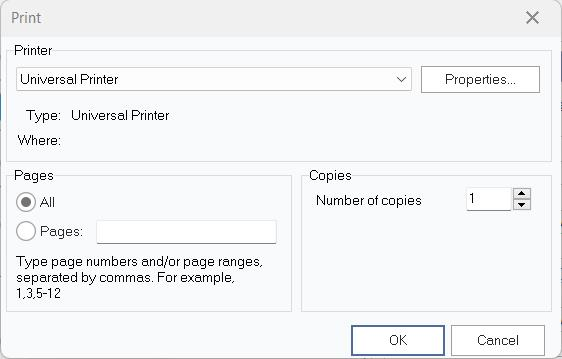 Dialogfeld zur Bestätigung des Druckvorgangs in „
“
 Druckvorschau
Diese Menüoption ist auch im Hauptmenü „Datei“ enthalten. Mit dieser Option wird eine Vorschau des Druckauftrags für das aktuelle Flussdiagramm angezeigt. Die Optionen unter „Seite einrichten“ (oben) werden für alle Ränder und die Seitenausrichtung verwendet. Verwenden Sie die Schaltflächen oberhalb der Vorschau, um zwischen den Seiten zu wechseln und den Zoom der Vorschau anzupassen. Klicken Sie auf die Schaltfläche „Drucken“, um das Diagramm direkt aus dem Vorschaufenster zu drucken.
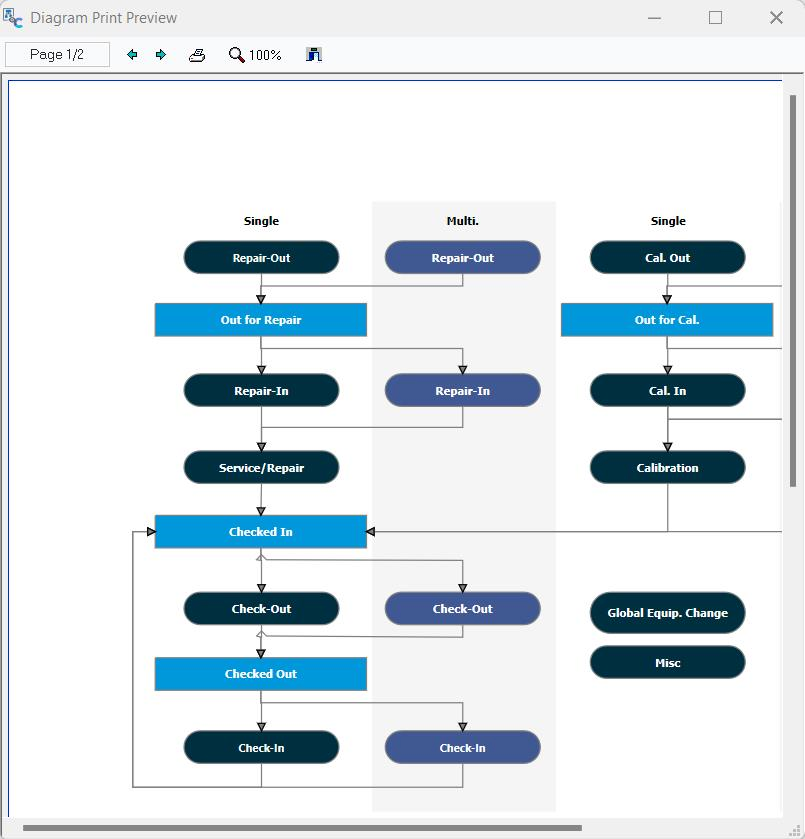 Dialogfeld „Vorschau drucken“ in
 Ausschnitt
Diese Option ist auch im Hauptmenü „Bearbeiten“ zu finden. Verwenden Sie diese Option, um das ausgewählte Objekt oder den ausgewählten Text in die Windows-Zwischenablage zu kopieren.
 Kopieren
Diese Option ist auch im Hauptmenü „Bearbeiten“ enthalten. Verwenden Sie diese Option, um das aktuell ausgewählte Objekt oder den ausgewählten Text in die Windows-Zwischenablage zu kopieren.
 Einfügen
Diese Option ist auch im Hauptmenü „Bearbeiten“ zu finden. Verwenden Sie diese Option, um den aktuellen Inhalt der Windows-Zwischenablage in das Flussdiagramm einzufügen. Diese Option ist nur aktiviert, wenn die Windows-Zwischenablage bereits einen Eintrag enthält.
 Bild
Bild
Diese Option ist sowohl als Rechtsklick-Option auf ausgewählte Objekte im Flussdiagramm als auch im Hauptmenü [****]Objektmenü verfügbar. Verwenden Sie diese Option, um in Ihrem Dateisystem nach einem Bild zu suchen, das als Hintergrund für das aktuell ausgewählte Objekt verwendet werden soll. Die meisten gängigen Bilddateiformate werden unterstützt. Um ein zuvor ausgewähltes Bild zu löschen, klicken Sie mit der rechten Maustaste auf das Objekt und wählen Sie „Bild löschen“.
Hinweis: Nur ein Objekttyp wird ohne Rahmen angezeigt und ist um Text oder Bilder herum transparent – das „Text“-Objekt finden Sie auf der Registerkarte „Alle Objekte“. Wenn Sie also NUR das Bild anzeigen möchten, ist dieses Objekt die richtige Wahl. Wenn Sie ein Bild wünschen, das einfach im Hintergrund eines Feldes angezeigt wird, reicht ein normales Flussdiagramm-Objekt aus.
 Nach vorne bringen
Diese Option ist auch über einen Rechtsklick im Flussdiagramm verfügbar. Verwenden Sie diese Option, um das aktuell ausgewählte Objekt an den Anfang der Z-Reihenfolge zu verschieben – es wird damit über alle anderen Objekte gelegt.
 Nach hinten verschieben
Diese Option ist auch über einen Rechtsklick im Flussdiagramm verfügbar. Verwenden Sie diese Option, um das aktuell ausgewählte Objekt an das Ende der Z-Reihenfolge zu verschieben – es wird damit hinter alle anderen Objekte gesetzt.
 Schriftart-
Diese Option ist sowohl im Hauptmenü „Objekt“ als auch über einen Rechtsklick im Flussdiagramm verfügbar. Diese Option ist nur relevant, wenn derzeit ein Flussdiagrammobjekt (und keine Linie) ausgewählt ist. Daraufhin wird ein bekanntes Dialogfeld mit Schriftartoptionen angezeigt, in dem Sie die Schriftarteneinstellungen für das aktuelle Objekt ändern können:
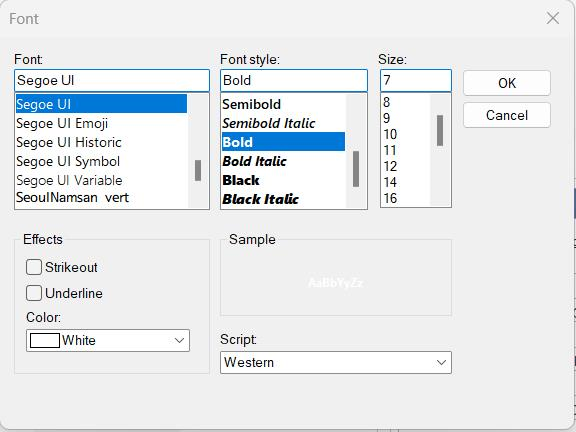 Dialogfeld „
-Schriftartenoptionen“
 Gruppen-
Diese Option ist auch als Rechtsklick-Option im Flussdiagramm verfügbar. Diese Option ist nur relevant bzw. aktiviert, wenn im Flussdiagramm mehrere Objekte ausgewählt sind. Verwenden Sie diese Option, um die ausgewählten Objekte zu gruppieren. Gruppierte Objekte werden gemeinsam verschoben, um ihre relative Position beizubehalten. Ein gängiges Beispiel für eine Gruppierung ist die Verwendung eines Text-Objekts (da es keinen Rahmen hat) zur Darstellung eines Bildes, wobei dieses Bildobjekt nahe an einem Ereignisfeld positioniert wird – anschließend können diese Objekte gruppiert werden, sodass sie sich immer gemeinsam bewegen.
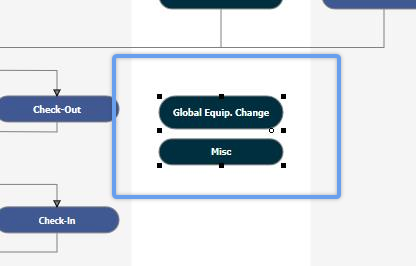
 Gruppierung aufheben
Diese Option ist auch als Rechtsklick-Option im Flussdiagramm verfügbar. Diese Option ist nur relevant bzw. aktiviert, wenn Sie im Flussdiagramm eine Gruppe von Objekten ausgewählt haben, die zuvor mithilfe der oben genannten Option gruppiert worden war. Verwenden Sie diese Option, um die vorherige Gruppierung aufzuheben.
Symbolleiste „Objekteigenschaften“

 Formfarbe
Diese Option ist sowohl im Hauptmenü „Objekte“ als auch über einen Rechtsklick im Flussdiagramm verfügbar. Ändere die Farbe der aktuell ausgewählten Form (falls vorhanden). Wählen Sie eine der 40 Standardfarben aus. Wenn Sie erweiterte Farben auswählen möchten, verwenden Sie das Menü „Objekte“ oder klicken Sie mit der rechten Maustaste.
 Farbverlauf
Diese Option ist (wenn auch in einer anderen Benutzeroberfläche) im Hauptmenü „Objekte“ enthalten. Wählen Sie einen der 14 Farbverlaufsstile aus (Beispiele sind in Schwarz-Weiß dargestellt) und legen Sie die Start- und Endfarbe fest. Wählen Sie „Kein Farbverlauf“, um den Farbverlauf für das ausgewählte Objekt zu entfernen.
 Pinselstil
Mit dieser Option können Sie den Pinselstil für den Hintergrund des ausgewählten Objekts anpassen – wählen Sie zwischen einfarbigem Hintergrund, leerem Hintergrund, verschiedenen Linien, Schraffuren usw.
 Schatten
Verwenden Sie diese Option, um einen Schatten für das ausgewählte Objekt zu erstellen. Schatten können in jede beliebige Richtung fallen – alle vier Optionen stehen zur Auswahl. Oder wählen Sie „Kein Schatten“, um alle aktuellen Schatteneinstellungen zu deaktivieren. Für weitere Optionen wählen Sie „Schatteneinstellungen“. In diesem Dialogfeld können Sie auch die Breite des Schattens anpassen.
 Linienstil
Mit dieser Option können Sie den Stil der aktuell ausgewählten Linie ändern. Linien können gerade, gepunktet, gestrichelt usw. sein.
 Linienfarbe
Diese Option ist sowohl im Hauptmenü „Objekt“ als auch über einen Rechtsklick im Flussdiagramm verfügbar. Mit dieser Option können Sie die Farbe der aktuell ausgewählten Zeile ändern – wählen Sie aus einer der 40 Standardfarben. Verwenden Sie die entsprechende Option im Kontextmenü oder im Menü „Objekt“, um eine benutzerdefinierte Farbe zu erstellen.
 Transparenz
Mit dieser Option können Sie die Transparenz des aktuell ausgewählten Objekts anpassen. Bitte beachten Sie, dass diese Transparenz für den gesamten Rahmen gilt, einschließlich aller Bilder, Texte usw.
 Linienbreite
Mit dieser Option können Sie die Breite der aktuell ausgewählten Linie ändern. Die Linienbreite kann zwischen 1 und 9 Punkt betragen.
 Textfarbe
Diese Option ist sowohl im Hauptmenü Objekt als auch über einen Rechtsklick im Flussdiagramm verfügbar. Verwenden Sie diese Option, um die Farbe des aktuell ausgewählten Textes oder Objekts zu ändern. Wählen Sie eine der 40 Standardfarben aus. Wenn Sie eine benutzerdefinierte Farbe erstellen möchten, verwenden Sie den entsprechenden Link im Hauptmenü „Objekt“ oder die Option, die Sie durch einen Rechtsklick auf das Flussdiagramm aufrufen können.
Symbolleiste „Schriftart-/Texteigenschaften“

 Schriftart, Schriftgröße, Stil
Mit diesen Optionen können Sie schnell die Schriftart, die Schriftgröße und den Stil (fett, kursiv, unterstrichen) für den aktuell ausgewählten Text bzw. das aktuell ausgewählte Objekt festlegen. Diese Option ist auch über das Hauptmenü „Objekt“ sowie über einen Rechtsklick im Flussdiagramm verfügbar. In diesen Fällen wird anstelle von Symbolleistenelementen ein Dialogfeld verwendet.
 Linksbündig
Den ausgewählten Text an der linken Seite des Objekts ausrichten – horizontale Ausrichtung.
 Zentrieren
Richtet den ausgewählten Text in der Mitte des Objekts aus – horizontale Ausrichtung.
 Rechtsbündig
Den ausgewählten Text an der rechten Seite des Objekts ausrichten – horizontale Ausrichtung.
 Oben ausrichten
Richtet den ausgewählten Text am oberen Rand des Objekts aus – vertikale Ausrichtung.
 In der Mitte ausrichten
Richtet den ausgewählten Text in der Mitte des Objekts aus – vertikale Ausrichtung.
 Am unteren Rand ausrichten
Richtet den ausgewählten Text am unteren Rand des Objekts aus – vertikale Ausrichtung.
Symbolleiste „Ausrichtung/Abstand“

 Linke Kanten ausrichten
Verwenden Sie diese Option, um die linken Kanten aller ausgewählten Objekte horizontal auszurichten.
 Rechte Kanten ausrichten
Verwenden Sie diese Option, um die rechten Kanten aller ausgewählten Objekte horizontal auszurichten.
 Horizontal zentrieren
Verwenden Sie diese Option, um die Mittelpunkte aller ausgewählten Objekte horizontal auszurichten.
 Oberkanten ausrichten
Verwenden Sie diese Option, um die Oberkanten aller ausgewählten Objekte vertikal auszurichten.
 Unterkanten ausrichten
Verwenden Sie diese Option, um die Unterkanten aller ausgewählten Objekte vertikal auszurichten.
 Vertikal zentrieren
Verwenden Sie diese Option, um die Mittelpunkte aller ausgewählten Objekte vertikal auszurichten.
 Auf gleiche Breite anpassen
Verwenden Sie diese Option, um die Breite aller ausgewählten Objekte an die Breite des ersten ausgewählten Objekts anzupassen.
 Auf gleiche Höhe bringen
Verwenden Sie diese Option, um die Höhe aller ausgewählten Objekte an die Höhe des zuerst ausgewählten Objekts anzupassen.
 Auf gleiche Größe bringen
Verwenden Sie diese Option, um alle ausgewählten Objekte auf die gleiche Höhe und Breite zu bringen – entsprechend dem ersten ausgewählten Objekt.
 Gleichmäßig horizontal verteilen
Verwenden Sie diese Option, um alle ausgewählten Objekte gleichmäßig horizontal zu verteilen. Zunächst wird die linke Seite des ganz links stehenden Objekts berücksichtigt, dann die rechte Seite des ganz rechts stehenden Objekts, und alle dazwischen liegenden Objekte werden horizontal gleichmäßig zwischen diesen Punkten verteilt.
 Horizontalen Abstand vergrößern
Verwenden Sie diese Option, um alle ausgewählten Objekte horizontal um einen Schritt weiter auseinander zu verschieben. In der Regel wird dieser Vorgang nach der oben genannten Option „Horizontal gleichmäßig verteilen“ durchgeführt. Sobald alle Objekte horizontal gleichmäßig verteilt sind, kannst du mit dieser Funktion zusätzlichen horizontalen Abstand zwischen allen Objekten einfügen.
 Horizontalen Abstand verringern
Verwenden Sie diese Option, um alle ausgewählten Objekte einen Schritt näher aneinander zu rücken. In der Regel wird dieser Vorgang nach der oben genannten Option „Horizontal gleichmäßig verteilen“ durchgeführt. Sobald alle Objekte horizontal gleichmäßig verteilt sind, können Sie mit diesem Vorgang den gleichen horizontalen Abstand zwischen allen Objekten entfernen.
 Gleichmäßigen vertikalen Abstand
Verwenden Sie diese Option, um alle ausgewählten Objekte vertikal gleichmäßig zu verteilen. Zunächst wird die Oberseite des obersten Objekts berücksichtigt, dann die Unterseite des untersten Objekts, und alle dazwischen liegenden Objekte werden vertikal gleichmäßig zwischen diesen Punkten verteilt.
 Vertikalen Abstand vergrößern
Verwenden Sie diese Option, um alle ausgewählten Objekte vertikal um eine Schrittweite weiter auseinander zu verschieben. In der Regel wird dieser Vorgang nach der oben genannten Option „Vertikal gleichmäßig verteilen“ durchgeführt. Sobald alle Objekte vertikal gleichmäßig verteilt sind, können Sie mit diesem Vorgang zusätzlichen vertikalen Abstand zwischen allen Objekten einfügen.
 Vertikalen Abstand verringern
Verwenden Sie diese Option, um alle ausgewählten Objekte vertikal einen Schritt näher aneinander zu rücken. In der Regel wird dieser Vorgang nach der oben genannten Option „Vertikal gleichmäßig verteilen“ durchgeführt. Sobald alle Objekte vertikal gleichmäßig verteilt sind, können Sie mit diesem Vorgang den gleichen vertikalen Abstand zwischen allen Objekten entfernen. |