Boutons de la barre d'outils de l'éditeur de diagrammes
Cinq panneaux de barre d'outils différents sont disponibles. Certaines de ces options se retrouvent également dans le menu principal ou dans le menu contextuel accessible par un clic droit :
·Panneau de la barre d'outils Fichier/Modifier
·Panneau de la barre d'outils Propriétés de l'objet
·Panneau de la barre d'outils Polices/Propriétés du texte
·Panneau de la barre d'outils Alignement/Espacement
Panneau de la barre d'outils Fichier/Édition

 Enregistrer l'organigramme
Cette option de menu figure également dans le menu principal « Fichier ». Cela permettra d'enregistrer toutes les modifications apportées à l'organigramme. Si vous essayez de fermer l'éditeur d'organigrammes sans enregistrer vos modifications, le système vous invitera automatiquement à les enregistrer. Notez le mot « MODIFIÉ » qui s'affiche dans la barre d'état inférieure de l'éditeur d'organigrammes après toute modification.
 Imprimer
Cette option de menu figure également dans le menu principal « Fichier ». Cette option enverra l'organigramme actuel vers l'imprimante Windows sélectionnée. Une boîte de dialogue de confirmation d'impression s'affichera avant de poursuivre ; utilisez-la pour vérifier l'imprimante, le nombre de pages, le nombre de copies, etc. :
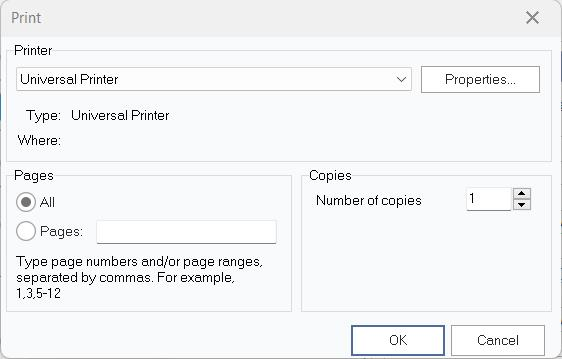
Boîte de dialogue de confirmation d'impression de l'organigramme
 Aperçu avant impression
Cette option de menu se trouve également dans le menu principal « Fichier ». Cette option permet de prévisualiser l'impression de l'organigramme actuel. Les options de mise en page (ci-dessus) seront utilisées pour définir les marges et l'orientation de la page. Utilisez les boutons situés au-dessus de l'aperçu pour passer d'une page à l'autre et régler le niveau de zoom de l'aperçu. Appuyez sur le bouton Imprimer pour imprimer le schéma directement depuis la fenêtre d'aperçu.
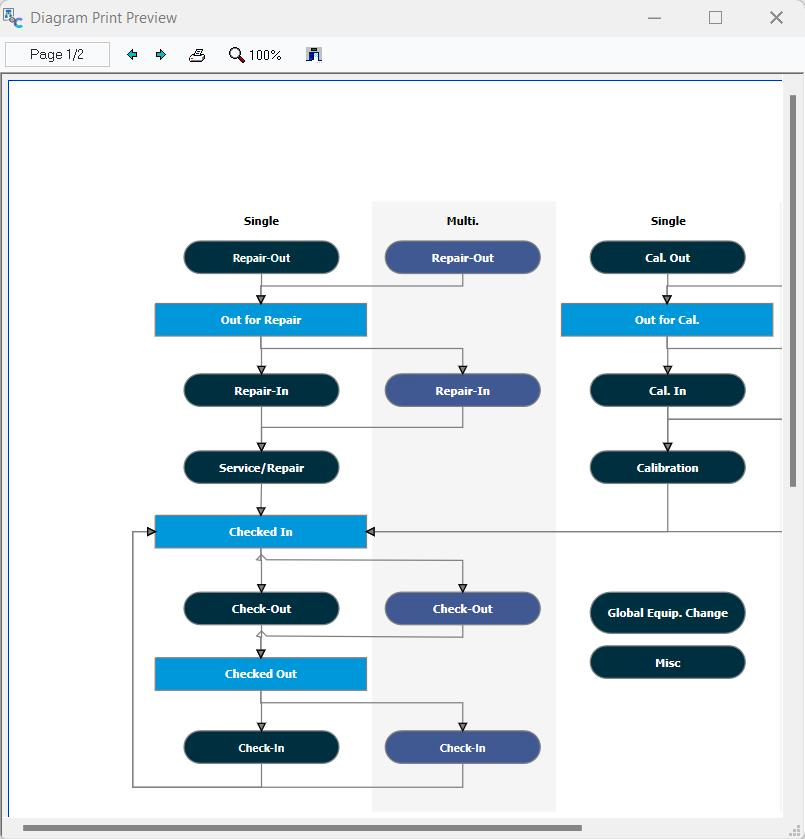 Boîte de dialogue d'aperçu avant impression de l'organigramme
 Couper
Cette option se trouve également dans le menu principal « Édition ». Utilisez cette option pour copier l'objet ou le texte sélectionné dans le presse-papiers de Windows.
 Copier
Cette option se trouve également dans le menu principal « Édition ». Utilisez cette option pour copier l'objet ou le texte actuellement sélectionné dans le presse-papiers de Windows.
 Coller
Cette option se trouve également dans le menu principal « Édition ». Utilisez cette option pour coller le contenu actuel du presse-papiers Windows dans l'organigramme. Cette option n'est disponible que si le presse-papiers Windows contient déjà un élément.
 Image
Image
Cette option est également disponible via un clic droit sur les objets sélectionnés dans l'organigramme et dans le [****]menu Objet. Utilisez cette option pour rechercher dans votre système de fichiers une image qui servira d'arrière-plan à l'objet actuellement sélectionné. La plupart des principaux formats de fichiers image sont pris en charge. Pour effacer une image précédemment sélectionnée, cliquez avec le bouton droit de la souris sur l'objet et sélectionnez « Effacer l'image ».
Remarque : Un seul type d'objet s'affiche sans bordure et reste transparent autour du texte ou des images : l'objet « Texte », disponible dans l'onglet « Tous les objets ». Donc, si vous souhaitez UNIQUEMENT afficher l'image, cet objet est le bon choix. Si vous souhaitez simplement afficher une image en arrière-plan d'une zone, un objet « Organigramme » standard fera l'affaire.
 Mettre au premier plan
Cette option est également accessible via le menu contextuel accessible par un clic droit dans l'organigramme. Utilisez cette option pour placer l'objet actuellement sélectionné au premier plan (ordre Z) : il apparaîtra ainsi par-dessus tous les autres objets.
 Renvoyer en arrière-plan
Cette option est également accessible via le menu contextuel (clic droit) dans l'organigramme. Utilisez cette option pour placer l'objet actuellement sélectionné au bas de l'ordre de superposition (Z-order) – c'est-à-dire derrière tous les autres objets.
 Police
Cette option est également disponible dans le menu Objet principal et via le menu contextuel accessible par un clic droit sur l'organigramme. Cette option n'est disponible que si un objet de diagramme (et non une ligne) est actuellement sélectionné. Cela affichera une boîte de dialogue familière permettant de modifier les paramètres de police de l'objet actuel :
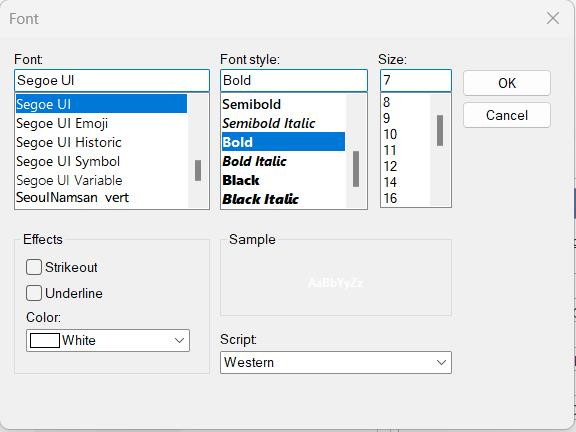 Boîte de dialogue « Options de police » d'
 Groupe
Cette option est également disponible dans le menu contextuel accessible par un clic droit sur l'organigramme. Cette option n'est disponible que si plusieurs objets sont sélectionnés dans l'organigramme. Utilisez cette option pour regrouper les objets sélectionnés. Les objets regroupés seront déplacés ensemble afin de conserver la même position relative. Un exemple courant de regroupement consiste à utiliser un objet Texte (puisqu'il n'a pas de bordure) pour afficher une image, puis à positionner cet objet image à proximité d'une zone d'événement ; vous pouvez ensuite regrouper ces objets afin qu'ils se déplacent toujours ensemble.
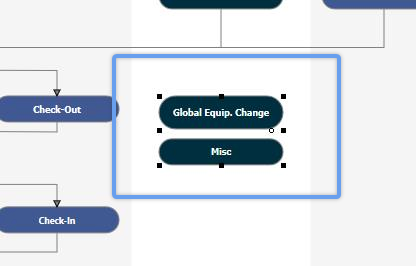
 Dissocier
Cette option est également disponible dans le menu contextuel accessible par un clic droit sur l'organigramme. Cette option n'est disponible que si vous avez sélectionné dans l'organigramme un groupe d'objets qui avaient été préalablement regroupés à l'aide de l'option ci-dessus. Utilisez cette option pour supprimer le regroupement précédent.
Panneau de la barre d'outils « Propriétés de l'objet »

 Forme Couleur
Cette option est également disponible dans le menu Objets et via le menu contextuel accessible par un clic droit sur l'organigramme. Modifier la couleur de la forme actuellement sélectionnée (le cas échéant). Choisissez l'une des 40 couleurs par défaut. Si vous souhaitez sélectionner des couleurs avancées, utilisez le menu « Objets » ou cliquez avec le bouton droit de la souris.
 Dégradé
Cette option est également disponible (bien que dans une interface différente) dans le menu Objets. Choisissez l'un des 14 styles de dégradé (les exemples sont présentés en noir et blanc) et sélectionnez les couleurs de départ et d'arrivée. Sélectionnez « Sans dégradé » pour supprimer le dégradé de l'objet sélectionné.
 Style de pinceau
Utilisez cette option pour modifier le style de pinceau de l'arrière-plan de l'objet sélectionné : vous pouvez choisir entre un arrière-plan uni, un arrière-plan vide, diverses lignes, des hachures, etc.
 Ombre
Ombre
Utilisez cette option pour créer une ombre pour l'objet sélectionné. Les ombres peuvent être orientées dans n'importe quelle direction : les quatre options sont disponibles. Vous pouvez également sélectionner « Aucune ombre » pour supprimer les paramètres d'ombre actuels. Pour plus d'options, sélectionnez « Paramètres d'ombres ». Cette boîte de dialogue vous permet également de modifier la largeur de l'ombre.
 Style de ligne
Utilisez cette option pour modifier le style de la ligne actuellement sélectionnée. Les lignes peuvent être continues, en pointillés, en tirets, etc.
 Couleur de la ligne
Cette option est également disponible dans le menu Objet principal et via le menu contextuel accessible par un clic droit sur l'organigramme. Utilisez cette option pour modifier la couleur de la ligne actuellement sélectionnée : vous pouvez choisir parmi l'une des 40 couleurs par défaut. Utilisez l'option correspondante accessible via le clic droit ou le menu Objet pour créer une couleur personnalisée.
 Transparence
Utilisez cette option pour régler la transparence de l'objet actuellement sélectionné. Notez que cette transparence s'applique à l'ensemble de la boîte, y compris les images, le texte, etc.
 Largeur de ligne
Utilisez cette option pour modifier la largeur de la ligne actuellement sélectionnée. L'épaisseur de la ligne peut être comprise entre 1 et 9 points.
 Couleur du texte
Cette option est également disponible dans le menu Objet principal et via le menu contextuel accessible par un clic droit sur l'organigramme. Utilisez cette option pour modifier la couleur du texte ou de l'objet actuellement sélectionné. Choisissez l'une des 40 couleurs par défaut. Si vous souhaitez créer une couleur personnalisée, utilisez le lien correspondant dans le menu principal « Objet » ou l'option accessible par un clic droit sur l'organigramme.
Panneau de la barre d'outils « Propriétés de la police/du texte »

 Nom, taille et style de la police
Utilisez ces options pour sélectionner rapidement la police, la taille et le style (gras, italique, souligné) du texte ou de l'objet actuellement sélectionné. Cette option est également accessible depuis le menu principal « Objet » et via le menu contextuel qui s'affiche lorsque l'on clique avec le bouton droit de la souris sur l'organigramme. Dans ces cas-là, on utilise une boîte de dialogue à la place des commandes de la barre d'outils.
 Aligner à gauche
Aligne le texte sélectionné sur le côté gauche de l'objet - alignement horizontal.
 Centrer
Aligne le texte sélectionné au centre de l'objet (alignement horizontal).
 Aligner à droite
Aligne le texte sélectionné sur le côté droit de l'objet - alignement horizontal.
 Aligner en haut
Aligne le texte sélectionné sur le haut de l'objet - alignement vertical.
 Centrer
Centre le texte sélectionné au milieu de l'objet - alignement vertical.
 Aligner en bas
Aligne le texte sélectionné sur le bas de l'objet - alignement vertical.
Panneau de la barre d'outils « Alignement/Espacement »

 Aligner les bords gauches
Utilisez cette option pour aligner les bords gauches de tous les objets sélectionnés (alignement horizontal).
 Aligner les bords droits
Utilisez cette option pour aligner les bords droits de tous les objets sélectionnés (alignement horizontal).
 Aligner les centres horizontalement
Utilisez cette option pour aligner les centres de tous les objets sélectionnés – alignement horizontal.
 Aligner les bords supérieurs
Utilisez cette option pour aligner les bords supérieurs de tous les objets sélectionnés (alignement vertical).
 Aligner les bords inférieurs
Utilisez cette option pour aligner les bords inférieurs de tous les objets sélectionnés – alignement vertical.
 Aligner les centres verticalement
Utilisez cette option pour aligner les centres de tous les objets sélectionnés – alignement vertical.
 Aligner sur la même largeur
Utilisez cette option pour ajuster la largeur de tous les objets sélectionnés à celle du premier objet sélectionné.
 Aligner la hauteur
Utilisez cette option pour ajuster la hauteur de tous les objets sélectionnés à celle du premier objet sélectionné.
 Mettre à la même taille
Utilisez cette option pour donner à tous les objets sélectionnés la même hauteur et la même largeur, telles que définies par le premier objet sélectionné.
 Espacer uniformément à l'horizontale
Utilisez cette option pour espacer uniformément à l'horizontale tous les objets sélectionnés. On prend donc en compte le côté gauche de l'objet le plus à gauche, puis le côté droit de l'objet le plus à droite, et tous les objets situés entre les deux sont répartis de manière régulière horizontalement entre ces deux points.
 Augmenter l'espacement horizontal
Utilisez cette option pour éloigner d'un pas tous les objets sélectionnés dans le sens horizontal. En général, cette opération est effectuée après l'option « Espacer uniformément à l'horizontale » mentionnée ci-dessus. Ainsi, une fois que tous les objets sont espacés de manière régulière horizontalement, vous pouvez utiliser cette opération pour ajouter un espace horizontal supplémentaire entre tous les objets.
 Réduire l'espacement horizontal
Utilisez cette option pour rapprocher d'un cran tous les objets sélectionnés. En général, cette opération est effectuée après l'option « Espacer uniformément à l'horizontale » mentionnée ci-dessus. Ainsi, une fois que tous les objets sont espacés de manière régulière horizontalement, vous pouvez utiliser cette opération pour supprimer la même distance horizontale entre tous les objets.
 Espacer uniformément verticalement
Utilisez cette option pour espacer uniformément tous les objets sélectionnés dans le sens vertical. On prend donc en compte la face supérieure de l'objet le plus haut, puis la face inférieure de l'objet le plus bas, et tous les objets situés entre les deux sont répartis verticalement de manière régulière entre ces deux points.
 Augmenter l'espacement vertical
Utilisez cette option pour éloigner d'un cran tous les objets sélectionnés les uns des autres dans le sens vertical. En général, cette opération est effectuée après l'option « Espacer verticalement de manière égale » mentionnée ci-dessus. Ainsi, une fois que tous les objets sont espacés de manière régulière à la verticale, vous pouvez utiliser cette opération pour ajouter un espace vertical supplémentaire entre tous les objets.
 Réduire l'espacement vertical
Utilisez cette option pour rapprocher verticalement tous les objets sélectionnés d'un cran. En général, cette opération est effectuée après l'option « Espacer verticalement de manière égale » mentionnée ci-dessus. Ainsi, une fois que tous les objets sont espacés de manière régulière à la verticale, vous pouvez utiliser cette opération pour supprimer la même distance verticale entre tous les objets. |