Éditeur d'organigrammes - Options, statuts de suivi, types d'événements
Il existe de nombreuses options spécifiques liées à l'utilisation de l'organigramme dans l'interface du tableau de bord et destinées à faciliter la création rapide d'organigrammes :
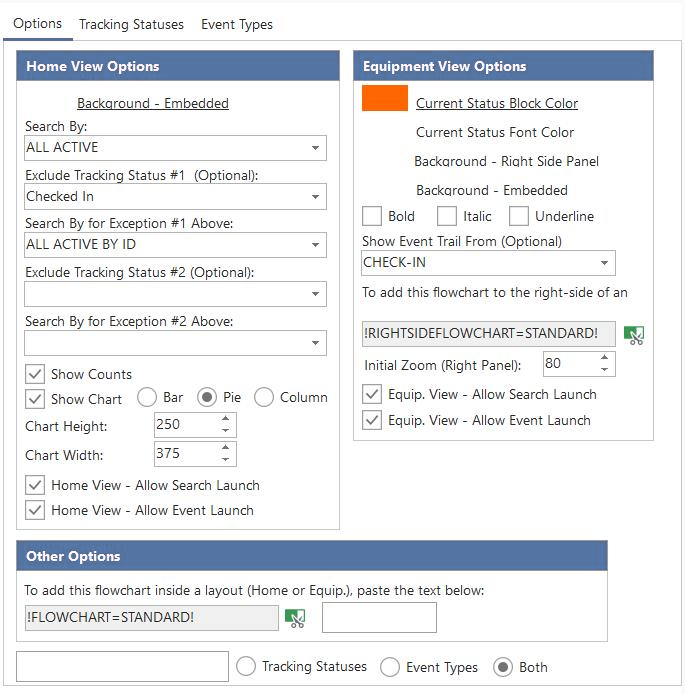 Options d'
, statuts de suivi, types d'événements
Onglet Options
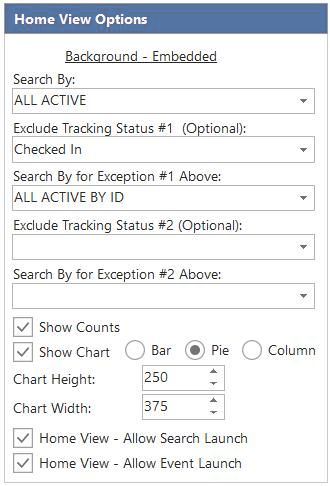
Accueil Options d'affichage - Onglet Options
Arrière-plan - Intégration dans «
» : cette option permet de définir la couleur d'arrière-plan de l'organigramme lorsqu'il est intégré dans une vue d'accueil. N'oubliez pas que les vues d'accueil ont toujours un fond blanc dans IndySoft. En règle générale, il est préférable d'utiliser un fond blanc pour les organigrammes des vues d'accueil, sauf si vous souhaitez « faire ressortir » l'organigramme par rapport au reste de la mise en page. N'oubliez pas non plus que le même organigramme peut être utilisé dans les mises en page de la vue Accueil et de la vue Équipement ; par conséquent, l'arrière-plan que vous voyez actuellement dans l'éditeur d'organigrammes lors de la conception n'est pas nécessairement celui qui sera utilisé lorsque l'organigramme sera intégré. Cette option permet de définir la couleur d'arrière-plan. Cliquez sur le lien « Arrière-plan - Intégré » pour sélectionner une couleur. Choisissez l'une des 40 couleurs par défaut ou cliquez sur « Plus de couleurs » pour créer votre propre couleur. Vous pouvez également cliquer sur « Par défaut » pour revenir à la couleur par défaut, qui est le blanc.
Pour utiliser la couleur actuellement sélectionnée pour « Arrière-plan - Intégré » (vue d'accueil) dans l'organigramme pendant la conception, cliquez une fois sur la case d'aperçu des couleurs située à gauche de « Arrière-plan - Intégré ». Par exemple, vous pourriez choisir une couleur de fond blanche lorsque l'organigramme actuel est intégré dans une vue d'accueil. Il se peut toutefois que la couleur de fond soit grise lorsque l'organigramme actuel s'affiche dans le panneau de droite de la vue Équipement. C'est donc à vous de choisir la couleur d'arrière-plan que vous souhaitez afficher lorsque vous créez un organigramme dans l'éditeur d'organigrammes.
Recherche par
Lorsque l'organigramme est utilisé dans une vue d'accueil, tous les objets (cases) de l'organigramme dont les légendes correspondent à des statuts de suivi deviennent interactifs. Il vous suffit de cliquer une fois sur ces cases pour accéder à des boîtes de dialogue de recherche personnalisée qui mettent en évidence les ressources présentant ce statut de suivi particulier ; vous pouvez ensuite, le cas échéant, lancer des événements directement à partir de ces boîtes de dialogue. Utilisez donc ces paramètres pour indiquer à IndySoft quelle option de recherche personnalisée (configurée dans Configuration des recherches personnalisées / Rapports / Mises en page) doit être utilisée. La seule chose qui est « ajoutée » à cette recherche personnalisée par rapport aux paramètres par défaut est l'intégration du statut de suivi sélectionné dans le filtre. De plus, IndySoft suit automatiquement les flèches de l'organigramme qui partent de la case actuellement sélectionnée et identifie tous les événements qui surviennent ensuite dans le flux. Ces événements sont automatiquement ajoutés à la boîte de dialogue de recherche personnalisée sous forme de boutons « Accès rapide aux événements ».
Prenons un exemple. Imaginons que vous utilisiez ce paramètre pour diriger l'organigramme vers la boîte de dialogue de recherche personnalisée « IN MAIN LAB ». Cela se configure dans le Gestionnaire de profils... Configurer les recherches personnalisées / les rapports / les mises en page en utilisant les paramètres suivants :
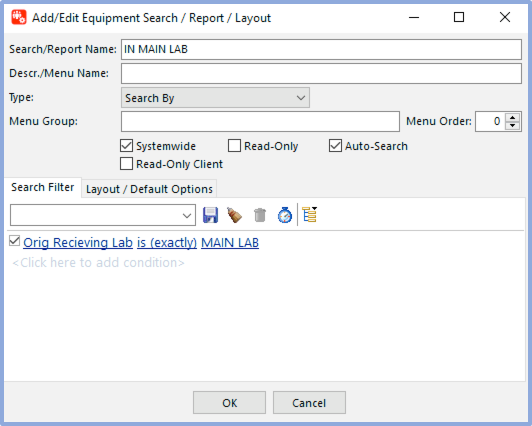
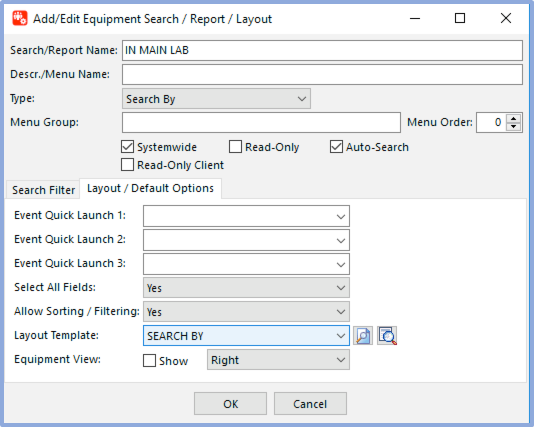
Exemples de paramètres - DANS LE LABORATOIRE PRINCIPAL, recherche personnalisée par
Tout d'abord, notez que la case à cocher « À l'échelle du système » n'a ici aucune pertinence : cette case (ainsi que les éventuelles exceptions au niveau de l'entreprise, de l'utilisateur ou du profil) n'est utilisée que pour définir les options de recherche dans le menu d'en-tête « Recherche/Rapport » de l'écran principal du tableau de bord. Notez ensuite que cette recherche est filtrée par « Orig. ». Le laboratoire de réception est (exactement) le « laboratoire principal ». (« Orig. ») « Laboratoire de réception » est un champ « Statut actuel » renommé en « Orig. ». (Dans cet exemple, vous recevez « Lab' »). Ce filtre s'applique donc chaque fois que cette recherche personnalisée est utilisée, même si elle est lancée à partir d'un organigramme. Mais si vous lancez la recherche en cliquant sur un élément lié au statut de suivi dans l'organigramme de la page d'accueil... par exemple en cliquant sur « En attente d'expédition » ci-dessous...

Le filtre utilisé pour la recherche sera alors « Orig. ». Le laboratoire de réception est (exactement) « MAIN LAB » et le statut de suivi est (exactement) « En attente d'expédition », comme le montre l'exemple ci-dessous :
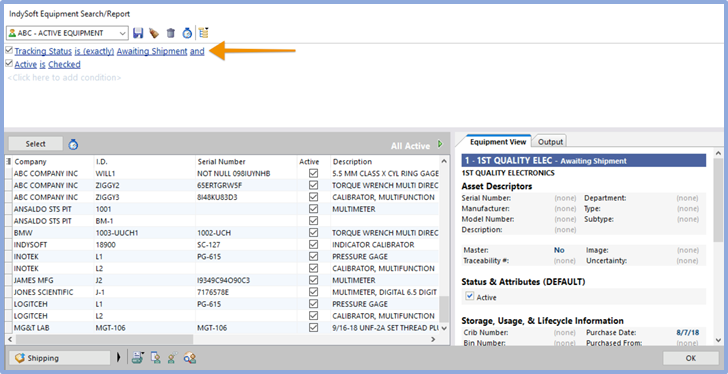
Recherche personnalisée à partir de l'écran d'accueil : organigramme
Notez également que le bouton de lancement rapide de l'événement « Routage » a été ajouté automatiquement à la recherche personnalisée, et non défini dans les paramètres de la boîte de dialogue « Recherche personnalisée » du Gestionnaire de profils. En effet, les boutons d'accès rapide aux événements sont ajoutés automatiquement en fonction de l'enchaînement des événements dans l'organigramme. IndySoft sélectionne l'objet sur lequel l'utilisateur a cliqué, en l'occurrence « En attente d'acheminement », puis suit toutes les flèches qui partent de cet objet dans l'organigramme pour rejoindre d'autres objets. Si ces objets comportent du texte correspondant à des événements de la base de données, IndySoft sait alors que ces événements constituent des choix pertinents pour l'événement suivant et les affiche sous forme de boutons de lancement rapide dans la barre de recherche. Remarque : si vous définissez les boutons « Lancement rapide » dans la boîte de dialogue Configurer les recherches personnalisées / Rapports / Mises en page, ceux-ci ne s'afficheront explicitement que lorsque la recherche personnalisée sera lancée à partir du panneau de menu « Recherche/Rapport » du tableau de bord. Lorsque la recherche est lancée à partir d'un organigramme, les boutons de lancement rapide ne sont créés par IndySoft qu'après avoir parcouru l'organigramme et identifié les événements appropriés.
Exclure un statut de suivi (facultatif)
L'option « Rechercher par » ci-dessus fonctionne très bien pour tous les statuts de suivi correspondant aux statuts utilisés lorsque l'actif est « en cours de traitement » – par exemple après sa réception, son entretien, etc. En effet, dans ces statuts, vous associez généralement des ressources à certains champs clés, tels que « emplacement actuel », etc., qui sont utilisés dans le filtre défini dans l'option « Rechercher par » ci-dessus. Mais en général, un statut de suivi indique « Renvoyé au client », « En atelier » ou « Actif » : cela signifie que le bien est de nouveau en service et qu'il ne fera probablement pas l'objet d'un nouveau « aller-retour » avant le prochain événement prévu. Supposons qu'une recherche par boîte de dialogue soit lancée à partir de l'organigramme pour les actifs présentant ce statut de suivi. Dans ce cas, nous ne pouvons pas appliquer le même filtre général à ces éléments, car ils ne sont actuellement affectés à aucun emplacement. Tous les filtres de statut de suivi de notre exemple ci-dessus peuvent être combinés avec notre filtre général « Orig. Le laboratoire de réception est (exactement) « MAIN LAB », mais cela ne fonctionnerait pas pour les articles dont le statut de suivi est actuellement « Renvoyé au client », car le « Orig. Le champ « Laboratoire de réception » est vidé lorsque les actifs ont ce statut (à titre d'exemple). Cette option vous permet donc de définir quel statut de suivi correspond à cette « exception » ; grâce à l'option ci-dessous, vous pouvez rediriger la recherche lancée à partir des objets du diagramme de flux présentant ce statut de suivi vers un autre ensemble de paramètres de la boîte de dialogue de recherche.
Cette exception est également utile lorsque l'option « Afficher le graphique à barres » ci-dessous est utilisée. Si vous aviez inclus cet état général du suivi dans le diagramme à barres, celui-ci serait probablement illisible. Imaginons, par exemple, que vous suiviez 1 000 actifs dans votre flux de travail depuis votre site actuel (« MAIN LAB »). Cela signifie que 1 000 équipements entrent et sortent des sites de maintenance selon les calendriers de maintenance, etc. À tout moment, 950 de ces équipements peuvent être « en cours d'utilisation » (en atelier, chez le client, etc.) tandis que les 50 autres se trouvent quelque part dans votre processus de service. Si vous aviez inclus le statut de suivi « Renvoyé au client » dans le graphique à barres, la barre correspondant à ce statut serait 20 fois plus longue que les autres, ce qui rendrait pratiquement impossible de cliquer sur les autres barres, car elles seraient trop petites.
Rechercher selon l'exception sélectionnée ci-dessus
Supposons que vous ayez sélectionné un statut de suivi des exclusions parmi les options ci-dessus. Dans ce cas, vous pouvez utiliser cette option pour associer ce statut de suivi à une autre boîte de dialogue de recherche des paramètres, telle que configurée dans Configuration des recherches personnalisées / Rapports / Mises en page.
Afficher les nombres
Si cette option est cochée, les objets du diagramme de la vue d'accueil liés au statut de suivi afficheront automatiquement le nombre d'actifs correspondant à ce statut de suivi (ainsi qu'à tout filtre défini dans le paramètre « Rechercher par »). Ce décompte permet ainsi à l'utilisateur d'avoir un aperçu du nombre de fichiers, ce qui lui évite d'avoir à cliquer sur chaque boîte de dialogue pour confirmer. Lorsque cette option est activée, vous remarquerez également que les valeurs différentes de zéro des objets de suivi sont mises en évidence par un cadre. Voir les exemples ci-dessous :
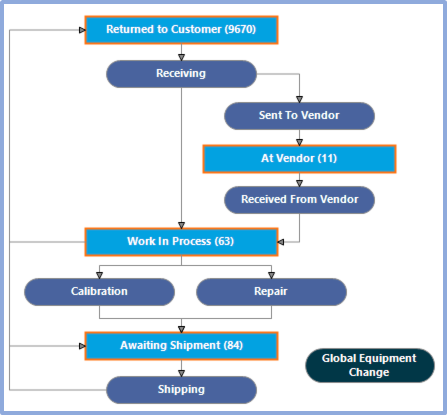
avec l'affichage des comptes activé
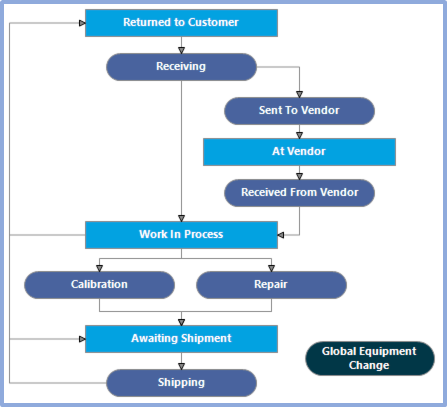
avec l'affichage des comptes désactivé
Afficher le diagramme
Lorsque cette option est cochée, un petit diagramme s'affiche à droite de l'organigramme dans la vue d'accueil. Vous pouvez choisir entre un graphique à barres, un graphique circulaire et un graphique à colonnes. Ce diagramme à barres résume les mêmes valeurs non nulles que celles présentées dans l'organigramme. Seuls les statuts de suivi dont le nombre n'est pas nul sont inclus dans le diagramme à barres. Le graphique est interactif, tout comme l'organigramme. Il suffit de cliquer une fois sur n'importe quelle barre ou section pour lancer une recherche personnalisée de tous les éléments présentant ce statut de suivi. Cette opération revient à cliquer sur le même statut de suivi dans l'organigramme situé à gauche. Alors, apprenez à vos utilisateurs à toujours cliquer sur la barre la plus longue : ils verront ainsi que tout se déroule sans accroc (du moins en ce qui concerne le nombre d'éléments). Exemple ci-dessous :
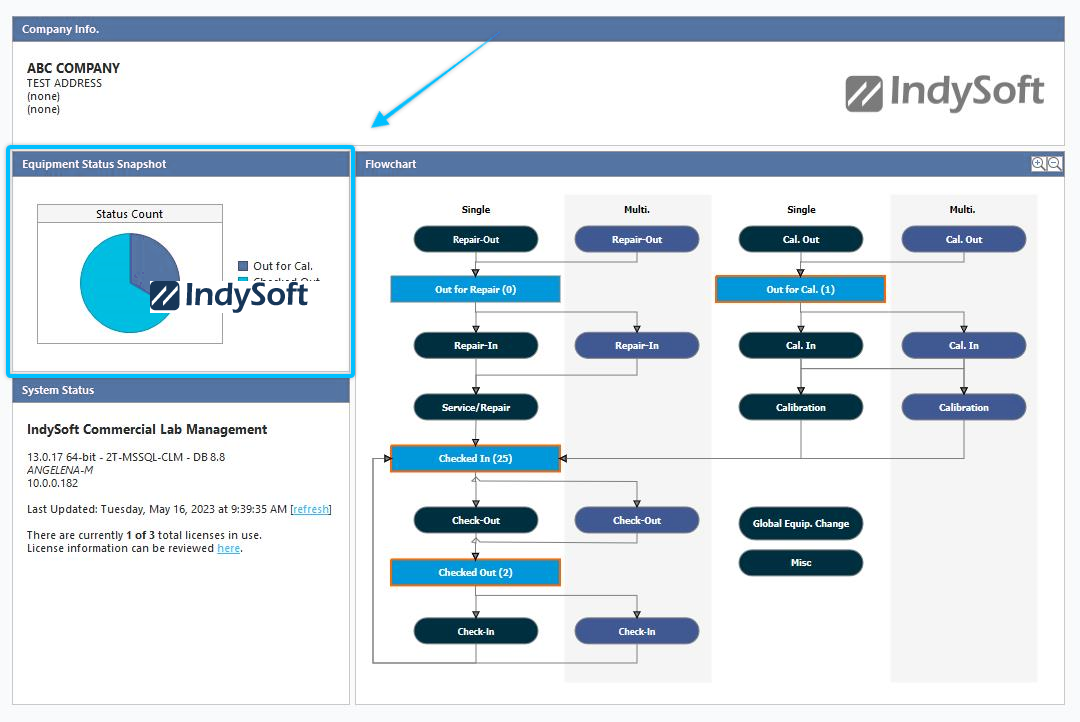
Exemple - Afficher un diagramme à barres dans l'organigramme de la vue d'accueil
Hauteur du graphique (par ligne)
Si vous avez activé l'option « Afficher le graphique » ci-dessus, cette option permet de contrôler la hauteur du graphique à barres, telle qu'elle apparaît dans la vue d'accueil. Remarque : cette hauteur s'applique à chaque ligne, et non à l'ensemble du diagramme à barres. Cela garantit que le diagramme à barres présentera une apparence homogène en termes de hauteur de chaque barre, qu'il comporte 12 barres distinctes ou seulement 3, etc.
Largeur du graphique
Si vous avez activé l'option « Afficher le graphique » ci-dessus, cette option permet de contrôler la largeur globale du graphique à barres, telle qu'elle apparaît dans la vue d'accueil.
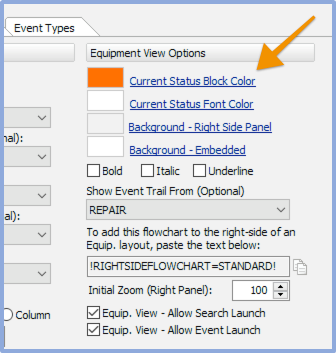
Options d'affichage de l'équipement - Onglet Options
Couleur du bloc « État actuel »
Lorsqu'un organigramme est utilisé avec la vue « Équipement », IndySoft prend en compte l'état de suivi de l'actif actuellement affiché dans la vue « Équipement » et met en évidence cet état dans l'organigramme. Cette option permet de définir la couleur de cette mise en évidence. Dans l'exemple ci-dessous, l'élément d'actif est « En attente de Cal » :
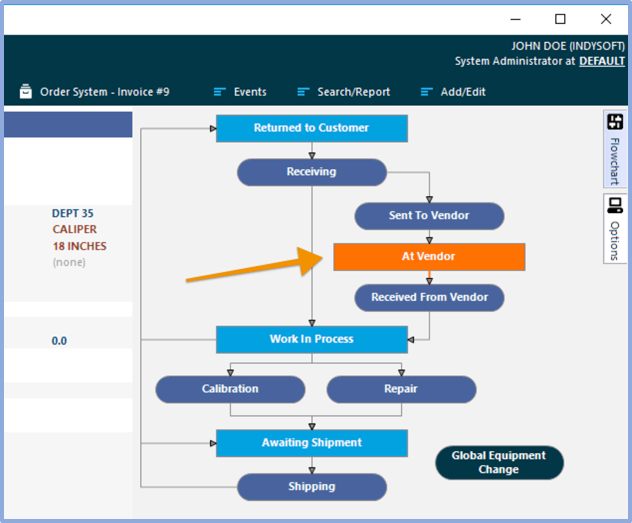
Mise en évidence de la couleur du bloc correspondant à l'état actuel
Notez que cette même couleur de mise en évidence est utilisée pour colorer le texte des événements qui ont déjà été traités dans le flux de travail (pour ce « cycle »). Ainsi, dans l'exemple ci-dessus, l'élément est « En attente de Cal » et a déjà passé les étapes « Réception » et « Acheminement » (puisque le texte correspondant à ces étapes est surligné en bleu). Enfin, notez que toutes les flèches reliant l'état de suivi actuel à d'autres événements sont également surlignées en bleu. Dans l'exemple ci-dessus, l'étape suivante appropriée est donc « Calibrage interne ».
Couleur de la police de l'état actuel
Ce paramètre et la « Couleur du bloc de l'état actuel » sont utilisés ci-dessus. Ce paramètre permet de définir la couleur de la police utilisée dans le bloc d'état de suivi actuel.
Arrière-plan - Panneau de droite
Il est possible de choisir une couleur d'arrière-plan différente selon que l'organigramme s'affiche sur le côté droit de la vue Équipement ou qu'il y est intégré. Ce paramètre permet de définir la couleur d'arrière-plan du panneau latéral droit. En général, cette couleur de fond est grise, afin de se fondre dans les objets environnants.
Contexte - Intégration de l'
Il est possible de choisir une couleur de fond différente selon que l'organigramme s'affiche à droite de la vue Équipement ou qu'il y est intégré. Ce paramètre permet de définir la couleur d'arrière-plan des organigrammes intégrés dans la vue Équipement. En général, cette couleur de fond est blanche, afin de se fondre dans les objets environnants.
Gras / Italique / Souligné
Utilisez ces trois options pour mettre davantage en évidence le texte de la zone indiquant l'état actuel du suivi. Exemples ci-dessous :

Options de mise en gras / italique / soulignement désactivées

Options de mise en gras / italique / soulignement activées
Afficher le parcours des événements à partir de (facultatif)
Comme indiqué ci-dessus, la couleur de mise en évidence est utilisée dans l'organigramme pour signaler les événements qui se sont produits avant l'état actuel au cours du cycle en cours du flux de travail. Cette même chronologie des événements peut être reproduite dans un « historique des événements » affiché au bas de la vue Équipement. Les événements sont présentés de manière linéaire, un peu comme un fil d'Ariane :
 Parcours de l'événement «
»
Ainsi, dans l'exemple ci-dessus, l'actif est actuellement en attente de « Cal », et les événements « Réception » et « Acheminement » ont déjà eu lieu. Si vous passez la souris sur l'un des événements, vous verrez s'afficher un rappel de la date et de l'heure de l'événement, ainsi que le nom de la personne qui l'a organisé. Si vous cliquez sur l'événement dans l'historique des événements, vous pouvez le consulter, comme si vous l'aviez ouvert depuis la grille de l'historique.
Pour tracer correctement la piste d'événements, IndySoft doit d'abord identifier le premier événement (ou l'événement « le plus en amont ») de votre flux de travail. Cet événement se déclenche à chaque aller-retour ; il s'agit généralement d'un événement de type « réception ». Sélectionnez ce type d'événement dans le menu déroulant « Afficher l'historique des événements à partir de ».
Pour ajouter un organigramme à droite de la rubrique « Équipement ». mise en page...
Ce texte est fourni à titre indicatif afin de vous rappeler le texte à copier-coller dans la vue « Équipement » pour activer l'organigramme qui s'affichera à droite de la mise en page. Ce texte sera remplacé par du texte vide lors du rendu de la mise en page.
s initiales sur Zoom : il arrive parfois que les mises en page prennent beaucoup d'espace, au point d'occuper une trop grande partie de la mise en page ou du panneau de droite. Ce paramètre permet de définir un pourcentage de zoom initial appliqué chaque fois que l'organigramme est rafraîchi à l'écran. Si vous souhaitez rétablir l'organigramme à sa taille normale, utilisez l'outil « Pourcentage » dans la barre d'outils.
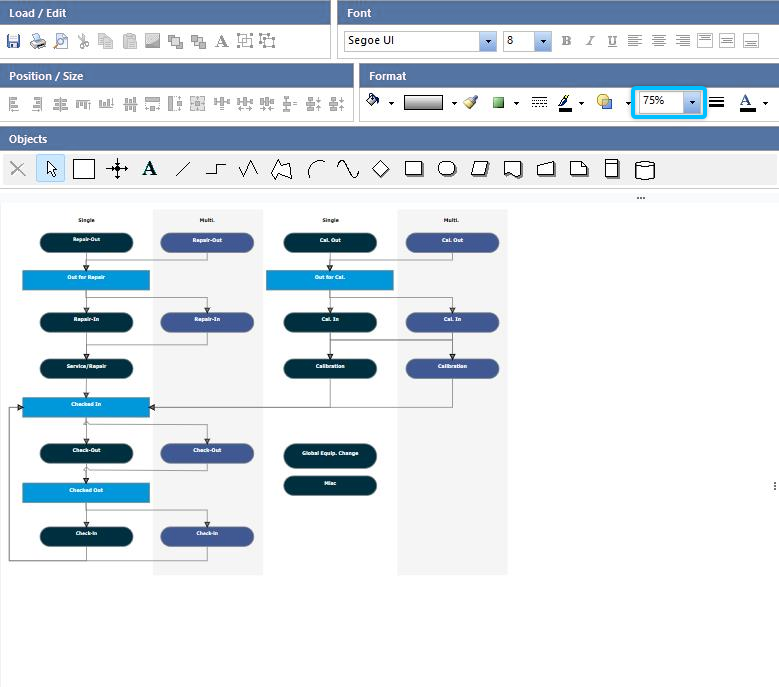
Agrandissement à 75 %
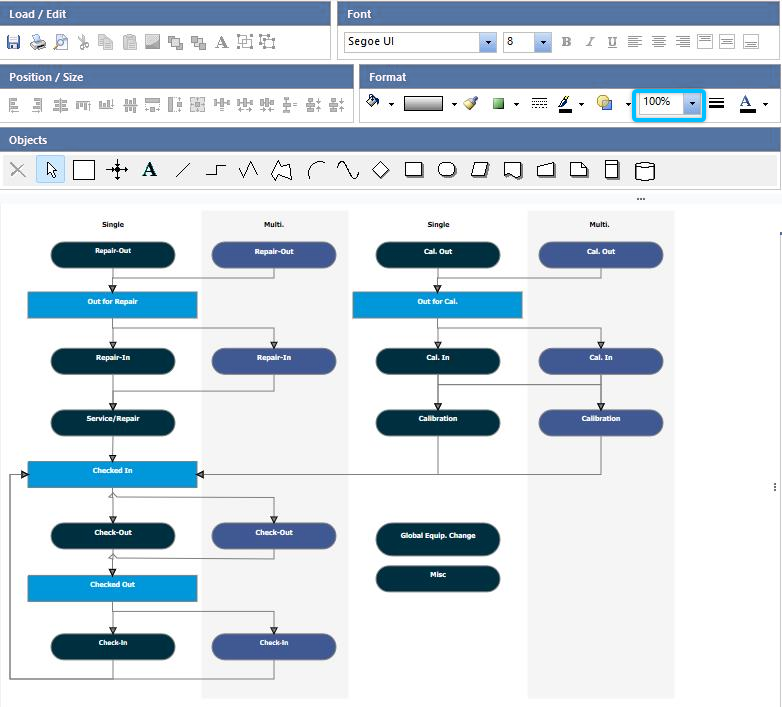
En grand format

Autres options - Onglet Options
Pour insérer cet organigramme dans une mise en page... - Coller l'élément de fusion !FLOWCHART-STANDARD!
Organigramme de test - Cela vous permet de tester les fonctionnalités interactives de votre organigramme.

Onglet « Suivi »
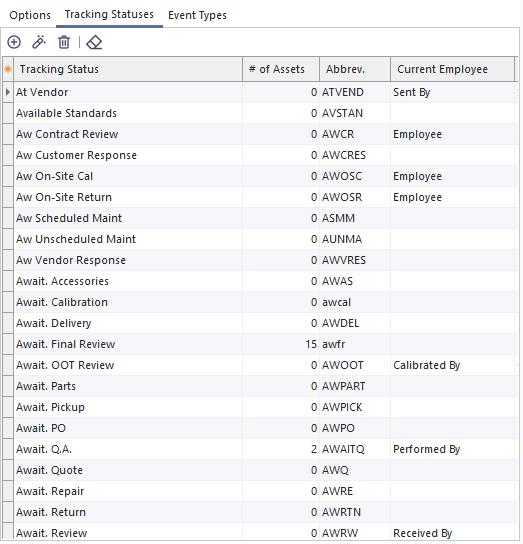 Onglet « Suivi » de
Cet onglet est proposé à titre d'aide - pour vous rappeler les statuts de suivi disponibles dans le flux de travail - tels que définis dans le Module de configuration du flux de travail. Faites glisser et déposez n'importe quel statut de suivi depuis le tableau vers un objet du diagramme de flux : dès qu'il est déposé, le texte de l'objet sera remplacé par le statut de suivi déposé.
Onglet « Types d'événements »
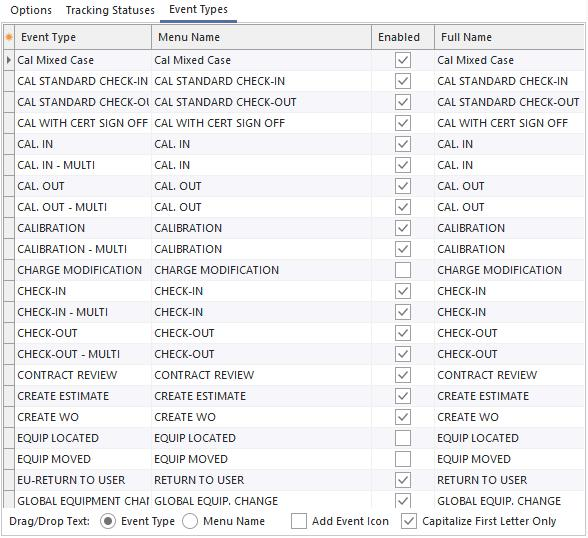
Onglet « Types d'événements »
Cet onglet est proposé à titre d'aide - pour vous rappeler les types d'événements disponibles dans le flux de travail - tels que définis dans le Module de configuration du flux de travail. Faites glisser et déposez n'importe quel événement de la grille sur un objet du diagramme de flux : dès qu'il sera déposé, le texte de l'objet sera remplacé par celui de l'événement déposé. Si vous souhaitez utiliser le texte du type d'événement, sélectionnez « Type d'événement » sous le tableau. Si vous préférez utiliser le nom du menu de l'événement (qui peut différer du type d'événement), sélectionnez « Nom du menu ». Quelle que soit l'option choisie, sélectionnez « Mettre la première lettre en majuscule uniquement » (réglage par défaut) si vous souhaitez que la première lettre de chaque mot soit en majuscule et toutes les autres en minuscules ; sinon, tous les caractères seront en majuscules.
Enfin, vous pouvez glisser-déposer des images d'événements dans l'organigramme en sélectionnant l'option « Icône d'événement ». Il est souvent préférable de glisser-déposer ces images sur des objets « Texte » ne contenant aucune valeur textuelle. Les objets « Texte » fonctionnent bien car ils ont un fond transparent : ainsi, seule l'image s'affiche (ainsi que le texte, le cas échéant). |