Editor di diagrammi di flusso - Opzioni, stati di tracciamento, tipi di evento
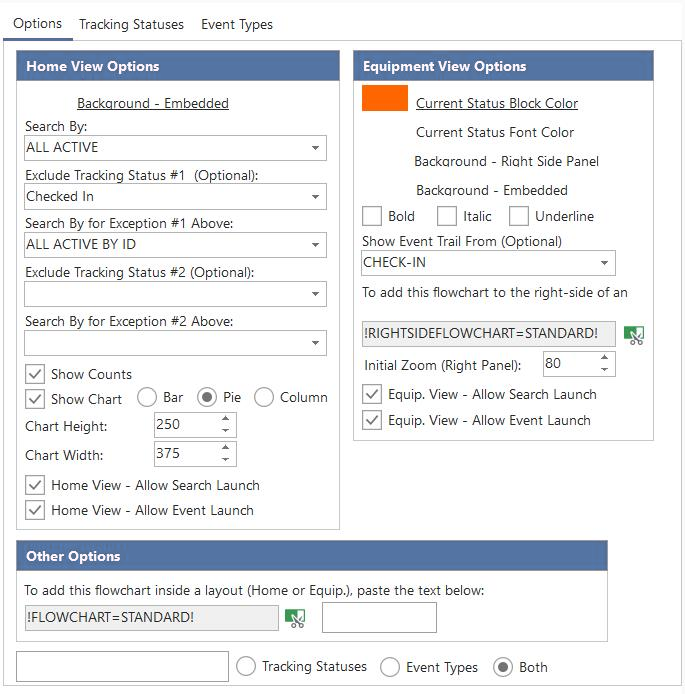
Sono disponibili numerose opzioni specifiche relative all'utilizzo del diagramma di flusso nell'interfaccia della Dashboard e volte a facilitare la creazione rapida dei diagrammi di flusso:
 Opzioni di
, stati di tracciamento, tipi di evento
Scheda Opzioni
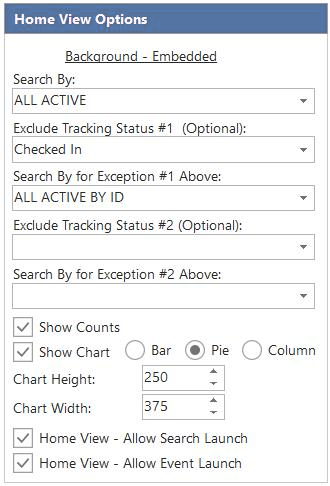
Home - Opzioni di visualizzazione - Scheda Opzioni
Sfondo - Inserito
Questa opzione controlla il colore di sfondo del diagramma di flusso quando viene inserito in una vista Home. Ricorda che in IndySoft le schermate iniziali hanno sempre uno sfondo bianco: in genere, lo sfondo bianco è preferibile per i diagrammi di flusso delle schermate iniziali, a meno che non si voglia "distinguere" il diagramma di flusso dal resto dell'impaginazione. Inoltre, tieni presente che lo stesso diagramma di flusso può essere utilizzato sia nei layout della vista Home che in quelli della vista Attrezzature; pertanto, lo sfondo che vedi attualmente nell'Editor di diagrammi di flusso durante la progettazione non è necessariamente quello che verrà utilizzato quando il diagramma verrà incorporato. Questa opzione consente di impostare il colore di sfondo. Clicca sul collegamento "Sfondo - Incorporato" per selezionare un colore. Scegli uno dei 40 colori predefiniti oppure clicca su "Altri colori" per creare il tuo colore personalizzato. Puoi anche premere "Predefinito" per tornare al colore predefinito, ovvero il bianco.
Per utilizzare il colore attualmente selezionato per "Sfondo - Incorporato" (Vista Home) nel diagramma di flusso durante la progettazione, fare clic una volta sulla casella di anteprima del colore a sinistra di "Sfondo - Incorporato". Ad esempio, potresti impostare il colore di sfondo su bianco quando il diagramma di flusso corrente è incorporato in una vista Home. Tuttavia, è possibile che lo sfondo appaia grigio quando il diagramma di flusso corrente viene visualizzato nel pannello di destra della vista "Attrezzature". Spetta quindi a te decidere quale colore di sfondo visualizzare mentre lavori nell'Editor di diagrammi di flusso.
Cerca per
Quando il diagramma di flusso viene utilizzato in una vista Home, tutti gli oggetti (riquadri) del diagramma di flusso con didascalie corrispondenti agli stati di tracciamento diventano interattivi. È possibile fare clic su queste caselle per avviare una ricerca personalizzata tramite finestre di dialogo che evidenziano le risorse con quel particolare stato di tracciamento e, successivamente, eventualmente avviare eventi direttamente da tali finestre di dialogo. Utilizza quindi queste impostazioni per indicare a IndySoft quale opzione "Cerca per" personalizzata (configurata in Imposta ricerche personalizzate / Report / Layout) deve essere utilizzata. L'unica cosa che viene "aggiunta" a questa ricerca personalizzata rispetto alle impostazioni predefinite è l'inclusione dello stato di tracciamento selezionato nel filtro. Inoltre, IndySoft segue automaticamente le frecce del diagramma di flusso che partono dalla casella attualmente selezionata e individua tutti gli eventi che si verificano successivamente nel flusso. Questi eventi vengono aggiunti automaticamente alla finestra di dialogo "Ricerca personalizzata" sotto forma di pulsanti "Avvio rapido degli eventi".
Facciamo un esempio. Supponiamo che tu utilizzi questa impostazione per indirizzare il diagramma di flusso verso la finestra di dialogo di ricerca personalizzata "IN MAIN LAB". Si imposta in Gestione profili... Configura ricerche personalizzate / report / layout con queste impostazioni:
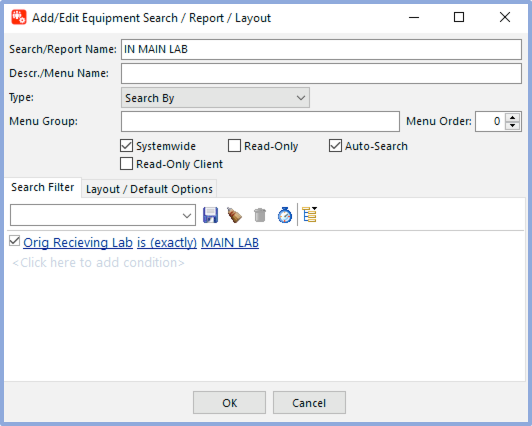
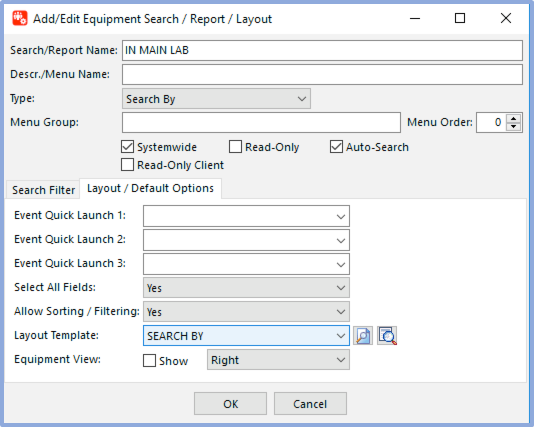
Esempi di impostazioni - IN MAIN LAB, ricerca personalizzata per
Innanzitutto, tieni presente che la casella di controllo "A livello di sistema" in questo caso non è rilevante: tale casella (insieme a eventuali eccezioni relative all'azienda, all'utente o al profilo) viene utilizzata solo quando si visualizzano le opzioni di ricerca nel menu di intestazione "Ricerca/Report" nella schermata principale della Dashboard. Si noti inoltre che questa ricerca è filtrata per "Orig." Il "Receiving Lab" è (esattamente) il "MAIN LAB". (Orig. "Receiving Lab" è un campo "Stato attuale" rinominato in "Orig." In questo esempio stai ricevendo "Lab'"). Questo filtro viene quindi applicato ogni volta che si utilizza questa ricerca personalizzata, anche se viene avviata da un diagramma di flusso. Ma se avvii la ricerca cliccando su un elemento relativo allo stato di tracciamento in un diagramma di flusso della Home View... ad esempio cliccando su «In attesa di spedizione» qui sotto...

In tal caso, il filtro utilizzato nella ricerca sarà «Orig.». "Receiving Lab" è (esattamente) "MAIN LAB" più "Lo stato di tracciamento è (esattamente) 'In attesa di spedizione'", come mostrato nell'esempio seguente:
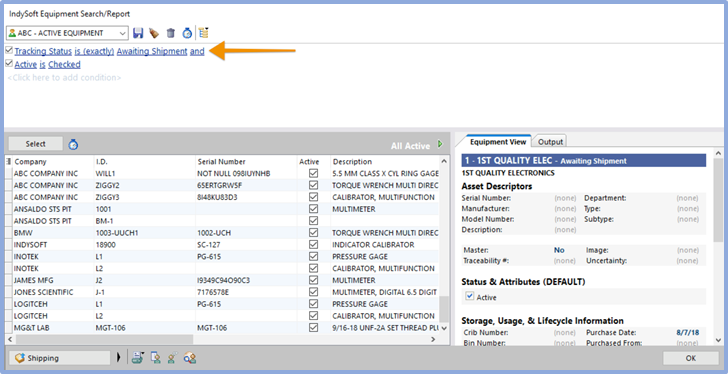
Ricerca personalizzata in base al flusso di lavoro "Avviato dalla schermata Home"
Si noti inoltre che il pulsante di avvio rapido dell'evento "Routing" è stato aggiunto automaticamente alla ricerca personalizzata, senza essere stato definito nelle impostazioni della finestra di dialogo "Ricerca personalizzata" in Profile Manager. Questo perché i pulsanti di avvio rapido degli eventi vengono aggiunti automaticamente in base alla sequenza degli eventi nel diagramma di flusso. IndySoft seleziona l'oggetto su cui si è cliccato, in questo caso «In attesa di instradamento», quindi segue tutte le frecce che partono da quell'oggetto nel diagramma di flusso e conducono ad altri oggetti. Se tali oggetti contengono un testo corrispondente agli eventi presenti nel database, IndySoft riconosce che tali eventi sono opzioni valide per l'evento successivo e li visualizza come pulsanti di avvio rapido nella barra di ricerca. Nota: se si definiscono i pulsanti "Avvio rapido" nella finestra di dialogo Imposta ricerche personalizzate / Report / Layout, questi verranno visualizzati solo quando la ricerca personalizzata viene avviata dal pannello del menu "Ricerca/Report" nella dashboard. Quando la ricerca viene avviata da un diagramma di flusso, i pulsanti di avvio rapido vengono creati da IndySoft solo dopo aver analizzato il diagramma di flusso e individuato gli eventi appropriati.
Escludi uno stato di tracciamento (facoltativo)
L'opzione "Cerca per" sopra indicata funziona perfettamente per tutti gli stati di tracciamento applicabili alle fasi in cui la risorsa è "in elaborazione", ad esempio dopo la ricezione, la manutenzione, ecc. Questo perché in questi stati, in genere si assegnano risorse con determinati campi chiave, come "posizione attuale" ecc., che vengono utilizzati nel filtro impostato nell'opzione "Cerca per" sopra. In genere, però, uno stato di tracciamento indica "Restituito al cliente", "In officina" o "Attivo": ciò significa che il bene è tornato in uso e probabilmente non tornerà per un altro "ciclo" fino al prossimo evento in programma. Supponiamo che venga richiamata una ricerca tramite finestra di dialogo dal diagramma di flusso per le risorse con questo stato di tracciabilità. In tal caso, non possiamo applicare lo stesso filtro generale a queste risorse, poiché al momento non sono assegnate a nessuna sede. Tutti i filtri relativi allo stato di tracciamento riportati nell'esempio precedente possono essere combinati con il nostro filtro generale "Orig." Il laboratorio di ricezione è (esattamente) "MAIN LAB", ma ciò non funzionerebbe per le risorse che attualmente si trovano nello stato di tracciamento "Restituito al cliente", poiché il "Orig. Il campo "Laboratorio di ricezione" viene azzerato quando le risorse hanno questo stato (è solo un esempio). Quindi... questa opzione ti permette di definire quale stato di tracciamento costituisce questa "eccezione"; con l'opzione sottostante, puoi indirizzare la ricerca avviata dagli oggetti nel diagramma di flusso che presentano tale stato di tracciamento verso un diverso insieme di impostazioni della finestra di dialogo "Cerca per".
Inoltre, questa eccezione è utile quando si utilizza l'opzione "Mostra grafico a barre" riportata di seguito. Se includessi questo stato di tracciamento generale nel grafico a barre, il grafico risulterebbe probabilmente illeggibile. Ad esempio, supponiamo che tu stia monitorando 1.000 risorse nel tuo flusso di lavoro presso la tua sede attuale («MAIN LAB»). Ciò significa che 1.000 beni entrano ed escono dalle sedi di servizio in base ai programmi di manutenzione, ecc. In qualsiasi momento, 950 di questi beni potrebbero essere "in uso" (in officina... presso la sede del cliente, ecc.) mentre gli altri 50 si trovano da qualche parte nel flusso di lavoro del servizio. Se includessi lo stato di tracciamento «Restituito al cliente» nel grafico a barre, la barra corrispondente sarebbe 20 volte più lunga delle altre, rendendo quasi impossibile cliccare sulle altre barre dato che sono così piccole.
Cerca in base all'eccezione selezionata sopra
Supponiamo che tu abbia selezionato uno stato di tracciamento delle esclusioni dall'opzione sopra indicata. In tal caso, puoi utilizzare questa opzione per indirizzare lo stato di tracciamento verso una finestra di dialogo di ricerca alternativa per le impostazioni, come configurato in Configurazione ricerche personalizzate / Report / Layout.
Mostra conteggi
Se questa opzione è selezionata, gli oggetti del diagramma di flusso nella vista Home relativi allo stato di tracciamento mostreranno automaticamente il numero di risorse che corrispondono a tale stato di tracciamento (e a qualsiasi filtro incluso nell'impostazione "Cerca per"). Questo conteggio offre quindi all'utente un'anteprima del numero di elementi, evitando così di dover cliccare su ogni finestra di dialogo per confermare. Quando questa opzione è attivata, noterai inoltre che i conteggi diversi da zero relativi agli oggetti di stato di tracciamento sono evidenziati da un bordo. Vedi gli esempi qui sotto:
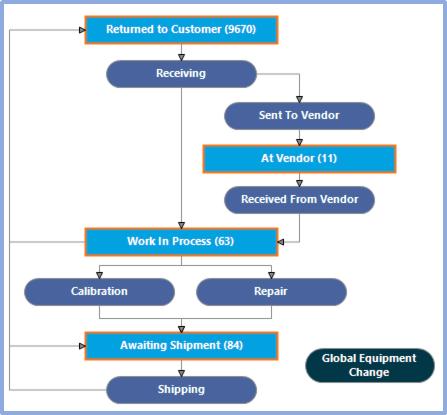
Con la funzione "Mostra" e "Conta" attivate
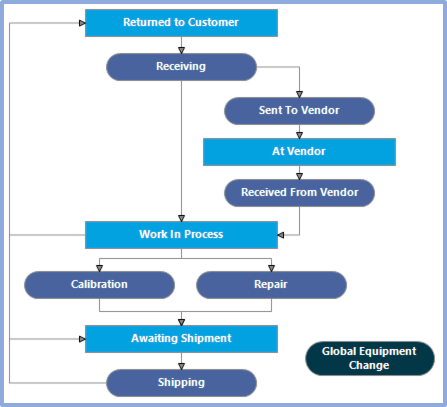
Con la funzione "Mostra" disattivata
Mostra grafico
Quando questa opzione è selezionata, nella vista Home verrà visualizzato un piccolo grafico a destra del diagramma di flusso. Puoi scegliere tra un grafico a barre, a torta e a colonne. Questo grafico a barre riassume gli stessi conteggi diversi da zero riportati nel diagramma di flusso. Nel grafico a barre vengono inclusi solo gli stati di tracciamento con un conteggio diverso da zero. Il grafico è interattivo, proprio come il diagramma di flusso. Basta cliccare una volta su una barra o una sezione qualsiasi per avviare una ricerca personalizzata di tutte le risorse che presentano questo stato di tracciamento. Questa operazione equivale a cliccare sullo stesso stato di tracciamento nel diagramma di flusso a sinistra. Quindi, insegnate ai vostri utenti a cliccare sempre sulla barra più lunga: in questo modo vedranno tutto scorrere senza intoppi (almeno per quanto riguarda il numero di elementi). Ecco un esempio:
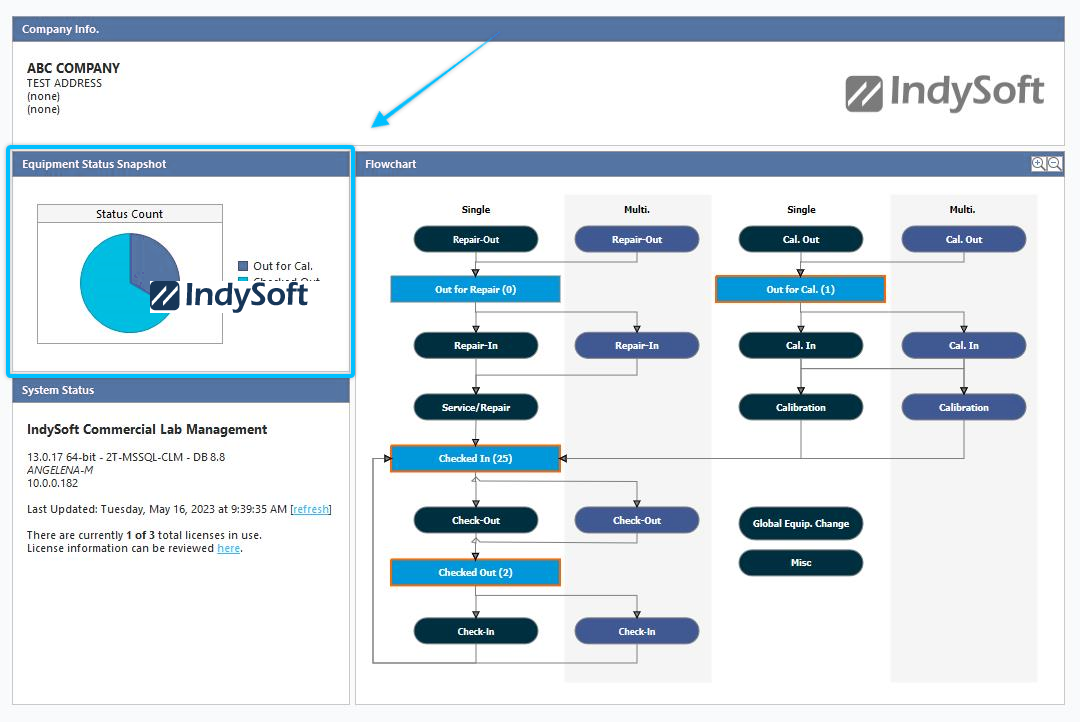
Esempio - Visualizzazione del grafico a barre nel diagramma di flusso della schermata iniziale
Altezza del grafico (per riga)
Se l'opzione "Mostra grafico" è abilitata come indicato sopra, questa opzione controlla l'altezza del grafico a barre, come mostrato nella vista Home. Nota: questa altezza si riferisce a ogni singola riga, non all'intero grafico a barre. In questo modo si garantisce che il grafico a barre mantenga un aspetto uniforme per quanto riguarda l'altezza di ciascuna barra, sia che il grafico ne contenga 12 o solo 3, ecc.
Larghezza del grafico
Se hai attivato l'opzione "Mostra grafico" sopra, questa opzione controlla la larghezza complessiva del grafico a barre, come mostrato nella vista Home.
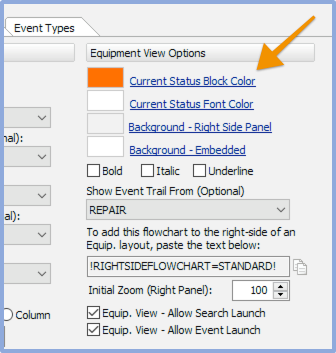
Opzioni di visualizzazione dell'attrezzatura - Scheda Opzioni
Colore del blocco dello stato attuale
Quando si utilizza un diagramma di flusso con la vista "Attrezzature", IndySoft rileva lo stato di tracciabilità del bene attualmente visualizzato nella vista "Attrezzature" ed evidenzia tale stato nel diagramma di flusso. Questa opzione consente di impostare il colore dell'evidenziazione. Nell'esempio riportato di seguito, lo stato dell'attività è "In attesa di Cal":
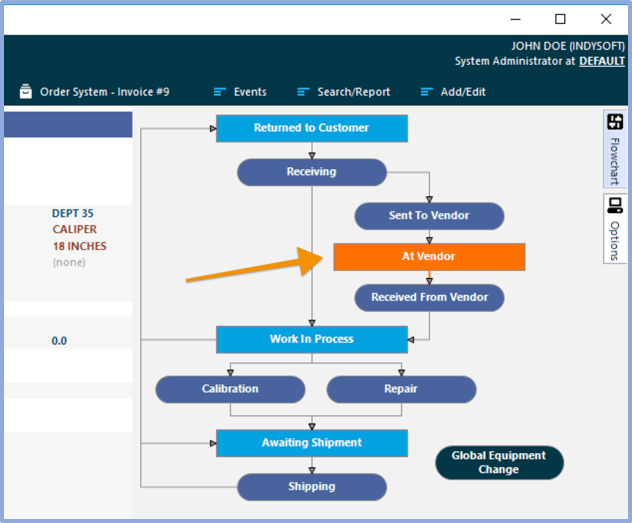
Evidenziazione del colore del blocco dello stato attuale
Si noti che questo stesso colore di evidenziazione viene utilizzato per colorare il testo degli eventi che sono stati precedentemente completati nel flusso di lavoro (per questo "ciclo"). Quindi, nell'esempio sopra riportato, l'elemento è "In attesa di Cal" ed è già passato attraverso gli eventi "Ricezione" e "Inoltro" (poiché il testo relativo a tali eventi è evidenziato in blu). Infine, si noti che anche le frecce che partono dallo stato di tracciamento corrente e conducono ad altri eventi sono evidenziate in blu. Quindi, nell'esempio sopra riportato, il passo successivo appropriato è «Calibrazione interna».
Colore carattere dello stato attuale
Questa impostazione e quella relativa al «Colore del riquadro dello stato attuale» sono utilizzate sopra. Questa impostazione determina il colore del carattere utilizzato nel riquadro dello stato di tracciamento corrente.
Sfondo - Pannello laterale destro
È possibile selezionare un colore di sfondo diverso a seconda che il diagramma di flusso venga visualizzato sul lato destro della vista "Attrezzature" o che sia incorporato al suo interno. Questa impostazione determina il colore di sfondo del pannello laterale destro. Di solito questo colore di sfondo è grigio, per mimetizzarsi con gli oggetti circostanti.
Sfondo - Diagramma di flusso incorporato
È possibile selezionare un colore di sfondo diverso a seconda che il diagramma di flusso venga visualizzato sul lato destro della vista "Equipment" o che sia incorporato al suo interno. Questa impostazione determina il colore di sfondo dei diagrammi di flusso incorporati nella vista "Attrezzature". Di solito questo colore di sfondo è bianco, in modo da mimetizzarsi con gli oggetti circostanti.
Grassetto / Corsivo / Sottolineato
Utilizza queste tre opzioni per evidenziare ulteriormente il testo nella casella dello stato di tracciamento corrente. Di seguito alcuni esempi:

Opzioni grassetto / corsivo / sottolineato disattivate

Opzioni grassetto / corsivo / sottolineato attivate
Mostra percorso degli eventi da (facoltativo)
Come indicato sopra, nel diagramma di flusso il colore di evidenziazione viene utilizzato per indicare gli eventi che si sono verificati prima dello stato attuale nel ciclo corrente del flusso di lavoro. Lo stesso susseguirsi di eventi può essere riprodotto in una "sequenza di eventi" visualizzata nella parte inferiore della schermata "Attrezzature". Gli eventi vengono visualizzati in ordine cronologico, proprio come una "traccia di navigazione":
 Percorso dell'evento "
"
Quindi, nell'esempio sopra riportato, l'asset è attualmente in stato "In attesa di Cal", mentre gli eventi "Ricezione" e "Inoltro" sono già stati eseguiti. Se passi il mouse su uno degli eventi, vedrai un promemoria con la data e l'ora dell'evento e il nome della persona che lo ha organizzato. Se clicchi sull'evento dalla sequenza degli eventi, puoi visualizzarlo come se fosse stato avviato dalla griglia della cronologia.
Per tracciare correttamente la sequenza degli eventi, IndySoft deve prima identificare l'evento iniziale (o "principale") del flusso di lavoro. Questo evento si attiva ad ogni ciclo completo – di norma si tratta di un evento di tipo "ricezione". Seleziona questo tipo di evento dal menu a tendina "Mostra cronologia eventi da".
Per aggiungere il diagramma di flusso sul lato destro di Equip. layout...
Questo testo viene fornito a titolo informativo, per ricordarti quale testo inserire nella vista "Attrezzature" per attivare il diagramma di flusso da utilizzare nella parte destra del layout. Questo testo verrà sostituito da un testo vuoto al momento della visualizzazione del layout.
Zoom iniziale
A volte i layout possono diventare piuttosto grandi, occupando così troppo spazio nel layout o nel pannello di destra. Questa impostazione consente di definire una percentuale di zoom iniziale da applicare ogni volta che il diagramma di flusso viene ridisegnato sullo schermo. Se vuoi riportare il diagramma di flusso alle dimensioni originali, usa lo strumento "Percentuale" sulla barra degli strumenti.
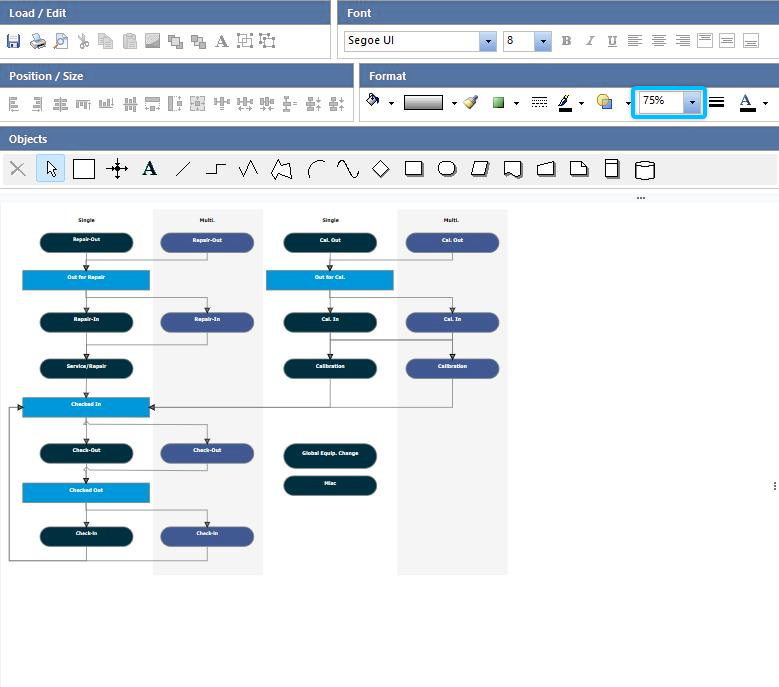
Ingrandito al 75%
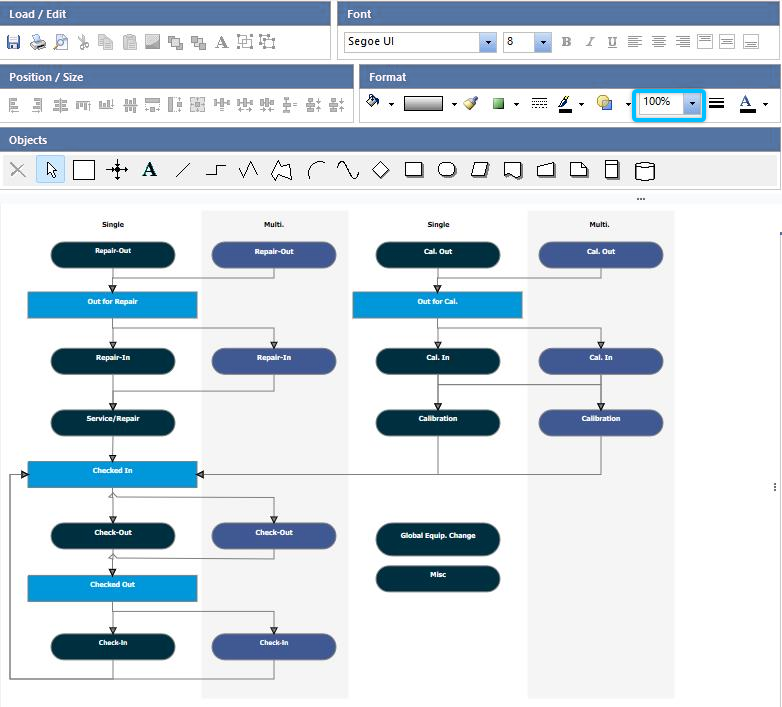
A grandezza intera

Altre opzioni - Scheda Opzioni
Per inserire questo diagramma di flusso all'interno di un layout... - Incolla elemento di unione !FLOWCHART-STANDARD!
Diagramma di flusso di prova - Questa funzione ti permette di testare le funzionalità interattive del tuo diagramma di flusso.

Scheda "Stato della tracciabilità"
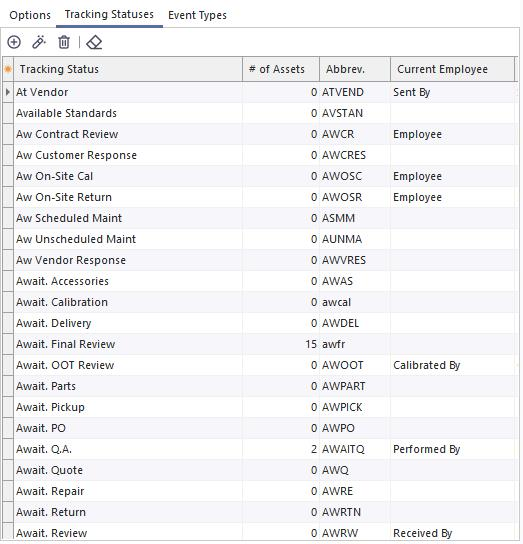 Scheda "Stato della spedizione" di
Questa scheda è stata inserita per comodità, per ricordarti gli stati di tracciamento disponibili nel flusso di lavoro, come definito nel Modulo di configurazione del flusso di lavoro. Trascina e rilascia qualsiasi stato di tracciamento dalla griglia su un oggetto nel diagramma di flusso: una volta rilasciato, il testo dell'oggetto verrà modificato in base allo stato di tracciamento rilasciato.
Scheda "Tipi di evento"
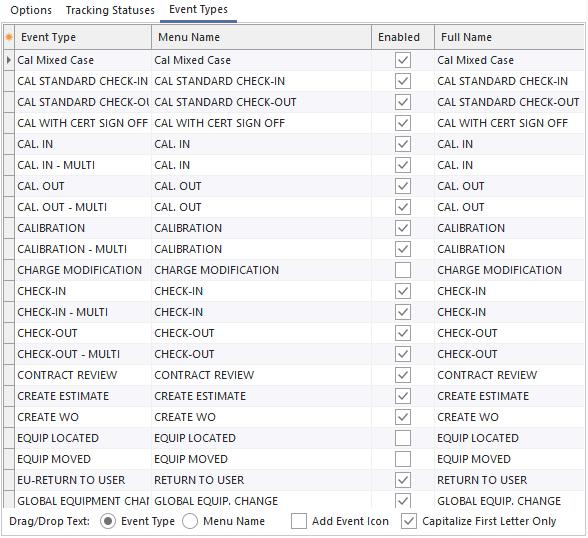 Scheda "Tipi di evento" di
Questa scheda è stata inserita per comodità, per ricordarti i tipi di evento disponibili nel flusso di lavoro, come definito nel Modulo di configurazione del flusso di lavoro. Trascina e rilascia qualsiasi evento dalla griglia su un oggetto nel diagramma di flusso: una volta rilasciato, il testo dell'oggetto verrà sostituito con quello dell'evento rilasciato. Se desideri utilizzare il testo relativo al tipo di evento, seleziona "Tipo di evento" nella parte inferiore della griglia. Se desideri utilizzare invece il nome del menu dell'evento (che potrebbe differire dal tipo di evento), seleziona «Nome del menu». Per entrambe le opzioni, seleziona «Maiuscola solo la prima lettera» (impostazione predefinita) se desideri che la prima lettera di ogni parola sia maiuscola e tutte le altre minuscole; in caso contrario, tutti i caratteri saranno maiuscoli.
Infine, puoi trascinare le immagini degli eventi nel diagramma di flusso selezionando l'opzione «Icona evento». Spesso è meglio trascinare queste immagini sugli oggetti "Testo" che non contengono alcun testo. Gli oggetti "Testo" funzionano bene perché hanno uno sfondo trasparente: in questo modo verrà visualizzata solo l'immagine (e l'eventuale testo). |