Voci di menu dell'editor di diagrammi di flusso
Sono presenti quattro gruppi principali di menu; molte di queste opzioni sono disponibili anche nei pulsanti della barra degli strumenti dell'editor di diagrammi di flusso e/o nelle opzioni accessibili con il tasto destro del mouse sul diagramma di flusso:
·Menu File
·Menu Modifica
·Menu Visualizza
·Menu Oggetto
Menu File
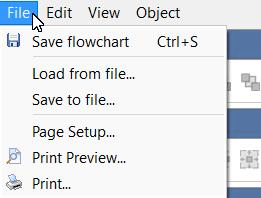
Menu File

Questa opzione di menu è presente anche nella barra degli strumenti. In questo modo verranno salvate tutte le modifiche apportate al diagramma di flusso. Se provi a chiudere l'Editor di diagrammi di flusso senza salvare le modifiche, ti verrà automaticamente richiesto di salvarle. Si noti la parola «MODIFICATO» che compare nella barra di stato in basso dell'Editor di diagrammi di flusso dopo ogni modifica.

Questa finestra di dialogo è rilevante solo quando si stampa il diagramma di flusso dall'Editor di diagrammi di flusso. E questa stampa è generalmente necessaria solo per comodità, per avere una copia cartacea che possa essere d'aiuto durante eventuali discussioni, riunioni, ecc. Quando il diagramma di flusso è incorporato nella vista "Home" o nella vista "Apparecchiature", è possibile fare clic con il tasto destro del mouse sul layout ed esportarlo in un file PDF: in questo modo verrà incluso anche il diagramma di flusso.
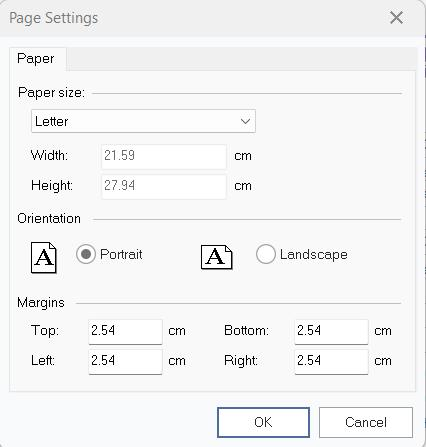
Finestra di dialogo "Imposta pagina" di Flowchart

Questa opzione di menu è presente anche nella barra degli strumenti. Questa opzione consente di visualizzare l'anteprima di un lavoro di stampa relativo al diagramma di flusso corrente. Le opzioni di Impostazione pagina (sopra) verranno utilizzate per definire i margini e l'orientamento della pagina. Usa i pulsanti sopra l'anteprima per passare da una pagina all'altra e regolare lo zoom dell'anteprima. Premere il pulsante "Stampa" per stampare il diagramma direttamente dalla finestra di anteprima.
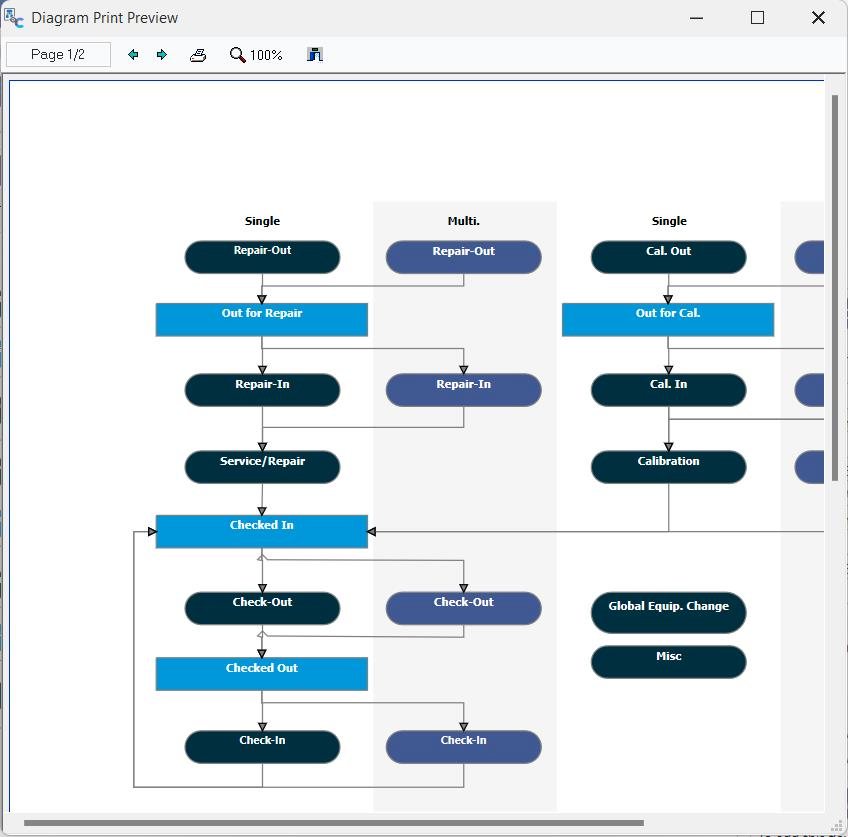 Finestra di dialogo "Anteprima di stampa" di Flowchart

Questa opzione di menu è presente anche nella barra degli strumenti. Questa opzione invierà il diagramma di flusso corrente alla stampante Windows selezionata. Prima di procedere verrà visualizzata una finestra di dialogo di conferma della stampa: utilizzala per confermare la stampante, le pagine, le copie, ecc.:
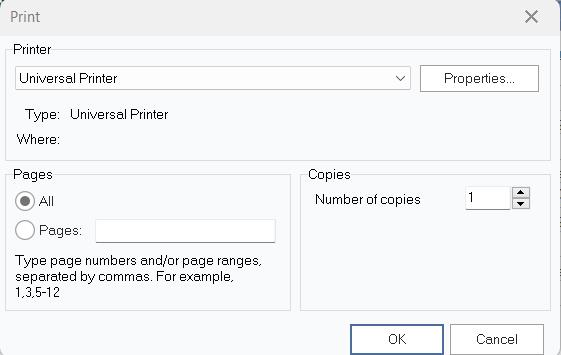
Finestra di dialogo di conferma della stampa del diagramma di flusso
Menu Modifica
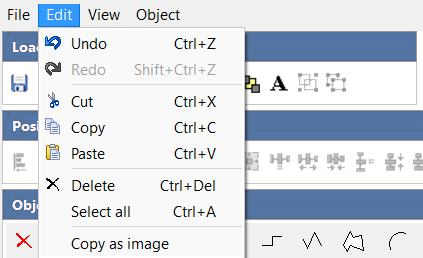
Menu Modifica

Utilizza questa opzione per annullare rapidamente l'ultima modifica apportata al diagramma di flusso. È perfetto per correggere gli errori. Se necessario, è possibile annullare in sequenza più operazioni eseguite in precedenza.

Utilizza questa opzione per riapplicare un'azione che hai appena "annullato" tramite l'opzione di menu "Annulla" sopra indicata.

Questa opzione è presente anche nella barra degli strumenti. Utilizza questa opzione per copiare l'oggetto o il testo selezionato negli appunti di Windows.

Questa opzione è presente anche nella barra degli strumenti. Utilizza questa opzione per copiare l'oggetto o il testo attualmente selezionato negli appunti di Windows.

Questa opzione è presente anche nella barra degli strumenti. Utilizza questa opzione per incollare il contenuto corrente degli appunti di Windows nel diagramma di flusso. Questa opzione è attiva solo se negli appunti di Windows è già presente un elemento.

Utilizza questa opzione per eliminare l'oggetto attualmente selezionato dal diagramma di flusso. Tenere a mente questa scorciatoia da tastiera (Ctrl+Canc) è particolarmente utile quando si modifica il diagramma di flusso. Usa i tasti Ctrl+Del, Ctrl+C e Ctrl+V per duplicare oggetti, eliminarli, ecc.

Seleziona tutti gli oggetti nel diagramma di flusso.

Copia l'intero diagramma di flusso come immagine negli appunti di Windows. A quel punto potrai incollare rapidamente l'immagine in Paint, Word, ecc.
Visualizza il menu
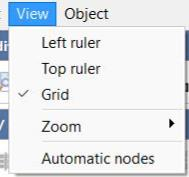
Visualizza menu

Attiva questa opzione per visualizzare un righello sul lato sinistro del diagramma di flusso. Questo righello ha solo scopo di riferimento e non verrà visualizzato quando il diagramma di flusso viene utilizzato nella vista Dashboard. Si noti che questa riga richiede spazio aggiuntivo quando viene visualizzata; pertanto, potrebbe essere opportuno nascondere le righe prima di selezionare le dimensioni definitive del diagramma di flusso (ridimensionando i riquadri che lo circondano). Se si seleziona l'opzione di menu «Griglia» insieme a «Righello sinistro», sullo sfondo del diagramma di flusso appariranno delle linee orizzontali corrispondenti agli incrementi del righello.

Attiva questa opzione per visualizzare un righello nella parte superiore del diagramma di flusso. Questo righello ha solo scopo di riferimento e non verrà visualizzato quando il diagramma di flusso viene utilizzato nella vista Dashboard. Si noti che questa riga di misurazione richiede spazio aggiuntivo quando è visualizzata; pertanto, potrebbe essere opportuno nascondere le righe di misurazione prima di selezionare le dimensioni definitive del diagramma di flusso (ridimensionando i pannelli che lo circondano). Se si seleziona l'opzione di menu "Griglia" insieme a "Righello superiore", sullo sfondo del diagramma di flusso appariranno delle linee verticali corrispondenti agli incrementi del righello.

Questa opzione funziona in combinazione con le opzioni "Righello sinistro" e "Righello superiore" sopra menzionate. Se si seleziona questa opzione insieme a una o entrambe le opzioni relative al righello, sullo sfondo del diagramma di flusso verranno visualizzate delle linee corrispondenti agli incrementi del righello. Queste linee di griglia sono solo a scopo di riferimento e non verranno riportate nel diagramma di flusso quando questo viene visualizzato nella vista Dashboard.Nota: se al momento utilizzi uno sfondo grigio per il tuo diagramma di flusso, queste linee della griglia potrebbero "confondersi" con lo sfondo e risultare invisibili: prova a passare a uno sfondo bianco durante la progettazione.
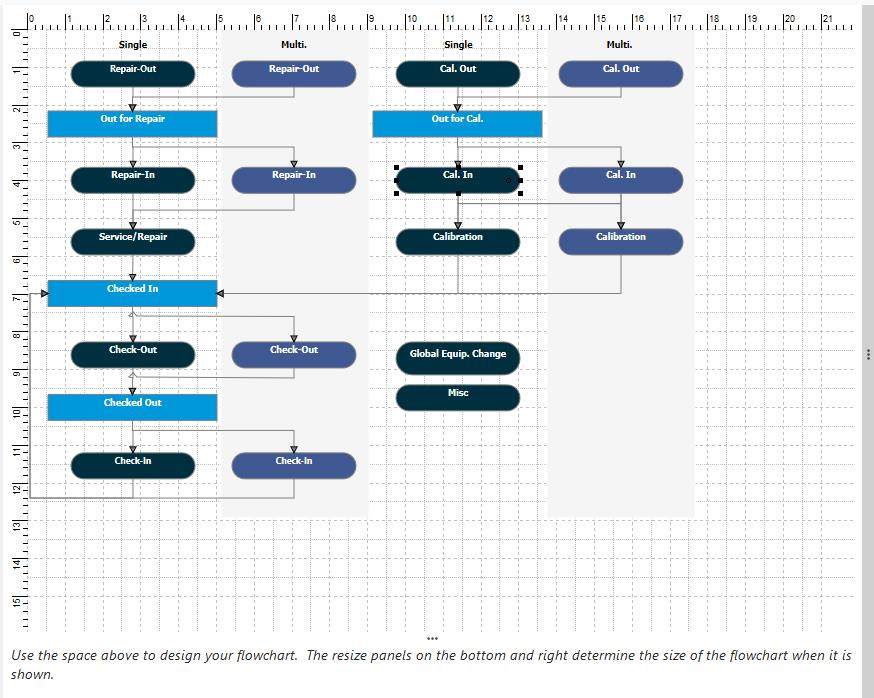 Esempio di griglia
: Editor di diagrammi di flusso

Utilizza questa opzione per ingrandire il diagramma di flusso e facilitarne la lettura durante la progettazione. Il valore 100% corrisponde alla visualizzazione normale; valori più alti ingrandiscono il diagramma di flusso, mentre valori più bassi lo rimpiccioliscono. Nota: questo valore è diverso dall'impostazione "Zoom iniziale (pannello destro)" presente nelle "Opzioni di visualizzazione delle apparecchiature" nella scheda Opzioni. L'impostazione "Opzioni" si riferisce allo zoom iniziale utilizzato quando il diagramma di flusso viene visualizzato nel pannello laterale destro della vista "Apparecchiature". L'impostazione del menu "Zoom" qui si riferisce allo stato del diagramma di flusso durante la sua progettazione nell'Editor di diagrammi di flusso.

Utilizza questa opzione per creare nodi che consentono di espandere o comprimere le sezioni del diagramma di flusso. Questi nodi possono consentire all'utente di mostrare o nascondere alcune sezioni del diagramma di flusso per semplificarne la visualizzazione. Si noti che questi nodi funzioneranno correttamente solo se tutti gli oggetti collegati al nodo (o collegati agli oggetti figli, ecc.) non sono collegati a oggetti che si trovano «prima» del nodo corrente. Supponiamo di avere un diagramma di flusso circolare (molto comune nei diagrammi di controllo delle risorse), in cui gli eventi portano ad altri eventi che alla fine riportano agli stessi eventi per un altro ciclo, e così via. In tal caso, l'uso dei nodi non sarà efficace.
Menu Oggetti
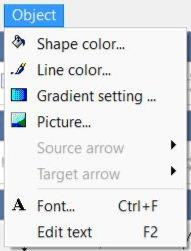
Menu Oggetti

Questa opzione è presente sia nella barra degli strumenti che come opzione accessibile con il tasto destro del mouse nel diagramma di flusso. Utilizza questa opzione per selezionare un colore per la figura attualmente selezionata nel diagramma di flusso. Scegli uno dei 48 colori predefiniti oppure clicca su "Definisci colori personalizzati" per creare i tuoi colori.

Questa opzione è presente sia nella barra degli strumenti che come opzione accessibile con il tasto destro del mouse nel diagramma di flusso. Utilizza questa opzione per selezionare un colore per la riga attualmente selezionata nel diagramma di flusso. Scegli uno dei 48 colori predefiniti oppure clicca su "Definisci colori personalizzati" per creare i tuoi colori.

Questa opzione è presente anche nella barra degli strumenti, sebbene con un'interfaccia leggermente diversa. Una volta selezionata l'opzione di menu, verrà visualizzata la finestra di dialogo riportata di seguito:
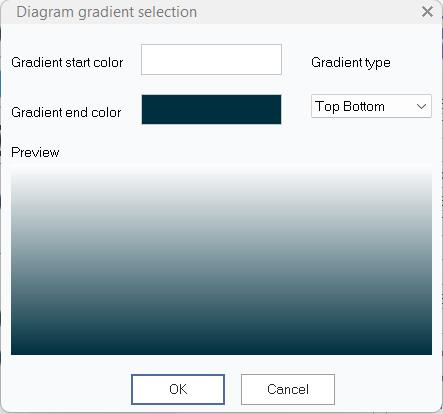
Finestra di dialogo per la selezione della sfumatura del diagramma
Seleziona i colori iniziale e finale e il tipo di sfumatura. Tutte le opzioni verranno visualizzate nell'anteprima nella parte inferiore della finestra di dialogo. Per annullare l'applicazione di tutti i gradienti all'oggetto corrente, utilizza l'opzione corrispondente nella barra degli strumenti e seleziona «Nessun gradiente».

Questa opzione è disponibile anche nel menu contestuale che appare cliccando con il tasto destro del mouse sugli oggetti selezionati nel diagramma di flusso. Utilizza questa opzione per cercare nel tuo file system un'immagine da utilizzare come sfondo dell'oggetto attualmente selezionato. Sono supportati la maggior parte dei principali formati di file di immagini. Per cancellare un'immagine selezionata in precedenza, clicca con il tasto destro del mouse sull'oggetto e seleziona "Cancella immagine".
Nota: solo un tipo di oggetto viene visualizzato senza bordo ed è trasparente attorno a qualsiasi testo o immagine: l'oggetto "Testo" è disponibile nella scheda "Tutti gli oggetti". Quindi, se vuoi SOLO visualizzare l'immagine, questo oggetto è la scelta giusta. Se desideri inserire un'immagine sullo sfondo di un riquadro, è sufficiente un normale oggetto "Diagramma di flusso".

Questa opzione è rilevante solo se l'oggetto attualmente selezionato nel diagramma di flusso è una linea. È possibile aggiungere una freccia all'inizio (origine) e alla fine (destinazione) di ogni linea. Utilizza questa opzione per specificare l'aspetto della freccia di origine. Le opzioni disponibili sono:

Nota: le nuove frecce vengono visualizzate di default con una dimensione ridotta, come "freccia piena" di colore grigio chiaro, consentendo così di realizzare diagrammi di flusso più compatti. Attenersi a questa impostazione predefinita può far risparmiare tempo e garantire la coerenza.

Questa opzione è rilevante solo se l'oggetto attualmente selezionato nel diagramma di flusso è una linea. Questa opzione funziona esattamente come l'opzione "Freccia sorgente" descritta sopra, ma si riferisce all'estremità (destinazione) della linea anziché all'inizio (sorgente).

Questa opzione è disponibile solo se al momento è selezionato un oggetto diagramma di flusso (non una linea). Verrà visualizzata la consueta finestra di dialogo delle opzioni dei caratteri, che consente di modificare le impostazioni dei caratteri dell'oggetto corrente:
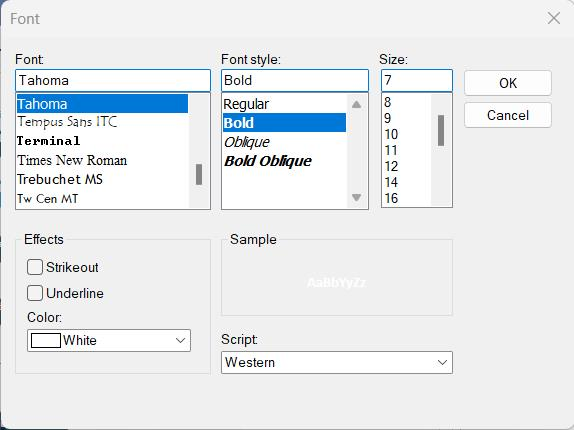 Finestra di dialogo "Opzioni carattere" di

Utilizza questa opzione per modificare il testo dell'oggetto attualmente selezionato. Ciò è rilevante solo se l'oggetto corrente è un riquadro di diagramma di flusso o un altro oggetto a cui è possibile associare del testo. Il testo viene modificato all'interno del riquadro: premi Invio per salvare le modifiche. |