Editor di diagrammi di flusso Diagramma di flusso
Utilizza l'area del diagramma di flusso dell'Editor di diagrammi di flusso per modificare direttamente gli oggetti presenti nel diagramma:
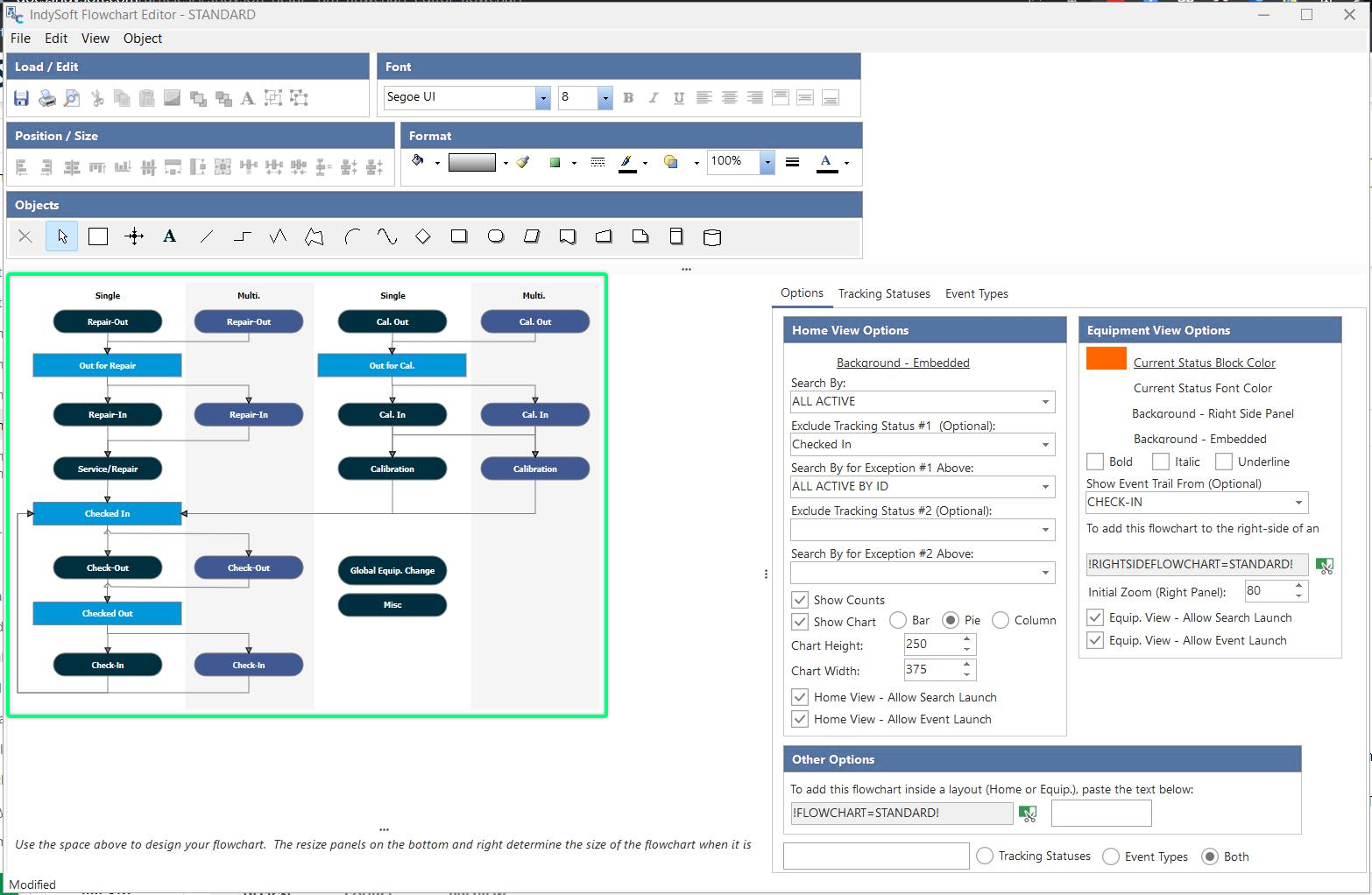 Area del diagramma di flusso di
Utilizza i pannelli di ridimensionamento (indicati sopra) situati a destra e in basso nel diagramma di flusso per definire le dimensioni dell'area di lavoro del diagramma. Questa dimensione verrà utilizzata quando il diagramma di flusso viene incorporato nei layout della Dashboard o visualizzato sul lato destro di una vista delle apparecchiature.
Per aggiungere nuovi oggetti all'area di lavoro del diagramma di flusso, seleziona il tipo di oggetto dalle schede in alto, quindi fai clic una volta (con il tasto sinistro del mouse) all'interno del diagramma di flusso. Per modificare la posizione di un oggetto esistente, seleziona l'oggetto nell'area di lavoro: una volta selezionato, attorno all'oggetto appariranno delle maniglie:
 Esempio
: maniglie
Clicca e trascina i punti di controllo per modificare le dimensioni. Fai clic e trascina all'interno dell'oggetto (mentre le maniglie sono visibili) per riposizionarlo nel diagramma di flusso. Ricorda che quando sposti un oggetto, anche tutte le linee attualmente ancorate a esso verranno riposizionate automaticamente. Per questo motivo, quando si spostano più oggetti collegati da varie linee, è sempre meglio selezionare solo gli oggetti e riposizionarli, lasciando che le linee li seguano automaticamente. Includere le righe nella selezione può talvolta far sì che queste perdano il loro punto di ancoraggio.
Una volta selezionati, gli oggetti possono essere spostati facilmente anche tramite le scorciatoie da tastiera: Ctrl + tasti freccia sinistra/destra/su/giù.
Per ulteriori informazioni generali sulla creazione di un diagramma di flusso, consultare l'argomento Editor di diagrammi di flusso.
Opzioni del tasto destro del mouse - Diagramma di flusso
Cliccando con il tasto destro del mouse sul diagramma di flusso sono disponibili diverse opzioni. Queste opzioni sono solitamente presenti anche nel menu principale e/o nella barra degli strumenti:
Gruppo - vedi la descrizione dell'opzione corrispondente in File/Modifica pannello della barra degli strumenti.
Sblocca raggruppamento - vedi la descrizione dell'opzione corrispondente in File/Modifica pannello della barra degli strumenti.
Forma e colore - vedi la descrizione dell'opzione corrispondente nel Pannello della barra degli strumenti Proprietà oggetto.
Colore della linea - vedere la descrizione dell'opzione corrispondente nel Pannello della barra degli strumenti Proprietà oggetto.
Immagine - vedi la descrizione dell'opzione corrispondente nel Menu Oggetto.
Cancella immagine: utilizzare questa opzione per cancellare un'immagine precedentemente selezionata sull'oggetto corrente.
Carattere - vedi la descrizione dell'opzione corrispondente nel Menu Oggetto.
Modifica testo - vedi la descrizione dell'opzione corrispondente nel Menu Oggetto.
Porta in primo piano - vedi la descrizione dell'opzione equivalente in File/Modifica pannello della barra degli strumenti.
Sposta in secondo piano - vedi la descrizione dell'opzione corrispondente in File/Modifica pannello della barra degli strumenti.
Freccia di origine - vedi la descrizione dell'opzione corrispondente nel Menu Oggetto.
Freccia di riferimento - vedi la descrizione dell'opzione corrispondente nel Menu Oggetto. |