Oggetti dell'editor di diagrammi di flusso
Utilizza queste tre sezioni nel pannello di aggancio a sinistra del diagramma di flusso per selezionare un oggetto o un tipo di linea da utilizzare nel diagramma. Dopo aver selezionato un oggetto, è possibile fare clic una volta (con il tasto sinistro del mouse) nel diagramma di flusso per creare un nuovo oggetto di questo tipo.

Oggetti del diagramma
Oggetti di base
 Blocco "Diagramma"
Questo oggetto è simile a un blocco "Azione", ma non presenta punti di ancoraggio in alto, in basso, a sinistra o a destra.
 Unione linee
Utilizza questo oggetto per unire più linee senza che si intersecino in un punto. L'oggetto mostra un "punto centrale" all'interno di un oggetto trasparente che puoi utilizzare come punto di intersezione. Il punto di origine o di destinazione della linea di trascinamento indica il centro dell'unione delle linee del diagramma. Ecco un esempio:

 Testo
Testo
Questo oggetto è unico nel suo genere in quanto privo di bordi e lo spazio all'interno dei suoi contorni è trasparente. È quindi una buona scelta per visualizzare un testo semplice o per mostrare un'immagine senza cornice.
 Poligono
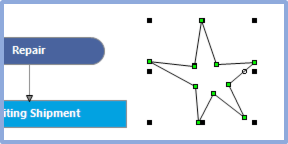
Le linee poligonali non sono forme fisse, ma vengono create manualmente dall'utente tracciando una serie di linee. Per creare il poligono, clicca prima sull'oggetto Poligono, poi clicca una volta nel diagramma di flusso nel punto in cui desideri che l'oggetto abbia inizio. Quindi trascina la prima linea fino al punto desiderato e fai nuovamente clic con il tasto sinistro del mouse. Ripeti questa procedura finché non avrai completato il poligono. Quando si fa doppio clic sul diagramma di flusso, verrà confermato l'ultimo punto del poligono e verrà tracciata una linea tra questo punto finale e il punto di partenza. Se selezioni l'oggetto dopo averlo creato, vedrai delle maniglie in corrispondenza di ogni punto di intersezione tra le linee e attorno all'oggetto.Nota: gli oggetti poligonali NON hanno punti di ancoraggio (poiché la loro forma non è fissa). Ecco un esempio:
Oggetti del diagramma di flusso
Gli oggetti Decisione, Azione, Terminale, Dati, Documento, Input, Commento, Elenco e Database hanno le stesse funzionalità e si differenziano solo per la forma. Ogni oggetto ha quattro punti di ancoraggio: in alto, in basso, a sinistra e a destra. Il loro significato generale è suggerito dai nomi stessi, ma possono essere utilizzati per rappresentare qualsiasi cosa si desideri.
 Decisione
  Azione
  Terminale
 Dati
Dati  Documento
  Input
Input
 Commento
  Elenco
  Database
Oggetti linea
Il modo più veloce per creare nuove linee che collegano caselle/oggetti nel diagramma di flusso è quello di posizionare il cursore del mouse su un punto di ancoraggio di un oggetto, quindi fare un clic singolo (clic sinistro del mouse) e tenere premuto il pulsante del mouse. Contemporaneamente, sposta il cursore su un punto di ancoraggio di un altro oggetto, quindi rilascia il pulsante del mouse per creare una nuova linea. Il tipo della nuova linea è determinato dal tipo selezionato in questa barra degli strumenti: uno dei cinque diversi stili di linea disponibili.
Su ogni oggetto sono disponibili quattro punti di ancoraggio: in alto, in basso, a sinistra e a destra, indipendentemente dal tipo di oggetto:

 Linea
Linea
Utilizza questo oggetto per creare una linea retta tra i punti di ancoraggio degli oggetti del diagramma di flusso.

 Linea laterale
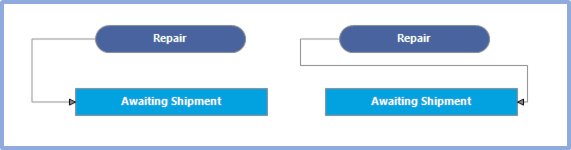
Utilizza questo oggetto per creare una linea laterale tra due punti di ancoraggio nel diagramma di flusso. Le linee laterali uniscono i punti di ancoraggio formando il minor numero possibile di angoli retti. I punti centrali di ogni linea diventano maniglie, in modo da poter regolare la lunghezza delle linee di unione.
 Linea poligonale
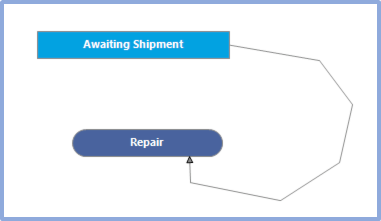
Una linea poligonale comprende più curve, pertanto non è possibile crearla in modo efficace con il metodo automatico, ad esempio passando il mouse su un punto di ancoraggio, ecc. Seleziona invece lo stesso oggetto "Poly Line" dalla scheda "All Objects" sopra il diagramma di flusso, quindi fai clic con il tasto sinistro del mouse in un punto qualsiasi del diagramma, spostati nel punto in cui deve trovarsi la prima curva della linea, fai nuovamente clic con il tasto sinistro del mouse, spostati alla curva successiva, fai nuovamente clic con il tasto sinistro del mouse, quindi ripeti questa procedura fino a quando la linea non è stata creata. Quando hai finito, fai doppio clic con il tasto sinistro del mouse. Infine, posiziona il cursore del mouse sulle estremità di origine e di destinazione della linea e trascinale sui punti di ancoraggio degli oggetti per collegare la linea al flusso di lavoro. È possibile passare il mouse sulle curve della polilinea e spostarle cliccando con il tasto sinistro del mouse e trascinandole. Ecco un esempio:
 Arco
Arco
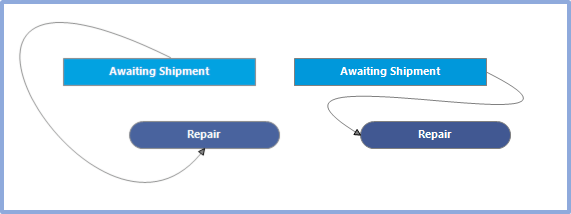
Utilizza questa opzione per creare una linea ad arco tra due punti di ancoraggio nel diagramma di flusso. Ricorda che la linea dell’arco presenta una sola curva. Usa la curva di Bézier se vuoi una linea con due curve. Le linee di Bézier sono generalmente più facili da "aggirare" attorno ad altri oggetti. Per modificare l'altezza o la larghezza della curva, seleziona la linea e trascina con il tasto sinistro del mouse il punto di controllo situato al centro dell'arco. Ecco un esempio:

 Linea di Bézier
Utilizza questa opzione per creare una linea di Bézier tra due punti di ancoraggio nel diagramma di flusso. Le linee di Bézier sono composte da due curve. Se selezioni la linea, vedrai due maniglie che puoi spostare per modificare la forma della curva di Bézier. Di seguito alcuni esempi:
 |
|