Objetos do Editor de Fluxogramas
Utilize estas três secções no painel de acoplamento à esquerda do fluxograma para selecionar um objeto ou tipo de linha a utilizar no fluxograma. Depois de selecionar um objeto, pode clicar uma vez (clique do botão esquerdo do rato) no fluxograma para criar um novo objeto desse tipo.
 Objetos de diagrama do
Objetos básicos
 Bloco de diagrama
Este objeto é semelhante a um bloco de ação, mas não possui pontos de ancoragem na parte superior, inferior, esquerda ou direita.
 Unir linhas de diagrama
Utilize este objeto para unir várias linhas sem que estas se cruzem num quadrado. Este objeto apresenta um «ponto central» visível no interior de um objeto transparente, que pode ser utilizado como ponto de intersecção. O ponto de origem ou de destino da linha de arrastar aponta para o centro da união de linhas do diagrama. Exemplo abaixo:

 Texto
Texto
Este objeto é único, na medida em que não possui bordas e o espaço dentro dos limites do objeto é transparente. Portanto, é uma boa opção para apresentar texto simples ou para mostrar uma imagem sem uma moldura à volta.
 Polígono
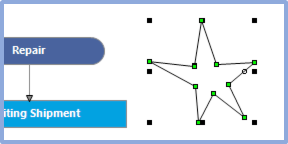
As linhas de um polígono não são formas fixas, mas são criadas manualmente pelo utilizador ao desenhar um conjunto de linhas. Para criar o polígono, clique primeiro no objeto Polígono e, em seguida, clique uma vez no fluxograma no local onde deseja que o objeto comece. Em seguida, prolongue a primeira linha até ao ponto pretendido e clique novamente uma vez. Repita este processo até ter concluído o polígono. Ao clicar duas vezes no fluxograma, o último ponto do polígono será confirmado e será traçada uma linha entre esse ponto final e o ponto original. Se selecionar o objeto após a sua criação, verá pontos de controlo em cada ponto de junção entre as linhas e à volta do objeto.Nota: Os objetos poligonais NÃO têm pontos de ancoragem (uma vez que a sua forma não é fixa). Exemplo abaixo:
Objetos do fluxograma
Os objetos Decisão, Ação, Terminal, Dados, Documento, Entrada, Comentário, Lista e Base de dados têm a mesma funcionalidade, mas diferem na forma. Cada objeto tem quatro pontos de referência: superior, inferior, esquerdo e direito. As suas associações gerais estão implícitas nos seus nomes, mas podem ser utilizadas para representar o que quiser.
 Decisão
  Ação
Ação  Terminal
 Dados
Dados  Documento
  Entrada
 Comentário
  Lista
Lista  Base de dados
Objetos de linha
A forma mais rápida de criar novas linhas que liguem caixas/objetos no fluxograma é passar o cursor do rato sobre um ponto de ancoragem num objeto e, em seguida, clicar uma vez (clique do botão esquerdo do rato) e manter o botão pressionado. Ao mesmo tempo, desloque-se até um ponto de ancoragem noutro objeto e, em seguida, solte o botão do rato para criar uma nova linha. O tipo da nova linha é determinado pelo tipo selecionado nesta barra de ferramentas — um dos cinco estilos de linha disponíveis.
Existem quatro pontos de ancoragem disponíveis em cada objeto — superior, inferior, esquerdo e direito — independentemente do tipo de objeto:

 Linha
Linha
Utilize este objeto para criar uma linha reta entre pontos de ancoragem em objetos de fluxograma.

 Linha lateral
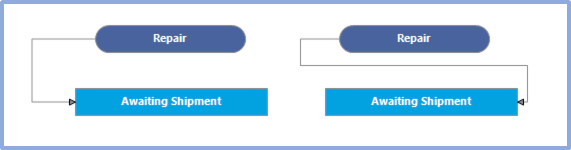
Utilize este objeto para criar uma linha lateral entre dois pontos de referência no fluxograma. As linhas laterais unem os pontos de fixação formando o menor número possível de ângulos retos. Os pontos centrais de cada linha transformam-se em alças, permitindo ajustar o comprimento das linhas de ligação.
 Linha poligonal
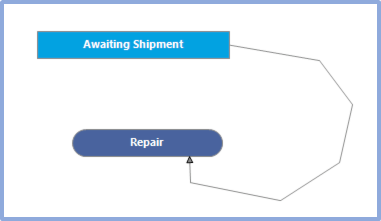
Uma linha poligonal inclui várias curvas — por isso, não é possível criá-las de forma eficaz através do método automático, passando o cursor sobre um ponto de ancoragem, etc. Em vez disso, selecione o mesmo objeto «Poly Line» no separador «All Objects» acima do fluxograma; em seguida, clique uma vez com o botão esquerdo do rato num ponto vazio do fluxograma, desloque-se até ao ponto onde deve ocorrer a primeira curva da linha, clique novamente com o botão esquerdo do rato, desloque-se até à curva seguinte, clique novamente com o botão esquerdo do rato e repita este processo até que a linha esteja criada. Clique duas vezes com o botão esquerdo do rato quando terminar. Por fim, passe o cursor do rato sobre as extremidades de origem e de destino da linha e arraste-as até aos pontos de fixação nos objetos para ligar a linha ao fluxo de trabalho. Pode passar o cursor sobre as curvas da polilinha e movê-las clicando com o botão esquerdo do rato e arrastando. Exemplo abaixo:
 Arco
Arco
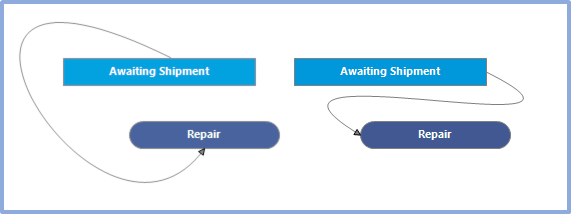
Utilize esta opção para criar uma linha em arco entre dois pontos de ancoragem no fluxograma. Tenha em conta que a linha do arco tem apenas uma curva. Utilize a curva Bézier se pretender uma linha com duas curvas. As linhas Bézier são, em geral, mais fáceis de contornar outros objetos. Para alterar a altura/largura da curva, selecione a linha e arraste o controlador no meio do arco com o botão esquerdo do rato. Exemplo abaixo:

 Bezier
Utilize esta opção para criar uma linha Bézier entre dois pontos de ancoragem no fluxograma. As linhas de Bézier têm duas curvas. Se selecionar a linha, verá dois pontos de controlo que podem ser ajustados para modificar a forma da curva Bézier. Exemplos a seguir:
 |
|